


Para ver el estado, el cumplimiento o el porcentaje de error aceptable de un objetivo de nivel de servicio (SLO) para un servicio, agrega un gráfico de SLO a un panel personalizado. Un gráfico de SLO proporciona un resumen del rendimiento de un servicio en relación con un SLO configurado. Con los gráficos de SLO, puedes crear un panel personalizado que muestre el estado de todos los SLO para un conjunto de servicios.
Antes de usar un gráfico de SLO, debes tener configurados los servicios. Para obtener información sobre los servicios y los SLO, consulta Supervisión de SLO.
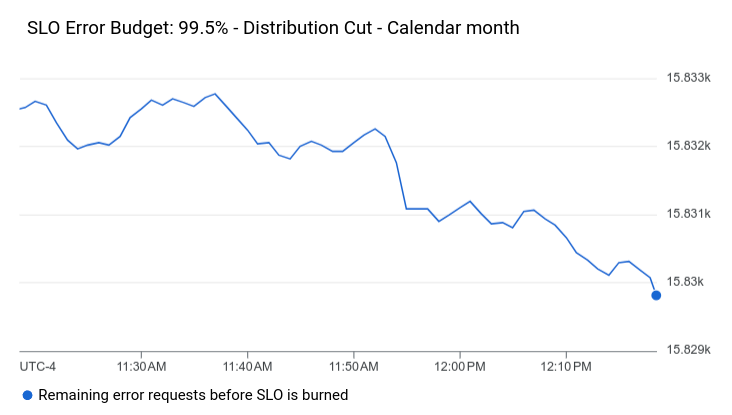
En la siguiente captura de pantalla, se muestra un gráfico de SLO que muestra el porcentaje de error aceptable para un SLO:
El resto de la información de esta sección es para la consola de Google Cloud . Para obtener información sobre el uso de la API de Cloud Monitoring, consulta los siguientes documentos:
Esta función solo es compatible con proyectos de Google Cloud . Para las configuraciones de App Hub, selecciona el proyecto host o el proyecto de administración de App Hub.
Antes de comenzar
Completa lo siguiente en el proyecto Google Cloud en el que deseas crear y modificar paneles:
-
Para obtener los permisos que necesitas para crear y modificar paneles personalizados con la consola de Google Cloud , pídele a tu administrador que te otorgue el rol de IAM de editor de Monitoring (
roles/monitoring.editor) en tu proyecto. Para obtener más información sobre cómo otorgar roles, consulta Administra el acceso a proyectos, carpetas y organizaciones.También puedes obtener los permisos necesarios mediante roles personalizados o cualquier otro rol predefinido.
Para obtener más información sobre los roles, consulta Controla el acceso con Identity and Access Management.
Puedes colocar hasta 100 widgets en un panel.
Cómo mostrar SLOs en un panel
Para agregar un gráfico de SLO a un panel, haz lo siguiente:
-
En la consola de Google Cloud , accede a la página Paneles :
Si usas la barra de búsqueda para encontrar esta página, selecciona el resultado cuyo subtítulo es Monitoring.
- En la barra de herramientas de la consola de Google Cloud , selecciona tu proyecto de Google Cloud . Para las configuraciones de App Hub, selecciona el proyecto host o el proyecto de administración de App Hub.
- Selecciona un panel o haz clic en Crear panel.
- En la barra de herramientas, haz clic en add Agregar widget.
- En el diálogo Agregar widget, selecciona
 SLO.
SLO. - En el panel Elige un SLO para mostrar datos, haz clic en arrow_drop_down Servicio y, luego, selecciona un servicio.
Selecciona un SLO existente para el servicio en el menú Objetivos de nivel de servicio.
Si el servicio elegido no tiene SLOs, aparecerá un mensaje que te indicará que debes crear uno. Para agregar un SLO, haz clic en Crear SLO. Para obtener más información sobre cómo crear SLOs, consulta Crea un SLO. Después de crear un SLO, selecciónalo y continúa con el siguiente paso.
Selecciona una métrica del SLO en el menú Tipo de gráfico del objetivo de nivel de servicio. Puedes seleccionar el estado, el cumplimiento y el porcentaje de error aceptable absoluto o fraccionario. Para obtener más información sobre las métricas de SLO, consulta Recupera datos de SLO.
Opcional: Actualiza el título del gráfico.
Para aplicar los cambios en el panel, en la barra de herramientas, haz clic en Aplicar. Para descartar los cambios, haz clic en Cancelar.
¿Qué sigue?
También puedes agregar widgets a tus paneles personalizados que muestren lo siguiente:
- Datos de métricas
- Entradas de registro
- Datos de Trace
- Texto descriptivo
- Mostrar alertas y gráficos para las políticas de alertas
Para obtener información sobre cómo explorar los datos representados en gráficos y filtrar tus paneles, consulta los siguientes documentos:
- Explora los datos representados
- Agrega filtros temporales al panel
- Cómo crear y administrar variables y filtros fijados