


Pour afficher l'état, la conformité ou la marge d'erreur d'un objectif de niveau de service (SLO) pour un service, ajoutez un graphique de SLO à un tableau de bord personnalisé. Un graphique de SLO fournit un résumé des performances d'un service par rapport à un SLO configuré. À l'aide de graphiques de SLO, vous pouvez créer un tableau de bord personnalisé qui affiche l'état de tous les SLO pour un ensemble de services.
Avant de pouvoir utiliser un graphique de SLO, vous devez avoir configuré des services. Pour en savoir plus sur les services et les SLO, consultez la page Surveillance SLO.
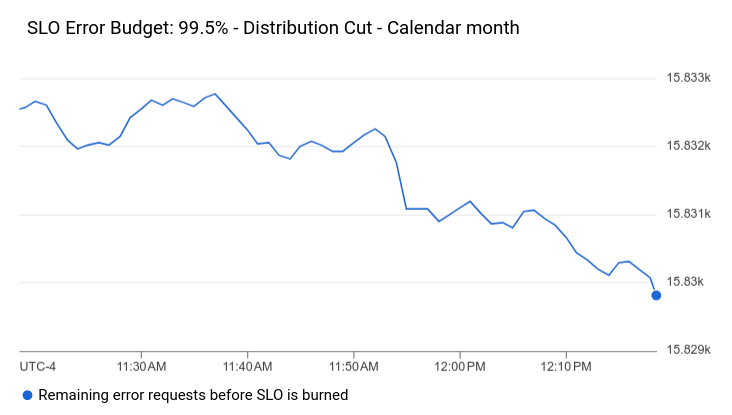
La capture d'écran suivante illustre un graphique de SLO qui affiche la marge d'erreur d'un SLO :
Les informations restantes de cette section concernent la Google Cloud console. Pour en savoir plus sur l'utilisation de l'API Cloud Monitoring, consultez les documents suivants :
Cette fonctionnalité n'est compatible qu'avec les Google Cloud projets. Pour les configurations App Hub, sélectionnez le projet hôte App Hub ou le projet de gestion.
Avant de commencer
Effectuez les opérations suivantes dans le Google Cloud projet dans lequel vous souhaitez créer et modifier des tableaux de bord :
-
Pour obtenir les autorisations nécessaires pour créer et modifier des tableaux de bord personnalisés à l'aide de la console, demandez à votre administrateur de vous accorder le rôle IAM Éditeur Monitoring (
roles/monitoring.editor) sur votre projet. Google Cloud Pour en savoir plus sur l'attribution de rôles, consultez Gérer l'accès aux projets, aux dossiers et aux organisations.Vous pouvez également obtenir les autorisations requises via des rôles personnalisés ou d'autres rôles prédéfinis.
Pour en savoir plus sur les rôles, consultez Contrôler l'accès avec Identity and Access Management.
Un tableau de bord peut contenir jusqu'à 100 widgets simultanément.
Afficher les SLO dans un tableau de bord
Pour ajouter un graphique de SLO à un tableau de bord, procédez comme suit :
-
Dans la Google Cloud console, accédez à la page Tableaux de bord :
Accéder à la page Tableaux de bord
Si vous utilisez la barre de recherche pour trouver cette page, sélectionnez le résultat dont le sous-titre est Monitoring.
- Dans la barre d'outils de la Google Cloud console, sélectionnez votre Google Cloud projet. Pour les configurations App Hub, sélectionnez le projet hôte App Hub ou le projet de gestion.
- Sélectionnez un tableau de bord ou cliquez sur Créer un tableau de bord.
- Dans la barre d'outils, cliquez sur add Ajouter un widget.
- Dans la boîte de dialogue Ajouter un widget, sélectionnez
 SLO.
SLO. - Dans le volet Choisir un SLO pour afficher les données, cliquez sur arrow_drop_down Service, puis sélectionnez un service.
Sélectionnez un SLO existant pour le service dans le menu Objectifs de niveau de service.
Si le service choisi ne comporte aucun SLO, un message vous indique que vous devez en créer un. Pour ajouter un SLO, cliquez sur Créer un SLO. Pour en savoir plus sur la création de SLO, consultez Créer un SLO. Une fois que vous avez créé un SLO, sélectionnez-le et passez à l'étape suivante.
Sélectionnez une métrique de SLO dans le menu Type de graphique d'objectif de niveau de service. Vous pouvez sélectionner l'état, la conformité et la marge d'erreur absolue ou fractionnaire. Pour en savoir plus sur les métriques de SLO, consultez Récupérer des données de SLO.
Facultatif : Mettez à jour le titre du graphique.
Pour appliquer vos modifications au tableau de bord, cliquez sur Appliquer dans la barre d'outils. Pour annuler vos modifications, cliquez sur Annuler.
Étape suivante
Vous pouvez également ajouter des widgets à vos tableaux de bord personnalisés qui affichent les éléments suivants :
- Données de métriques
- Entrées de journal
- Données de trace
- Texte descriptif
- Afficher les incidents et les graphiques pour les règles d'alerte
Pour en savoir plus sur l'exploration des données représentées graphiquement et le filtrage de vos tableaux de bord, consultez les documents suivants :
- Explorer les données représentées graphiquement
- Ajouter des filtres de tableau de bord temporaires
- Créer et gérer des variables et des filtres épinglés