


Ce document explique comment configurer un tableau de bord pour afficher des annotations d'événements. Un événement est une activité, telle qu'un déploiement ou un plantage, qui affecte le fonctionnement d'un système. L'affichage des annotations d'événements peut vous aider à corréler des données provenant de différentes sources lorsque vous résolvez un problème.
Cette fonctionnalité n'est compatible qu'avec les Google Cloud projets. Pour les configurations App Hub, sélectionnez le projet hôte App Hub ou le projet de gestion.
À propos des annotations d'événements
Vous pouvez afficher des événements sur la plupart des tableaux de bord listés sur la page Tableaux de bord de la Google Cloud console. De même, vous pouvez configurer certains onglets Observabilité spécifiques à un service, tels que ceux de Compute Engine et de Google Kubernetes Engine, pour afficher des événements. Pour configurer les types d'événements qui sont affichés par un tableau de bord ou dans un onglet Observabilité, vous pouvez utiliser la Google Cloud console. Pour les tableaux de bord que vous créez, qui sont classés comme tableaux de bord personnalisés, vous pouvez également utiliser l'API Cloud Monitoring.
Sauf si vous utilisez l'API Cloud Monitoring ou si vous effectuez une action pour enregistrer vos sélections de types d'événements, celles-ci ne s'appliquent qu'à votre session en cours. Lorsque vous utilisez la Google Cloud console, épingler vos sélections les enregistre.
Pour obtenir la liste des types d'événements, des références de dépannage et d'autres informations, consultez la page Types d'événements.
Types d'événements recommandés
Vous pouvez voir les types d'événements suivants activés sur un tableau de bord ou dans un onglet Observabilité, même si vous n'en avez sélectionné aucun :
- Alerte ouverte.
- Incident Personalized Service Health, lorsque l'API Service Health est activée.
- Un type d'événement pour chaque type de ressource dont les données sont affichées sur le tableau de bord.
Lorsqu'un type d'événement est ajouté automatiquement, il s'agit d'un type d'événement recommandé. Vous pouvez laisser ces types d'événements à l'état recommandé, les enregistrer dans le JSON du tableau de bord ou les ignorer, ce qui supprime la recommandation. Pour déterminer les types d'événements enregistrés, développez le menu Annotations , puis affichez la section Épinglés.
Comment les événements sont-ils identifiés ?
Les tableaux de bord interrogent différentes sources de données pour identifier les événements à afficher :
Les événements d'alerte sont identifiés par Monitoring. Ils fournissent des informations sur le moment où les incidents ont été ouverts.
Les événements Personalized Service Health sont identifiés par des requêtes que Monitoring envoie à l'API Service Health. Ces événements indiquent quand un service est interrompu. Google Cloud
Tous les autres types d'événements sont identifiés en analysant les entrées de journal qui transitent par les récepteurs Cloud Logging dans votre Google Cloud projet. Ces entrées de journal incluent celles générées par votre projet et celles qui y sont acheminées. Pour être averti lorsque l'un de ces événements se produit, vous pouvez créer une règle d'alerte basée sur les journaux. Dans la règle d'alerte, utilisez les requêtes fournies sur la page Types d'événements.
Comment les événements sont-ils affichés ?
Pour tous les événements, les graphiques de votre tableau de bord sont annotés au fur et à mesure qu'ils se produisent. Les événements identifiés en analysant les entrées de journal sont affichés avec une seule référence temporelle. En revanche, les événements Service Health sont affichés avec une heure de début, puis l'arrière-plan du graphique est modifié pendant la durée de l'événement. Ces événements affichent également une icône en forme de cœur.
La capture d'écran suivante illustre un graphique affichant plusieurs événements identifiés en analysant des entrées de journal et un événement Service Health :
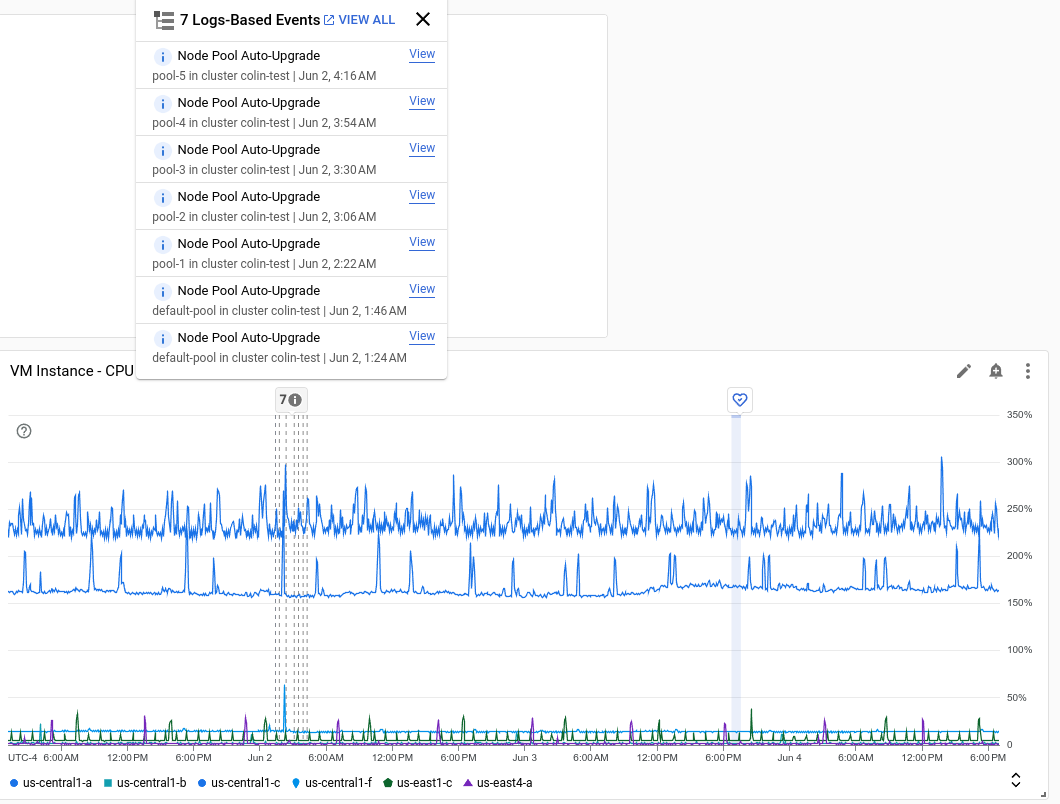
Comme le montre la capture d'écran précédente, l'info-bulle d'un événement inclut des informations telles que les suivantes :
- Nom de l'événement.
- Date et heure de début de l'événement.
- Pour les événements Service Health, des chips indiquant le nombre de produits et de lieux concernés. Pour afficher la liste des produits ou des lieux concernés, placez le pointeur de la souris sur le chip correspondant.
- Un bouton Afficher qui, lorsqu'il est sélectionné, ouvre une page contenant plus d'informations sur l'événement. Par exemple, il peut ouvrir l'Explorateur de journaux pour que vous puissiez afficher les entrées de journal, ou la page d'informations d'un événement Service Health.
Les filtres de tableau de bord, qui limitent les données affichées par un tableau de bord, filtrent généralement à la fois les données de séries temporelles et les événements.
Avant de commencer
Effectuez les opérations suivantes pour le Google Cloud projet dans lequel vous souhaitez afficher des événements sur les tableaux de bord :
-
Pour obtenir les autorisations nécessaires pour afficher des événements sur les tableaux de bord et créer des règles d'alerte, demandez à votre administrateur de vous accorder les rôles IAM suivants sur votre projet :
-
Afficher et créer des tableaux de bord et des règles d'alerte :
éditeur Monitoring (
roles/monitoring.editor). -
Afficher les événements identifiés à partir d'entrées de journal d'accès aux données créées dans votre Google Cloud projet:
lecteur de journaux (
roles/logging.viewer). -
Afficher les événements identifiés à partir de toutes les entrées de journal créées dans votre Google Cloud projet :
lecteur de journaux privés (
roles/logging.privateLogViewer). -
Afficher les événements Service Health :
lecteur Personalized Service Health (
roles/servicehealth.viewer)
Pour en savoir plus sur l'attribution de rôles, consultez Gérer l'accès aux projets, aux dossiers et aux organisations.
Vous pouvez également obtenir les autorisations requises avec des rôles personnalisés ou d'autres rôles prédéfinis.
-
Afficher et créer des tableaux de bord et des règles d'alerte :
éditeur Monitoring (
Si vous souhaitez afficher des événements Service Health sur votre tableau de bord, activez l'API Service Health :
Rôles requis pour activer les API
Pour activer les API, vous avez besoin de l'autorisation
serviceusage.services.enable. Si vous avez créé le projet, vous disposez probablement déjà de cette autorisation via le rôle Propriétaire (roles/owner). Sinon, vous pouvez l'obtenir via le rôle Administrateur d'utilisation du service (roles/serviceusage.serviceUsageAdmin). Découvrez comment attribuer des rôles.
Afficher les événements
Cette section explique comment configurer un tableau de bord ou un onglet Observabilité pour afficher des événements.
Configurer des tableaux de bord pour afficher des événements
Cette section explique comment configurer les tableaux de bord listés sur la page Tableaux de bord de la Google Cloud console pour afficher des événements.
Console
Pour afficher des événements sur un tableau de bord :
-
Dans la Google Cloud console, accédez à la page Tableaux de bord :
Accéder à la page Tableaux de bord
Si vous utilisez la barre de recherche pour trouver cette page, sélectionnez le résultat dont le sous-titre est Monitoring.
- Dans la barre d'outils de la Google Cloud console, sélectionnez votre Google Cloud projet. Pour les configurations App Hub, sélectionnez le projet hôte App Hub ou le projet de gestion.
- Sélectionnez le tableau de bord que vous souhaitez afficher.
- Dans la barre d'outils du tableau de bord,
cliquez sur
 Annotations, puis
sélectionnez les types d'événements que vous souhaitez afficher.
Annotations, puis
sélectionnez les types d'événements que vous souhaitez afficher. Effectuez l'une des opérations suivantes :
Pour enregistrer vos sélections afin que les événements s'affichent lorsque vous rechargez le tableau de bord, cliquez sur Épingler la sélection. Si l'enregistrement automatique est désactivé sur votre tableau de bord, accédez à la barre d'outils du tableau de bord, puis cliquez sur Enregistrer.
Lorsque vous épinglez vos sélections, vous modifiez la définition JSON du tableau de bord. Par conséquent, lorsque le tableau de bord est rouvert, vos sélections sont chargées et le tableau de bord affiche des annotations pour les types d'événements correspondants.
Pour afficher vos types d'événements uniquement pour votre session en cours, cliquez sur Appliquer.
Une fois que vous avez mis à jour la liste des types d'événements à afficher, Cloud Monitoring émet des requêtes, ce qui prend quelques instants, puis ajoute les annotations aux graphiques du tableau de bord.
Pour afficher un résumé d'un événement ou accéder à des liens vers des informations supplémentaires, utilisez le pointeur pour activer l'info-bulle.
REST
Pour configurer un tableau de bord personnalisé afin d'afficher des événements,
incluez un annotations field dans l'objet Dashboard.
Le champ annotations contient une instance d'un objet DashboardAnnotations, qui contient deux champs :
Le champ
defaultResourceNameliste les valeurs par défaut au niveau du tableau de bord pour les Google Cloud projets dans lesquels rechercher des événements. Si vous ne spécifiez pas ce champ, le projet sélectionné est recherché.Un tableau d'objets
EventAnnotation. Chaque objet contient les éléments suivants :- Un champ
displayName, qui vous permet de définir le libellé du bouton à activer/désactiver spécifique à l'événement. Lorsque ce champ n'est pas spécifié ou que sa valeur est une chaîne vide, le nom par défaut de l'événement s'affiche. - Un champ
enabled, qui contrôle la valeur du bouton à activer/désactiver de l'événement. Lorsquetrue, le bouton est en positiononet les événements s'affichent sur le tableau de bord. Lorsquefalse, le bouton est en positionoff. - Un champ
eventType, qui contient une valeur de l'énumérationEventType. - Un champ
filter, qui vous permet de spécifier une requête à ajouter à la requête spécifique à l'événement. Lorsque la valeur de ce champ est une chaîne vide, la requête spécifique à l'événement est utilisée. - Un champ
resourceNames, qui vous permet de définir une liste de Google Cloud projets dans lesquels rechercher des événements. Lorsque ce champ est un tableau vide, le projet sélectionné est recherché.
- Un champ
L'exemple suivant montre un objet annotations pour un événement de mise à jour de cluster. Le champ filter de cet exemple limite les événements à un cluster spécifique :
"annotations": {
  "defaultResourceNames": [],
  "eventAnnotations": [
    {
      "displayName": "",
      "enabled": true,
      "eventType": "GKE_CLUSTER_UPDATE",
      "filter": "resource.labels.cluster_name=my-cluster",
      "resourceNames": []
    }
  ]
}
Pour obtenir des informations détaillées sur l'utilisation de l'API Cloud Monitoring afin de créer des tableaux de bord, consultez Créer et gérer des tableaux de bord à l'aide de l'API et Exemple : activer des événements sur des tableaux de bord.
Pour obtenir la liste des types d'événements, des références de dépannage et des requêtes pouvant être utilisées avec l'explorateur de journaux ou avec des règles d'alerte basées sur les journaux, consultez la page Types d'événements.
Configurer l'onglet Observabilité pour afficher des événements
Cette section explique comment configurer l'onglet Observabilité pour afficher des événements. Certains services, tels que Compute Engine et Google Kubernetes Engine, fournissent un onglet Observabilité qui affiche des données de métriques et de journaux.
Console
Pour configurer l'onglet Observabilité afin d'afficher des événements :
Accédez à l'onglet Observabilité d'un service ou d'un produit.
Par exemple, vous pouvez accéder à la page Clusters Kubernetes , puis sélectionner l'onglet Observabilité. De même, vous pouvez accéder à la page Charges de travail Kubernetes ou à la page d'informations d'une instance de machine virtuelle (VM), puis sélectionner l'onglet Observabilité.
Assurez-vous que le menu Tableau de bord est défini sur Prédéfini. Les événements ne peuvent pas être affichés sur les tableaux de bord personnalisés.
Dans la barre d'outils, cliquez sur
Annotations,
puis remplissez la boîte de dialogue.Une fois que vous avez mis à jour la liste des événements à afficher, des requêtes sont émises pour récupérer les données d'événement, puis le tableau de bord est mis à jour.
Lorsque le menu
Annotations ne s'affiche pas, l'onglet ne peut pas être configuré pour afficher des événements.
REST
Non disponible.
Afficher les détails d'un événement
Lorsque vous affichez un graphique contenant des annotations d'événements, vous pouvez utiliser les liens fournis dans l'info-bulle pour accéder à des informations supplémentaires.
Pour accéder aux détails d'un événement spécifique, cliquez sur Afficher.
La Google Cloud page de la console ouverte par le bouton Afficher est déterminée par le type d'événement. Par exemple, pour un événement de test de disponibilité, ce bouton ouvre le tableau de bord du test de disponibilité. Pour un autre type d'événement, l'explorateur de journaux peut s'ouvrir.
Créer des règles d'alerte
Lorsque des événements sont identifiés en analysant les entrées de journal qui transitent par les récepteurs Cloud Logging dans votre Google Cloud projet, vous pouvez être averti lorsque ces événements se produisent en configurant une alerte basée sur les journaux. Les règles d'alerte basées sur les journaux interrogent vos entrées de journal à mesure qu'elles sont reçues. Lorsque la requête renvoie un résultat non vide, un incident est créé et des notifications sont envoyées.
Console
Pour créer une alerte basée sur les journaux :
Si vous n'avez pas encore configuré de canal de notification, procédez comme suit :
-
Dans la Google Cloud console, accédez à la notifications page Alertes :
Si vous utilisez la barre de recherche pour trouver cette page, sélectionnez le résultat dont le sous-titre est Monitoring.
- Dans la barre d'outils de la Google Cloud console, sélectionnez votre Google Cloud projet. Pour les configurations App Hub, sélectionnez le projet hôte App Hub ou le projet de gestion.
- Cliquez sur Modifier le canal de notification.
- Accédez au type de canal de notification que vous souhaitez configurer, cliquez sur Nouveau, puis remplissez la boîte de dialogue.
-
-
Dans la Google Cloud console, accédez à la Explorateur de journaux :
Accéder à l'explorateur de journaux
Si vous utilisez la barre de recherche pour trouver cette page, sélectionnez le résultat dont le sous-titre est Logging.
Dans la barre d'outils de la Google Cloud console, sélectionnez votre Google Cloud projet.
Dans la barre d'outils, sélectionnez Créer une alerte.
Saisissez un nom pour la règle d'alerte, puis cliquez sur Suivant.
Dans la section Définir les entrées de journal pour lesquelles envoyer une alerte , saisissez une requête ou mettez à jour celle qui a été copiée à partir du volet Requête lorsque vous avez sélectionné Créer une alerte.
Pour chaque type d'événement, la page Types d'événements liste une requête adaptée à une utilisation dans une règle d'alerte basée sur les journaux.
Renseignez la boîte de dialogue, puis cliquez sur Enregistrer.
REST
Pour créer une règle d'alerte basée sur les journaux à l'aide de l'API Cloud Monitoring :
Identifiez la requête à inclure dans la condition de la règle d'alerte. Pour chaque type d'événement, la page Types d'événements liste une requête adaptée à une utilisation dans une règle d'alerte basée sur les journaux.
Créez le fichier JSON contenant la représentation de la règle d'alerte. Pour en savoir plus sur cette étape et obtenir un exemple, consultez Concevoir la règle d'alerte.
Appelez la méthode d'API alertPolicies.create. Par exemple, vous pouvez exécuter la
gcloud monitoring policies createcommande.
Masquer les événements
Console
Pour masquer tous les événements, dans la barre d'outils du tableau de bord,
cliquez sur Annotations, sélectionnez Effacer, puis
sélectionnez Appliquer.
Pour masquer un type d'événement, cliquez sur Annotations,
désélectionnez ce type d'événement, puis sélectionnez Appliquer.
REST
Pour masquer un type d'événement sur un tableau de bord personnalisé, recherchez l'
EventAnnotation objet pour le type d'événement,
puis définissez le champ enabled sur false.
Pour obtenir des informations détaillées sur l'utilisation de l'API Cloud Monitoring, consultez Créer et gérer des tableaux de bord à l'aide de l'API.
Étape suivante
- Partager un tableau de bord personnalisé
- Explorer les données représentées graphiquement
- Accéder aux tableaux de bord spécifiques aux ressources
- Ajouter des filtres temporaires à des tableaux de bord personnalisés
- Ajouter des filtres permanents à des tableaux de bord personnalisés