


Dengan anotasi peristiwa di dasbor di Cloud Monitoring, Anda dapat menempatkan aktivitas sistem di diagram sehingga Anda dapat menghubungkan perubahan metrik dengan data dari sumber lain saat memecahkan masalah. Peristiwa adalah aktivitas—seperti deployment, error, pemberitahuan terbuka, atau insiden Personalized Service Health—yang memengaruhi operasi sistem.
Tentang anotasi peristiwa
Anda dapat menampilkan peristiwa di sebagian besar dasbor yang tercantum di halaman Dashboards di konsol Google Cloud . Demikian pula, Anda dapat mengonfigurasi beberapa tab Kemampuan Observasi khusus layanan, seperti untuk Compute Engine dan Google Kubernetes Engine, untuk menampilkan peristiwa. Untuk mengonfigurasi jenis peristiwa yang ditampilkan oleh dasbor atau di tab Observability, Anda dapat menggunakan konsol Google Cloud . Untuk dasbor yang Anda buat, yang diklasifikasikan sebagai dasbor kustom, Anda juga dapat menggunakan Cloud Monitoring API.
Kecuali jika Anda menggunakan Cloud Monitoring API atau mengambil tindakan untuk menyimpan pilihan jenis peristiwa, pilihan Anda hanya berlaku untuk sesi saat ini. Saat Anda menggunakan konsol Google Cloud , menyematkan pilihan Anda akan menyimpannya.
Untuk mengetahui daftar jenis peristiwa, referensi pemecahan masalah, dan informasi lainnya, lihat halaman Jenis peristiwa.
Jenis peristiwa yang direkomendasikan
Anda mungkin melihat jenis peristiwa berikut diaktifkan di dasbor atau tab Observability, meskipun Anda belum memilih jenis peristiwa apa pun:
- Notifikasi dibuka.
- Notifikasi Personalized Service Health, saat Service Health API diaktifkan.
- Untuk setiap jenis resource dengan data yang ditampilkan di dasbor, satu jenis peristiwa.
Jika ditambahkan secara otomatis, jenis peristiwa tersebut adalah jenis peristiwa yang direkomendasikan. Anda dapat membiarkan jenis peristiwa ini dalam status direkomendasikan, menyimpannya ke JSON dasbor, atau menutupnya, yang akan menghapus rekomendasi. Untuk menentukan jenis peristiwa yang disimpan, luaskan menu Anotasi, lalu lihat bagian Disematkan.
Cara peristiwa diidentifikasi
Dasbor mengkueri berbagai sumber data untuk mengidentifikasi peristiwa yang akan ditampilkan di dasbor Anda:
Peristiwa pemberitahuan diidentifikasi oleh Monitoring. Peristiwa pemberitahuan memberikan informasi tentang kapan pemberitahuan dibuka.
Peristiwa Personalized Service Health diidentifikasi oleh kueri yang dikirim Monitoring ke Service Health API. Peristiwa ini menunjukkan kapan terjadi gangguan pada layanan Google Cloud .
Semua jenis peristiwa lainnya diidentifikasi dengan menganalisis entri log yang melewati sink Cloud Logging di project Google Cloud Anda. Entri log ini mencakup entri yang dihasilkan oleh project Anda dan entri yang dirutekan ke project Anda. Untuk mendapatkan notifikasi saat salah satu peristiwa ini terjadi, Anda dapat membuat kebijakan pemberitahuan berbasis log. Dalam kebijakan pemberitahuan, gunakan kueri yang disediakan di halaman Jenis peristiwa.
Cara peristiwa ditampilkan
Untuk semua peristiwa, saat peristiwa tersebut terjadi, diagram di dasbor Anda akan diberi anotasi. Peristiwa yang diidentifikasi dengan menganalisis entri log ditampilkan dengan satu referensi waktu. Sebaliknya, peristiwa Service Health ditampilkan dengan waktu mulai, lalu latar belakang diagram diubah selama durasi peristiwa. Peristiwa ini juga menampilkan ikon hati.
Screenshot berikut mengilustrasikan diagram yang menampilkan beberapa peristiwa yang diidentifikasi dengan menganalisis entri log, dan satu peristiwa Service Health:
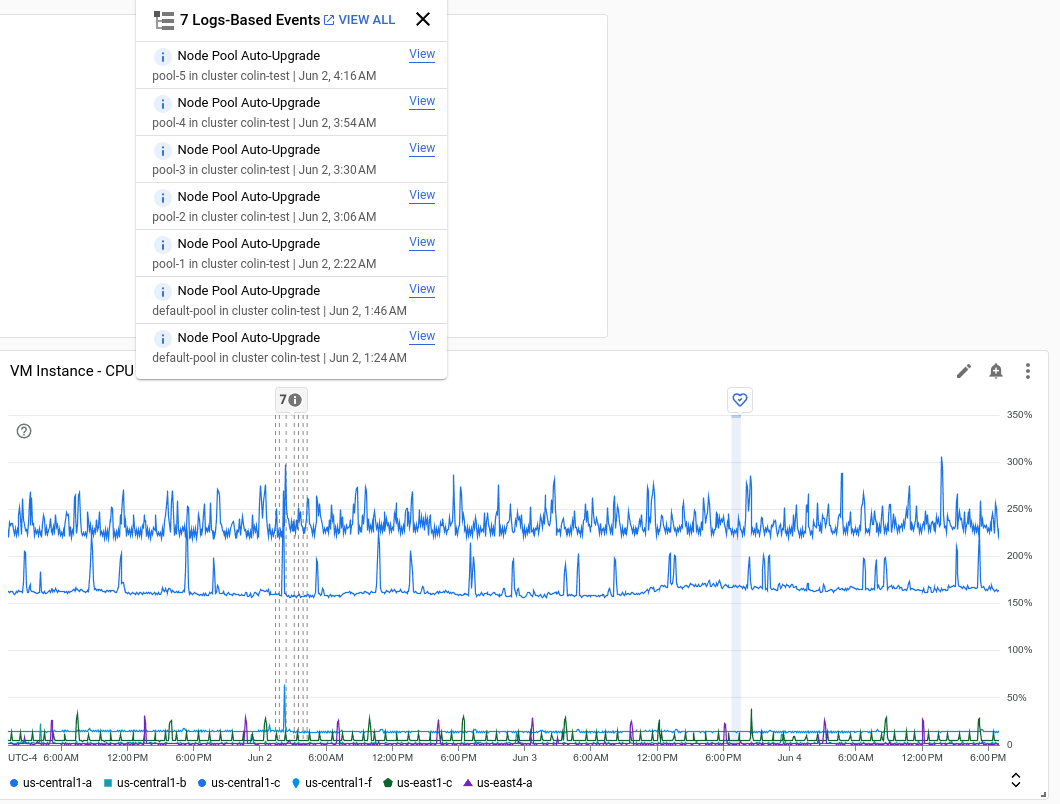
Seperti yang ditunjukkan dalam screenshot sebelumnya, tooltip untuk peristiwa menyertakan informasi seperti berikut:
- Nama peristiwa.
- Tanggal dan waktu mulai acara.
- Untuk peristiwa Service Health, chip yang menampilkan jumlah produk dan lokasi yang terpengaruh. Untuk mencantumkan produk atau lokasi yang terpengaruh, tempatkan kursor pada chip yang sesuai.
- Tombol Lihat, yang jika dipilih akan membuka halaman yang menampilkan informasi selengkapnya tentang peristiwa. Misalnya, link tersebut dapat membuka Logs Explorer, sehingga Anda dapat melihat entri log, atau membuka halaman detail untuk peristiwa Service Health.
Filter dasbor, yang membatasi data yang ditampilkan oleh dasbor, biasanya memfilter data deret waktu dan peristiwa.
Sebelum memulai
Selesaikan langkah-langkah berikut untuk project Google Cloud tempat Anda ingin melihat peristiwa di dasbor:
-
Untuk mendapatkan izin yang diperlukan untuk melihat dan menampilkan peristiwa di dasbor, serta membuat kebijakan pemberitahuan, minta administrator untuk memberi Anda peran IAM berikut di project Anda:
-
Melihat dan membuat dasbor serta kebijakan pemberitahuan:
Monitoring Editor (
roles/monitoring.editor). -
Melihat dan menampilkan peristiwa yang diidentifikasi dari entri log akses non-data yang dibuat di project Google Cloud Anda:
Logs Viewer (
roles/logging.viewer). -
Melihat dan menampilkan peristiwa yang diidentifikasi dari entri log apa pun yang dibuat di project Google Cloud Anda:
Private Logs Viewer (
roles/logging.privateLogViewer). -
Melihat peristiwa Service Health:
Personalized Service Health viewer (
roles/servicehealth.viewer)
Untuk mengetahui informasi selengkapnya tentang pemberian peran, lihat Mengelola akses ke project, folder, dan organisasi.
Anda mungkin juga bisa mendapatkan izin yang diperlukan melalui peran khusus atau peran bawaan lainnya.
-
Melihat dan membuat dasbor serta kebijakan pemberitahuan:
Monitoring Editor (
Jika Anda ingin menampilkan peristiwa Service Health di dasbor, aktifkan Service Health API:
Peran yang diperlukan untuk mengaktifkan API
Untuk mengaktifkan API, Anda memerlukan izin
serviceusage.services.enable. Jika Anda membuat project, kemungkinan Anda sudah memiliki izin ini melalui peran Pemilik (roles/owner). Jika tidak, Anda bisa mendapatkan izin ini melalui peran Service Usage Admin (roles/serviceusage.serviceUsageAdmin). Pelajari cara memberikan peran.
Tampilkan peristiwa
Bagian ini menjelaskan cara mengonfigurasi dasbor atau tab Observability untuk menampilkan peristiwa.
Mengonfigurasi dasbor untuk menampilkan peristiwa
Bagian ini menjelaskan cara mengonfigurasi dasbor yang tercantum di halaman Dasbor di konsol Google Cloud untuk menampilkan peristiwa.
Konsol
Untuk menampilkan peristiwa di dasbor, lakukan tindakan berikut:
-
Di konsol Google Cloud , buka halaman Dashboards:
Jika Anda menggunakan kotak penelusuran untuk menemukan halaman ini, pilih hasil yang subjudulnya adalah Monitoring.
- Di toolbar konsol Google Cloud , pilih project Google Cloud Anda. Untuk konfigurasi App Hub, pilih project host atau project pengelolaan App Hub.
- Pilih dasbor yang ingin Anda lihat.
- Di toolbar dasbor,
klik
 Annotations, dan
pilih jenis peristiwa yang ingin ditampilkan di dasbor.
Annotations, dan
pilih jenis peristiwa yang ingin ditampilkan di dasbor. Lakukan salah satu hal berikut:
Untuk menyimpan pilihan Anda sehingga peristiwa ditampilkan saat Anda memuat ulang dasbor, klik Pin Selected. Jika Anda menonaktifkan simpan otomatis di dasbor, buka toolbar dasbor dan klik Save.
Saat menyematkan pilihan, Anda mengubah definisi JSON dasbor. Oleh karena itu, saat dasbor dibuka kembali, pilihan Anda akan dimuat dan dasbor akan menampilkan anotasi untuk jenis peristiwa yang sesuai.
Untuk menampilkan jenis acara hanya untuk sesi saat ini, klik Terapkan.
Setelah Anda memperbarui daftar jenis peristiwa yang akan ditampilkan, Cloud Monitoring akan mengeluarkan kueri, yang memerlukan waktu beberapa saat, lalu menambahkan anotasi ke diagram di dasbor.
Untuk melihat ringkasan acara atau mengakses link ke informasi tambahan, gunakan kursor untuk mengaktifkan tooltip.
REST
Untuk mengonfigurasi dasbor kustom agar menampilkan peristiwa,
sertakan kolom annotations dalam objek Dashboard.
Kolom annotations berisi instance objek DashboardAnnotations, yang berisi dua kolom:
Kolom
defaultResourceNamesmencantumkan default tingkat dasbor untuk projectGoogle Cloud guna menelusuri peristiwa. Jika Anda tidak menentukan kolom ini, project yang Anda pilih akan ditelusuri.Array objek
EventAnnotation. Setiap objek berisi hal berikut:- Kolom
displayName, yang memungkinkan Anda menentukan label pada tombol khusus peristiwa. Jika kolom ini tidak ditentukan atau jika nilai kolom ini adalah string kosong, nama default untuk peristiwa akan ditampilkan. - Kolom
enabled, yang mengontrol nilai tombol peristiwa. Jikatrue, tombol akan berada di posisiondan peristiwa akan ditampilkan di dasbor. Jikafalse, tombol berada di posisioff. - Kolom
eventType, yang berisi nilai dari enumerasiEventType. - Kolom
filter, yang memungkinkan Anda menentukan kueri untuk ditambahkan ke kueri khusus peristiwa. Jika nilai kolom ini adalah string kosong, kueri khusus peristiwa akan digunakan. - Kolom
resourceNames, yang memungkinkan Anda menentukan daftar projectGoogle Cloud untuk menelusuri peristiwa. Jika kolom ini berupa array kosong, project yang Anda pilih akan ditelusuri.
- Kolom
Berikut adalah contoh objek annotations untuk peristiwa update cluster. Kolom filter dalam contoh ini membatasi
peristiwa ke cluster tertentu:
"annotations": {
  "defaultResourceNames": [],
  "eventAnnotations": [
    {
      "displayName": "",
      "enabled": true,
      "eventType": "GKE_CLUSTER_UPDATE",
      "filter": "resource.labels.cluster_name=my-cluster",
      "resourceNames": []
    }
  ]
}
Untuk mengetahui informasi mendetail tentang cara menggunakan Cloud Monitoring API untuk membuat dasbor, lihat Membuat dan mengelola dasbor berdasarkan API dan Contoh: mengaktifkan peristiwa di dasbor.
Untuk mengetahui daftar jenis peristiwa, referensi pemecahan masalah, dan kueri yang dapat digunakan dengan Logs Explorer atau dengan kebijakan pemberitahuan berbasis log, lihat halaman Jenis peristiwa.
Mengonfigurasi tab Observability untuk menampilkan peristiwa
Bagian ini menjelaskan cara mengonfigurasi tab Observability untuk menampilkan peristiwa. Beberapa layanan, seperti Compute Engine dan Google Kubernetes Engine, menyediakan tab Observability yang menampilkan data metrik dan log.
Konsol
Untuk mengonfigurasi tab Observability agar menampilkan peristiwa, lakukan hal berikut:
Buka tab Observability untuk layanan atau produk.
Misalnya, Anda dapat membuka halaman Kubernetes Clusters, lalu memilih tab Observability. Demikian pula, Anda dapat membuka halaman Kubernetes Workloads atau ke halaman detail untuk instance virtual machine (VM), lalu memilih tab Observability.
Pastikan menu Dashboard ditetapkan ke Predefined. Di tab Observability, peristiwa tidak dapat ditampilkan saat tampilan dasbor kustom dipilih.
Di toolbar, klik
Annotations,
dan lengkapi dialog.Setelah Anda memperbarui daftar peristiwa yang akan ditampilkan, kueri akan dikeluarkan untuk mengambil data peristiwa, lalu dasbor akan diperbarui.
Jika menu
Annotations tidak ditampilkan, tab tidak dapat dikonfigurasi untuk menampilkan peristiwa.
REST
Tidak tersedia.
Lihat detail acara
Saat melihat diagram yang menampilkan anotasi peristiwa, Anda dapat menggunakan link yang disediakan dalam tooltip untuk mengakses informasi tambahan.
Untuk mengakses detail tentang peristiwa tertentu, klik Lihat.
Halaman konsol Google Cloud yang dibuka oleh tombol View ditentukan oleh jenis peristiwa. Misalnya, untuk peristiwa cek uptime, tombol ini akan membuka dasbor untuk cek uptime. Untuk jenis peristiwa yang berbeda, Logs Explorer mungkin akan terbuka.
Membuat kebijakan pemberitahuan
Saat peristiwa diidentifikasi dengan menganalisis entri log yang melewati sink Cloud Logging di project Google Cloud Anda, Anda dapat menerima notifikasi saat peristiwa ini terjadi dengan mengonfigurasi pemberitahuan berbasis log. Kebijakan pemberitahuan berbasis log mengkueri entri log Anda saat diterima. Jika kueri menampilkan hasil yang tidak kosong, pemberitahuan akan dibuat dan notifikasi akan dikirim.
Konsol
Untuk membuat pemberitahuan berbasis log, lakukan hal berikut:
Jika Anda belum mengonfigurasi saluran notifikasi, lakukan hal berikut:
-
Di konsol Google Cloud , buka halaman notifications Pemberitahuan:
Jika Anda menggunakan kotak penelusuran untuk menemukan halaman ini, pilih hasil yang subjudulnya adalah Monitoring.
- Di toolbar konsol Google Cloud , pilih project Google Cloud Anda. Untuk konfigurasi App Hub, pilih project host atau project pengelolaan App Hub.
- Klik Edit notification channel.
- Buka jenis saluran notifikasi yang ingin Anda konfigurasi, klik Add new, lalu lengkapi dialog.
-
-
Di konsol Google Cloud , buka halaman Logs Explorer:
Jika Anda menggunakan kotak penelusuran untuk menemukan halaman ini, pilih hasil yang subjudulnya adalah Logging.
Di toolbar konsol Google Cloud , pilih project Google Cloud Anda.
Di toolbar, pilih Create Alert.
Masukkan nama untuk kebijakan pemberitahuan, lalu klik Next.
Di bagian Define log entries to alert on, masukkan kueri atau perbarui kueri yang disalin dari panel Query saat Anda memilih Create Alert.
Untuk setiap jenis peristiwa, halaman Jenis peristiwa mencantumkan kueri yang cocok untuk digunakan dalam kebijakan pemberitahuan berbasis log.
Lengkapi dialog, lalu klik Save.
REST
Untuk membuat kebijakan pemberitahuan berbasis log menggunakan Cloud Monitoring API, lakukan hal berikut:
Identifikasi kueri yang akan disertakan dalam kondisi kebijakan pemberitahuan. Untuk setiap jenis peristiwa, halaman Jenis peristiwa mencantumkan kueri yang cocok untuk digunakan dalam kebijakan pemberitahuan berbasis log.
Buat file JSON yang berisi representasi kebijakan pemberitahuan. Untuk mengetahui informasi selengkapnya tentang langkah ini dan contohnya, lihat Merancang kebijakan pemberitahuan.
Panggil metode API alertPolicies.create. Misalnya, Anda dapat mengeluarkan perintah
gcloud monitoring policies create.
Sembunyikan peristiwa
Konsol
Untuk menyembunyikan semua peristiwa, di toolbar dasbor,
klik Annotations, pilih Clear, lalu
pilih Apply.
Untuk menyembunyikan satu jenis peristiwa, klik Anotasi,
hapus pilihan untuk jenis peristiwa tersebut, lalu pilih Terapkan.
REST
Untuk menyembunyikan satu jenis peristiwa di dasbor kustom, temukan
objek EventAnnotation untuk jenis peristiwa tersebut,
lalu tetapkan kolom enabled ke false.
Untuk mengetahui informasi mendetail tentang cara menggunakan Cloud Monitoring API, lihat Membuat dan mengelola dasbor berdasarkan API.
Langkah berikutnya
- Berbagi dasbor kustom
- Menjelajahi data dalam diagram
- Mengakses dasbor khusus resource
- Menambahkan filter sementara ke dasbor kustom
- Menambahkan filter permanen ke dasbor kustom