


Las plantillas de panel en Cloud Monitoring te permiten configurar con rapidez paneles personalizados
con gráficos preconfigurados para servicios de Google Cloud como
Compute Engine, Cloud Storage y BigQuery. Puedes instalar
plantillas JSON desde la biblioteca de plantillas en la consola de Google Cloud . También puedes
instalar plantillas desde el
repositorio de GitHub monitoring-dashboard-samples con
la consola de Google Cloud , Google Cloud CLI o la API de Cloud Monitoring.
Instala una plantilla de panel
Consola de Google Cloud
Para instalar una plantilla de panel con la consola de Google Cloud , haz lo siguiente:
-
En la consola de Google Cloud , accede a la página Paneles :
Si usas la barra de búsqueda para encontrar esta página, selecciona el resultado cuyo subtítulo es Monitoring.
En la barra de herramientas de la consola de Google Cloud , selecciona tu proyecto de Google Cloud . Para las configuraciones de App Hub, selecciona el proyecto host o el proyecto de administración de App Hub.
Realiza una de las siguientes acciones:
Para instalar una plantilla de la biblioteca disponible en la consola deGoogle Cloud , haz lo siguiente:
- Haz clic en Plantillas de panel.
- Busca el panel que quieres instalar.
- Opcional: Para obtener una vista previa del panel, selecciónalo.
- Haz clic en playlist_add Agregar panel a tu lista y, luego, completa el diálogo.
El diálogo te permite seleccionar el nombre del panel y agregarle etiquetas.
Para instalar un panel subiendo un archivo JSON, haz lo siguiente:
- Opcional: Para instalar una plantilla de panel seleccionada, descarga el repositorio de GitHub:
git clone https://github.com/GoogleCloudPlatform/monitoring-dashboard-samples.git
- Haz clic en Crear panel.
- En la barra de herramientas del panel, haz clic en settings Configuración, selecciona JSON y, luego, Editor de JSON.
En un panel nuevo, el código que se muestra es similar al siguiente:
{ "displayName": "New Dashboard", "mosaicLayout": { "columns": 12, "tiles": [] }, "dashboardFilters": [], "labels": {} }- En la barra de herramientas del editor, haz clic en Subir Subir archivo.
- Selecciona el archivo que contiene la plantilla y, luego, haz clic en Abrir.
Después de subir el archivo, se actualiza el JSON del panel.
Si ves el siguiente mensaje, "No se puede guardar el panel: El campo mosaicLayout.tiles[0] tiene un valor no válido", selecciona Cuadrícula en la barra de herramientas del panel.
- Opcional: Personaliza el panel. Por ejemplo, puedes actualizar el título, agregar un widget de texto que indique la fuente del panel, borrar gráficos no deseados o agregar gráficos.
- Para guardar el panel modificado, en la barra de herramientas, haz clic en Guardar.
gcloud CLI
Para instalar una definición de panel con Google Cloud CLI, haz lo siguiente:
Asegúrate de que la definición del panel sea accesible para tu sistema local.
Para los paneles almacenados en el repositorio de GitHub, puedes guardar paneles específicos o descargar todo el repositorio:
git clone https://github.com/GoogleCloudPlatform/monitoring-dashboard-samples.gitIdentifica los paneles que deseas instalar.
Por ejemplo, en el repositorio de GitHub, el directorio
monitoring-dashboard-samples/dashboards/computecontiene un archivo llamadogce-vm-instance-monitoring.json.Emite el comando
gcloud monitoring dashboards createy proporciona la representación JSON del panel.Por ejemplo, para instalar el panel
gce-vm-instance-monitoring.json, ejecuta el siguiente comando:gcloud monitoring dashboards create --config-from-file=gce-vm-instance-monitoring.json --project=PROJECT_IDAntes de ejecutar el comando anterior, reemplaza lo siguiente:
- PROJECT_ID: Es el identificador del proyecto. Para las configuraciones de App Hub, selecciona el proyecto host o el proyecto de administración de App Hub.
REST
Para instalar una definición de panel con la API de Cloud Monitoring, haz lo siguiente:
Asegúrate de que la definición del panel sea accesible para tu sistema local.
Para los paneles almacenados en el repositorio de GitHub, puedes guardar paneles específicos o descargar todo el repositorio:
git clone https://github.com/GoogleCloudPlatform/monitoring-dashboard-samples.gitIdentifica los paneles que deseas instalar.
Por ejemplo, en el repositorio de GitHub, el directorio
monitoring-dashboard-samples/dashboards/computecontiene un archivo llamadogce-vm-instance-monitoring.json.Llama a
dashboards.createy proporciona la representación JSON del panel. En la llamada a la API, el elemento superior es el proyecto en el que se creará el panel. Para las configuraciones de App Hub, selecciona el proyecto host o el proyecto de administración de App Hub. Este campo tiene el siguiente formato:projects/PROJECT_ID
Para obtener más información, consulta Crea y administra paneles.
Visualiza el panel instalado
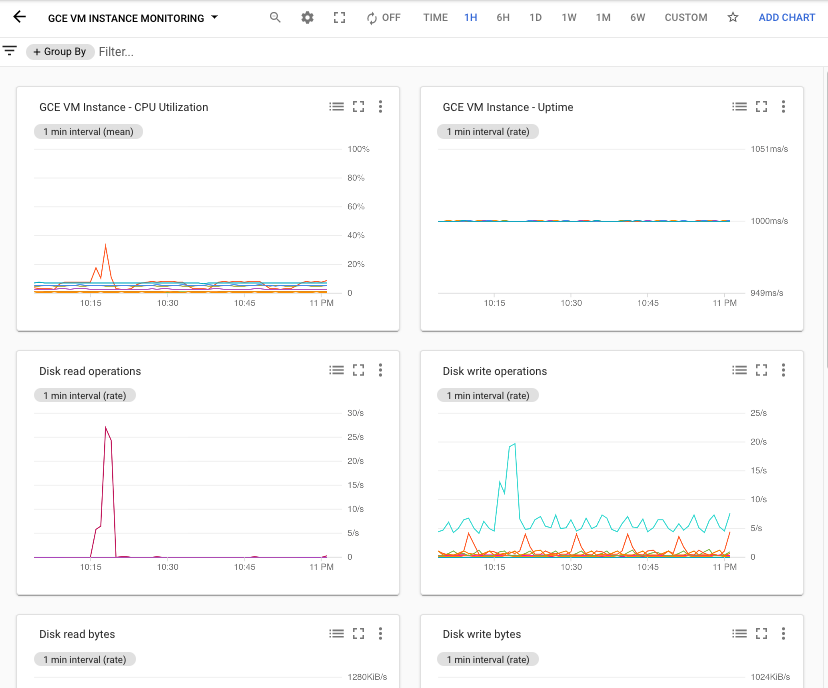
Cada archivo en el repositorio crea un nuevo panel personalizado. Por ejemplo, el archivo gce-vm-instance-monitoring.json crea un panel con el título “Supervisión de instancias de VM de GCE”. Para ver este panel, haz lo siguiente:
-
En la consola de Google Cloud , accede a la página Paneles :
Si usas la barra de búsqueda para encontrar esta página, selecciona el resultado cuyo subtítulo es Monitoring.
- En la barra de herramientas de la consola de Google Cloud , selecciona tu proyecto de Google Cloud . Para las configuraciones de App Hub, selecciona el proyecto host o el proyecto de administración de App Hub.
- En la lista de paneles, haz clic en "GCE VM Instance Monitoring". Si tienes muchos paneles, tal vez quieras filtrar los paneles personalizados o el nombre del panel nuevo.
En la siguiente captura de pantalla, se muestra parte del panel instalado:
Agrega o quita etiquetas definidas por el usuario
Las etiquetas pueden ayudarte a ubicar los paneles según el tipo de contenido
que muestran. Por ejemplo, puedes agregar la etiqueta prod a los paneles
que muestran información sobre los sistemas de producción. Del mismo modo, puedes
agregar la etiqueta staging para indicar que el panel muestra información
sobre los sistemas de etapa de pruebas.
Solo puedes agregar etiquetas a los paneles personalizados. Cuando un panel muestra el botón Agregar etiquetas al panel, puedes configurar qué etiquetas se aplican al panel.
Para agregar o quitar etiquetas definidas por el usuario en un panel personalizado, haz lo siguiente:
-
En la consola de Google Cloud , accede a la página Paneles :
Si usas la barra de búsqueda para encontrar esta página, selecciona el resultado cuyo subtítulo es Monitoring.
- En la lista de paneles, busca el panel y, luego, haz clic en Agregar etiquetas al panel.
- Realiza una de las siguientes acciones:
Para crear una etiqueta y agregarla a tu panel, en la sección Crear una etiqueta nueva, ingresa el nombre de la etiqueta en el cuadro de texto y, luego, haz clic en Crear y aplicar.
- Para configurar qué etiquetas se agregan a tu panel, haz clic en arrow_drop_down Seleccionar etiquetas para aplicar, selecciona las etiquetas y, luego, haz clic en Aceptar.
- Para guardar los cambios, haz clic en Confirmar.