


Auf dieser Seite wird gezeigt, wie Sie Dashboards mit der Cloud Monitoring API erstellen. Für jedes Beispiel wird die Dashboard-Definition in JSON und das entsprechende Dashboard angezeigt. Sie können sowohl der Google Cloud CLI als auch den Cloud Monitoring API-Endpunkten JSON bereitstellen.
Cloud Monitoring bietet auch eine ausgewählte Gruppe von Dashboard-Definitionen auf GitHub. Sie können diese Definitionen in Ihrem Google Cloud -Projekt als benutzerdefinierte Dashboards installieren. Informationen zu diesem Repository und zur Installation dieser Dashboards finden Sie unter Beispiel-Dashboards installieren.
Wann die API oder die Google Cloud CLI verwendet werden sollte
Mit der Cloud Monitoring API und der Google Cloud CLI können Sie viele Dashboards gleichzeitig verwalten. Sie können Ihre Dashboards zwar über die Google Cloud -Konsole verwalten, aber es ist möglicherweise einfacher, Skripts zu verwenden, mit denen Sie Ihre benutzerdefinierten Dashboards im Bulk verwalten können.
Sie müssen die API auch verwenden, wenn Sie das leere Platzhalter-Widget zu Ihrem Dashboard hinzufügen möchten.
MQL oder PromQL mit der API verwenden
Sie erstellen Dashboards mit der Methode dashboards.create. Sie übergeben an die API-Methode ein Dashboard-Objekt, das einen Eintrag für jedes Widget enthält, das im Dashboard angezeigt wird.
Wenn in einem Widget Zeitreihendaten angezeigt werden, z. B. in einem Diagramm-Widget, enthält der entsprechende Eintrag im Dashboard-Objekt ein TimeSeriesQuery-Objekt.
Dieses Objekt beschreibt die Zeitachsendaten, die in einem Diagramm dargestellt werden sollen. Sie geben diese Daten mit einem Monitoring-Filter, einer MQL-Abfrage oder einer PromQL-Abfrage an:
Wenn Sie Monitoring-Filter verwenden möchten, füllen Sie das Feld
timeSeriesFieldaus. In den Beispielen auf dieser Seite werden Cloud Monitoring-Filter verwendet.Wenn Sie eine MQL-Abfrage verwenden möchten, füllen Sie das Feld
timeSeriesQueryLanguageaus. Weitere Informationen finden Sie unter Diagramme erstellen.Wenn Sie eine PromQL-Abfrage verwenden möchten, füllen Sie das Feld
prometheusQueryaus. Allgemeine Informationen finden Sie unter PromQL in Cloud Monitoring.
Dashboard-Layouts
Dieser Abschnitt enthält Informationen zu den verschiedenen verfügbaren Dashboard-Layouts.
Dashboard im GridLayout
In diesem Dashboard wird ein GridLayout mit drei Widgets angezeigt.
{
  "displayName": "Grid Layout Example",
  "gridLayout": {
    "columns": "2",
    "widgets": [
      {
        "title": "Widget 1",
        "xyChart": {
          "dataSets": {
            "timeSeriesQuery": {
              "timeSeriesFilter": {
                "filter": "metric.type=\"agent.googleapis.com/nginx/connections/accepted_count\"",
                "aggregation": {
                  "perSeriesAligner": "ALIGN_RATE"
                }
              },
              "unitOverride": "1"
            },
            "plotType": "LINE"
          },
          "timeshiftDuration": "0s",
          "yAxis": {
            "label": "y1Axis",
            "scale": "LINEAR"
          }
        }
      },
      {
        "text": {
          "content": "Widget 2"
        }
      },
      {
        "title": "Widget 3",
        "xyChart": {
          "dataSets": {
            "timeSeriesQuery": {
              "timeSeriesFilter": {
                "filter": "metric.type=\"agent.googleapis.com/nginx/connections/accepted_count\"",
                "aggregation": {
                  "perSeriesAligner": "ALIGN_RATE"
                }
              },
              "unitOverride": "1"
            },
            "plotType": "STACKED_BAR"
          },
          "timeshiftDuration": "0s",
          "yAxis": {
            "label": "y1Axis",
            "scale": "LINEAR"
          }
        }
      }
    ]
  }
}
Das Dashboard sieht ungefähr so aus:

Dashboard im MosaicLayout
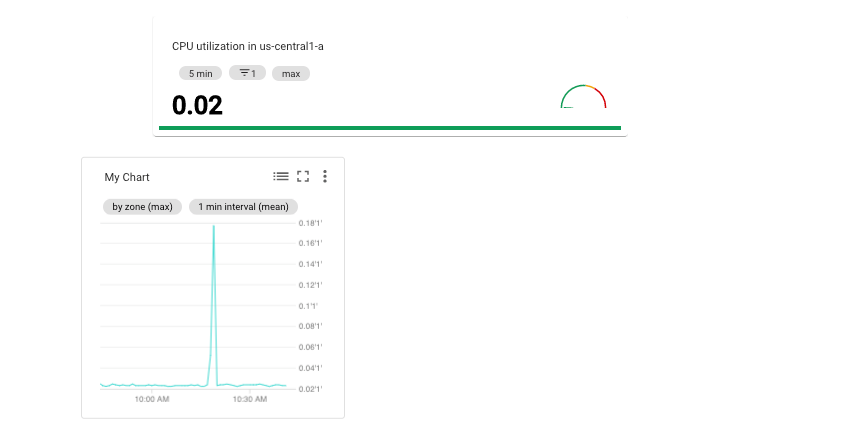
In diesem Dashboard wird ein MosaicLayout mit zwei Widgets angezeigt.
{
  "displayName": "Mosaic Layout Example",
  "mosaicLayout": {
    "columns": 12,
    "tiles": [
      {
        "xPos": 2,
        "yPos": 2,
        "width": 7,
        "height": 2,
        "widget": {
          "title": "CPU utilization in us-central1-a",
          "scorecard": {
            "timeSeriesQuery": {
              "timeSeriesFilter": {
                "filter": "metric.type=\"compute.googleapis.com/instance/cpu/utilization\" resource.type=\"gce_instance\" resource.label.zone=\"us-central1-a\"",
                "aggregation": {
                  "perSeriesAligner": "ALIGN_MEAN",
                  "crossSeriesReducer": "REDUCE_MAX"
                }
              },
              "unitOverride": "1"
            },
            "gaugeView": {
              "upperBound": 1.5
            },
            "thresholds": [
              {
                "value": 0.8,
                "color": "YELLOW",
                "direction": "ABOVE"
              },
              {
                "value": 1,
                "color": "RED",
                "direction": "ABOVE"
              }
            ]
          }
        }
      },
      {
        "xPos": 1,
        "yPos": 5,
        "width": 4,
        "height": 4,
        "widget": {
          "title": "My Chart",
          "xyChart": {
            "dataSets": [
              {
                "timeSeriesQuery": {
                  "timeSeriesFilter": {
                    "filter": "metric.type=\"compute.googleapis.com/instance/cpu/utilization\" resource.type=\"gce_instance\"",
                    "aggregation": {
                      "perSeriesAligner": "ALIGN_MEAN",
                      "crossSeriesReducer": "REDUCE_MAX",
                      "groupByFields": [
                        "resource.label.zone"
                      ]
                    }
                  },
                  "unitOverride": "'1'"
                },
                "plotType": "LINE",
                "minAlignmentPeriod": "60s"
              }
            ],
            "yAxis": {
              "label": "y1Axis",
              "scale": "LINEAR"
            }
          }
        }
      }
    ]
  }
}
Das Dashboard sieht ungefähr so aus:
Dashboard im RowLayout
In diesem Dashboard wird ein RowLayout mit drei Widgets angezeigt.
{
  "displayName": "Row Layout Example",
  "rowLayout": {
    "rows": [
      {
        "weight": "1",
        "widgets": [
          {
            "text": {
              "content": "Widget 1",
              "format": "MARKDOWN"
            }
          },
          {
            "text": {
              "content": "Widget 2",
              "format": "MARKDOWN"
            }
          },
          {
            "text": {
              "content": "Widget 3",
              "format": "MARKDOWN"
            }
          }
        ]
      }
    ]
  }
}
Das Dashboard sieht ungefähr so aus:

Dashboard im ColumnLayout
In diesem Dashboard wird ein ColumnLayout mit drei Widgets angezeigt.
{
  "displayName": "Column Layout Example",
  "columnLayout": {
    "columns": [
      {
        "weight": "1",
        "widgets": [
          {
            "text": {
              "content": "Widget 1",
              "format": "MARKDOWN"
            }
          },
          {
            "text": {
              "content": "Widget 2",
              "format": "MARKDOWN"
            }
          },
          {
            "text": {
              "content": "Widget 3",
              "format": "MARKDOWN"
            }
          }
        ]
      }
    ]
  }
}
Das Dashboard sieht ungefähr so aus:

Dashboard-Ereignisse aktivieren und Filter und Labels hinzufügen
In diesem Abschnitt wird beschrieben, wie Sie einem Dashboard Filter und Labels hinzufügen und wie Sie ein Dashboard so konfigurieren, dass Ereignisse angezeigt werden.
Ereignisse in Dashboards aktivieren
Sie können ein Dashboard so konfigurieren, dass Ereignisse angezeigt werden, z. B. ein Google Kubernetes Engine-Updateereignis oder ein Ereignis für den Ausfall einer virtuellen Maschine. Dazu müssen Sie das Feld annotations in das Objekt Dashboard einfügen. Das Feld annotations enthält eine Instanz eines DashboardAnnotations-Objekts, das zwei Felder enthält:
Im Feld
defaultResourceNamesind die Standardeinstellungen auf Dashboardebene für dieGoogle Cloud -Projekte aufgeführt, in denen nach Ereignissen gesucht werden soll. Wenn Sie dieses Feld nicht angeben, wird in Ihrem ausgewählten Projekt gesucht.Ein Array von
EventAnnotation-Objekten. Jedes Objekt enthält Folgendes:- Ein
displayName-Feld, mit dem Sie das Label für den ereignisspezifischen Ein/Aus-Schalter definieren können. Wenn dieses Feld nicht angegeben ist oder der Wert dieses Felds ein leerer String ist, wird der Standardname für das Ereignis angezeigt. - Ein
enabled-Feld, mit dem der Wert des Ereignistoggles gesteuert wird. Wenntrue, befindet sich der Schalter in der Positiononund Ereignisse werden im Dashboard angezeigt. Wennfalse, befindet sich der Schalter in der Positionoff. - Ein
eventType-Feld, das einen Wert aus derEventType-Aufzählung enthält. - Ein
filter-Feld, mit dem Sie eine Abfrage angeben können, die an die ereignisspezifische Abfrage angehängt werden soll. Wenn der Wert dieses Felds ein leerer String ist, wird die ereignisspezifische Abfrage verwendet. - Ein
resourceNames-Feld, mit dem Sie eine Liste vonGoogle Cloud -Projekten definieren können, in denen nach Ereignissen gesucht werden soll. Wenn dieses Feld ein leeres Array ist, wird in Ihrem ausgewählten Projekt gesucht.
- Ein
Im folgenden Beispiel wird ein annotations-Feld gezeigt, das ein Google Kubernetes Engine-Ereignis angibt:
{
  "displayName": "Annotation example",
  "annotations": {
    "defaultResourceNames": [],
    "eventAnnotations": [
      {
        "displayName": "",
        "enabled": true,
        "eventType": "GKE_CLUSTER_UPDATE",
        "filter": "resource.labels.cluster_name=my-cluster",
        "resourceNames": []
      }
    ]
  },
  "dashboardFilters": [],
  "mosaicLayout": {
  ...
  },
  "labels": {}
}
Im vorherigen Beispiel wird das Feld filter verwendet, um die Abfrage auf den Cluster my-name zu beschränken. Das Feld displayName ist auf einen leeren String gesetzt, sodass der Standardname für den Ereignistyp auf dem Ein/Aus-Schalter des Ereignisses angezeigt wird. Da das Feld resourceNames auf ein leeres Array festgelegt ist, werden die Logeinträge in Ihrem aktuellen Google Cloud Projekt abgefragt.
Dashboard-Filter und ‑Variablen hinzufügen
Wenn Sie festlegen möchten, welche Daten in den Widgets eines Dashboards angezeigt werden, können Sie Variablen und angepinnte Filter hinzufügen. Variablen unterscheiden sich von angepinnten Filtern dadurch, dass sie für bestimmte Widgets gelten.
Wenn Sie einen angepinnten Filter oder eine angepinnte Variable erstellen, wird die Symbolleiste Ihres benutzerdefinierten Dashboards in Monitoring aktualisiert, um einen Filter anzuzeigen.
Bei angepinnten Filtern ist der Name des Symbolleistenfilters der Name des angepinnten Filters. Bei Variablen ist der Name des Symbolleistenfilters ein Dollarzeichen $ gefolgt vom Namen der Variable. Jeder Symbolleistenfilter enthält ein Menü, in dem Sie den Wert des zugehörigen angepinnten Filters oder der zugehörigen angepinnten Variablen ändern können.
Bei Variablen können Sie den Symbolleistenfilter durch ein Dashboard-Widget ersetzen. Weitere Informationen finden Sie unter Dashboard mit einem FilterControl-Widget.
Weitere Informationen zu Variablen und angepinnten Filtern sowie dazu, wie Sie eine Variable auf ein Widget anwenden, finden Sie unter Dashboard-Filter.
Dashboard-Labels hinzufügen
In diesem Beispiel wird ein Dashboard-Objekt gezeigt, das das Label mit dem Namen playbook angibt.
{
  "displayName": "Example",
  "mosaicLayout": {
    "columns": 12,
    "tiles": [
      ...
    ]
  },
  "dashboardFilters": [],
  "labels": {
    "playbook": ""
  }
}
Wie das vorherige Beispiel zeigt, wird das Feld labels als map implementiert, wobei die Felder key und value beide Strings sind. Wenn Sie einem Dashboard ein Label hinzufügen, legen Sie key auf den Namen des Labels und das Feld value auf einen leeren String fest.
Das Hinzufügen von Labels zu einem Dashboard ist optional.
Dashboards mit Widgets
Dieser Abschnitt enthält Beispiele für Dashboards mit verschiedenen Arten von Widgets.
Dashboard mit einem XyChart
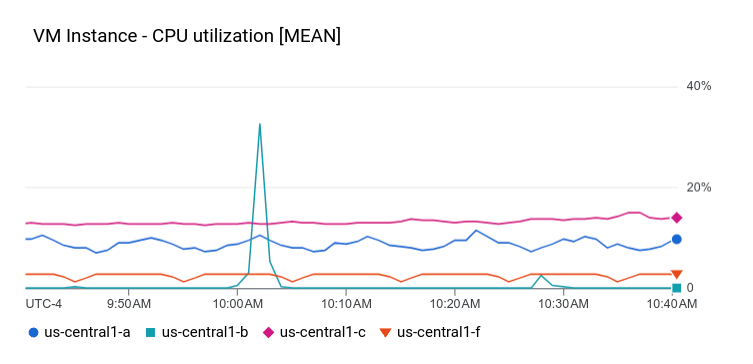
In diesem Dashboard sehen Sie ein einfaches XyChart. Wenn Sie schon einmal die Google Cloud Console zum Erstellen von Diagrammen in Dashboards verwendet haben, sind diese Diagramme Instanzen des XyChart-Widgets.
Ähnlich wie die Funktionen in der Google Cloud -Konsole bietet die API Optionen zum Ändern des PlotType oder die Konfiguration der Anzeigemodi von Diagrammen.
{
  "dashboardFilters": [],
  "displayName": "Example line chart",
  "labels": {},
  "mosaicLayout": {
    "columns": 48,
    "tiles": [
      {
        "height": 16,
        "widget": {
          "title": "VM Instance - CPU utilization [MEAN]",
          "xyChart": {
            "chartOptions": {
              "mode": "COLOR"
            },
            "dataSets": [
              {
                "minAlignmentPeriod": "60s",
                "plotType": "LINE",
                "targetAxis": "Y1",
                "timeSeriesQuery": {
                  "timeSeriesFilter": {
                    "aggregation": {
                      "alignmentPeriod": "60s",
                      "crossSeriesReducer": "REDUCE_MEAN",
                      "groupByFields": [
                        "resource.label.\"zone\""
                      ],
                      "perSeriesAligner": "ALIGN_MEAN"
                    },
                    "filter": "metric.type=\"compute.googleapis.com/instance/cpu/utilization\" resource.type=\"gce_instance\""
                  }
                }
              }
            ],
            "thresholds": [],
            "yAxis": {
              "label": "",
              "scale": "LINEAR"
            }
          }
        },
        "width": 24
      }
    ]
  }
}
Das Diagramm im Dashboard sieht ungefähr so aus:
Im nächsten Abschnitt wird veranschaulicht, wie Sie ein Diagramm-Widget für Observability Analytics erstellen, einen Grenzwert in einem Diagramm anzeigen und konfigurieren, ob das Diagramm die linke, die rechte oder beide Y-Achsen verwendet.
Dashboard mit einem Observability Analytics-Diagramm
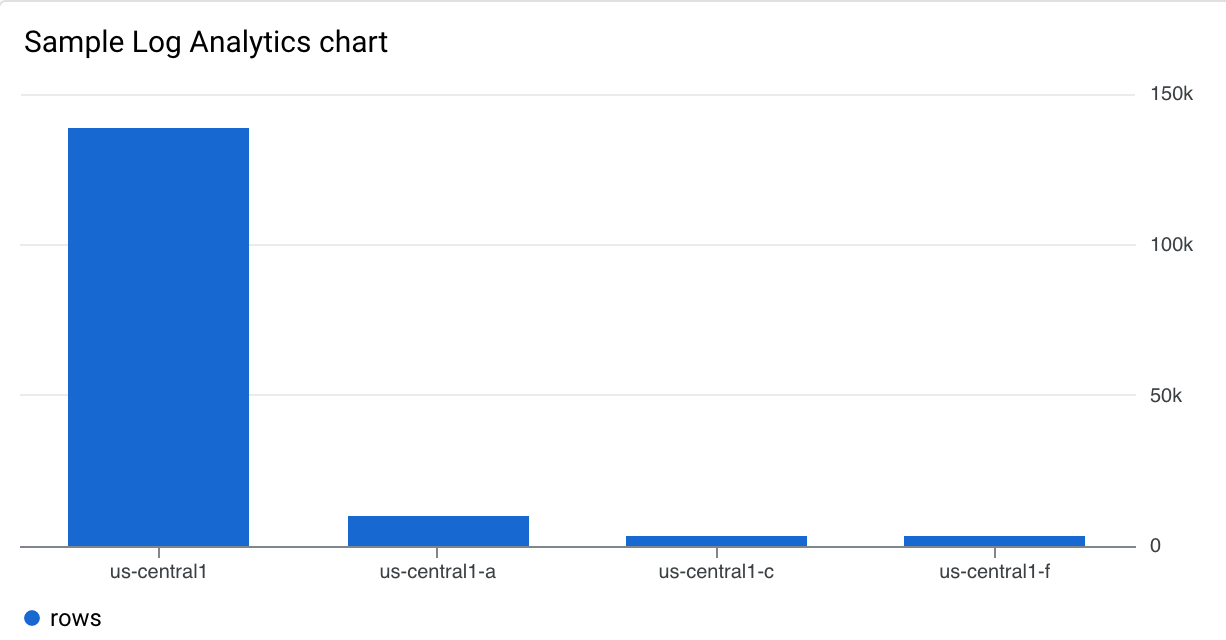
In diesem Dashboard sehen Sie ein Dashboard mit einem Observability Analytics-Diagramm. Das JSON-Beispiel enthält eine SQL-Abfrage.
{
  "displayName": "Example",
  "dashboardFilters": [],
  "mosaicLayout": {
    "columns": 48,
    "tiles": [
      {
        "width": 24,
        "height": 16,
        "widget": {
          "title": "Sample analytics chart",
          "xyChart": {
            "chartOptions": {
              "mode": "COLOR"
            },
            "dataSets": [
              {
                "breakdowns": [],
                "dimensions": [
                  {
                    "column": "location",
                    "columnType": "STRING",
                    "maxBinCount": 5,
                    "sortColumn": "location",
                    "sortOrder": "SORT_ORDER_ASCENDING"
                  }
                ],
                "measures": [
                  {
                    "aggregationFunction": {
                      "parameters": [],
                      "type": "count"
                    },
                    "column": ""
                  }
                ],
                "plotType": "STACKED_BAR",
                "targetAxis": "Y1",
                "timeSeriesQuery": {
                  "opsAnalyticsQuery": {
                    "queryHandle": "",
                    "sql": "SELECT\n  CAST(JSON_VALUE(resource.labels.location) AS STRING) AS location,\n  severity,\nFROM\n  `VIEW`"
                  }
                }
              }
            ],
            "thresholds": [],
            "yAxis": {
              "label": "",
              "scale": "LINEAR"
            }
          }
        }
      }
    ]
  },
  "labels": {}
}
Das Diagramm im Dashboard sieht ungefähr so aus:
Dashboard mit einem XyChart und einem Grenzwert
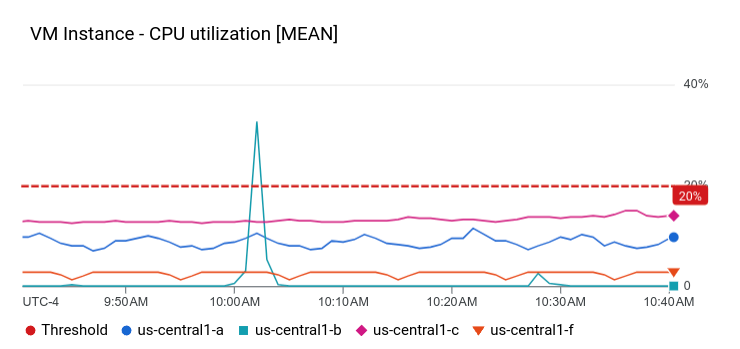
In diesem Dashboard sehen Sie einen einfachen XyChart mit einem Grenzwert und der linken Y-Achse.
{
  "dashboardFilters": [],
  "displayName": "Example line with threshold",
  "labels": {},
  "mosaicLayout": {
    "columns": 48,
    "tiles": [
      {
        "height": 16,
        "widget": {
          "title": "VM Instance - CPU utilization [MEAN]",
          "xyChart": {
            "chartOptions": {
              "mode": "COLOR"
            },
            "dataSets": [
              {
                "minAlignmentPeriod": "60s",
                "plotType": "LINE",
                "targetAxis": "Y1",
                "timeSeriesQuery": {
                  "timeSeriesFilter": {
                    "aggregation": {
                      "alignmentPeriod": "60s",
                      "crossSeriesReducer": "REDUCE_MEAN",
                      "groupByFields": [
                        "resource.label.\"zone\""
                      ],
                      "perSeriesAligner": "ALIGN_MEAN"
                    },
                    "filter": "metric.type=\"compute.googleapis.com/instance/cpu/utilization\" resource.type=\"gce_instance\""
                  }
                }
              }
            ],
            "thresholds": [
              {
                "label": "",
                "targetAxis": "Y1",
                "value": 0.2
              }
            ],
            "yAxis": {
              "label": "",
              "scale": "LINEAR"
            }
          }
        },
        "width": 24
      }
    ]
  }
}
Im vorherigen Beispiel gibt der JSON-Code die Verwendung der linken Y-Achse an, da er eine y2Axis-Struktur enthält. Verwenden Sie im Feld targetAxis "Y1" für die rechte Y-Achse und "Y2" für die linke Y-Achse. Wenn Sie das Feld targetAxis weglassen, wird die rechte Y-Achse verwendet.
Das Diagramm in diesem Dashboard sieht ungefähr so aus:
Sie können Diagramme erstellen, in denen mehrere Messwerttypen dargestellt werden und die linke und rechte Achse verwendet werden. Im vorherigen Beispiel wurde ein Diagramm mit einem einzelnen Messwerttyp dargestellt. Das dataSets-Array enthält also nur ein Element.
Wenn Sie zwei Messwerttypen darstellen, enthält das dataSets-Array zwei Elemente und jedes Element gibt seinen targetAxis an.
Dashboard mit einem XyChart und STACKED_AREA PlotType
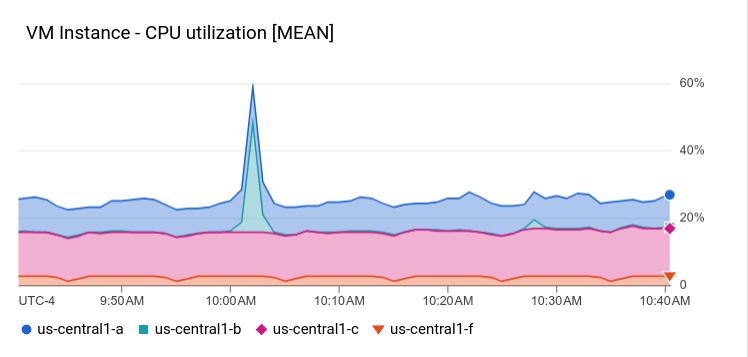
Dieses Dashboard enthält ein XyChart mit STACKED_AREA
PlotType.
{
  "dashboardFilters": [],
  "displayName": "Example stacked area",
  "labels": {},
  "mosaicLayout": {
    "columns": 48,
    "tiles": [
      {
        "height": 16,
        "widget": {
          "title": "VM Instance - CPU utilization [MEAN]",
          "xyChart": {
            "chartOptions": {
              "mode": "COLOR"
            },
            "dataSets": [
              {
                "minAlignmentPeriod": "60s",
                "plotType": "STACKED_AREA",
                "targetAxis": "Y1",
                "timeSeriesQuery": {
                  "timeSeriesFilter": {
                    "aggregation": {
                      "alignmentPeriod": "60s",
                      "crossSeriesReducer": "REDUCE_MEAN",
                      "groupByFields": [
                        "resource.label.\"zone\""
                      ],
                      "perSeriesAligner": "ALIGN_MEAN"
                    },
                    "filter": "metric.type=\"compute.googleapis.com/instance/cpu/utilization\" resource.type=\"gce_instance\""
                  }
                }
              }
            ],
            "thresholds": [],
            "yAxis": {
              "label": "",
              "scale": "LINEAR"
            }
          }
        },
        "width": 24
      }
    ]
  }
}
Das Diagramm im Dashboard sieht etwa so aus:
Dashboard mit einem XyChart und STACKED_BAR PlotType
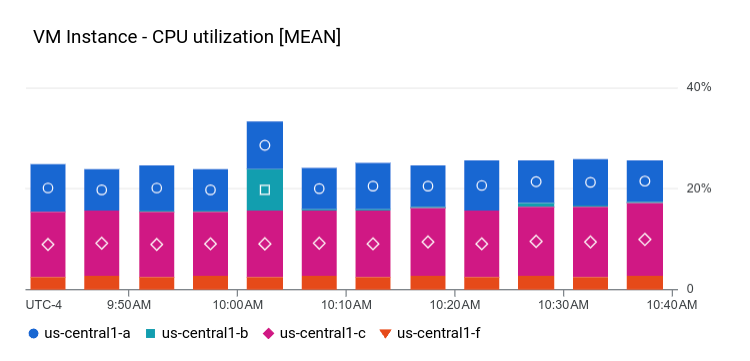
Dieses Dashboard enthält ein XyChart mit STACKED_BAR
PlotType.
{
  "dashboardFilters": [],
  "displayName": "Example stacked bar",
  "labels": {},
  "mosaicLayout": {
    "columns": 48,
    "tiles": [
      {
        "height": 16,
        "widget": {
          "title": "VM Instance - CPU utilization [MEAN]",
          "xyChart": {
            "chartOptions": {
              "mode": "COLOR"
            },
            "dataSets": [
              {
                "minAlignmentPeriod": "60s",
                "plotType": "STACKED_BAR",
                "targetAxis": "Y1",
                "timeSeriesQuery": {
                  "timeSeriesFilter": {
                    "aggregation": {
                      "alignmentPeriod": "60s",
                      "crossSeriesReducer": "REDUCE_MEAN",
                      "groupByFields": [
                        "resource.label.\"zone\""
                      ],
                      "perSeriesAligner": "ALIGN_MEAN"
                    },
                    "filter": "metric.type=\"compute.googleapis.com/instance/cpu/utilization\" resource.type=\"gce_instance\""
                  }
                }
              }
            ],
            "thresholds": [],
            "yAxis": {
              "label": "",
              "scale": "LINEAR"
            }
          }
        },
        "width": 24
      }
    ]
  }
}
Das Dashboard sieht ungefähr so aus:
Dashboard mit einem XyChart, das als Histogramm konfiguriert ist
Wenn Sie die neuesten Daten als Histogramm sehen möchten, konfigurieren Sie das DataSet.dimensions-Array, das ein Feld in einem XyChart ist.
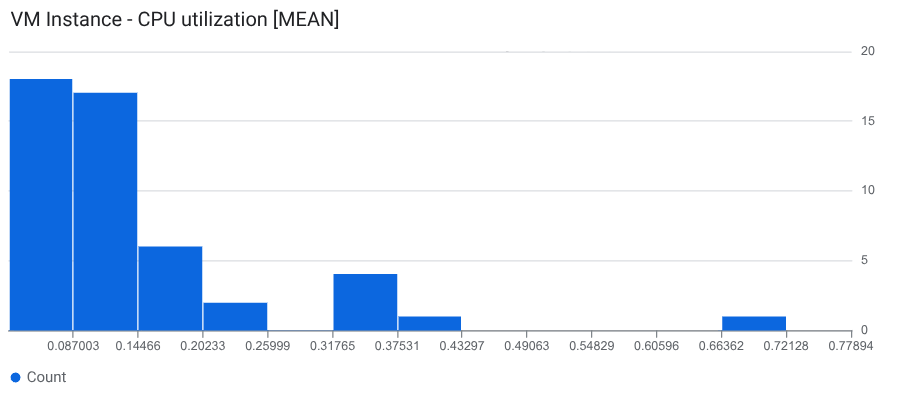
Ein Histogramm enthält Informationen zur relativen Häufigkeit des letzten Werts mehrerer Zeitreihen. Die x-Achse wird also nach Klassen indexiert, die jeweils einem Wertebereich entsprechen.
Auf der y-Achse wird die Anzahl angegeben, also die Anzahl der Stichproben, deren Werte im Bereich des Intervalls liegen.
So konfigurieren Sie ein Histogramm in der XyChart-Struktur:
- Setzen Sie das Feld
DataSet.plotTypeauf"STACKED_BAR". - Setzen Sie das Feld
DataSet.dimension.columnauf"metric_value".
Wenn Sie das Klassenmodell steuern möchten, anstatt Cloud Monitoring die Klassen anhand Ihrer Daten bestimmen zu lassen, fügen Sie der DataSet.dimension-Struktur die folgenden Felder hinzu:
xMinundxMax: Auf die Mindest- und Höchstwerte für den Messwerttyp festgelegt.maxBinCountodernumericBinSize: Legen Sie entweder die Anzahl der Klassen oder die Klassengröße fest. Wenn Sie die Anzahl der Klassen festlegen, empfehlen wir einen Wert von mindestens 5 und höchstens 50. Die maximale Anzahl von Klassen beträgt 1.000.
Das folgende JSON-Beispiel beschreibt ein Dashboard, in dem Daten mit der Histogramm-Visualisierung dargestellt werden:
{
  "displayName": "Histogram example",
  "dashboardFilters": [],
  "description": "",
  "labels": {},
  "mosaicLayout": {
    "columns": 48,
    "tiles": [
      {
        "height": 16,
        "width": 24,
        "widget": {
          "title": "VM Instance - CPU utilization [MEAN]",
          "xyChart": {
            "chartOptions": {
              "displayHorizontal": false,
              "mode": "COLOR"
            },
            "dataSets": [
              {
                "dimensions": [
                  {
                    "column": "metric_value"
                  }
                ],
                "minAlignmentPeriod": "60s",
                "plotType": "STACKED_BAR",
                "targetAxis": "Y1",
                "timeSeriesQuery": {
                  "timeSeriesFilter": {
                    "aggregation": {
                      "alignmentPeriod": "60s",
                      "groupByFields": [],
                      "perSeriesAligner": "ALIGN_MEAN"
                    },
                    "filter": "metric.type=\"compute.googleapis.com/instance/cpu/utilization\" resource.type=\"gce_instance\""
                  }
                }
              }
            ],
            "thresholds": [],
            "yAxis": {
              "scale": "LINEAR"
            }
          }
        }
      }
    ]
  }
}
Das Feld dataSets.dimensions bewirkt, dass XyChart als Histogramm gerendert wird.
Das Histogramm im Beispiel-Dashboard verwendet Standardeinstellungen. Das Feld dimension enthält also ein Unterfeld: "column": "metric_value".
Der folgende Screenshot zeigt ein XyChart, das als Histogramm konfiguriert ist:
Dashboard mit einem XyChart-Widget, in dem eine Überschreibung des Zeitraums festgelegt ist
Standardmäßig werden in Dashboard-Widgets Daten für einen Zeitraum angezeigt, der auf Dashboard-Ebene definiert ist. XyChart-Widgets bieten jedoch die Möglichkeit, den Zeitraum zu überschreiben. Verwenden Sie diese Funktion, wenn Sie Daten in einem Diagramm über einen längeren oder kürzeren Zeitraum darstellen möchten, als für andere Dashboard-Widgets angemessen ist. Hier einige Beispiele:
In einem Dashboard wird ein Kontingentmesswert mit einer Stichprobe pro Tag und Messwertdaten angezeigt, die alle 60 Sekunden abgerufen werden. Für das Diagramm mit dem Kontingentmesswert ist ein Zeitraum von mindestens einem Tag und höchstens einer Woche erforderlich. Dieser Zeitraum ist jedoch zu lang, um Spitzen oder Einbrüche bei den Messwerten zu sehen, die alle 60 Sekunden erfasst werden.
Sie möchten sich für einen Messwert sowohl Trends als auch die aktuellen Messungen ansehen. Daher fügen Sie dem Dashboard zwei Diagramme hinzu. Für ein Diagramm legen Sie den Zeitraum-Override auf acht Tage fest, also etwas länger als eine Woche. Im anderen Diagramm werden Daten für eine Stunde angezeigt, was dem im Dashboard festgelegten Zeitraum entspricht.
Wenn Sie einen Zeitraumüberschreibungszeitraum konfigurieren möchten, legen Sie das Feld widget.timeRange fest. Im folgenden Beispiel ist dieses Feld auf "relativeDuration": "21600s" gesetzt. Das bedeutet, dass im Diagramm die Daten der letzten 6 Stunden angezeigt werden:
{
  "displayName": "Test Dashboard",
  "dashboardFilters": [],
  "description": "",
  "labels": {},
  "mosaicLayout": {
    "columns": 48,
    "tiles": [
      {
        "xPos": 24,
        "height": 16,
        "width": 24,
        "widget": {
          "title": "VM Instance - CPU utilization [MEAN]",
          "timeRange": {
            "relativeDuration": "21600s"
          },
          "xyChart": {
            "chartOptions": {
              "displayHorizontal": false,
              "mode": "COLOR"
            },
            "dataSets": [
              {
                "minAlignmentPeriod": "60s",
                "plotType": "LINE",
                "targetAxis": "Y1",
                "timeSeriesQuery": {
                  "timeSeriesFilter": {
                    "aggregation": {
                      "alignmentPeriod": "60s",
                      "groupByFields": [],
                      "perSeriesAligner": "ALIGN_MEAN"
                    },
                    "filter": "metric.type=\"compute.googleapis.com/instance/cpu/utilization\" resource.type=\"gce_instance\""
                  }
                }
              }
            ],
            "thresholds": [],
            "yAxis": {
              "scale": "LINEAR"
            }
          }
        }
      }
    ]
  }
}
Dashboard mit einem einfachen Scorecard
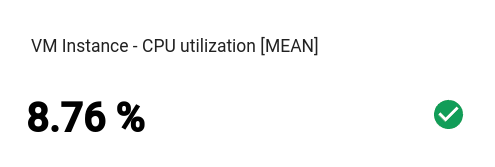
Dieses Dashboard zeigt ein Scorecard ohne Messgerät oder Sparkline. Das Beispiel zeigt die Compute Engine-CPU-Auslastung und die Kurzübersicht (Scorecard) hat zwei Grenzwerte. Bei einem Schwellenwert wird die Farbe Gelb verwendet, um anzuzeigen, dass die CPU-Auslastung über 70 % liegt. Beim anderen Schwellenwert wird die Farbe Rot verwendet, um anzuzeigen, dass die CPU-Auslastung über 90 % liegt.
Da die aktuelle CPU-Auslastung unter den angegebenen Grenzwerten liegt, ist die Farbe grün.
{
  "dashboardFilters": [],
  "displayName": "Example-basic scorecard",
  "labels": {},
  "mosaicLayout": {
    "columns": 48,
    "tiles": [
      {
        "height": 8,
        "widget": {
          "scorecard": {
            "thresholds": [
              {
                "color": "YELLOW",
                "direction": "ABOVE",
                "label": "",
                "value": 0.7
              },
              {
                "color": "RED",
                "direction": "ABOVE",
                "label": "",
                "value": 0.9
              }
            ],
            "timeSeriesQuery": {
              "outputFullDuration": true,
              "timeSeriesFilter": {
                "aggregation": {
                  "alignmentPeriod": "60s",
                  "crossSeriesReducer": "REDUCE_MEAN",
                  "groupByFields": [],
                  "perSeriesAligner": "ALIGN_MEAN"
                },
                "filter": "metric.type=\"compute.googleapis.com/instance/cpu/utilization\" resource.type=\"gce_instance\""
              }
            }
          },
          "title": "VM Instance - CPU utilization [MEAN]"
        },
        "width": 16
      }
    ]
  }
}
In diesen Widgets können mehrere Kurzübersichten angezeigt werden. Wenn die Aggregationseinstellungen beispielsweise zu drei Zeitreihen führen, werden in diesem Widget drei Kurzübersichten angezeigt, eine für jede Zeitreihe.
Das Dashboard sieht ungefähr so aus:
Dashboard mit Scorecard und GaugeView
Dieses Dashboard fügt der einfachen Übersicht im vorherigen Beispiel eine Anzeige hinzu.
Das GaugeView-Objekt kann eine Ober- und eine Untergrenze angeben, um den Wertebereich anzugeben, der auf der Anzeige angezeigt werden soll. Da die Kurzübersicht Werte von 0 bis 1 enthält, sind diese Ober- und Untergrenzen angemessen. Fügen Sie der JSON-Datei für die einfache Übersicht Folgendes hinzu:
  "gaugeView": {
    "lowerBound": 0,
    "upperBound": 1,
  },
Im Folgenden sehen Sie die vollständige geänderte Dashboard-Spezifikation: Der aktuelle Wert liegt unter den Schwellenwerten, die auf der Anzeige entsprechend eingefärbt sind.
{
  "dashboardFilters": [],
  "displayName": "Example-Gauge",
  "labels": {},
  "mosaicLayout": {
    "columns": 48,
    "tiles": [
      {
        "height": 8,
        "widget": {
          "scorecard": {
            "gaugeView": {
              "lowerBound": 0,
              "upperBound": 1
            },
            "thresholds": [
              {
                "color": "YELLOW",
                "direction": "ABOVE",
                "label": "",
                "value": 0.7
              },
              {
                "color": "RED",
                "direction": "ABOVE",
                "label": "",
                "value": 0.9
              }
            ],
            "timeSeriesQuery": {
              "outputFullDuration": true,
              "timeSeriesFilter": {
                "aggregation": {
                  "alignmentPeriod": "60s",
                  "crossSeriesReducer": "REDUCE_SUM",
                  "groupByFields": [
                    "resource.labels.\"zone\""
                  ],
                  "perSeriesAligner": "ALIGN_MEAN"
                },
                "filter": "metric.type=\"compute.googleapis.com/instance/cpu/utilization\" resource.type=\"gce_instance\""
              }
            }
          },
          "title": "VM Instance - CPU utilization [MEAN]"
        },
        "width": 16
      }
    ]
  }
}
Diese Widgets können mehrere Messgeräte anzeigen. Der folgende Screenshot zeigt beispielsweise ein Scorecard-Widget, das mit einem GaugeView konfiguriert ist. Das Widget enthält drei Messgeräte:
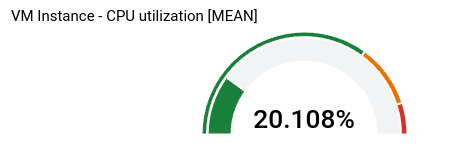
Die Anzahl der Messinstrumente, die im Widget angezeigt werden, hängt von Ihren Aggregationseinstellungen ab. Im Beispiel führen die Aggregationseinstellungen zu drei Zeitreihen. Daher werden drei Messgeräte angezeigt. Sie definieren die Grenzwerte auf Widget-Ebene, sodass sie für jede Zeitreihe gelten. In diesem Beispiel ist ein Messgerät rot, eines gelb und das dritte grün.
Dashboard mit Scorecard und SparkChartView
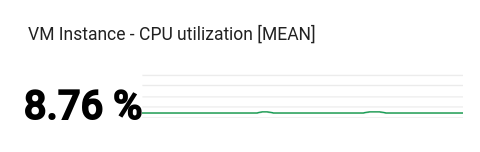
Dieses Dashboard ersetzt die Anzeige im vorherigen Beispiel durch eine Sparkline.
Das SparkChartView-Objekt kann Liniendiagramme oder Balkendiagramme in einer Kurzübersicht erstellen.
In diesem Beispiel wird eine Linie verwendet. Solange der Wert nicht gegen einen Grenzwert verstößt, ist er grün. Um die Sparkline hinzuzufügen, ersetzen Sie das JSON-Objekt gaugeView im vorherigen Diagramm durch Folgendes:
  "sparkChartView": {
    "sparkChartType": "SPARK_LINE"
  },
Die Kurzübersicht sieht ungefähr so aus:
Dashboard mit einem PieChart-Widget
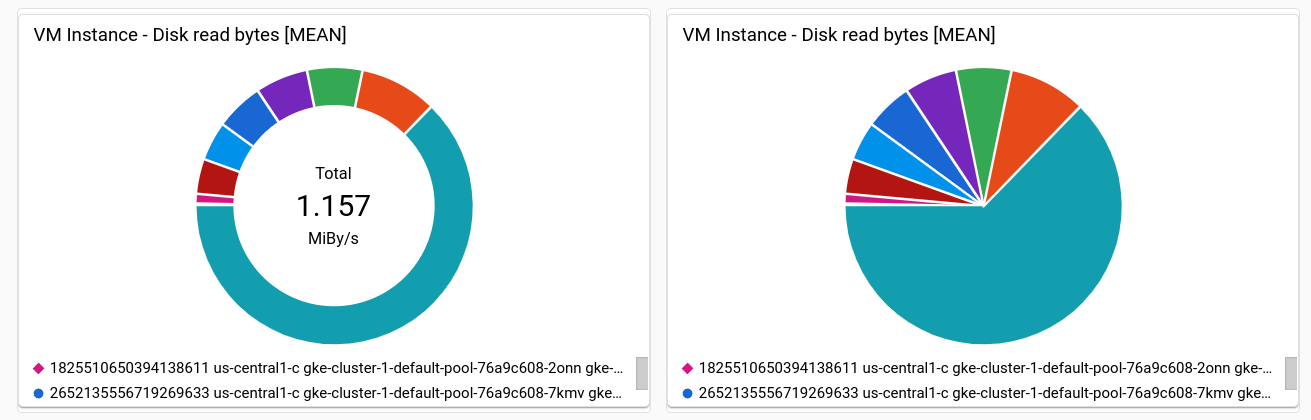
In Dashboards können Daten mithilfe eines Kreisdiagramms dargestellt werden. Jede Zeitreihe trägt ein Segment zum Kreisdiagramm bei. In Kreisdiagrammen werden keine Daten im Zeitverlauf dargestellt, sondern nur der letzte Wert.
Alle Kreisdiagramme werden durch das Widget PieChart angegeben.
Wenn Sie das Diagramm so konfigurieren möchten, dass die Summe der letzten Messungen angezeigt wird, legen Sie das Feld chartType auf DONUT fest. Andernfalls legen Sie für dieses Feld den Wert PIE fest.
"pieChart": {
  "chartType": "DONUT",
},
Im folgenden Beispiel wird ein Dashboard mit zwei Kreisdiagrammen konfiguriert, wobei eines der Kreisdiagramme als Ringdiagramm konfiguriert ist:
{
  "dashboardFilters": [],
  "displayName": "Example Pie Donut",
  "labels": {},
  "mosaicLayout": {
    "columns": 48,
    "tiles": [
      {
        "height": 16,
        "widget": {
          "pieChart": {
            "chartType": "DONUT",
            "dataSets": [
              {
                "minAlignmentPeriod": "60s",
                "timeSeriesQuery": {
                  "timeSeriesFilter": {
                    "aggregation": {
                      "alignmentPeriod": "60s",
                      "perSeriesAligner": "ALIGN_RATE"
                    },
                    "filter": "metric.type=\"compute.googleapis.com/instance/disk/read_bytes_count\" resource.type=\"gce_instance\"",
                    "secondaryAggregation": {
                      "alignmentPeriod": "60s",
                      "perSeriesAligner": "ALIGN_MEAN"
                    }
                  }
                }
              }
            ]
          },
          "title": "VM Instance - Disk read bytes [MEAN]"
        },
        "width": 24
      },
      {
        "height": 16,
        "widget": {
          "pieChart": {
            "chartType": "PIE",
            "dataSets": [
              {
                "minAlignmentPeriod": "60s",
                "timeSeriesQuery": {
                  "timeSeriesFilter": {
                    "aggregation": {
                      "alignmentPeriod": "60s",
                      "perSeriesAligner": "ALIGN_RATE"
                    },
                    "filter": "metric.type=\"compute.googleapis.com/instance/disk/read_bytes_count\" resource.type=\"gce_instance\"",
                    "secondaryAggregation": {
                      "alignmentPeriod": "60s",
                      "perSeriesAligner": "ALIGN_MEAN"
                    }
                  }
                }
              }
            ]
          },
          "title": "VM Instance - Disk read bytes [MEAN]"
        },
        "width": 24,
        "xPos": 24
      },
    ]
  }
}
Wie im folgenden Screenshot zu sehen ist, werden die Daten in beiden Widgets als Kreisdiagramm dargestellt. In einem Widget wird die Summe der letzten Werte angezeigt:
Dashboard mit einem Treemap-Widget
Fügen Sie eine Strukturkarte hinzu, um die neuesten Daten als verschachtelte Rechtecke darzustellen, wobei jedes Rechteck einem eindeutigen Satz von Labelwerten entspricht.
Angenommen, Sie haben die Daten, die Sie in einem Diagramm darstellen möchten, anhand des Labels zone aggregiert.
Wenn Sie den Widget-Typ auf „Strukturkarte“ festlegen, entspricht jedes Rechteck auf der Strukturkarte einer Zone. Die Farbsättigung eines Rechtecks ist proportional zum Wert, den es darstellt.
Wenn Sie eine Strukturkarte untersuchen, bewegen Sie den Mauszeiger auf das Rechteck, um die Kurzinfo zu aktivieren.
Mit der folgenden JSON-Konfiguration wird ein Treemap-Widget konfiguriert, in dem die Zeitreihen nach Zone und Speichertyp aggregiert werden:
{
  "displayName": "Example Treemap",
  "dashboardFilters": [],
  "labels": {},
  "mosaicLayout": {
    "columns": 48,
    "tiles": [
      {
        "xPos": 24,
        "height": 16,
        "width": 24,
        "widget": {
          "title": "VM Instance - Write read bytes [SUM]",
          "id": "",
          "treemap": {
            "dataSets": [
              {
                "breakdowns": [],
                "measures": [],
                "timeSeriesQuery": {
                  "outputFullDuration": true,
                  "timeSeriesFilter": {
                    "aggregation": {
                      "alignmentPeriod": "60s",
                      "crossSeriesReducer": "REDUCE_SUM",
                      "groupByFields": [
                        "resource.label.\"zone\"",
                        "metric.label.\"storage_type\""
                      ],
                      "perSeriesAligner": "ALIGN_RATE"
                    },
                    "filter": "metric.type=\"compute.googleapis.com/instance/disk/write_bytes_count\" resource.type=\"gce_instance\""
                  },
                  "unitOverride": ""
                }
              }
            ],
            "treemapHierarchy": [
              "resource.label.\"zone\"",
              "metric.label.\"storage_type\""
            ]
          }
        }
      }
    ]
  }
}
Der folgende Screenshot zeigt das Strukturkarten-Widget mit der vorherigen Konfiguration:
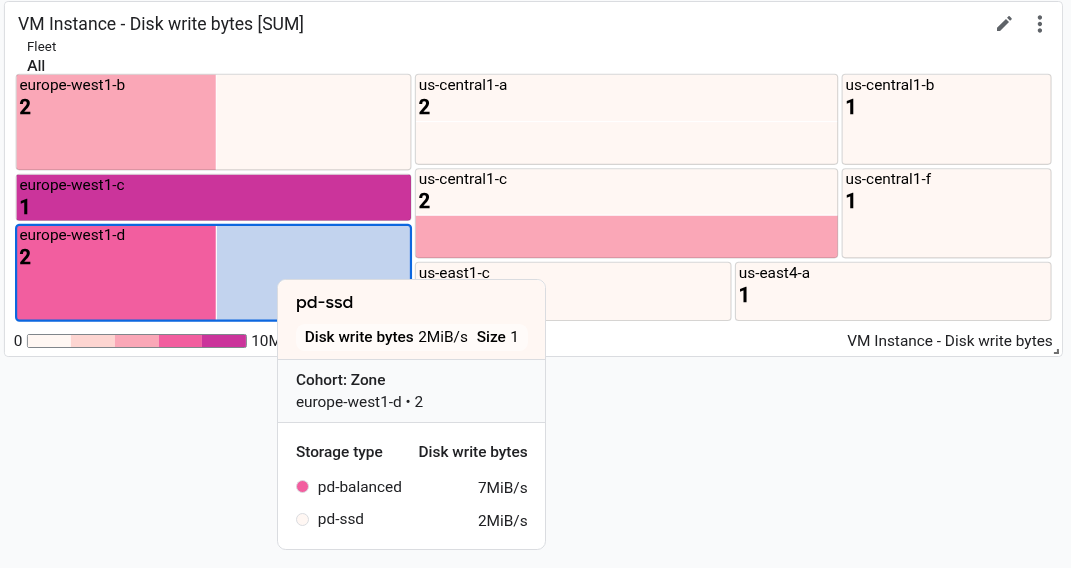
Im Screenshot ist die Kurzinfo für ein Rechteck zu sehen.
Dashboard mit einem TimeSeriesTable-Widget
In Dashboards können Daten in Tabellenform dargestellt werden. Dabei gibt es eine Zeile für jede Kombination aus eindeutigen Labelwerten. In Tabellen werden keine Daten im Zeitverlauf angezeigt, sondern entweder der letzte Wert oder ein aggregierter Wert.
Alle Tabellen werden durch das TimeSeriesTable-Widget angegeben:
Verwenden Sie das Feld
dataSets, um die anzuzeigenden Zeitreihen zu konfigurieren. Jedes Objekt imdataSets-Array entspricht einem einzelnen Messwerttyp. Wenn Sie mehrere Messwerttypen abfragen, wird in der Google Cloud Console versucht, den letzten Wert für jede Abfrage in derselben Tabellenzeile anzuzeigen. Weitere Informationen finden Sie unter Wie Daten für mehrere Messwerttypen in Tabellen zusammengeführt werden.- Das Feld
TimeSeriesQuerygibt den Messwerttyp an. - Wenn in der Tabelle der aggregierte Wert angezeigt werden soll, wobei die Daten über den von Ihrem Dashboard festgelegten Zeitraum aggregiert werden, legen Sie das Feld
timeSeriesQuery.outputFullDurationauftruefest.
- Das Feld
Wenn Sie die maximale Anzahl der anzuzeigenden Zeilen konfigurieren möchten, legen Sie das Feld
pickTimeSeriesFilterfest. Wenn Sie beispielsweise nur die beiden Zeitreihen mit dem größten Durchschnittswert in den letzten 10 Minuten anzeigen möchten, fügen Sie Folgendes ein:"pickTimeSeriesFilter": { "direction": "TOP", "numTimeSeries": 2, "rankingMethod": "METHOD_MEAN" },Wenn Sie das Feld
pickTimeSeriesFilterweglassen, werden in der Tabelle maximal 300 Zeilen angezeigt.Mit dem Feld
metricVisualizationkönnen Sie konfigurieren, wie die Daten in der Tabelle angezeigt werden:- Wenn Sie nur einen Wert wie „25 %“ anzeigen möchten, lassen Sie dieses Feld entweder weg oder legen Sie den Wert auf
"NUMBER"fest. Wenn Sie diese Konfiguration verwenden, wird das Widget in derGoogle Cloud Console als Tabellenwidget angezeigt. - Wenn Sie den Wert und eine visuelle Darstellung des Werts im Vergleich zum Bereich der möglichen Werte anzeigen möchten, legen Sie den Wert dieses Felds auf
"BAR"fest. Wenn Sie diese Konfiguration verwenden, wird das Widget in derGoogle Cloud -Konsole als Top-Liste-Widget angezeigt.
- Wenn Sie nur einen Wert wie „25 %“ anzeigen möchten, lassen Sie dieses Feld entweder weg oder legen Sie den Wert auf
Mit dem Array
columnSettingskönnen Sie konfigurieren, welche Spalten angezeigt werden und welche Eigenschaften die Spalten haben. Wenn dieses Feld nicht angegeben ist, enthält die Tabelle eine Spalte für jedes Label.Der Wert des Felds
"column"muss auf einen Labelschlüssel oder aufvaluefestgelegt werden. bezieht sich auf den letzten Wert der Zeitreihe. Sie können den Anzeigenamen für eine Spalte festlegen und die Ausrichtung der Daten in der Tabellenzelle konfigurieren:- Wenn Sie die Spaltenüberschrift anpassen möchten, legen Sie das Feld
displayNamefest. - Wenn Sie die Zelle, in der der letzte Wert angezeigt wird, basierend darauf, wie hoch der Wert im Vergleich zu einem Grenzwert ist, farblich kennzeichnen möchten, fügen Sie ein
thresholds-Objekt hinzu. - Wenn Sie die Textausrichtung ändern möchten, fügen Sie ein
alignment-Feld hinzu.
Im folgenden Beispiel sind zwei Spalten zu sehen:
"columnSettings": [ { "column": "device_name", "displayName": "Device", "visible": true }, { "alignment": "CENTER", "column": "value", "displayName": "Disk Write Bytes", "thresholds": [ { "color": "YELLOW", "direction": "ABOVE", "value": 4000 }, { "color": "RED", "direction": "ABOVE", "value": 5000 } ], "visible": true } ],- Wenn Sie die Spaltenüberschrift anpassen möchten, legen Sie das Feld
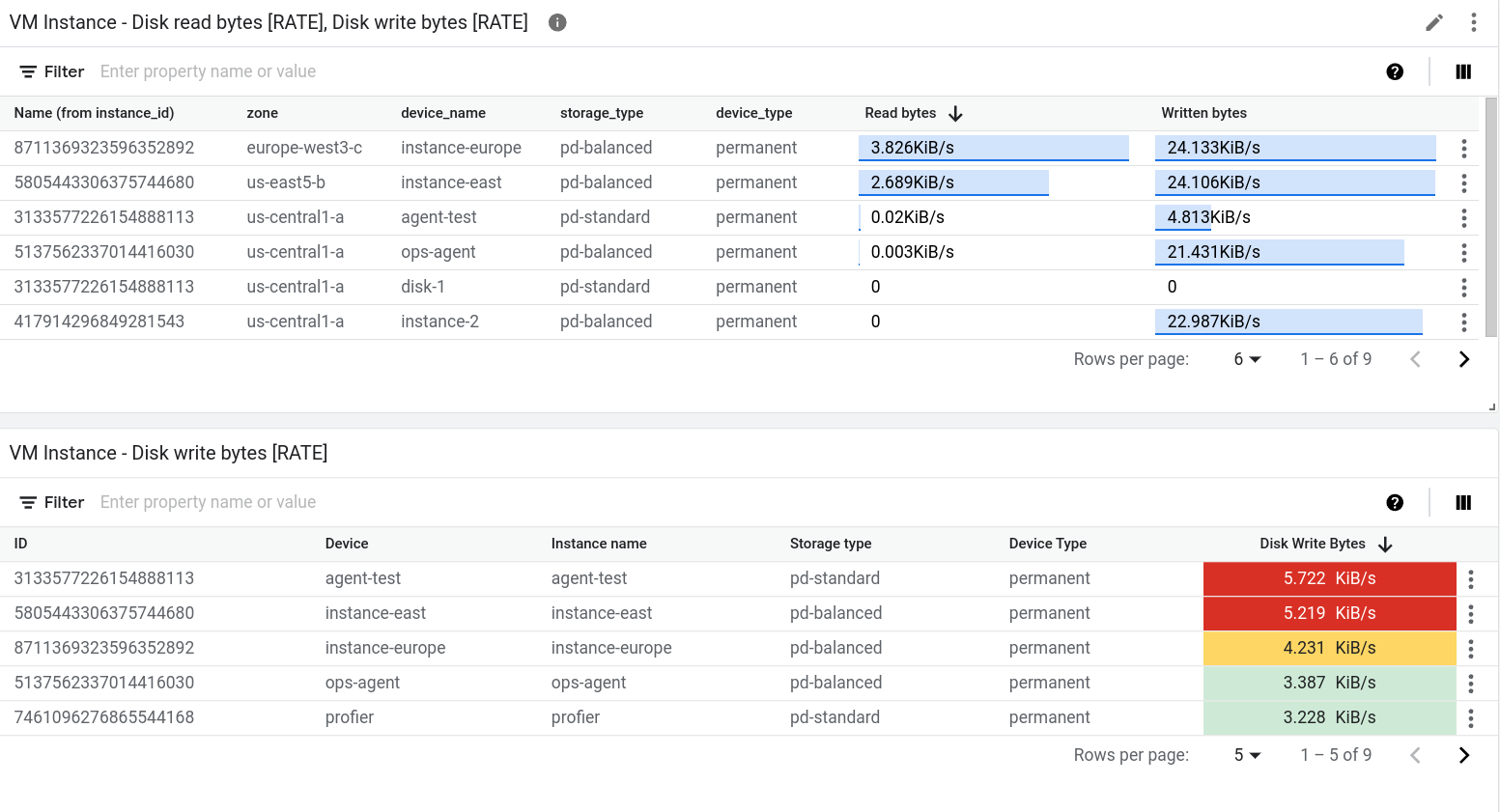
Im folgenden JSON-Code wird ein Dashboard mit zwei Tabellen beschrieben. In der ersten Tabelle werden zwei Messwerttypen angezeigt: die Anzahl der Bytes, die aus Instanzen gelesen wurden, sowie die Anzahl der Bytes, die in Instanzen geschrieben wurden. Ein aggregierter Wert wird zusammen mit einem Referenzbalken angezeigt. In der zweiten Tabelle wird der letzte Wert eines Messwerttyps angezeigt. Die Wertspalte wurde so konfiguriert, dass die Zelle basierend darauf, wie hoch der Wert im Vergleich zu einem Grenzwert ist, farblich gekennzeichnet wird:
{
  "displayName": "Example",
  "mosaicLayout": {
    "columns": 48,
    "tiles": [
      {
        "width": 44,
        "height": 17,
        "widget": {
          "title": "VM Instance - Disk read bytes [RATE], Disk write bytes [RATE]",
          "timeSeriesTable": {
            "dataSets": [
              {
                "timeSeriesQuery": {
                  "timeSeriesFilter": {
                    "filter": "metric.type=\"compute.googleapis.com/instance/disk/read_bytes_count\" resource.type=\"gce_instance\"",
                    "aggregation": {
                      "alignmentPeriod": "60s",
                      "perSeriesAligner": "ALIGN_RATE",
                      "groupByFields": []
                    },
                    "pickTimeSeriesFilter": {
                      "rankingMethod": "METHOD_MEAN",
                      "numTimeSeries": 30,
                      "direction": "TOP"
                    }
                  },
                  "unitOverride": "",
                  "outputFullDuration": true
                },
                "tableTemplate": "",
                "minAlignmentPeriod": "60s"
              },
              {
                "timeSeriesQuery": {
                  "timeSeriesFilter": {
                    "filter": "metric.type=\"compute.googleapis.com/instance/disk/write_bytes_count\" resource.type=\"gce_instance\"",
                    "aggregation": {
                      "alignmentPeriod": "60s",
                      "perSeriesAligner": "ALIGN_RATE",
                      "groupByFields": []
                    },
                    "pickTimeSeriesFilter": {
                      "rankingMethod": "METHOD_MEAN",
                      "numTimeSeries": 30,
                      "direction": "TOP"
                    }
                  },
                  "unitOverride": "",
                  "outputFullDuration": true
                },
                "tableTemplate": "",
                "minAlignmentPeriod": "60s"
              }
            ],
            "metricVisualization": "BAR",
            "columnSettings": [
              {
                "column": "Name (from instance_id)",
                "visible": true
              },
              {
                "column": "zone",
                "visible": true
              },
              {
                "column": "device_name",
                "visible": true
              },
              {
                "column": "storage_type",
                "visible": true
              },
              {
                "column": "device_type",
                "visible": true
              },
              {
                "column": "value",
                "visible": true,
                "displayName": "Read bytes"
              },
              {
                "column": "value-1",
                "visible": true,
                "displayName": "Written bytes"
              }
            ],
            "opsAnalyticsSettings": {
              "maxRows": "0",
              "showFilterBar": false,
              "pageSize": "0"
            },
            "displayColumnType": false
          },
          "id": ""
        }
      },
      {
        "yPos": 17,
        "width": 44,
        "height": 16,
        "widget": {
          "title": "VM Instance - Disk write bytes [RATE]",
          "timeSeriesTable": {
            "columnSettings": [
              {
                "column": "device_name",
                "displayName": "Device",
                "visible": true
              },
              {
                "alignment": "LEFT",
                "column": "instance_name",
                "displayName": "Instance name",
                "visible": true
              },
              {
                "column": "storage_type",
                "displayName": "Storage type",
                "visible": true
              },
              {
                "column": "device_type",
                "displayName": "Device Type",
                "visible": true
              },
              {
                "alignment": "CENTER",
                "column": "value",
                "displayName": "Disk Write Bytes",
                "thresholds": [
                  {
                    "color": "YELLOW",
                    "direction": "ABOVE",
                    "label": "",
                    "value": 4000
                  },
                  {
                    "color": "RED",
                    "direction": "ABOVE",
                    "label": "",
                    "value": 5000
                  }
                ],
                "visible": true
              },
              {
                "alignment": "LEFT",
                "column": "Name (from instance_id)",
                "displayName": "ID",
                "visible": true
              }
            ],
            "dataSets": [
              {
                "minAlignmentPeriod": "60s",
                "timeSeriesQuery": {
                  "timeSeriesFilter": {
                    "aggregation": {
                      "alignmentPeriod": "60s",
                      "perSeriesAligner": "ALIGN_RATE"
                    },
                    "filter": "metric.type=\"compute.googleapis.com/instance/disk/write_bytes_count\" resource.type=\"gce_instance\""
                  }
                }
              }
            ],
            "displayColumnType": false,
            "metricVisualization": "NUMBER",
            "opsAnalyticsSettings": {
              "maxRows": "0",
              "pageSize": "0",
              "showFilterBar": false
            }
          }
        }
      }
    ]
  },
  "dashboardFilters": [],
  "labels": {}
}
Der folgende Screenshot zeigt die zuvor definierte Tabelle:
Dashboard mit einem Text-Widget
Dieses Beispiel zeigt ein einfaches Dashboard mit einem Text-Widget.
{
  "dashboardFilters": [],
  "displayName": "DB2+TE",
  "labels": {},
  "mosaicLayout": {
    "columns": 48,
    "tiles": [
    ...
      {
        "height": 16,
        "widget": {
          "text": {
            "content": "# Support information\n\n\nContact information: my-support-team@example.com\nOnline help: [Playbooks](https://example.com)\n\n",
            "format": "MARKDOWN",
            "style": {
              "backgroundColor": "",
              "fontSize": "FS_LARGE",
              "horizontalAlignment": "H_LEFT",
              "padding": "P_EXTRA_SMALL",
              "textColor": "",
              "verticalAlignment": "V_TOP"
            }
          }
        },
        "width": 24,
        "yPos": 14
      }
    ]
  }
}
Das Text-Widget sieht in etwa so aus:

Dashboard mit einem AlertChart-Widget
Dieses Dashboard zeigt ein Dashboard mit einem AlertChart-Widget:
{
  "category": "CUSTOM",
  "displayName": "Alerting policy chart example",
  "mosaicLayout": {
    "columns": 12,
    "tiles": [
      {
        "height": 4,
        "widget": {
          "alertChart": {
            "name": "projects/my-project/alertPolicies/14205854094151528373"
          }
        },
        "width": 6,
      }
    ]
  }
}
Im Gegensatz zu anderen Dashboard-Widgets geben Sie keinen Titel oder Messwertmesswert für diese Widgets an. Stattdessen geben Sie den Ressourcennamen für eine Benachrichtigungsrichtlinie an. Der letzte Eintrag im Feld name ist die Kennung der Benachrichtigungsrichtlinie.
Das Diagramm im Dashboard sieht ungefähr so aus:
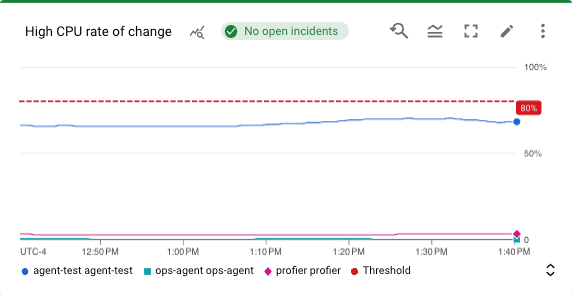
In diesem Beispiel überwacht die Benachrichtigungsrichtlinie die CPU-Nutzung von zwei verschiedenen virtuellen Maschinen. Die gestrichelte Linie zeigt den Bedingungsgrenzwert an, der auf 50 % festgelegt ist. Der grüne Chip mit dem Label No alerts gibt an, dass es keine offenen Benachrichtigungen für die Benachrichtigungsrichtlinie gibt. Wenn Sie den Zeiger auf den Chip mit den Benachrichtigungen platzieren, wird ein mit der zugrunde liegenden Benachrichtigungsrichtlinie verknüpftes Dialogfeld geöffnet.
Dashboard mit einem ErrorReportingPanel-Widget
Dieses Dashboard zeigt ein Dashboard mit einem ErrorReportingPanel-Widget:
{
  "dashboardFilters": [],
  "displayName": "Error reporting widget",
  "labels": {},
  "mosaicLayout": {
    "columns": 48,
    "tiles": [
      {
        "height": 16,
        "widget": {
          "errorReportingPanel": {
            "projectNames": [
              "projects/my-project"
            ],
            "services": [],
            "versions": []
          },
          "title": "Error Reporting Panel"
        },
        "width": 24,
      }
    ]
  }
}
Wir empfehlen, die Höhe eines Fehlerberichtsfelds auf mindestens 16 Einheiten und die Breite auf mindestens 24 Einheiten zu konfigurieren. Im vorherigen Beispiel hat das Widget eine Höhe von 16 Einheiten und eine Breite von 24 Einheiten.
Im Bereich „Fehlerberichte“ werden die Fehlergruppen des ausgewählten Projekts angezeigt. Sie können die Fehlergruppen auf einen bestimmten Ressourcentyp, Dienst oder eine bestimmte Version eines Dienstes beschränken. Das folgende Beispiel zeigt einen Bereich für die Fehlerberichterstattung:

Dashboard mit einem FilterControl-Widget
Wenn Sie eine Variable erstellen, wird die Symbolleiste Ihres benutzerdefinierten Dashboards aktualisiert und enthält dann einen Filter für die Variable. Der Name des Filters ist ein Dollarzeichen $ gefolgt vom Namen der Variable.
Beispiel: $my-variable. Jeder Filter enthält ein Menü, in dem Sie den Wert der Variablen ändern können.
Die Verwaltung des Werts einer Variablen mithilfe eines Symbolleistenfilters ist möglicherweise nicht optimal. Angenommen, Sie haben ein Dashboard mit vielen Diagrammen und eine Variable, die nur für zwei Diagramme gilt. In diesem Fall können Sie Folgendes tun:
- Fügen Sie Ihrem Dashboard ein
CollapsibleGroup-Widget hinzu und platzieren Sie die beiden Diagramme in der Gruppe. Fügen Sie Ihrem Dashboard ein
FilterControl-Widget hinzu. Sie konfigurieren dieses Widget für die Variable und fügen es der Gruppe hinzu.Das Gruppen-Widget enthält das
FilterControl-Widget, mit dem Sie den Wert der Variablen ändern können, sowie die Widgets, auf die die Variable angewendet wird. Außerdem wird in der Dashboard-Symbolleiste kein Filter für die Variable mehr angezeigt.
Das folgende Dashboard enthält ein FilterControl-Widget:
{
  "displayName": "Dashboard with filter control widget",
  "dashboardFilters": [
    {
      "filterType": "RESOURCE_LABEL",
      "labelKey": "project_id",
      "stringValue": "my-project",
      "templateVariable": "proj",
      "valueType": "STRING"
    }
  ],
  "description": "",
  "labels": {},
  "mosaicLayout": {
    "columns": 48,
    "tiles": [
      {
        "yPos": 70,
        "height": 5,
        "width": 16,
        "widget": {
          "title": "Project control",
          "filterControl": {
            "templateVariable": "proj"
          }
        }
      }
    ]
  }
}
Im vorherigen Beispiel wird eine Variable, proj, definiert und ein FilterControl-Widget hinzugefügt. Mit dieser Konfiguration wird das Menü für die Variable aus der Dashboard-Symbolleiste in das Widget mit dem Titel Project control verschoben.
Dieses Widget enthält ein Menü, über das Sie das Projekt auswählen können.
Dashboard mit einem IncidentList-Widget zur Auflistung von Benachrichtigungen
In diesem Dashboard sehen Sie ein IncidentList-Widget, in dem Benachrichtigungen aufgeführt werden:
{
  "category": "CUSTOM",
  "dashboardFilters": [],
  "displayName": "Incident widget",
  "labels": {},
  "mosaicLayout": {
    "columns": 12,
    "tiles": [
      {
        "height": 5,
        "widget": {
          "incidentList": {
            "monitoredResources": [],
            "policyNames": []
          },
          "title": "Alerts"
        },
        "width": 8,
        "xPos": 0,
        "yPos": 0
      }
    ]
  }
}
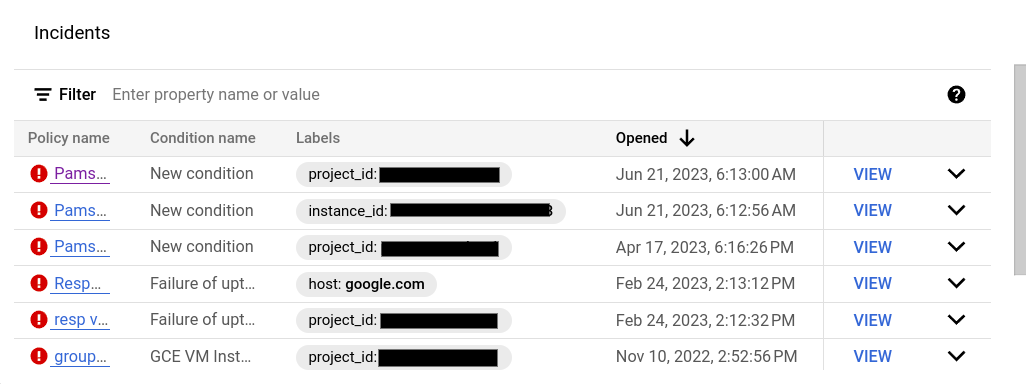
Im vorherigen Beispiel wird das Feld title auf Alerts festgelegt und das Widget so konfiguriert, dass alle Benachrichtigungen für Ressourcen vom Typ gce_instance angezeigt werden.
Wenn Sie dieses Widget konfigurieren, können Sie mehrere Benachrichtigungsrichtlinien oder mehrere Ressourcentypen auswählen.
In der Google Cloud Console wird das Widget als Benachrichtigungen-Widget bezeichnet. Das Widget sieht ungefähr so aus:
Dashboard mit einem LogsPanel-Widget
In diesem Dashboard sehen Sie ein LogsPanel-Widget:
{
  "category": "CUSTOM",
  "displayName": "Logs Panel",
  "mosaicLayout": {
    "columns": 12,
    "tiles": [
      {
        "height": 4,
        "widget": {
          "logsPanel": {
            "filter": "",
            "resourceNames": [
              "projects/012012012012"
            ]
          },
          "title": "Logs Panel"
        },
        "width": 6,
        "xPos": 0,
        "yPos": 0
      }
    ]
  }
}
Wir empfehlen, die Höhe eines Log-Felds auf mindestens drei Einheiten und die Breite auf mindestens vier Einheiten zu konfigurieren. Im vorherigen Beispiel hat das Widget eine Höhe von vier Einheiten und eine Breite von sechs Einheiten.
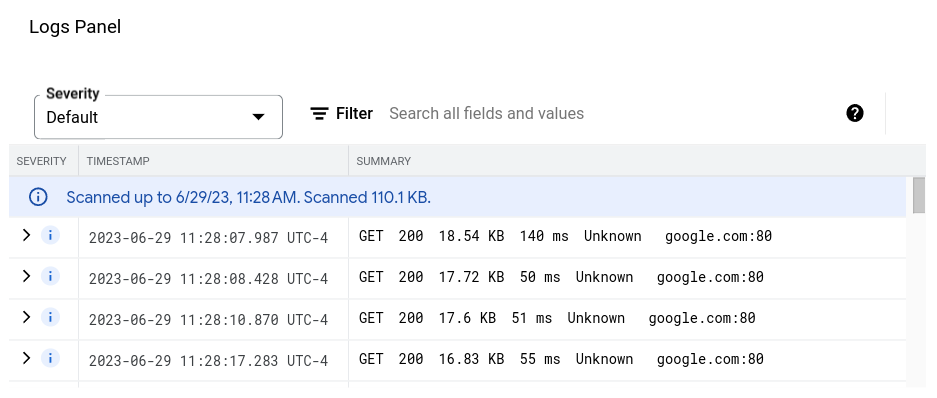
Im Bereich „Logs“ werden die Logs der Google Cloud -Projekte angezeigt, die im Feld resourceNames aufgeführt sind. Im vorherigen Beispiel wird nur ein Projekt angegeben. Sie können jedoch mehrere Projekte in diese Liste aufnehmen.
Das Log-Feld sieht etwa so aus:
Informationen zur Fehlerbehebung finden Sie unter Fehler beim API-Aufruf zum Erstellen eines Dashboards mit einem Log-Feld.
Dashboard mit einem CollapsibleGroup-Widget
In diesem Dashboard sehen Sie ein CollapsibleGroup-Widget:
{
  "category": "CUSTOM",
  "displayName": "Group testing",
  "mosaicLayout": {
    "columns": 12,
    "tiles": [
      {
        "height": 4,
        "widget": {
          "collapsibleGroup": {
            "collapsed": false
          },
          "title": "My group"
        },
        "width": 12,
        "xPos": 0,
        "yPos": 0
      },
      {
        "height": 4,
        "widget": {
          "title": "VM Instance - CPU utilization [MEAN]",
          "xyChart": {
            "chartOptions": {
              "mode": "COLOR"
            },
            "dataSets": [
              {
                "minAlignmentPeriod": "60s",
                "plotType": "LINE",
                "targetAxis": "Y1",
                "timeSeriesQuery": {
                  "apiSource": "DEFAULT_CLOUD",
                  "timeSeriesFilter": {
                    "aggregation": {
                      "alignmentPeriod": "60s",
                      "crossSeriesReducer": "REDUCE_NONE",
                      "perSeriesAligner": "ALIGN_MEAN"
                    },
                    "filter": "metric.type=\"compute.googleapis.com/instance/cpu/utilization\" resource.type=\"gce_instance\"",
                    "secondaryAggregation": {
                      "alignmentPeriod": "60s",
                      "crossSeriesReducer": "REDUCE_NONE",
                      "perSeriesAligner": "ALIGN_NONE"
                    }
                  }
                }
              }
            ],
            "thresholds": [],
            "timeshiftDuration": "0s",
            "yAxis": {
              "label": "y1Axis",
              "scale": "LINEAR"
            }
          }
        },
        "width": 6,
        "xPos": 0,
        "yPos": 0
      }
    ]
  }
}
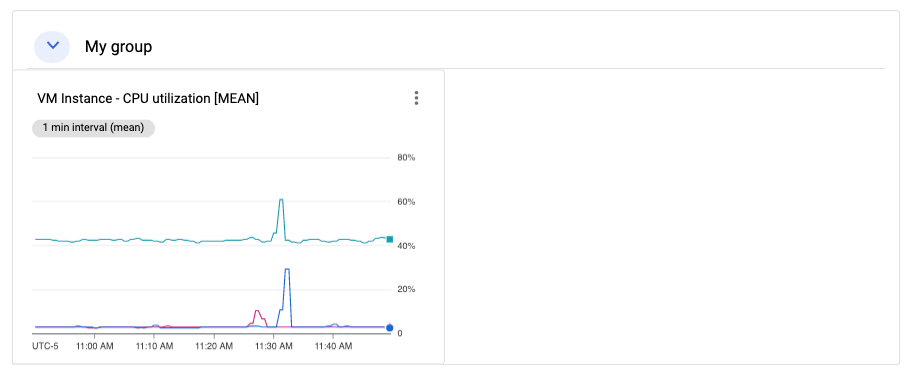
Im vorherigen Beispiel enthält das minimierbare Gruppen-Widget ein einzelnes Diagramm, in dem die CPU-Auslastung einer VM-Instanz dargestellt wird. Minimierbare Gruppenelemente erstrecken sich über eine ganze Zeile einer Tabelle. Ein Widget ist in einer Gruppe enthalten, wenn die (x,y)-Position und die Höhenangaben der Gruppe die (x,y)-Position des Widgets umfassen. Im vorherigen Beispiel befindet sich die Gruppe an der Position (0,0) und ihre Höhe beträgt 4. Der xyChart befindet sich an der Position (0,0) und ist daher in der Gruppe enthalten. Wenn die Position dieses Diagramms jedoch in (0,5) geändert wird, wird es aus der Gruppe ausgeschlossen. Wenn die (x, y)-Position eines Widgets dazu führt,dass es in die Gruppe aufgenommen wird, kann die Höhe des minimierbaren Gruppen-Widgets erweitert werden.
Damit ein Gruppenwidget in ein Dashboard eingefügt werden kann, muss das Dashboard eine MosaicLayout haben.
Das Widget für die minimierbare Gruppe sieht ungefähr so aus:
Dashboard mit einem SingleViewGroup-Widget
In einem SingleViewGroup-Widget wird jeweils ein Mitglied einer Gruppe angezeigt. Sie geben die Diagramme und anderen Widgets an, die zur Gruppe gehören. Außerdem können Sie über ein Menü im SingleViewGroup-Widget festlegen, welches Widget in der Gruppe angezeigt wird.
Das SingleViewGroup-Widget unterstützt zwei Darstellungsstile: DROPDOWN und TAB. Der Unterschied zwischen diesen beiden Stilen besteht darin, wie Sie auswählen, welches Mitglied der Gruppe angezeigt werden soll. Widgets mit dem Stil DROPDOWN bieten ein Menü. Widgets mit dem Stil TAB haben Tabs in der Symbolleiste des Widgets:
{
  "dashboardFilters": [],
  "displayName": "Example",
  "labels": {},
  "mosaicLayout": {
    "columns": 48,
    "tiles": [
      {
        "height": 16,
        "widget": {
          "singleViewGroup": {
            "displayType": "DROPDOWN"
          },
          "title": "Untitled group"
        },
        "width": 24,
        "yPos": 16
      },
      {
        "height": 16,
        "widget": {
          "title": "VM Instance - Disk read bytes [RATE]",
          "xyChart": {
            "chartOptions": {
              "mode": "COLOR"
            },
            "dataSets": [
              {
                "minAlignmentPeriod": "60s",
                "plotType": "LINE",
                "targetAxis": "Y1",
                "timeSeriesQuery": {
                  "timeSeriesFilter": {
                    "aggregation": {
                      "alignmentPeriod": "60s",
                      "perSeriesAligner": "ALIGN_RATE"
                    },
                    "filter": "metric.type=\"compute.googleapis.com/instance/disk/read_bytes_count\" resource.type=\"gce_instance\""
                  }
                }
              }
            ],
            "thresholds": [],
            "yAxis": {
              "label": "",
              "scale": "LINEAR"
            }
          }
        },
        "width": 24,
        "yPos": 16
      },
      {
        "height": 16,
        "widget": {
          "title": "VM Instance - Disk write bytes [RATE]",
          "xyChart": {
            "chartOptions": {
              "mode": "COLOR"
            },
            "dataSets": [
              {
                "minAlignmentPeriod": "60s",
                "plotType": "LINE",
                "targetAxis": "Y1",
                "timeSeriesQuery": {
                  "timeSeriesFilter": {
                    "aggregation": {
                      "alignmentPeriod": "60s",
                      "perSeriesAligner": "ALIGN_RATE"
                    },
                    "filter": "metric.type=\"compute.googleapis.com/instance/disk/write_bytes_count\" resource.type=\"gce_instance\""
                  }
                }
              }
            ],
            "thresholds": [],
            "yAxis": {
              "label": "",
              "scale": "LINEAR"
            }
          }
        },
        "width": 24,
        "yPos": 16
      }
    ]
  }
}
Wie im vorherigen Beispiel gezeigt, enthält das tiles-Array ein SingleViewGroup-Objekt. In diesem Objekt wird jedoch nicht angegeben, welche Objekte es enthält. Stattdessen wird die Mitgliedschaft im SingleViewGroup-Objekt durch die Werte der Felder width und yPos bestimmt. Objekte, deren Werte für die Felder width und yPos mit den Werten des SingleViewGroup-Objekts übereinstimmen, sind im SingleViewGroup-Objekt enthalten. Im vorherigen Beispiel enthält das SingleViewGroup-Objekt zwei Diagramme.
Dashboard mit einem SectionHeader-Widget
Mit einem SectionHeader-Widget wird eine horizontale Trennlinie im Dashboard und ein Eintrag im Inhaltsverzeichnis des Dashboards erstellt. Sie können den Eintrag im Inhaltsverzeichnis anpassen und dem Widget zusätzliche Informationen hinzufügen. Sie können das Widget auch so konfigurieren, dass nach dem Eintrag für die Abschnittsüberschrift eine Trennlinie im Inhaltsverzeichnis eingefügt wird.
In diesem Dashboard sehen Sie ein Dashboard mit einem einzelnen Diagramm und einem SectionHeader-Widget:
{
  "dashboardFilters": [],
  "displayName": "Example",
  "labels": {},
  "mosaicLayout": {
    "columns": 48,
    "tiles": [
      {
        "height": 16,
        "widget": {
          "title": "VM Instance - Disk write bytes [RATE]",
          "xyChart": {
            "chartOptions": {
              "mode": "COLOR"
            },
            "dataSets": [
              {
                "minAlignmentPeriod": "60s",
                "plotType": "LINE",
                "targetAxis": "Y1",
                "timeSeriesQuery": {
                  "timeSeriesFilter": {
                    "aggregation": {
                      "alignmentPeriod": "60s",
                      "perSeriesAligner": "ALIGN_RATE"
                    },
                    "filter": "metric.type=\"compute.googleapis.com/instance/disk/write_bytes_count\" resource.type=\"gce_instance\""
                  }
                }
              }
            ],
            "thresholds": [],
            "yAxis": {
              "label": "",
              "scale": "LINEAR"
            }
          }
        },
        "width": 24,
        "yPos": 4
      },
      {
        "height": 4,
        "widget": {
          "sectionHeader": {
            "dividerBelow": true,
            "subtitle": "Instance metrics"
          },
          "title": "Metrics"
        },
        "width": 48
      }
    ]
  }
}
Im SectionHeader-Objekt wird der Wert des Felds title sowohl im Widget als auch im Inhaltsverzeichnis angezeigt. Der Wert des Felds subtitle wird nur vom Widget angezeigt. Wenn der Wert von dividerBelow true ist, wird dem Inhaltsverzeichnis eine Trennlinie hinzugefügt.
Dashboard mit einem SLO-Widget
In diesem Beispiel sehen Sie ein Dashboard mit einem SLO-Widget:
{
  "dashboardFilters": [],
  "displayName": "Example",
  "labels": {},
  "mosaicLayout": {
    "columns": 48,
    "tiles": [
      {
        "height": 16,
        "widget": {
          "title": "SLO Error Budget: 99.5% - Distribution Cut - Calendar month",
          "xyChart": {
            "chartOptions": {
              "mode": "COLOR"
            },
            "dataSets": [
              {
                "breakdowns": [],
                "dimensions": [],
                "legendTemplate": "Remaining error requests before SLO is burned",
                "measures": [],
                "plotType": "LINE",
                "targetAxis": "Y1",
                "timeSeriesQuery": {
                  "timeSeriesFilter": {
                    "aggregation": {
                      "perSeriesAligner": "ALIGN_NEXT_OLDER"
                    },
                    "filter": "select_slo_budget(\"projects/Project_Number/services/SERVICE_ID/serviceLevelObjectives/SLO_ID\")",
                  },
                  "unitOverride": "1"
                }
              }
            ],
            "thresholds": []
          }
        },
        "width": 24
      }
    ]
  }
}
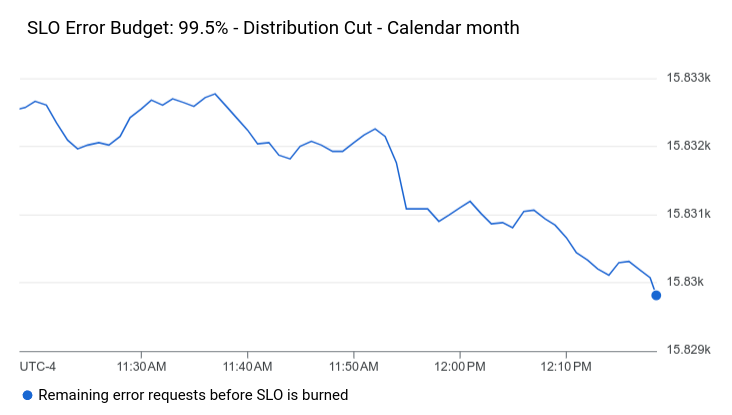
Wie im vorherigen JSON-Beispiel zu sehen ist, werden SLO-Diagramme als XyChart-Objekte dargestellt. Diese Objekte geben alle Aggregationsfelder und ‑grenzwerte an. Der Wert des Felds filter ist ein Zeitachsenselektor. Weitere Informationen zu diesen Selektoren finden Sie unter SLO-Daten abrufen.
Das SLO-Widget sieht ungefähr so aus:
Dashboard mit Trace-Daten
Wenn Sie Trace-Daten in einem Dashboard anzeigen möchten, verwenden Sie entweder eine XyChart- oder eine TimeSeriesTable-Struktur.
Wenn Sie eine Heatmap oder ein Liniendiagramm erstellen möchten, verwenden Sie die Struktur XyChart. Wenn Sie eine tabellarische Darstellung wünschen, verwenden Sie die TimeSeriesTable-Struktur.
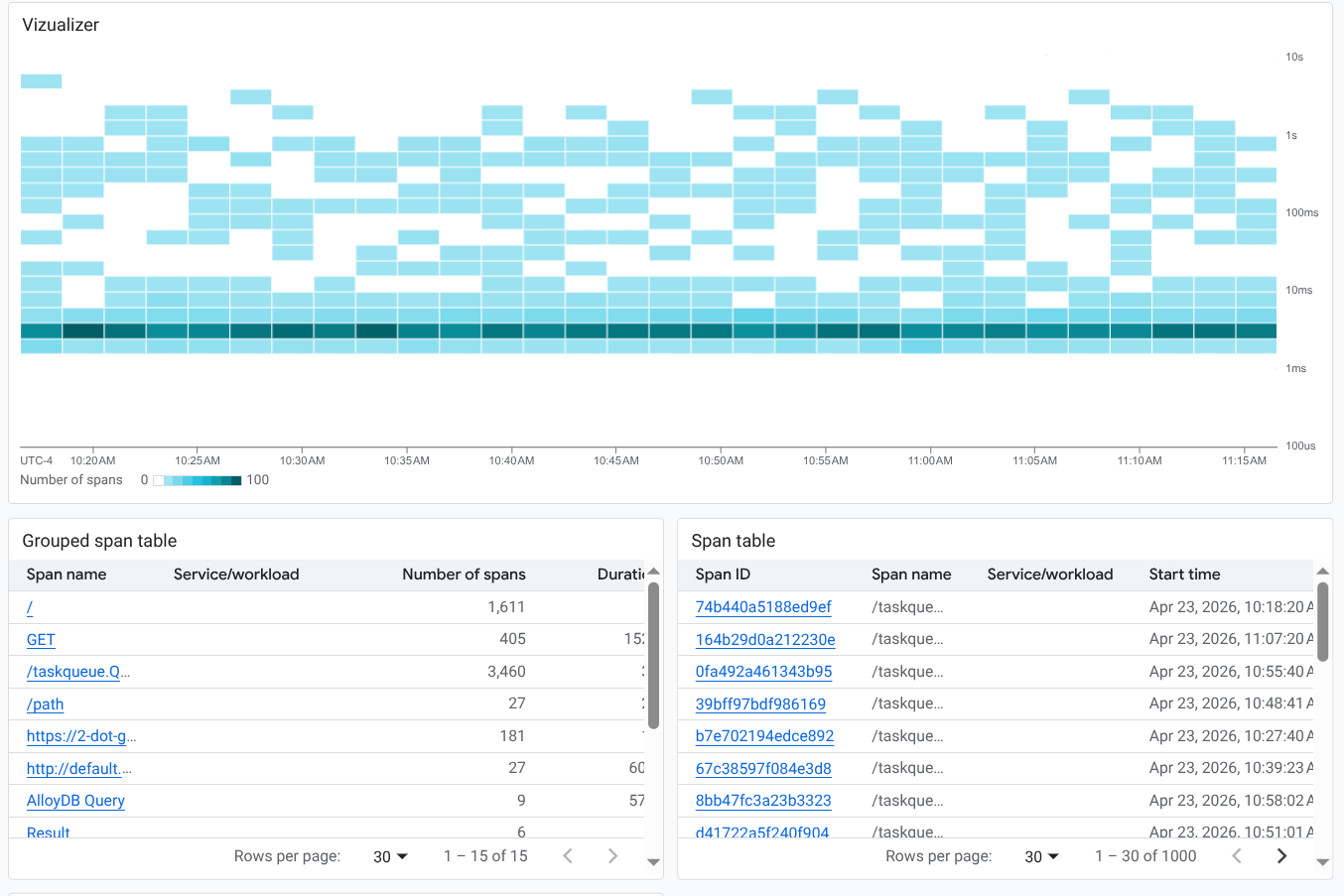
In diesem Dashboard werden Tracedaten als Heatmap und in zwei Tabellen dargestellt:
{
  "displayName": "Example trace chart",
  "dashboardFilters": [],
  "description": "",
  "labels": {},
  "mosaicLayout": {
    "columns": 48,
    "tiles": [
      {
        "height": 22,
        "width": 48,
        "widget": {
          "title": "Vizualizer",
          "xyChart": {
            "chartOptions": {
              "displayHorizontal": false,
              "mode": "COLOR"
            },
            "dataSets": [
              {
                "plotType": "HEATMAP",
                "timeSeriesQuery": {
                  "traceQuery": {
                    "resourceContainer": "projects/my-project",
                    "spanDataValue": "SPAN_DURATION",
                    "spanFilters": {
                      "apphubServices": [],
                      "apphubWorkloads": [],
                      "applicationIds": [],
                      "attributes": [],
                      "displayNames": [
                        "/taskqueue.QueryAndOwnTasks"
                      ],
                      "isRootSpan": false,
                      "kinds": [],
                      "services": [],
                      "status": []
                    }
                  }
                }
              }
            ],
            "thresholds": [],
            "yAxis": {
              "scale": "LINEAR"
            }
          }
        }
      },
      {
        "yPos": 22,
        "height": 16,
        "width": 24,
        "widget": {
          "title": "Grouped span table",
          "timeSeriesTable": {
            "columnSettings": [],
            "dataSets": [
              {
                "breakdowns": [
                  {
                    "aggregationFunction": {
                      "type": "none"
                    },
                    "column": "serviceOrWorkload",
                    "limit": 0,
                    "sortOrder": "SORT_ORDER_NONE"
                  }
                ],
                "timeSeriesQuery": {
                  "traceQuery": {
                    "resourceContainer": "projects/my-project",
                    "spanDataValue": "SPAN_DURATION",
                    "spanFilters": {
                      "apphubServices": [],
                      "apphubWorkloads": [],
                      "applicationIds": [],
                      "attributes": [],
                      "displayNames": [],
                      "isRootSpan": false,
                      "kinds": [],
                      "services": [],
                      "status": []
                    }
                  }
                }
              }
            ],
            "metricVisualization": "NUMBER"
          }
        }
      },
      {
        "yPos": 22,
        "xPos": 24,
        "height": 16,
        "width": 24,
        "widget": {
          "title": "Span table",
          "timeSeriesTable": {
            "columnSettings": [],
            "dataSets": [
              {
                "timeSeriesQuery": {
                  "traceQuery": {
                    "resourceContainer": "projects/my-project",
                    "spanDataValue": "SPAN_DURATION",
                    "spanFilters": {
                      "apphubServices": [],
                      "apphubWorkloads": [],
                      "applicationIds": [],
                      "attributes": [],
                      "displayNames": [],
                      "isRootSpan": false,
                      "kinds": [],
                      "services": [],
                      "status": []
                    }
                  }
                }
              }
            ],
            "metricVisualization": "NUMBER"
          }
        }
      }
    ]
  }
}
Wie im vorherigen JSON-Code gezeigt, können Sie Filter konfigurieren und auf einzelne Objekte anwenden.
Das Dashboard sieht ungefähr so aus:
Dashboard mit einem leeren Widget
Dieses Beispiel zeigt ein Dashboard mit einem leeren Platzhalterwidget.
Der Wert des Feldes displayName wird im Widget angezeigt.
{
  "displayName": "Demo Dashboard",
  "gridLayout": {
    "widgets": [
      {
        "blank": {}
      }
    ]
  }
}
Das Dashboard sieht ungefähr so aus:

Dashboard mit konfigurierter Widget-Sichtbarkeit
Dieses Dashboard enthält ein Text-Widget und eine Variable. Der Wert der Variablen bestimmt, ob das Text-Widget angezeigt oder ausgeblendet wird:
Die Variable mit dem Namen
showhat den Standardwerta. Die Werte der Variablen sind alsa,bundcdefiniert. Da das FeldvalueTypeSTRING_ARRAYist, kann die Variable auch auf Werte wiea or bfestgelegt werden.Im Text-Widget wird mit dem Eintrag
visibilityConditiondie Sichtbarkeit des Widgets definiert. Wenn der Wert der Variablenshowbenthält, wird das Text-Widget angezeigt. Andernfalls wird das Text-Widget nicht angezeigt.
{
  "displayName": "Conditional Widget Example",
  "mosaicLayout": {
    "columns": 48,
    "tiles": [
      {
        "yPos": 16,
        "width": 24,
        "height": 16,
        "widget": {
          "title": "A text widget",
          "text": {
            "content": "Example showing how to use a custom variable to control visibility.",
            "format": "MARKDOWN",
            "style": {
              "backgroundColor": "#FFFFFF",
              "fontSize": "FS_LARGE",
              "horizontalAlignment": "H_LEFT",
              "padding": "P_EXTRA_SMALL",
              "pointerLocation": "POINTER_LOCATION_UNSPECIFIED",
              "textColor": "#212121",
              "verticalAlignment": "V_TOP"
            }
          },
          "visibilityCondition": {
            "templateVariableCondition": {
              "templateVariable": "show",
              "templateVariableValue": "b",
              "comparator": "REGEX_FULL_MATCH"
            }
          }
        }
      }
    ]
  },
  "dashboardFilters": [
    {
      "labelKey": "",
      "templateVariable": "show",
      "stringArrayValue": {
        "values": [
          "a"
        ]
      },
      "filterType": "VALUE_ONLY",
      "valueType": "STRING_ARRAY",
      "stringArray": {
        "values": [
          "a",
          "b",
          "c"
        ]
      }
    }
  ],
  "labels": {}
}
Einschränkungen im Zusammenhang mit der Konfiguration der Sichtbarkeit eines Widgets finden Sie unter Sichtbarkeit eines Widgets festlegen.