


Cloud Monitoring menyediakan kontrol diagram dan dasbor yang dapat membantu Anda menjelajahi data yang diplot dalam diagram. Misalnya, Anda dapat menandai deret waktu tertentu dan mengubah resolusi diagram. Meskipun dasbor berisi pemilih rentang waktu default, setiap diagram dapat mengganti setelan ini. Saat memecahkan masalah, Anda mungkin ingin mengonfigurasi diagram untuk menempatkan data dari interval waktu sebelumnya agar Anda dapat membandingkan data saat ini dan data sebelumnya.
Diagram digunakan di banyak tempat di Cloud Monitoring. Misalnya, dasbor berisi diagram, dan setiap diagram muncul di Metrics Explorer dan di antarmuka untuk mengonfigurasi kondisi pemberitahuan. Untuk mengetahui informasi tentang cara membuat diagram, lihat dokumen berikut:
- Untuk menambahkan diagram ke dasbor kustom, lihat artikel Menambahkan diagram dan tabel ke dasbor kustom.
- Untuk membuat diagram sementara menggunakan Metrics Explorer, lihat Membuat diagram dengan Metrics Explorer.
Saat menyelidiki masalah, gunakan fitur perincian Metrics Explorer untuk menentukan apakah jenis atau lokasi resource tertentu menjadi penyebabnya. Metrics Explorer dapat memecah diagram menjadi serangkaian kartu, yang masing-masing menampilkan data deret waktu untuk kunci label tertentu. Tampilan ini membantu Anda mengidentifikasi lonjakan, penurunan, atau tren yang mungkin disembunyikan oleh agregasi. Untuk mengetahui informasi selengkapnya, lihat Mengelompokkan diagram menurut label.
Menyoroti deret waktu
Anda dapat memeriksa deret waktu individual dengan memanipulasi diagram atau keterangannya. Bagian ini menjelaskan cara mengubah tampilan diagram sehingga satu atau beberapa deret waktu disorot, sementara semua deret waktu lainnya diredupkan.
Menandai deret waktu tunggal
Untuk menandai satu deret waktu, lakukan salah satu tindakan berikut:
- Arahkan kursor Anda pada garis grafik di titik waktu tertentu. Saat Anda memindahkan pointer pada grafik, setiap kali pointer menyentuh garis grafik, garis tersebut akan ditandai.
Klik kotak centang di baris legenda tabel yang sesuai atau klik garis dalam grafik. Setelah memilih baris tertentu, Anda dapat memindahkan pointer tanpa mengubah pilihan.
- Untuk menandai garis lain dalam grafik, pilih garis tersebut.
- Untuk menghapus tanda pada garis, klik area grafik yang tidak digunakan atau perluas legenda, lalu hapus tanda pada kotak centang garis tersebut.
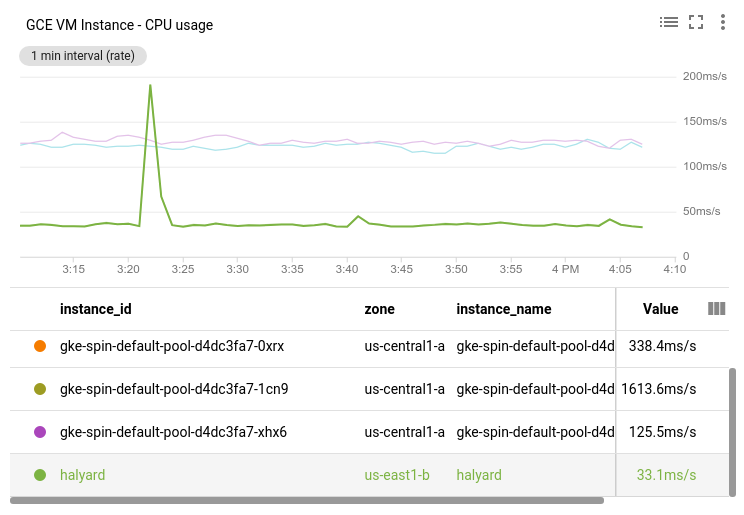
Misalnya, pada screenshot berikut, deret waktu halyard telah dipilih:
Menandai beberapa deret waktu
Untuk menandai semua baris antara line-N dan line-O,
pilih line-N, tekan Shift, lalu pilih line-O.
Untuk menandai beberapa baris, lakukan salah satu hal berikut:
- Tekan
ControlatauCommand, lalu pilih garis yang diinginkan dari grafik. - Di legenda, pilih kotak centang untuk garis yang diinginkan.
Untuk menghapus sorotan pada deret waktu, pilih barisnya di legenda.
Untuk menghapus semua sorotan, klik area grafik yang tidak digunakan.
Menetapkan waktu referensi
Untuk memilih waktu referensi pada grafik, Anda menetapkan pin pada waktu referensi. Pin yang tidak disetel akan muncul pada grafik saat Anda menempatkan kursor pada angka di sepanjang sumbu X. Pin yang tidak disetel adalah garis redup dengan oval di dasarnya yang menampilkan waktu dan simbol pin.
Saat Anda menyetel pin, peristiwa berikut akan terjadi:
- Garis biru dengan oval di dasarnya muncul pada grafik. Dasar menampilkan waktu referensi dan tombol close Tutup. Untuk menghapus pin, klik Tutup.
- Kolom legenda Nilai menampilkan nilai deret waktu pada waktu referensi.
- Jika diagram berada di dasbor, pin akan ditetapkan pada setiap diagram di dasbor.
Anda hanya dapat menyetel satu pin pada diagram, dan Anda dapat menyetel pin pada waktu saat ini atau pada waktu tertentu:
Untuk menyetel pin pada waktu saat ini, klik Nilai di judul legenda diagram.
Untuk menyetel pin pada waktu tertentu, letakkan penunjuk Anda di sepanjang sumbu X pada waktu tersebut, lalu klik oval.
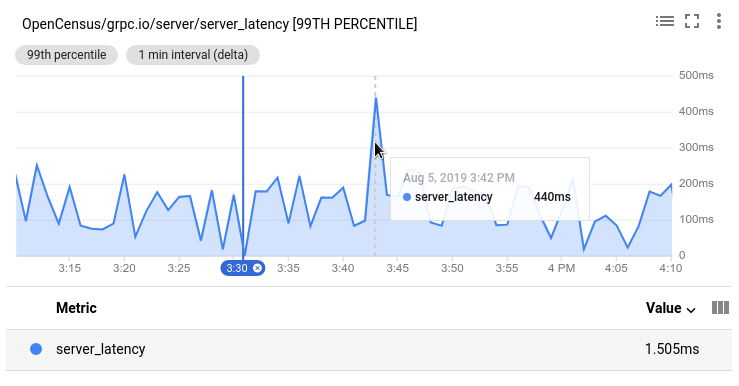
Misalnya, screenshot berikut menggambarkan diagram dengan pin pada
pukul 15.30 dan penunjuk pada pukul 15.42. Tooltip menampilkan stempel waktu yang sesuai dengan posisi penunjuk. Tooltip menampilkan 440 md,
yang merupakan nilai deret waktu server_latency pada pukul 15.42.
Legenda menampilkan 1.505 md, yang merupakan nilai deret waktu
server_latency pada pukul 15.30:
Mengubah resolusi grafik
Ada beberapa cara untuk mengubah resolusi diagram. Untuk mengetahui informasi tentang cara mengubah resolusi semua diagram di dasbor, lihat Menetapkan periode tampilan.
Memperluas interval waktu tertentu
Untuk memperbesar grafik dalam interval waktu tertentu, lakukan hal berikut:
- Letakkan kursor di area grafik pada salah satu ujung interval waktu yang ingin Anda lihat secara lebih mendetail.
Tarik penunjuk Anda secara horizontal ke ujung interval lainnya. Tindakan penarikan membuat area redup di antara dua pemilih waktu.
Setelah Anda melepaskan tombol penunjuk, grafik akan digambar ulang menggunakan rentang nilai sumbu X yang Anda pilih. Rentang sumbu Y disesuaikan secara otomatis berdasarkan nilai dalam jangka waktu yang Anda pilih.
Opsional: Ubah resolusi vertikal diagram.
Saat Anda memilih jangka waktu untuk diagram apa pun di dasbor, dasbor akan menonaktifkan refresh otomatis dan menunjukkan perilaku tersebut dengan menampilkan tombol di toolbar dasbor. Untuk mengaktifkan muat ulang otomatis, klik tombol .
Memperluas resolusi waktu di sekitar satu titik waktu
Untuk memperbesar grafik di sekitar titik waktu tertentu, lakukan hal berikut:
- Letakkan kursor di area grafik pada titik waktu yang ingin Anda lihat secara lebih mendetail.
- Untuk meluaskan atau menciutkan sumbu waktu, tekan
ControlatauCommand, lalu gunakan dua jari pada penunjuk trackpad atau roda scroll pada penunjuk.
Jika diagram menetapkan penggantian rentang waktu, Anda tidak dapat mengubah resolusi diagram menggunakan pointer.
Mengubah rentang waktu
Untuk menggeser rentang waktu yang ditampilkan, lakukan hal berikut:
- Tempatkan penunjuk di area grafik pada titik dalam interval waktu yang ingin Anda lihat secara lebih mendetail.
- Untuk menampilkan data sebelumnya atau berikutnya, tekan
ControlatauCommand, lalu pilih dan tarik kursor Anda.
Memperluas resolusi vertikal
Untuk memperbesar interval nilai, ikuti langkah-langkah berikut:
- Letakkan penunjuk di area grafik pada salah satu ujung rentang nilai yang ingin Anda lihat secara lebih mendetail.
Tarik penunjuk Anda secara vertikal ke ujung rentang lainnya. Tindakan penarikan membuat area redup di antara dua nilai pada sumbu Y.
Setelah Anda melepaskan tombol penunjuk, grafik akan digambar ulang menggunakan rentang sumbu Y yang Anda pilih.
Opsional: Ubah resolusi horizontal diagram.
Saat Anda memilih jangka waktu untuk diagram apa pun di dasbor, dasbor akan menonaktifkan refresh otomatis dan menunjukkan perilaku tersebut dengan menampilkan tombol di toolbar dasbor. Untuk mengaktifkan muat ulang otomatis, klik tombol .
Mereset resolusi
Untuk mereset tingkat zoom diagram, lakukan salah satu tindakan berikut:
- Untuk mereset masing-masing diagram, klik youtube_searched_for Reset zoom di toolbar diagram.
- Untuk mereset semua diagram di dasbor ke periode tampilan dasbor global, klik zoom_out Reset zoom di toolbar dasbor.
Mereset tingkat zoom untuk dasbor tidak akan memengaruhi diagram yang menetapkan penggantian rentang waktu. Untuk diagram tersebut, Anda tidak dapat mengubah resolusi diagram menggunakan pointer.
Menetapkan periode tampilan atau rentang waktu
Diagram dapat menampilkan data untuk periode mulai dari satu jam hingga enam minggu. Sistem menentukan periode tampilan untuk diagram sebagai berikut:
Jika kolom Penggantian rentang waktu diagram dikonfigurasi, sistem akan menggunakan rentang waktu yang ditentukan. Kolom ini memungkinkan Anda memasukkan rentang waktu relatif atau absolut.
Jika kolom Penggantian rentang waktu diagram tidak dikonfigurasi, sistem akan menggunakan setelan rentang waktu induknya, yaitu Metrics Explorer atau dasbor kustom.
Konfigurasi penggantian rentang waktu diagram saat Anda ingin diagram tersebut menampilkan data dalam rentang waktu yang lebih panjang atau lebih pendek daripada yang sesuai untuk widget dasbor lainnya.
Mengubah rentang waktu pada diagram dapat menyebabkan penyelarasan ulang deret waktu. Untuk mengetahui informasi konseptual, lihat Penyelarasan: regularisasi dalam deret.
Untuk project baru, data mungkin tidak tersedia untuk semua bagian rentang.
Pilih data dinamis atau statis
Diagram menampilkan data dalam jangka waktu tertentu. Secara default, jendela ini bergerak maju, dengan “sekarang” selalu berada di tepi kanan diagram. Pemilihan waktu menentukan jendela ke masa lalu, misalnya, satu jam. Data pada diagram bersifat dinamis; saat data baru dihasilkan, data tersebut akan muncul di “sekarang”. Secara default, perilaku ini diaktifkan.
Anda dapat mencegah jendela waktu berubah dengan menonaktifkan pemuatan ulang otomatis. Opsi statis ini berguna saat Anda ingin mempelajari peristiwa sebelumnya. Jika Anda menonaktifkan Muat Ulang Otomatis, tombol akan meredup dan diberi label NONAKTIF.
Dasbor menyediakan satu tombol Muat Ulang Otomatis yang mengontrol update data otomatis:
- Rentang waktu relatif, seperti 1 jam terakhir, akan otomatis diperbarui jika pemuatan ulang otomatis diaktifkan.
- Periode waktu absolut, seperti rentang tanggal tertentu, tidak berubah. Setelan refresh otomatis diabaikan.
Saat membuat diagram di halaman Metrics Explorer, refresh otomatis selalu aktif.
Tampilkan anomali
Mengurutkan deret waktu yang cocok dengan kueri, lalu membatasi jumlah deret waktu yang diplotkan, memungkinkan Anda memetakan garis anomali, bukan garis yang sangat representatif. Membatasi jumlah deret yang diplot juga membantu memverifikasi bahwa setiap diagram responsif dan mudah dipahami. Anda dapat membatasi jumlah deret waktu yang ditampilkan saat Anda menampilkan data menggunakan widget garis, batang bertumpuk, area bertumpuk, dan peta panas.
Misalnya, screenshot berikut menggambarkan diagram dalam mode warna.
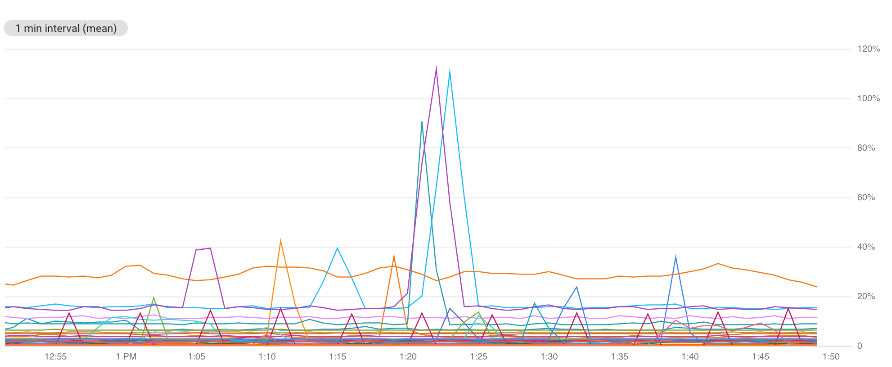
Diagram ini berisi banyak garis dan sulit ditafsirkan. Untuk membatasi diagram agar hanya menampilkan tiga deret teratas, yang diurutkan berdasarkan rata-rata, gunakan kolom Urutkan & Batasi. Anotasi kecil pada diagram menjelaskan kriteria tampilan. Di latar belakang, yang ditampilkan dengan warna abu-abu, adalah garis batas semua data deret waktu. Anda tidak dapat menonaktifkan konten abu-abu.
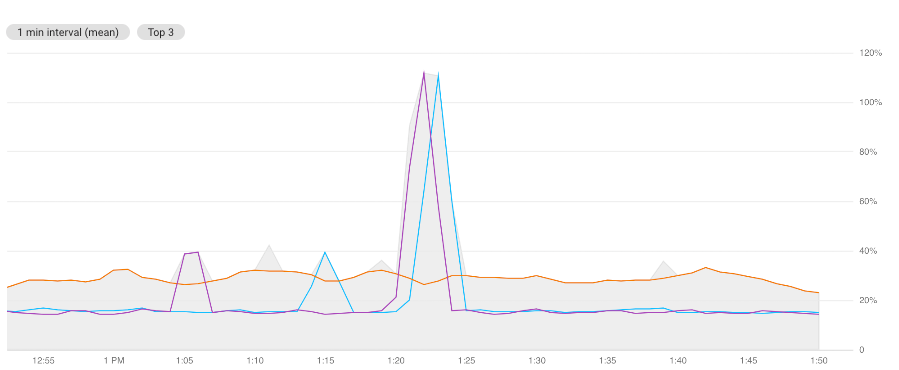
Diagram pada dasbor
Untuk mengonfigurasi diagram agar menampilkan pencilan teratas atau terbawah, lakukan hal berikut:
-
Di konsol Google Cloud , buka halaman Dashboards:
Jika Anda menggunakan kotak penelusuran untuk menemukan halaman ini, pilih hasil yang subjudulnya adalah Monitoring.
- Di toolbar konsol Google Cloud , pilih project Google Cloud Anda. Untuk konfigurasi Pusat Aplikasi, pilih project host Pusat Aplikasi atau project pengelolaan.
- Pilih dasbor.
Di toolbar diagram, pilih edit Edit.
Di panel Kueri diagram, buka elemen Urutkan & batasi, lalu selesaikan dialog. Opsi ini memungkinkan Anda memilih cara deret waktu diurutkan dan apakah Anda ingin pencilan atas atau bawah ditampilkan.
Jika elemen Urutkan & batasi tidak ditampilkan, klik add Tambahkan elemen kueri.
Metrics Explorer
Untuk mengonfigurasi diagram agar menampilkan pencilan teratas atau terbawah, lakukan hal berikut:
-
Di konsol Google Cloud , buka halaman leaderboard Metrics explorer:
Jika Anda menggunakan kotak penelusuran untuk menemukan halaman ini, pilih hasil yang subjudulnya adalah Monitoring.
- Di toolbar konsol Google Cloud , pilih project Google Cloud Anda. Untuk konfigurasi Pusat Aplikasi, pilih project host Pusat Aplikasi atau project pengelolaan.
- Pilih jenis resource dan jenis metrik yang akan ditampilkan dalam diagram.
Di panel Kueri diagram, buka elemen Urutkan & batasi, lalu selesaikan dialog. Opsi ini memungkinkan Anda memilih cara deret waktu diurutkan dan apakah Anda ingin pencilan atas atau bawah ditampilkan.
Jika elemen Urutkan & batasi tidak ditampilkan, klik add Tambahkan elemen kueri.
Membandingkan data saat ini dengan data sebelumnya
Opsi Bandingkan dengan Periode Lalu memungkinkan Anda memilih rentang waktu dari masa lalu dengan menentukan jam, hari, atau minggu. Data dari rentang waktu tersebut kemudian ditumpangkan sebagai garis putus-putus di atas data saat ini pada diagram garis. Legenda juga menampilkan nilai sebelumnya dan saat ini.
Bandingkan dengan Sebelumnya hanya tersedia untuk diagram garis.
Data yang ditumpangkan pada diagram Anda adalah untuk periode tampilan yang sama dengan diagram Anda, tetapi dari waktu yang ditentukan di masa lalu. Misalnya, pertimbangkan diagram yang menampilkan data dari pukul 10.00 hingga 11.00. Jika Anda menentukan data dari 2 minggu sebelumnya sebagai 'data lalu', maka Anda akan melihat data yang dikumpulkan antara pukul 10.00 dan 11.00 serta dari 2 minggu sebelumnya.
Jika tidak ada data yang tersedia dari periode yang diminta, tidak ada perubahan pada diagram.
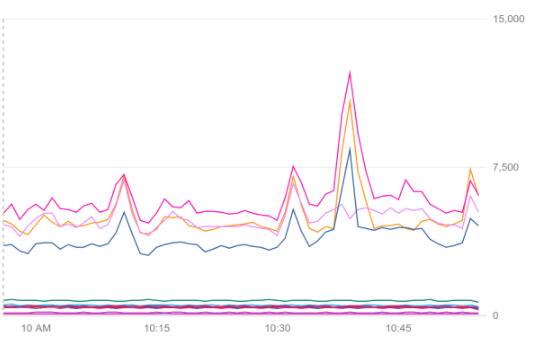
Screenshot berikut menampilkan diagram yang sama dengan dan tanpa data dari 2 minggu lalu.
Tanpa data sebelumnya:
Dengan data sebelumnya dan satu deret waktu yang disoroti:
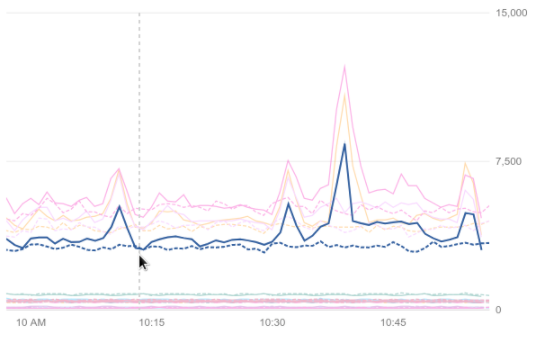
Diagram pada dasbor
Untuk membandingkan data saat ini dengan data sebelumnya pada diagram, lakukan hal berikut:
-
Di konsol Google Cloud , buka halaman Dashboards:
Jika Anda menggunakan kotak penelusuran untuk menemukan halaman ini, pilih hasil yang subjudulnya adalah Monitoring.
- Di toolbar konsol Google Cloud , pilih project Google Cloud Anda. Untuk konfigurasi Pusat Aplikasi, pilih project host Pusat Aplikasi atau project pengelolaan.
- Pilih dasbor.
Di toolbar diagram, pilih edit Edit.
- Di panel Tampilan, klik opsi Bandingkan dengan Data Lalu.
Tetapkan kolom Nilai dan Cakupan untuk menentukan seberapa jauh ke belakang yang harus dijangkau.
Misalnya, jika Nilai adalah
2dan Cakupan adalahweeks, maka diagram menampilkan data saat ini dan data dari 2 minggu sebelumnya.
Metrics Explorer
Untuk membandingkan data saat ini dengan data sebelumnya pada diagram, lakukan hal berikut:
-
Di konsol Google Cloud , buka halaman leaderboard Metrics explorer:
Jika Anda menggunakan kotak penelusuran untuk menemukan halaman ini, pilih hasil yang subjudulnya adalah Monitoring.
- Di toolbar konsol Google Cloud , pilih project Google Cloud Anda. Untuk konfigurasi Pusat Aplikasi, pilih project host Pusat Aplikasi atau project pengelolaan.
- Pilih jenis resource dan jenis metrik yang akan ditampilkan dalam diagram.
Di panel Tampilan diagram, luaskan expand_more Bandingkan dengan data sebelumnya, pilih Aktifkan perbandingan dengan data sebelumnya, lalu masukkan nilai untuk Durasi pergeseran waktu.
Misalnya, jika kolom Durasi timeshift ditetapkan ke 1w dan pemilih rentang waktu ditetapkan ke 1 jam terakhir, maka diagram akan menampilkan satu jam data saat ini dan satu jam data dari satu minggu sebelumnya.
Mengonfigurasi opsi diagram peta panas
Diagram peta panas menampilkan metrik nilai distribusi. Bagian ini menjelaskan cara Anda dapat mengubah tampilan diagram ini untuk menampilkan persentil dan contoh. Contoh adalah cara untuk mengaitkan data arbitrer dengan data metrik. Anda dapat menggunakannya untuk melampirkan data non-metrik ke pengukuran. Salah satu penggunaan contoh adalah untuk mengaitkan data rekaman aktivitas dengan data metrik. Saat Monitoring menampilkan data metrik, diagram diberi anotasi jika ada contoh. Anotasi ini memungkinkan Anda mengorelasikan data metrik dan rekaman aktivitas. Untuk mengetahui informasi selengkapnya, lihat Mengorelasikan metrik dan rekaman aktivitas menggunakan contoh.
Menampilkan garis persentil pada diagram peta panas
Untuk menyembunyikan atau menampilkan overlay garis persentil ke-50, ke-95, dan ke-99
pada diagram peta panas, klik  Garis persentil
di toolbar diagram. Secara default, garis persentil ditampilkan.
Garis persentil
di toolbar diagram. Secara default, garis persentil ditampilkan.
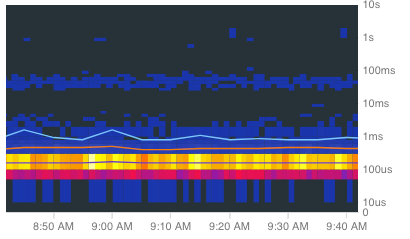
Screenshot berikut menggambarkan diagram dengan garis persentil ditampilkan:
Menampilkan hanya garis persentil pada diagram peta panas
Untuk menyembunyikan atau menampilkan diagram peta panas, klik  Peta panas
di toolbar diagram.
Peta panas
di toolbar diagram.
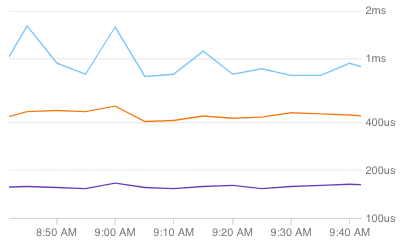
Screenshot berikut menunjukkan diagram saat garis persentil ditampilkan, tetapi peta panas itu sendiri telah disembunyikan:
Menampilkan contoh pada diagram peta panas
Untuk diagram peta panas di dasbor,
untuk menyembunyikan atau menampilkan contoh rekaman aktivitas Cloud Trace,
klik  Contoh rekaman aktivitas di toolbar diagram.
Contoh tidak selalu tersedia.
Contoh rekaman aktivitas di toolbar diagram.
Contoh tidak selalu tersedia.
Screenshot berikut menggambarkan bagian peta panas: setiap lingkaran biru muda sesuai dengan contoh rekaman aktivitas:
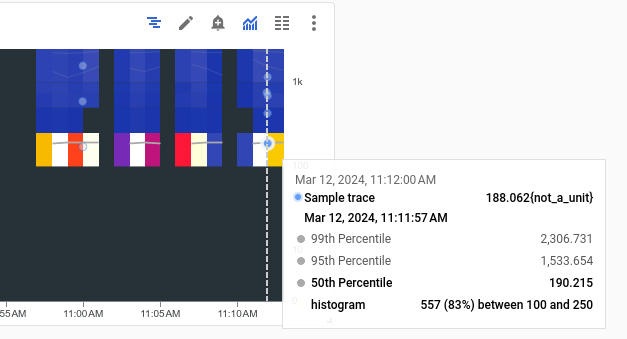
Peta panas sebelumnya dibuat dengan menjalankan contoh instrumentasi Java. Contoh ini menggunakan OpenTelemetry, paket pelacakan open source, untuk menginstrumentasi aplikasi Java.
Untuk melihat detail contoh tertentu, pilih contoh tersebut. Detail yang ditampilkan mencakup grafik yang menampilkan rentang rekaman aktivitas. Untuk mengetahui informasi selengkapnya, lihat Menemukan dan menjelajahi rekaman aktivitas.
Mengorelasikan data metrik dan log
Data metrik dan log yang saling berkorelasi hanya tersedia untuk diagram di dasbor. Fitur ini tidak tersedia jika Anda menggunakan Metrics Explorer.
Saat melihat diagram, Anda mungkin ingin menjelajahi data log yang ditulis terhadap resource yang sama dengan data metrik yang diplot dalam diagram. Misalnya, jika Anda melihat lonjakan atau penurunan dalam diagram, Anda mungkin ingin menjelajahi entri log sehingga Anda bisa mendapatkan informasi tambahan tentang sistem.
Salah satu cara untuk mengorelasikan data metrik dan log adalah dengan menggunakan opsi diagram untuk membuka panel tambahan yang menampilkan diagram dan entri log yang dipilih. Anda kemudian dapat menggunakan toolbar dan menu di flyout untuk mempelajari metrik dan data log. Misalnya, Anda dapat menambahkan filter ke kueri metrik, mengubah kueri logging, atau meluaskan dan menjelajahi entri log.
Screenshot berikut menggambarkan flyout:
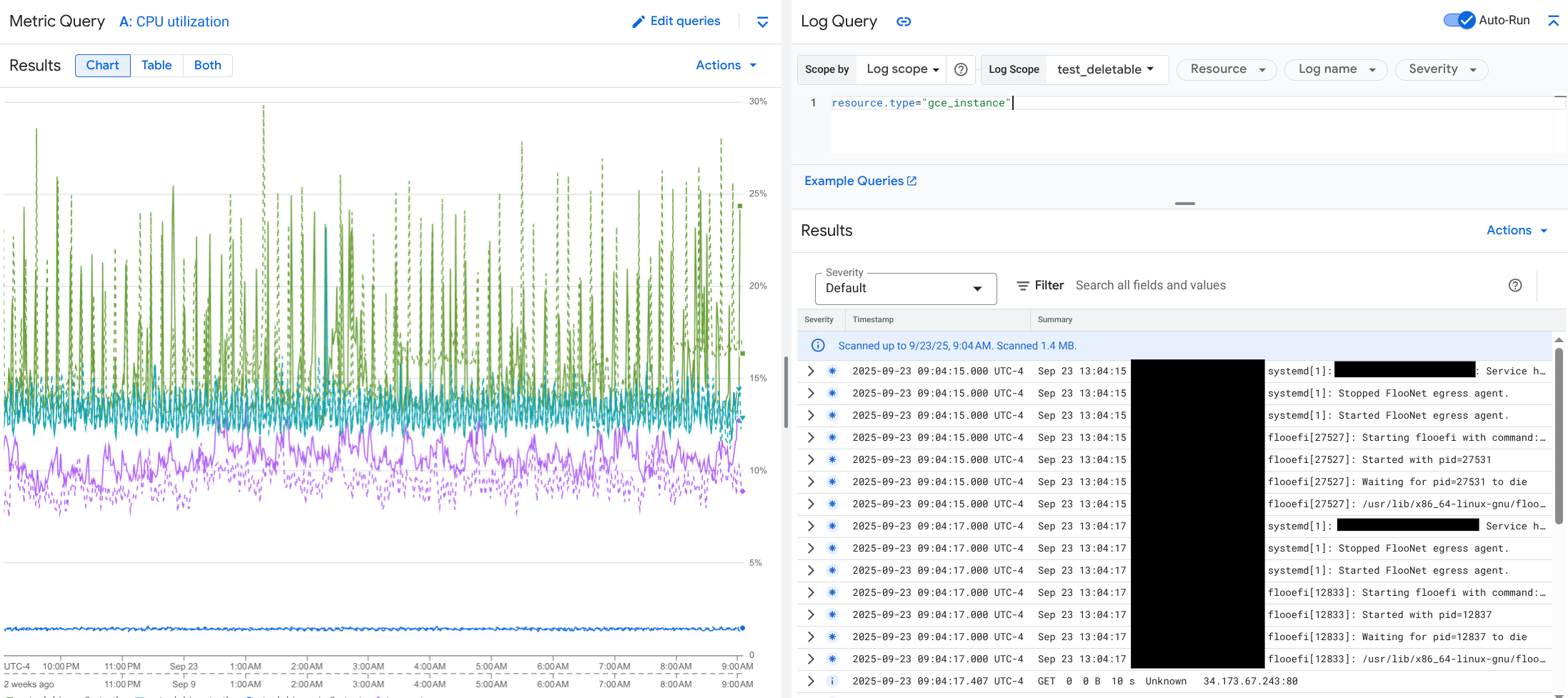
Flyout tidak menampilkan semua entri log yang cocok dengan pemilih rentang waktu dasbor. Sebagai gantinya, sistem akan membuat kueri logging yang didasarkan pada kueri metrik. Kueri logging mencakup variabel yang berlaku, tetapi tidak mencakup filter tingkat dasbor.
Melihat data metrik dan log
Anda dapat mengorelasikan data metrik dan log saat diagram menampilkan jenis metrik apa pun, kecuali metrik berbasis log atau metrik Prometheus. Jika diagram menampilkan metrik berbasis log, metrik Prometheus, atau jika tidak menampilkan data metrik, Anda tidak dapat mengorelasikan data metrik dan log.
Untuk membuka panel tambahan yang menampilkan data metrik dan log, lakukan salah satu hal berikut:
Untuk memfilter data log hanya menurut jenis resource dan variabel yang berlaku, di toolbar diagram, klik more_vert Opsi diagram lainnya, lalu pilih Periksa log terkait.
Untuk menampilkan entri log yang berkorelasi dengan deret waktu tertentu, di diagram, gunakan kursor untuk memilih titik pada deret waktu, lalu buka tooltip dan pilih Periksa log terkait.
Dalam mode ini, flyout mengubah pemilih rentang waktu menjadi lima menit sebelum dan setelah stempel waktu titik yang dipilih.
Jika diagram Anda tidak menampilkan opsi Periksa log terkait, berarti diagram tersebut tidak mendukung korelasi metrik dan log.
Simpan perubahan Anda
Anda dapat menyimpan diagram atau panel log yang ditampilkan di flyout, termasuk perubahan apa pun yang Anda buat, ke dasbor kustom. Jika Anda menyimpan diagram ke dasbor yang sama tempat Anda membuka panel tambahan, diagram baru akan dibuat di dasbor.
Untuk menyimpan diagram atau panel log ke dasbor kustom, buka menu Tindakan widget, pilih Simpan ke dasbor, lalu selesaikan dialog. Anda dapat memilih dasbor kustom yang ada atau membuat dasbor, lalu menyimpan widget.
Menutup menu pop-up
Untuk menutup menu flyout, di toolbar, klik Batal.
Tampilkan konfigurasi diagram
Diagram pada dasbor
Untuk melihat konfigurasi diagram yang ditampilkan di dasbor, klik query_stats Statistik kueri:
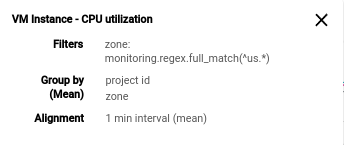
Contoh sebelumnya mencantumkan jenis metrik yang di-chart, filter, opsi pengelompokan, dan opsi perataan.
Metrics Explorer
Kolom konfigurasi diagram selalu terlihat.
Menampilkan legenda diagram
Diagram pada dasbor
Anda dapat menampilkan atau menyembunyikan legenda semua diagram di dasbor atau setiap diagram secara terpisah:
- Untuk menampilkan atau menyembunyikan legenda setiap diagram dalam dasbor, di toolbar dasbor, klik settings Setelan, lalu pilih Ringkas atau Tabel.
- Untuk menampilkan atau menyembunyikan legenda diagram tertentu, klik unfold_more Perluas legenda, atau pilih Perluas legenda diagram di menu more_vert Opsi diagram lainnya.
Metrics Explorer
- Untuk menampilkan legenda lengkap diagram, di tombol berlabel Tabel Diagram Keduanya, pilih Keduanya.
- Untuk menyembunyikan legenda lengkap diagram, di tombol yang berlabel Tabel Diagram Keduanya, pilih Diagram.
Untuk mengetahui informasi selengkapnya, lihat Menampilkan dan menyembunyikan legenda.
Langkah berikutnya
Untuk memfilter widget di dasbor, lakukan tindakan berikut:
Untuk mengonfigurasi tampilan visual diagram menggunakan konsolGoogle Cloud , lihat Menetapkan opsi tampilan diagram.
Untuk mengonfigurasi legenda diagram menggunakan konsolGoogle Cloud , lihat Mengonfigurasi legenda.
Untuk pengantar metrik Cloud Monitoring, lihat Metrik, deret waktu, dan resource.
Untuk membuat metrik Anda sendiri, lihat Metrik yang ditentukan pengguna dan Metrik berbasis log.