


Com os controles de gráficos e painéis do Cloud Monitoring, é possível inspecionar dados de série temporal destacando linhas específicas, fixando um horário de referência, ampliando intervalos de tempo ou valores e alternando a atualização automática. Ao resolver problemas, também é possível configurar gráficos para mostrar apenas outliers, sobrepor dados anteriores para comparação ou correlacionar métricas com registros e exemplos de rastreamento.
Esses controles estão disponíveis em gráficos em painéis personalizados, no Metrics Explorer e ao configurar condições de alerta. Para adicionar gráficos a um painel, consulte Exibir dados de métricas em um painel personalizado. Para isolar picos ou tendências por chave de rótulo no Metrics Explorer, consulte Detalhar um gráfico por rótulos.
Destacar série temporal
É possível examinar séries temporais individuais manipulando o gráfico ou a legenda dele. Nesta seção, descrevemos como alterar a exibição do gráfico para que uma ou mais séries temporais fiquem em destaque enquanto todas as outras séries são esmaecidas.
Destacar uma única série temporal
Para destacar uma única série temporal, siga um destes procedimentos:
- Coloque o ponteiro na linha do gráfico em um momento específico: Conforme você move o ponteiro sobre o gráfico, essa linha é destacada sempre que toca em uma linha do gráfico.
Clique na caixa de seleção na linha correspondente da legenda da tabela ou na linha do gráfico. Depois de selecionar uma linha específica, mova o ponteiro sem que a seleção seja alterada.
- Para destacar uma linha diferente no gráfico, selecione-a.
- Para remover o destaque de uma linha, clique em uma área não usada do gráfico ou expanda a legenda e desmarque a caixa de seleção dessa linha.
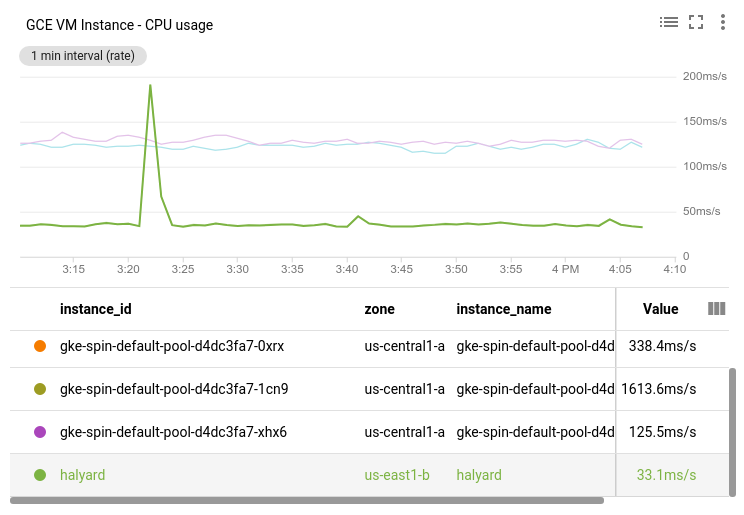
Por exemplo, na captura de tela a seguir, a série temporal halyard foi selecionada:
Destacar várias séries temporais
Para destacar todas as linhas entre line-N e line-O, selecione line-N, pressione Shift e selecione line-O.
Para destacar várias linhas, siga um destes procedimentos:
- Pressione
ControlouCommande selecione as linhas de interesse no gráfico. - Na legenda, marque as caixas de seleção das linhas de interesse.
Para remover o destaque de uma série temporal, selecione a linha correspondente na legenda.
Para remover todos os destaques, clique em uma área não utilizada do gráfico.
Definir um horário de referência
Para selecionar um horário de referência em um gráfico, defina um pin no horário de referência. Um pin não definido aparece no gráfico quando você posiciona o ponteiro sobre os números ao longo do eixo X. O pin não definido é uma linha esmaecida com uma forma oval em sua base que exibe um símbolo de horário e de pin.
Quando você define um alfinete, os seguintes eventos ocorrem:
- Uma linha azul com uma forma oval na base aparece no gráfico. A base exibe o horário de referência e um botão closeDispensar . Para remover o pin, clique em Dispensar.
- O campo de legenda Valor exibe o valor da série temporal no horário de referência.
- Quando o gráfico está em um painel, é definido um pin em cada gráfico no painel.
Só é possível definir um marcador em um gráfico, e você pode definir o marcador no horário atual ou em um horário específico:
Para definir o pin no horário atual, clique em Valor no título da legenda do gráfico.
Para definir o alfinete em um horário específico, posicione o ponteiro ao longo do eixo X nesse momento e clique no oval.
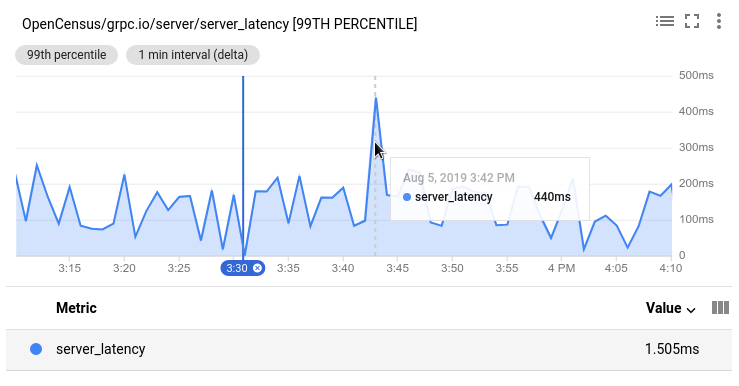
Por exemplo, a captura de tela a seguir ilustra um gráfico com um pin às 15h30 e um ponteiro no horário 15h42. A dica exibe o carimbo de data/hora que corresponde à posição do ponteiro. A dica exibe 440ms, que é o valor da série temporal server_latency às 15h42.
A legenda exibe 1,505ms, que é o valor da série temporal server_latency às 15h30:
Mudar a resolução do gráfico
Há várias maneiras de alterar a resolução de um gráfico. Para informações sobre como alterar a resolução de todos os gráficos em um painel, consulte Definir o período de exibição.
Expandir um intervalo de tempo específico
Para ampliar o gráfico em um intervalo de tempo específico, faça o seguinte:
- Posicione o ponteiro na área do gráfico em uma extremidade do intervalo de tempo que você quer visualizar mais detalhadamente.
Arraste o ponteiro horizontalmente para a outra extremidade do intervalo. A ação de arrastar cria uma região de escurecimento entre dois seletores de tempo.
Depois que o botão do ponteiro é solto, o gráfico é redesenhado usando o intervalo de valores do eixo X que você selecionou. O intervalo do eixo Y é ajustado automaticamente com base nos valores no período selecionado.
Opcional: mude a resolução vertical do gráfico.
Quando você seleciona um período para qualquer gráfico em um painel, ele desativa a atualização automática e indica esse comportamento mostrando o botão na barra de ferramentas do painel. Para ativar a atualização automática, clique no botão .
Expandir a resolução de tempo em torno de um ponto no tempo
Para ampliar o gráfico em torno de um ponto específico no tempo, faça o seguinte:
- Posicione o ponteiro na área do gráfico no ponto no tempo que você quer visualizar mais detalhadamente.
- Para abrir ou fechar o eixo de tempo, pressione
ControlouCommande use dois dedos em um ponteiro de trackpad ou a roda de rolagem em um ponteiro.
Se um gráfico definir uma substituição de período, não será possível mudar a resolução dele usando o ponteiro.
Mudar o período
Para mudar o intervalo de vezes que é exibido, faça o seguinte:
- Coloque o ponteiro na área do gráfico no ponto do intervalo de tempo que você quer ver em mais detalhes.
- Para exibir dados anteriores ou posteriores, pressione
ControlouCommande selecione e arraste o ponteiro.
Expandir a resolução vertical
Para ampliar um intervalo de valores, siga estes passos:
- Posicione o ponteiro na área do gráfico em uma extremidade do intervalo de valores que você quer visualizar mais detalhadamente.
Arraste o ponteiro verticalmente para a outra extremidade do intervalo. A ação de arrastar cria uma região de escurecimento entre dois valores no eixo Y.
Depois que o botão do ponteiro é solto, o gráfico é redesenhado usando o intervalo do eixo Y que você selecionou.
Opcional: mude a resolução horizontal do gráfico.
Quando você seleciona um período para qualquer gráfico em um painel, ele desativa a atualização automática e indica esse comportamento mostrando o botão na barra de ferramentas do painel. Para ativar a atualização automática, clique no botão .
Redefinir a resolução
Para redefinir o nível de zoom de um gráfico, siga um destes procedimentos:
- Para redefinir um gráfico individual, clique em youtube_searched_for Redefinir zoom na barra de ferramentas do gráfico.
- Para redefinir todos os gráficos em um painel para o período de exibição global, clique em zoom_out Redefinir zoom na barra de ferramentas do painel.
Redefinir o nível de zoom de um painel não afeta os gráficos que definem uma substituição de período. Nesses gráficos, não é possível alterar a resolução usando o ponteiro.
Definir o período ou intervalo de tempo de exibição
Um gráfico pode mostrar dados de períodos que variam de uma hora a seis semanas. O sistema determina o período de exibição de um gráfico da seguinte maneira:
Se o campo Substituição do período do gráfico estiver configurado, o sistema usará o período especificado. Nesse campo, é possível inserir um período relativo ou absoluto.
Se o campo Substituição do período do gráfico não estiver configurado, o sistema usará a configuração de período do elemento pai, que é o Metrics Explorer ou um painel personalizado.
Configure a substituição do período de um gráfico quando quiser que ele mostre dados em um período mais longo ou mais curto do que o apropriado para outros widgets do painel.
Mudar o período em um gráfico pode resultar no realinhamento da série temporal. Para informações conceituais, consulte Alinhamento: regularização na série.
Para um novo projeto, os dados podem não estar disponíveis para todas as partes do intervalo.
Selecionar dados dinâmicos ou estáticos
Os gráficos exibem dados em uma janela de tempo. Por padrão, essa janela avança, com “agora” sempre na extremidade à direita do gráfico. A seleção de tempo determina a janela para o passado, por exemplo, uma hora. Os dados no gráfico são dinâmicos. À medida que novos dados são gerados, eles aparecem em "agora". Por padrão, esse comportamento está ativado.
Para evitar que a janela de tempo seja alterada, desative Atualização automática, renovação automática. Esta opção estática é útil quando você quer estudar um evento anterior. Se você desativar a opção Atualizar automaticamente, o botão ficará cinza e será marcado como DESATIVADO.
Os painéis têm um único botão de Atualização automática que controla as atualizações automáticas de dados:
- Os períodos relativos, como Última 1 hora, avançam automaticamente quando a atualização automática está ativada.
- Períodos absolutos, como um intervalo de datas específico, não avançam. A configuração de atualização automática é ignorada.
Ao criar um gráfico na página do Metrics Explorer, a atualização automática está sempre ativada.
Mostrar outliers
Classificar as série temporal que correspondem a uma consulta e, em seguida, limitar o número de série temporal que são representadas em gráficos permite que você represente as linhas anômalas em vez das altamente representativas. Limitar o número de gráficos de linhas também ajuda a verificar se os gráficos individuais são responsivos e inteligíveis. É possível limitar o número de série temporal mostradas ao exibir dados usando widgets de linha, barra empilhada, área empilhada e mapa de calor.
Por exemplo, a captura de tela a seguir ilustra um gráfico no modo de cor.
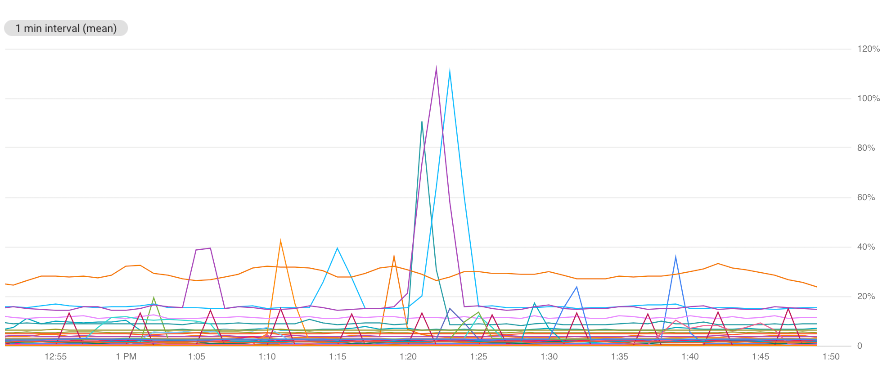
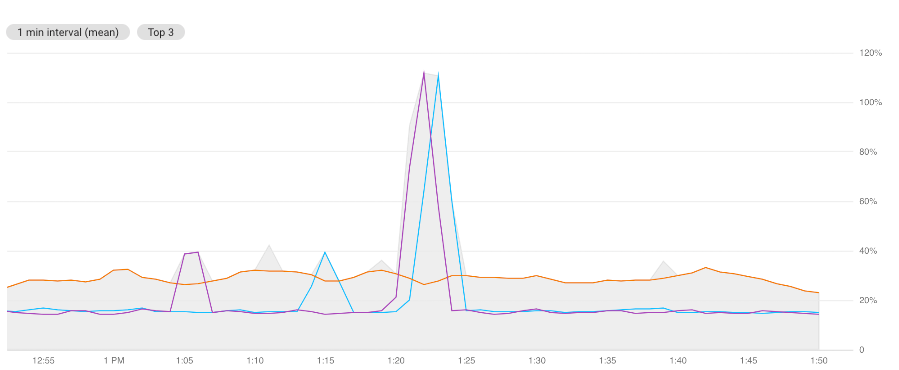
Este gráfico contém muitas linhas e é difícil de interpretar. Para restringir o gráfico e mostrar apenas as três principais linhas, classificadas por média, use os campos Classificar e limitar. Uma pequena anotação no gráfico descreve os critérios de exibição. Em segundo plano, mostrado em cinza, há um contorno de todos os dados de série temporal. Não é possível desativar o conteúdo cinza.
Gráficos em painéis
Para configurar um gráfico para exibir os valores atípicos superiores ou inferiores, faça o seguinte:
-
No console Google Cloud , acesse a página Painéis:
Se você usar a barra de pesquisa para encontrar essa página, selecione o resultado com o subtítulo Monitoring.
- Na barra de ferramentas do console Google Cloud , selecione seu projeto Google Cloud . Para configurações do App Hub, selecione o projeto host ou de gerenciamento do App Hub.
- Selecione um painel.
Na barra de ferramentas do gráfico, selecione edit Editar.
No painel Consulta do gráfico, acesse o elemento Classificar e limitar e preencha a caixa de diálogo. As opções permitem selecionar como as série temporal são classificadas e se você quer que os outliers superiores ou inferiores sejam mostrados.
Se o elemento Classificar e limitar não aparecer, clique em add Adicionar elemento de consulta.
Metrics Explorer
Para configurar um gráfico para mostrar os outliers superiores ou inferiores, faça o seguinte:
-
No console Google Cloud , acesse a página do leaderboard Metrics explorer:
Se você usar a barra de pesquisa para encontrar essa página, selecione o resultado com o subtítulo Monitoring.
- Na barra de ferramentas do console Google Cloud , selecione seu projeto Google Cloud . Para configurações do App Hub, selecione o projeto host ou de gerenciamento do App Hub.
- Selecione um tipo de recurso e um tipo de métrica para o gráfico.
No painel Consulta do gráfico, acesse o elemento Classificar e limitar e preencha a caixa de diálogo. Com as opções, você pode selecionar como as série temporal são classificadas e se quer mostrar os outliers superiores ou inferiores.
Se o elemento Classificar e limitar não aparecer, clique em add Adicionar elemento de consulta.
Comparar dados atuais com dados anteriores
A opção Comparar com o passado permite selecionar um período do passado especificando as horas, os dias ou as semanas. Os dados desse período são sobrepostos como uma linha pontilhada aos dados atuais em um gráfico de linhas. A legenda também mostra valores passados e presentes.
A opção Comparar com o passado está disponível apenas para gráficos de linhas.
Os dados sobrepostos no gráfico são do mesmo período de exibição, mas do período especificado no passado. Por exemplo, considere um gráfico que mostra dados das 10h às 11h. Se você especificar dados das duas semanas anteriores como "dados anteriores", vai ver os dados coletados entre 10h e 11h e das duas semanas anteriores.
Se não houver dados disponíveis do período solicitado, não haverá mudanças no gráfico.
As capturas de tela a seguir mostram o mesmo gráfico com e sem os dados de duas semanas atrás.
Sem dados passados:
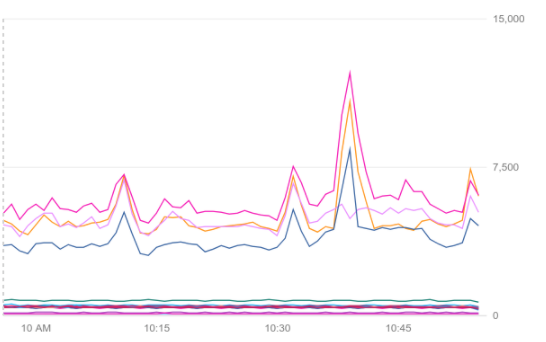
Com dados passados e uma série temporal destacada:

Gráficos em painéis
Para comparar dados atuais e anteriores em um gráfico, faça o seguinte:
-
No console Google Cloud , acesse a página Painéis:
Se você usar a barra de pesquisa para encontrar essa página, selecione o resultado com o subtítulo Monitoring.
- Na barra de ferramentas do console Google Cloud , selecione seu projeto Google Cloud . Para configurações do App Hub, selecione o projeto host ou de gerenciamento do App Hub.
- Selecione um painel.
Na barra de ferramentas do gráfico, selecione edit Editar.
- No painel Exibição, clique na opção Comparar com o passado.
Defina os campos Valor e Escopo para especificar até quando voltar no passado.
Por exemplo, se o Valor for
2e o Escopo forweeks, o gráfico vai mostrar os dados atuais e de duas semanas atrás.
Metrics Explorer
Para comparar dados atuais e anteriores em um gráfico, faça o seguinte:
-
No console Google Cloud , acesse a página do leaderboard Metrics explorer:
Se você usar a barra de pesquisa para encontrar essa página, selecione o resultado com o subtítulo Monitoring.
- Na barra de ferramentas do console Google Cloud , selecione seu projeto Google Cloud . Para configurações do App Hub, selecione o projeto host ou de gerenciamento do App Hub.
- Selecione um tipo de recurso e de métrica para criar um gráfico.
No painel Exibição do gráfico, expanda expand_more Comparar com o passado, selecione Ativar comparação com o passado e insira um valor para a Duração do deslocamento de tempo.
Por exemplo, se o campo Duração do deslocamento de tempo estiver definido como 1w e o seletor de período estiver definido como Última hora, o gráfico vai mostrar uma hora de dados atuais e uma hora de dados de uma semana atrás.
Configurar opções de gráfico de mapa de calor
Os gráficos de mapa de calor mostram métricas com valor de distribuição. Nesta seção, descrevemos como modificar as exibições desses gráficos para mostrar percentis e exemplares. Os exemplares são uma forma de associar dados arbitrários a dados de métrica. É possível usá-los para anexar dados não métricos às medições. Um uso dos exemplares é associar dados de rastreamento a dados de métricas. Quando o Monitoring exibe os dados da métrica, o gráfico é anotado quando há um exemplar. Com essas anotações, é possível correlacionar seus dados de métricas e de trace. Para mais informações, consulte Correlacionar métricas e traces usando exemplos.
Mostrar linhas de percentil em um gráfico de mapa de calor
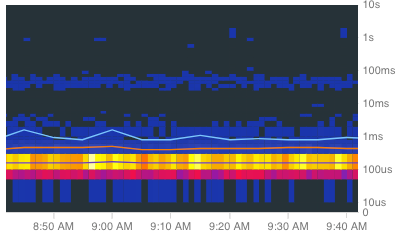
Para ocultar ou mostrar a sobreposição das linhas de percentil 50, 95 e 99 em um gráfico de mapa de calor, clique em  Linhas de percentil na barra de ferramentas do gráfico. Por padrão, as linhas de percentil são mostradas.
A captura de tela a seguir ilustra o gráfico com as linhas de percentil exibidas:
Mostrar apenas linhas de percentil em um gráfico de mapa de calor
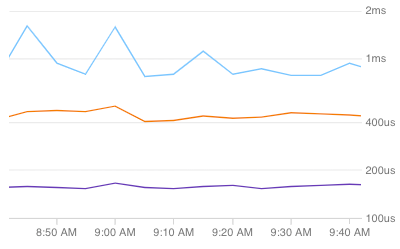
Para ocultar ou mostrar o gráfico de mapa de calor, clique em  Mapa de calor
na barra de ferramentas do gráfico.
Mapa de calor
na barra de ferramentas do gráfico.
A captura de tela a seguir mostra o gráfico quando as linhas de percentil são exibidas, mas o mapa de calor em si foi ocultado:
Mostrar exemplos em um gráfico de mapa de calor
Para gráficos de mapa de calor em painéis, clique em  Exemplares de rastreamento na barra de ferramentas do gráfico para ocultar ou mostrar exemplares do Cloud Trace.
Os exemplares nem sempre estão disponíveis.
Exemplares de rastreamento na barra de ferramentas do gráfico para ocultar ou mostrar exemplares do Cloud Trace.
Os exemplares nem sempre estão disponíveis.
A captura de tela a seguir ilustra uma seção de um mapa de calor, em que cada círculo azul-claro corresponde a um exemplar de trace:
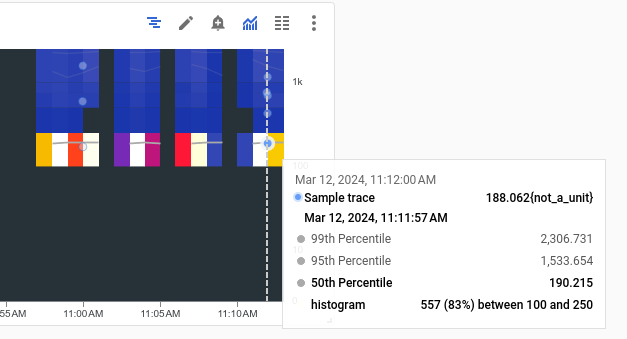
O mapa de calor anterior foi gerado executando uma amostra de instrumentação Java. Este exemplo usa o OpenTelemetry, um pacote de rastreamento de código aberto, para instrumentar um aplicativo Java.
Para ver os detalhes de um exemplar específico, selecione-o. Os detalhes exibidos incluem um gráfico que mostra os períodos do trace. Para mais informações, consulte Encontrar e explorar traces.
Correlacionar dados de métricas e registros
A correlação de dados de métricas e registros está disponível apenas para gráficos em painéis. Esse recurso não está disponível se você usa o Metrics Explorer.
Ao visualizar um gráfico, talvez você queira analisar os dados de registro que foram gravados no mesmo recurso que os dados de métricas do gráfico. Por exemplo, se você notar um pico ou uma queda em um gráfico, talvez queira analisar as entradas de registro para ter mais informações sobre o sistema.
Uma maneira de correlacionar seus dados de métricas e registros é usar as opções de gráfico para abrir um menu flutuante que mostra o gráfico e as entradas de registro selecionadas. Em seguida, use as barras de ferramentas e os menus no submenu para analisar os dados de métricas e registros. Por exemplo, é possível adicionar filtros à consulta de métricas, modificar a consulta de geração de registros ou expandir e analisar as entradas de registro.
A captura de tela a seguir ilustra o menu suspenso:
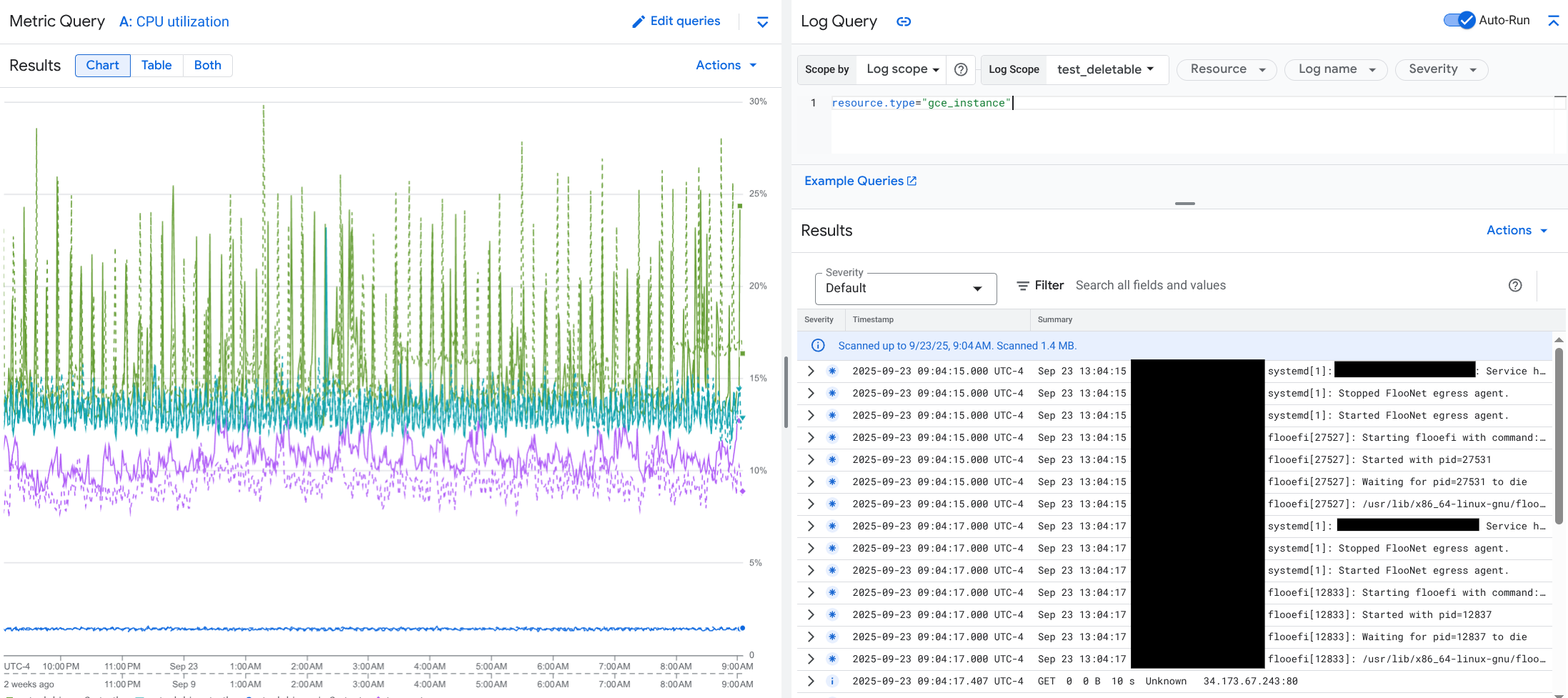
O submenu não exibe todas as entradas de registro que correspondem ao seletor de período do painel. Em vez disso, o sistema cria uma consulta de geração de registros com base na consulta de métrica. A consulta de geração de registros inclui todas as variáveis aplicáveis, mas não os filtros no nível do painel.
Ver dados de métricas e registros
É possível correlacionar dados de métricas e registros quando um gráfico exibe qualquer tipo de métrica, exceto uma métrica com base em registros ou do Prometheus. Quando um gráfico exibe uma métrica com base em registros, uma métrica do Prometheus ou quando não exibe dados de métricas, não é possível correlacionar dados de métricas e registros.
Para abrir o menu que mostra os dados de métricas e de registros, siga um destes procedimentos:
Para filtrar os dados de registro apenas pelo tipo de recurso e pelas variáveis aplicáveis, na barra de ferramentas do gráfico, clique em more_vert Mais opções de gráfico e selecione Inspecionar registros relacionados.
Para mostrar entradas de registro que se correlacionam com uma série temporal específica, no gráfico, use o ponteiro para selecionar um ponto na série temporal, acesse a dica e selecione Inspecionar registros relacionados.
Nesse modo, o submenu modifica o seletor de período para cinco minutos antes e depois do carimbo de data/hora do ponto selecionado.
Se o gráfico não mostrar a opção Inspecionar registros relacionados, ele não é compatível com a correlação de métricas e registros.
Salvar alterações
Você pode salvar o gráfico ou o painel de registros mostrado no submenu, incluindo as mudanças feitas, em um painel personalizado. Se você salvar o gráfico no mesmo painel em que abriu o submenu, um novo gráfico será criado no painel.
Para salvar o gráfico ou o painel de registros em um painel personalizado, abra o menu Ações do widget, selecione Salvar no painel e preencha a caixa de diálogo. É possível selecionar um painel personalizado atual ou criar um painel e salvar o widget.
Fechar o submenu
Para fechar o menu pop-up, clique em Cancelar na barra de ferramentas.
Mostrar a configuração do gráfico
Gráficos em painéis
Para ver a configuração de um gráfico exibido em um painel, clique em query_stats Estatísticas de consulta:
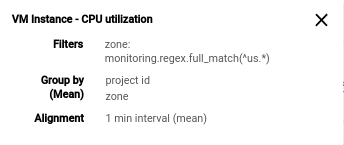
O exemplo anterior lista o tipo de métrica que é representado no gráfico, os filtros, as opções de agrupamento e as opções de alinhamento.
Metrics Explorer
Os campos de configuração do gráfico estão sempre visíveis.
Mostrar a legenda do gráfico
Gráficos em painéis
É possível mostrar ou ocultar as legendas de todos os gráficos em um painel ou de cada gráfico individualmente:
- Para mostrar ou ocultar as legendas de todos os gráficos em um painel, na barra de ferramentas do painel, clique em settings Configurações e selecione Condensado ou Tabela.
- Para mostrar ou ocultar a legenda de um gráfico específico, clique em unfold_more Expandir legenda ou selecione Expandir legenda do gráfico no menu more_vert Mais opções de gráfico.
Metrics Explorer
- Para mostrar a legenda completa de um gráfico, no botão de alternância chamado Tabela de gráficos Ambos, selecione Ambos.
- Para ocultar a legenda completa de um gráfico, no botão de alternância Tabela de gráficos ambos, selecione Gráfico.
Para mais informações, consulte Mostrar e ocultar legendas.
A seguir
Para filtrar widgets em um painel, faça o seguinte:
Para configurar a exibição visual de um gráfico usando o console doGoogle Cloud , consulte Definir opções de exibição do gráfico.
Para configurar as legendas de gráficos usando o console doGoogle Cloud , consulte Configurar legendas.
Para uma introdução sobre as métricas do Cloud Monitoring, consulte Métricas, séries temporais e recursos.
Para criar suas próprias métricas, consulte Métricas definidas pelo usuário e Métricas com base em registros.