


您可以在 Cloud Monitoring 自訂資訊主頁中新增記錄和錯誤小工具,一併查看記錄項目和錯誤群組,以及指標資料。記錄面板小工具會顯示記錄項目,錯誤報告面板小工具則會顯示近期的錯誤群組。如要找出記錄資料的趨勢,您也可以新增 Observability Analytics 圖表小工具,顯示 SQL 查詢結果。
這項功能僅支援 Google Cloud 專案。 如要進行 App Hub 設定,請選取 App Hub 主專案或管理專案。
Logs Explorer 和記錄面板小工具
Logs Explorer是調查記錄的標準方式。在資訊主頁中新增記錄面板小工具,不會改變您使用 Logs Explorer 的方式。由於記錄面板小工具可以新增至自訂資訊主頁,因此您可以在與指標相同的環境中查看記錄項目。
Logs Explorer 和記錄檔面板小工具支援相同的查詢語言,且只會顯示您有權查看的記錄項目。您在儲存記錄項目的資源中擁有的 Identity and Access Management (IAM) 角色,會決定您是否可以查看儲存的記錄項目。
Logs Explorer 和記錄面板小工具都已預先設定,可搜尋預設記錄範圍中列出的資源,找出記錄項目。如果無法存取該範圍,系統會搜尋所選專案產生的記錄項目。如果選取專案,搜尋結果會包含其他專案中接收器轉送至該專案,然後儲存在記錄檔 bucket 中的記錄項目。您可以設定要搜尋哪些資源的記錄項目。舉例來說,您可以透過記錄檢視畫面搜尋記錄項目。
記錄面板小工具每列會顯示一個記錄項目,並提供嚴重性、時間戳記和記錄項目摘要的欄位。如要查看記錄項目的 JSON 格式表示法,請按一下「查看記錄詳細資料」按鈕。每個項目摘要的結構會因記錄類型而異。舉例來說,下圖顯示兩個記錄項目:

在上圖中,第一個記錄項目會顯示服務要求的相關資訊。摘要會顯示服務、電子郵件地址,以及項目的 JSON 結構字串格式版本。第二個項目會顯示要求結果,且只會顯示總結所發生動作的句子。
如需 Cloud Logging 的一般資訊,請參閱下列資源:
事前準備
如要取得所需權限,以便使用 Google Cloud 控制台將記錄面板小工具新增至自訂資訊主頁,並設定顯示專案或記錄檢視區塊中的記錄項目,請要求管理員授予您下列 IAM 角色:
- Monitoring 編輯者 (
roles/monitoring.editor) 專案。 - 記錄檢視器 (
roles/logging.viewer) 在每個要查看記錄檔項目的專案中。這個角色無法授予您所有記錄項目的存取權。如要進一步瞭解角色,請參閱「使用 IAM 控管 Cloud Logging 存取權」。 - 記錄檢視存取者 (
roles/logging.viewAccessor) 在每個專案上,儲存您要存取的記錄檢視記錄桶。 「記錄檢視存取者」角色可授予專案儲存的所有記錄檢視畫面存取權。如要瞭解如何取得特定記錄檢視畫面的存取權,請參閱「控管記錄檢視畫面的存取權」。
如要進一步瞭解如何授予角色,請參閱「管理專案、資料夾和組織的存取權」。
在資訊主頁上顯示記錄項目
本節說明如何使用 Google Cloud 控制台新增及設定記錄面板小工具。如要瞭解如何使用 Cloud Monitoring API,請參閱「含有 LogsPanel 小工具的資訊主頁」。
資訊主頁最多可放置 100 個小工具。
如要使用控制台將記錄面板小工具新增至資訊主頁,請執行下列操作:
-
在 Google Cloud 控制台中,前往「Dashboards」(資訊主頁) 頁面:
如果您是使用搜尋列尋找這個頁面,請選取子標題為「Monitoring」的結果。
- 在 Google Cloud 控制台的工具列中,選取您的 Google Cloud 專案。如要進行 App Hub 設定,請選取 App Hub 主專案或管理專案。
- 選取資訊主頁或按一下「建立資訊主頁」。
- 按一下工具列中的「新增小工具」add。
- 在「新增小工具」對話方塊中,選取「記錄」
 。
。 - 選用:如要更新標題,請在「小工具標題」欄位中輸入新標題。
設定要搜尋記錄項目的資源:
如要依專案搜尋,請將「Scope by」(依範圍) 項目設為「Project」(專案),然後展開「Projects」(專案) 項目並完成對話方塊。
「專案」選單會列出目前指標範圍中的所有專案。 Google Cloud 如果選單中的項目包含「您沒有專案層級的權限,無法查看這項專案中的記錄」文字,表示您沒有查看該專案可用記錄項目的必要權限。 Google Cloud
顯示的記錄項目包括專案中產生的項目,以及其他專案中的接收器轉送至專案的項目。Google Cloud Google Cloud
如要依記錄 bucket 的記錄檢視畫面搜尋記錄項目,請將「Scope by」(依範圍) 項目設為「Storage」(儲存空間),然後展開「Storage views」(儲存空間檢視畫面) 項目並完成對話方塊。
「儲存空間檢視」選單會列出所選 Google Cloud 專案中記錄 bucket 的記錄檢視。
如要在其他 Google Cloud 專案的記錄 bucket 中選取記錄檢視,請依序點選選單中的「匯入專案」add_circle、選取專案,然後選取一或多個記錄檢視。您只能匯入目前指標範圍內的專案。
如要搜尋記錄範圍中包含的資源 (可能包括專案和記錄檢視),請將「Scope by」(範圍依據) 項目設為「Logs Scope」(記錄範圍),然後展開「Log Scopes」(記錄範圍) 項目並選取記錄範圍。
選用:如要限制記錄面板小工具顯示的記錄,請在「Query Editor」(查詢編輯器) 欄位中輸入查詢,然後按一下「Run query」(執行查詢) (如果您已停用自動執行查詢)。如需查詢的簡短簡介,請參閱「查詢範例」。
查詢最多可包含 2,000 個字元。
選用步驟:更新小工具的查詢或設定,使其依附變數。變更變數值時,小工具也會更新。如需語法和其他資訊,請參閱「在查詢中加入變數」。
如要將變更套用至資訊主頁,請在工具列中按一下「套用」。如要捨棄變更,請按一下「取消」。
如要儲存修改後的資訊主頁,請點按工具列中的「儲存」。
記錄面板小工具會顯示記錄項目表格。 您也可以使用小工具的篩選器列,暫時變更小工具顯示的記錄項目。詳情請參閱「篩選記錄項目」一節。
查詢範例
如要填入「Query Editor」(查詢編輯器) 欄位,請在欄位中輸入文字,或從選單中選取項目。「查詢編輯器」欄位使用的查詢語言與「Logs Explorer」相同。如需疑難排解資訊,請參閱「語法問題」。
您可以在「嚴重性」和「記錄檔名稱」選單中選取多個選項。 以下查詢陳述式範例會比對多個嚴重程度:
severity=(WARNING OR ERROR OR CRITICAL OR ALERT OR EMERGENCY)
「Resource」選單可讓您按照資源篩選。您可以選取資源類型,例如「已稽核的資源」,也可以瀏覽選單來選取特定方法。
舉例來說,如要新增「已稽核的資源」查詢,請按照下列步驟操作:
- 展開「資源」選單。
- 搜尋並選取「Audited Resource」。
按一下「套用」。
這些步驟會在「查詢編輯器」欄位中加入下列子句:
resource.type="audited_resource"
同樣地,如要新增 Cloud Run functions 稽核記錄的查詢,請按照下列步驟操作:
- 展開「資源」選單。
- 搜尋並選取「Audited Resource」。
- 在服務選單中,選取「Cloud Functions」。
按一下「套用」。
這些步驟會在「查詢編輯器」欄位中加入下列子句:
resource.type="audited_resource" resource.labels.service="cloudfunctions.googleapis.com"
在查詢中新增變數
您可以在查詢或記錄面板小工具的其他欄位中使用變數。變更變數值時,小工具顯示的資料也會隨之變更。
如要在查詢中新增變數,請按照下列步驟操作:
建立變數。 在 Google Cloud 控制台中,您可以使用資訊主頁的settings「設定」選項建立、編輯及查看變數。您也可以使用 Cloud Monitoring API。
如要將變數套用至查詢,請使用下列其中一種形式:
- 如果是以標籤為主的變數,請使用
${label_based_variable.value}。 - 如果是以值為準的變數,請使用
${value_based_variable}。
舉例來說,假設您建立僅含值的變數
value_only_severity_variable,並將其設定為具有下列其中一個值:ERROR、INFO和NOTICE。您也會在查詢中新增下列陳述式:severity =~ "${value_only_severity_variable}"以下是算繪表單的範例:
severity =~ "^(ERROR|INFO|NOTICE)$"如要進一步瞭解變數,以及如何將變數套用至記錄面板小工具或其他小工具,請參閱「更新小工具的查詢」。
- 如果是以標籤為主的變數,請使用
如要瞭解如何使用變數顯示或隱藏小工具,請參閱「設定小工具的顯示設定」。
篩選記錄項目
如要修改記錄面板小工具顯示的記錄項目,請修改下列欄位或選單的值:
資訊主頁時間選取器:根據預設,記錄面板小工具只會擷取在這個欄位指定時間間隔內寫入的記錄項目。如要使用其他間隔,請套用包含
timestamp子句的篩選器。記錄面板小工具不支援時間範圍覆寫。記錄面板小工具的「篩選器」欄位:指定的篩選器會在查詢完成後套用。這個欄位的值只會保留到目前的工作階段。
記錄面板小工具的「嚴重程度」選單:查詢完成後,系統會套用依嚴重程度篩選的條件。這個欄位的值只會保留到目前的工作階段。
記錄檔面板小工具的查詢:記錄檔面板小工具只會顯示符合查詢的記錄項目。如未指定查詢,系統會顯示所選時間間隔內的所有記錄。如果您指定查詢,記錄檔面板小工具會顯示「顯示查詢」圖示,以工具提示的形式顯示目前的查詢。
如要修改查詢,請編輯記錄面板小工具。
記錄面板小工具上的專案:如要修改這項設定,請編輯記錄面板小工具。Google Cloud
資訊主頁篩選器:如果資訊主頁篩選器存在,篩選器設定會套用至記錄面板小工具的查詢。舉例來說,如果您新增 cluster_name: mycluster 的資訊主頁篩選器,查詢就會更新為包含 resource.labels."cluster_name"="mycluster"。如要進一步瞭解資訊主頁篩選器,請參閱「新增臨時篩選條件」和「新增永久篩選條件」。
本節的其餘部分將提供額外資訊,說明如何篩選記錄檔項目。
範例:依日期篩選記錄項目
如要在記錄面板小工具中顯示最新記錄,請使用資訊主頁工具列中的時間欄位。舉例來說,您可以將工具列的時間範圍選取器設為 1H。只要未選取自訂時間範圍,小工具一律會顯示最新的記錄,即使記錄時間早於所選時間範圍也一樣。
調查事件時,您可能只想查看特定時間間隔內的記錄項目。如要設定記錄項目,只顯示固定時間間隔內的記錄,請執行下列一或多項操作:
- 使用時間範圍選取器選取時間範圍。
- 在設定窗格的「Query Editor」(查詢編輯器) 欄位中輸入
timestamp子句,然後選取「Apply filter」(套用篩選器)。
指定時間間隔後,記錄面板小工具不會自動重新整理。
範例:依嚴重性篩選記錄項目
偵錯失敗情況時,您可能只想查看錯誤訊息,並隱藏顯示的所有其他記錄項目。如要設定記錄面板小工具,只顯示符合特定嚴重程度的記錄項目,請執行下列一或多項操作:
如要套用臨時篩選器,請在記錄面板小工具中,選取「嚴重程度」選單的值。這個選單會指定最低嚴重程度。舉例來說,如果值為「Warning」,系統會擷取嚴重程度為「Error」的記錄檔項目,但不會擷取嚴重程度為「Notice」的記錄檔項目。根據預設,這個欄位的值會設為
Default,包含所有記錄項目。離開資訊主頁後,系統會捨棄「嚴重性」選單的設定。
如要套用永久篩選器,請在設定窗格的「查詢編輯器」欄位中輸入
severity子句,然後選取「套用篩選器」。
範例:依字串或詞組篩選記錄項目
您可以依特定字串或詞組篩選記錄項目,從檢視畫面中排除不感興趣的記錄項目。舉例來說,如要查看包含特定電子郵件地址的記錄項目,可以依該地址進行篩選。
如要套用臨時篩選器,只查看含有特定字詞或詞組的記錄項目,請使用「篩選器」filter_list欄位。contains 測試不區分大小寫。
如果您新增多個篩選器,系統只會顯示符合所有篩選條件的記錄,因為相鄰篩選器之間會插入隱含的
AND。不過,您可以明確插入OR運算子:舉例來說,如果您新增
Get和Compute篩選器,系統就會顯示包含這兩個字詞的記錄項目。舉例來說,如果您新增
Get、OR和Compute篩選器,系統就會顯示含有Get或Compute的記錄項目。
filter_list「篩選器」欄位的值不會保留。
如要套用永久篩選器,請修改「查詢編輯器」欄位中儲存的查詢,然後選取「套用篩選器」。 如要瞭解查詢語法,請參閱「Logging 查詢語言」。
舉例來說,如要只顯示
MESSAGE欄位值包含字串「lamp」的記錄項目,請在「Query Editor」(查詢編輯器) 欄位中加入jsonPayload.MESSAGE:"lamp"子句。
在 Logs Explorer 中查看記錄項目
記錄面板小工具會顯示記錄項目的重要欄位,但不會顯示完整的記錄項目。如要檢查記錄項目的所有欄位,請按照下列步驟操作:
- 在記錄面板小工具中,選取「在 Logs Explorer 查看」。
在對話方塊中,選取要開啟 Logs Explorer 的 Google Cloud 專案。
Logs Explorer 會在新瀏覽器分頁中開啟,並自動套用您在記錄面板小工具中選取的篩選器。
選取要查看的記錄項目。
顯示從 Observability Analytics 查詢產生的圖表
本節說明如何設定及儲存從可觀測性分析查詢產生的圖表,並將其儲存至自訂資訊主頁。Observability Analytics 可讓您使用 SQL 查詢搜尋及匯總記錄,產生實用的洞察資料。
除了使用 Observability Analytics 頁面設定圖表並將圖表儲存至資訊主頁,您也可以直接在「監控」中儲存 Observability Analytics 圖表,方法如下:
-
在 Google Cloud 控制台中,前往「Dashboards」(資訊主頁) 頁面:
如果您是使用搜尋列尋找這個頁面,請選取子標題為「Monitoring」的結果。
- 在 Google Cloud 控制台的工具列中,選取您的 Google Cloud 專案。如要進行 App Hub 設定,請選取 App Hub 主專案或管理專案。
- 選取資訊主頁或按一下「建立資訊主頁」。
- 按一下工具列中的「新增小工具」add。
- 在「新增小工具」對話方塊中,前往「資料」部分,然後選取「可觀測性分析」。
在「設定小工具」對話方塊中,設定要顯示的資料,然後按一下「執行查詢」。
如要選取要顯示的資料,您可以建構 SQL 查詢,也可以選取已儲存或最近的查詢。可查詢的記錄檢視畫面和分析檢視畫面會列在「檢視畫面和結構定義」部分。按一下資料來源,即可在「結構定義」標題下方查看該資料來源的欄位清單。
選擇性步驟:在「結果」分頁中,使用「顯示」面板自訂圖表設定。
在「顯示」面板中,您可以變更圖表類型,並透過變更維度、測量指標和細目,自訂要繪製哪些資料列和資料欄的圖表:
維度: 維度必須是時間戳記、數字或字串資料欄。根據預設,維度會設為結構定義中第一個以時間戳記為準的資料欄。如果查詢中沒有時間戳記,系統會選取第一個字串資料欄做為維度。您也可以在「圖表顯示」面板中自訂維度。如果選取時間戳記欄做為維度,圖表就會顯示資料隨時間變化的情形。如果選取字串資料欄做為長條圖的維度,您可以遞增或遞減排序資料,維度會依字典順序排序。您也可以保留 `default` 排序順序,根據相應指標的值,以遞減順序排序維度。
指標: 您可以在「圖表顯示」面板中選取多個指標。選取指標時,您也必須選取要對分組值執行的匯總函式,例如
count、sum、average和percentile-99。舉例來說,count-distinct會傳回指定資料欄中的不重複值數量。細項分析: 如要根據其他資料欄將單一資料序列分割為多個資料序列,請新增細項分析。
如要進一步瞭解如何自訂圖表設定,請參閱「自訂圖表設定」。
如要儲存修改後的資訊主頁,請點按工具列中的「儲存」。
儲存至資訊主頁後,您也可以編輯 Observability Analytics 圖表。詳情請參閱「修改小工具的設定」。
在資訊主頁上顯示錯誤
本節說明如何使用 Google Cloud 控制台新增及設定錯誤回報面板。如要瞭解如何使用 Cloud Monitoring API,在資訊主頁中新增錯誤報告面板,請參閱「含有 ErrorReportingPanel 小工具的資訊主頁」。
如要使用控制台將錯誤報告面板新增至資訊主頁,請執行下列操作:
-
在 Google Cloud 控制台中,前往「Dashboards」(資訊主頁) 頁面:
如果您是使用搜尋列尋找這個頁面,請選取子標題為「Monitoring」的結果。
- 在 Google Cloud 控制台的工具列中,選取您的 Google Cloud 專案。如要進行 App Hub 設定,請選取 App Hub 主專案或管理專案。
- 選取資訊主頁或按一下「建立資訊主頁」。
- 按一下工具列中的「新增小工具」add。
- 在「新增小工具」對話方塊中,前往「圖表」部分,然後選取「Error Reporting 面板」。
- 展開「專案」arrow_drop_down,然後選取專案。
- 選用:更新名稱。
選用:如要限制顯示錯誤的資源,請按照下列步驟操作:
- 展開「所有資源」arrow_drop_down,然後選取資源。
選取資源後,您可以選取「套用」,也可以使用其他選單來修正篩選條件:
如要顯示 App Engine 資源的錯誤,請選取「GAE 服務」,然後按一下「套用」。
如要顯示特定 App Engine 服務的錯誤,請選取「GAE 服務」,然後選取該服務並按一下「套用」。
如要將變更套用至資訊主頁,請在工具列中按一下「套用」。如要捨棄變更,請按一下「取消」。
以下範例顯示錯誤回報面板:
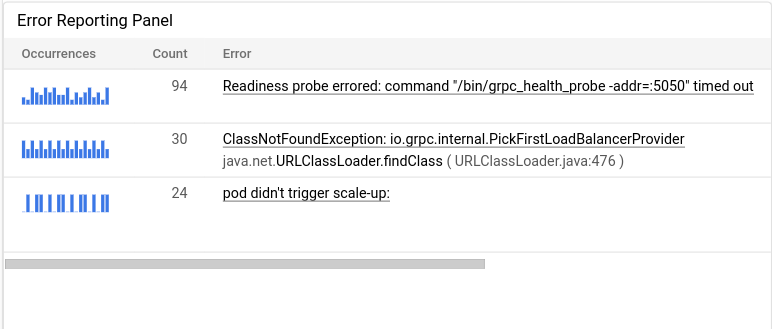
如要儲存修改後的資訊主頁,請點按工具列中的「儲存」。
疑難排解
後續步驟
指標範圍總覽說明 Cloud Monitoring 如何提供多項 Google Cloud 專案中儲存的指標和記錄檔瀏覽權限。
Error Reporting 總覽說明錯誤群組。
如要瞭解如何使用 API 設定資訊主頁,以顯示記錄或錯誤,請參閱下列內容: