


במאמר הזה מוסבר על הווידג'טים שאפשר להוסיף ללוחות בקרה מותאמים אישית, כדי שתוכלו לראות את נתוני היומן והשגיאות באותו הקשר שבו מוצגים נתוני המדדים. בווידג'ט של חלונית היומנים מוצגים רשומות ביומן. בווידג'ט של חלונית הדיווח על שגיאות מוצגות קבוצות השגיאות האחרונות. שני הווידג'טים האלה מספקים מידע שיכול לעזור בפתרון בעיות. ווידג'ט התרשים של Observability Analytics מציג את התוצאות של שאילתת SQL, ומאפשר לכם לזהות מגמות בנתוני היומן.
התכונה הזו נתמכת רק בפרויקטים של Google Cloud . בהגדרות של מרכז האפליקציות, בוחרים את הפרויקט המארח או את פרויקט הניהול של מרכז האפליקציות.
Logs Explorer והווידג'ט של חלונית היומנים
Logs Explorer הוא הדרך הרגילה לבדיקת יומנים. הוספת ווידג'ט של לוח יומנים למרכז בקרה לא תשנה את אופן השימוש ב-Logs Explorer. אפשר להוסיף את הווידג'טים של חלונית היומנים ללוחות בקרה בהתאמה אישית, ולכן הם מאפשרים לכם לראות את רשומות היומן באותו הקשר של המדדים.
ב-Logs Explorer ובווידג'ט של לוח היומנים יש תמיכה באותה שפת שאילתות, ובשניהם מוצגים רק רשומות היומן שיש לכם הרשאה לצפות בהן. התפקידים שלכם ב-IAM (הפלטפורמה לניהול זהויות והרשאות גישה) במשאבים שבהם מאוחסנות רשומות היומן קובעים אם אתם יכולים לצפות ברשומות היומן המאוחסנות.
הכלי Logs Explorer והווידג'ט של חלונית היומנים מוגדרים מראש לחיפוש רשומות ביומן במשאבים שמופיעים בהיקף היומן שמוגדר כברירת מחדל. אם אין גישה להיקף הזה, המערכת מחפשת את רשומות היומן שמקורן בפרויקט שבחרתם. כשבוחרים פרויקט, תוצאות החיפוש כוללות את רשומות היומן שמועברות לפרויקט על ידי sink בפרויקט אחר, ואז מאוחסנות בקטגוריה ביומן. אתם יכולים להגדיר באילו משאבים יתבצע חיפוש של רשומות ביומן. לדוגמה, אתם יכולים לחפש רשומות ביומן לפי תצוגת יומן.
בווידג'טים של חלונית היומנים מוצגת רשומה אחת ביומן בכל שורה, עם עמודות לחומרה, לחותמת הזמן ולסיכום של הרשומה ביומן. כדי להציג את הייצוג בפורמט JSON של רשומה ביומן, לוחצים על הלחצן הצגת פרטי היומן. המבנה של כל סיכום רשומה משתנה בהתאם לסוג היומן. לדוגמה, בתמונה הבאה מוצגות שתי רשומות ביומן:

בתמונה הקודמת, רשומת היומן הראשונה מציגה מידע על בקשת שירות. בסיכום מוצג מידע על השירות, כתובת אימייל וגרסה בפורמט מחרוזת של מבנה ה-JSON של הרשומה. הערך השני מציג את התוצאות של בקשה, וכולל רק משפט שמסכם את הפעולה שהתרחשה.
למידע כללי על Cloud Logging, אפשר לעיין במקורות המידע הבאים:
לפני שמתחילים
מבצעים את הפעולות הבאות Google Cloud בפרויקט שבו רוצים לראות את היומנים בלוחות הבקרה המותאמים אישית:
-
כדי לקבל את ההרשאות שדרושות להוספת ווידג'ט של חלונית יומנים ללוח בקרה בהתאמה אישית באמצעות Google Cloud המסוף, ולהגדיר אותו כך שיוצגו בו רשומות יומן בפרויקטים או בתצוגות יומן, צריך לבקש מהאדמין להקצות לכם את תפקידי ה-IAM הבאים:
- עריכת פרויקטים במעקב (
roles/monitoring.editor) בפרויקט. - מציג היומנים (
roles/logging.viewer) בכל פרויקט שרוצים לצפות ברשומות היומן שלו. התפקיד הזה לא מעניק גישה לכל רשומה ביומן. מידע נוסף על התפקידים זמין במאמר בקרת גישה באמצעות IAM ב-Cloud Logging. - Logs View Accessor (
roles/logging.viewAccessor) on on each פרויקט that stores the קטגוריה ביומן for a log view that you want to access. התפקיד Logs View Accessor מעניק גישה לכל תצוגות היומנים שמאוחסנות בפרויקט. במאמר שליטה בגישה לתצוגת יומן מוסבר איך מקבלים גישה לתצוגות יומן ספציפיות.
להסבר על מתן תפקידים, ראו איך מנהלים את הגישה ברמת הפרויקט, התיקייה והארגון.
יכול להיות שאפשר לקבל את ההרשאות הנדרשות גם באמצעות תפקידים בהתאמה אישית או תפקידים מוגדרים מראש.
- עריכת פרויקטים במעקב (
הצגת רשומות ביומן במרכז בקרה
בקטע הזה מוסבר איך להוסיף ולהגדיר ווידג'ט של חלונית יומנים באמצעות מסוף Google Cloud . מידע על שימוש ב-Cloud Monitoring API זמין במאמר לוח בקרה עם ווידג'ט LogsPanel.
אפשר להוסיף עד 100 ווידג'טים ללוח בקרה.
כדי להוסיף לווידג'ט של חלונית יומנים למרכז הבקרה באמצעות המסוף, מבצעים את הפעולות הבאות:
-
במסוף Google Cloud , עוברים לדף Dashboards:
אם משתמשים בסרגל החיפוש כדי למצוא את הדף הזה, בוחרים בתוצאה שבה הכותרת המשנית היא Monitoring.
- בסרגל הכלים של מסוף Google Cloud , בוחרים את Google Cloud הפרויקט. בהגדרות של מרכז האפליקציות, בוחרים את הפרויקט המארח או את פרויקט הניהול של מרכז האפליקציות.
- בוחרים מרכז בקרה או לוחצים על יצירת מרכז בקרה.
- בסרגל הכלים, לוחצים על add הוספת ווידג'ט.
- בתיבת הדו-שיח הוספת ווידג'ט, בוחרים באפשרות
 יומנים.
 - אופציונלי: כדי לעדכן את השם, מזינים את השם החדש בשדה שם הווידג'ט.
הגדרת המשאבים שבהם יתבצע חיפוש של רשומות ביומן:
כדי לחפש לפי פרויקט, מגדירים את הערך Scope by ל-Project, מרחיבים את הערך Projects וממלאים את תיבת הדו-שיח.
בתפריט Projects מוצגת רשימה של כל הפרויקטים בהיקף המדדים הנוכחי. Google Cloud אם רשומה בתפריט כוללת את הטקסט 'אין לך הרשאה ברמת הפרויקט להצגת יומנים בפרויקט הזה', סימן שאין לכם את ההרשאות שנדרשות כדי להציג את רשומות היומן שזמינות בפרויקט הזה. Google Cloud
רשומות היומן שמוצגות כוללות רשומות שמקורן בפרויקטGoogle Cloud שלכם ורשומות שמועברות לפרויקטGoogle Cloud שלכם על ידי יעד בפרויקט אחר.
כדי לחפש רשומות ביומן לפי תצוגות יומן בקטגוריות ביומן, מגדירים את הערך היקף לפי לאחסון, מרחיבים את הערך תצוגות אחסון ומשלימים את תיבת הדו-שיח.
בתפריט Storage views מופיעות תצוגות של יומנים בקטגוריות של יומנים בפרויקט Google Cloud שנבחר.
כדי לבחור תצוגות של יומנים בדלי יומנים בפרויקטים אחרים של Google Cloud , בתפריט לוחצים על add_circle ייבוא פרויקט, בוחרים פרויקט ואז בוחרים תצוגה אחת או יותר של יומנים. אפשר לייבא רק פרויקטים שנכללים בהיקף המדדים בפרויקט הנוכחי.
כדי לחפש את המשאבים שנכללים בהיקף יומן, שיכול לכלול פרויקטים ותצוגות יומן, מגדירים את הערך Scope by ל-Logs Scope, ואז מרחיבים את הערך Log Scopes ובוחרים היקף יומן.
אופציונלי: כדי להגביל את היומנים שיוצגו בווידג'ט של לוח היומנים, מזינים שאילתה בשדה Query Editor. אם השבתתם את ההרצה האוטומטית של שאילתות, לוחצים על Run query. מבוא קצר לשאילתות זמין במאמר דוגמאות לשאילתות.
אופציונלי: מחילים משתנים על הווידג'ט של חלונית היומנים.
אפשר לעדכן את השאילתה של ווידג'ט כך שתהיה תלויה במשתנה. כך, כשמשנים את הערך של המשתנה, הנתונים שמוצגים בווידג'ט משתנים. אפשר גם להשתמש במשתנה כדי לשלוט בחשיפה של ווידג'ט. מידע נוסף זמין במאמרים הבאים:
כדי להחיל את השינויים על לוח הבקרה, לוחצים על החלה בסרגל הכלים. כדי לבטל את השינויים, לוחצים על ביטול.
כדי לשמור את מרכז הבקרה ששיניתם, בסרגל הכלים לוחצים על שמירה.
בווידג'ט של לוח היומנים מוצגת טבלה של רשומות ביומן. אפשר גם להשתמש בסרגל המסננים של הווידג'ט כדי לשנות באופן זמני את רשומות היומן שמוצגות בווידג'ט. מידע נוסף זמין בקטע סינון הרשומות ביומן.
דוגמאות לשאילתות
כדי לאכלס את השדה Query Editor, אפשר להזין טקסט בשדה או לבחור אפשרויות מהתפריטים. בשדה Query Editor נעשה שימוש באותה שפת שאילתה כמו ב-Logs Explorer. מידע לפתרון בעיות זמין במאמר בעיות בתחביר.
בתפריטים חומרה ושם היומן אפשר לבחור כמה אפשרויות. הדוגמה הבאה מציגה משפט שאילתה שתואם לכמה רמות חומרה:
severity=(WARNING OR ERROR OR CRITICAL OR ALERT OR EMERGENCY)
בתפריט Resource אפשר לסנן לפי משאב. אפשר לבחור סוג משאב, כמו Audited Resource, או לנווט בין החלונות כדי לבחור שיטה ספציפית.
לדוגמה, כדי להוסיף שאילתה למשאב שנבדק:
- מרחיבים את התפריט משאב.
- מחפשים את האפשרות Audited Resource (משאב שנבדק) ולוחצים עליה.
לוחצים על אישור.
בשלבים האלה מוסיפים את הסעיף הבא לשדה עורך השאילתות:
resource.type="audited_resource"
באופן דומה, כדי להוסיף שאילתה ליומני ביקורת של פונקציות Cloud Run:
- מרחיבים את התפריט משאב.
- מחפשים את האפשרות Audited Resource (משאב שנבדק) ולוחצים עליה.
- בתפריט השירותים, בוחרים באפשרות Cloud Functions.
לוחצים על אישור.
בשלבים האלה מוסיפים את הסעיף הבא לשדה עורך השאילתות:
resource.type="audited_resource" resource.labels.service="cloudfunctions.googleapis.com"
סינון הרשומות ביומן
כדי לשנות את רשומות היומן שמוצגות בווידג'ט של חלונית היומנים, משנים את הערכים של השדות או התפריטים הבאים:
כלי לבחירת זמן בלוח הבקרה: הווידג'ט של חלונית היומנים מאחזר רק רשומות ביומן שנכתבו במרווח הזמן שצוין בשדה הזה.
השדה Filter בווידג'ט של חלונית היומנים: המסנן שאתם מציינים מוחל אחרי שהשאילתה מסתיימת. הערך של השדה הזה נשמר רק במהלך הסשן הנוכחי.
התפריט חומרה בווידג'ט של חלונית היומנים: הסינון לפי רמת החומרה מוחל אחרי שהשאילתה מסתיימת. הערך של השדה הזה נשמר רק בסשן הנוכחי.
שאילתה בווידג'ט של חלונית היומנים: בווידג'ט של חלונית היומנים מוצגות רק רשומות היומן שתואמות לשאילתה. אם לא מציינים שאילתה, מוצגים כל היומנים במרווח הזמן שנבחר. אם מציינים שאילתה, בווידג'ט של חלונית היומנים מוצג הסמל הצגת השאילתה, שבו מוצגת השאילתה הנוכחית כהסבר קצר.
כדי לשנות את השאילתה, עורכים את הווידג'ט של חלונית היומנים.
Google Cloud הצגה בווידג'ט של חלונית היומנים: כדי לשנות את ההגדרה הזו, צריך לערוך את הווידג'ט של חלונית היומנים.
מסנני מרכז בקרה: אם יש מסנני מרכז בקרה, הגדרת המסנן חלה על השאילתה של הווידג'ט בחלונית היומנים. לדוגמה, אם מוסיפים את מסנן לוח הבקרה cluster_name: mycluster, השאילתה מתעדכנת וכוללת את resource.labels."cluster_name"="mycluster". למידע נוסף על המסננים של לוח הבקרה, ראו הוספת מסננים זמניים והוספת מסננים קבועים.
בהמשך הקטע הזה מופיע מידע נוסף על סינון הרשומות ביומן.
דוגמה: סינון רשומות ביומן לפי תאריך
כדי להציג את היומנים האחרונים בווידג'ט של חלונית היומנים, משתמשים בשדות הזמן בסרגל הכלים של לוח הבקרה. לדוגמה, בוחרים באפשרות שעה אחת. אם לא בוחרים טווח זמן מותאם אישית, הווידג'ט תמיד מציג את היומנים האחרונים, גם אם הם ישנים יותר מחלון הזמן שנבחר.
כשבודקים אירוע, לפעמים רוצים להגביל את רשומות היומן לרשומות שנמצאות במרווח זמן מסוים. כדי להגדיר את רשומות היומן כך שיוצגו רק יומנים שנמצאים במרווח זמן קבוע, מבצעים אחת או את שתי הפעולות הבאות:
- בוחרים טווח תאריכים באמצעות בורר טווח התאריכים.
- מזינים פסקה של
timestampבשדה Query Editor בחלונית ההגדרות, ואז בוחרים באפשרות Apply filter.
כשמציינים מרווח זמן, הווידג'ט של חלונית היומנים לא מתעדכן אוטומטית.
דוגמה: סינון רשומות ביומן לפי חומרה
כשעוקבים אחרי ניפוי באגים במצב של כשל, יכול להיות שתרצו לראות רק את הודעות השגיאה ולהסתיר את כל רשומות היומן האחרות. כדי להגדיר את הווידג'ט של חלונית היומנים כך שיוצגו רק רשומות יומן שעומדות ברמות חומרה ספציפיות, מבצעים אחת או את שתי הפעולות הבאות:
כדי להחיל מסנן זמני, בוחרים ערך בתפריט חומרה בווידג'ט של חלונית היומנים. בתפריט הזה מציינים את רמת החומרה המינימלית. לדוגמה, אם הערך הוא Warning, יאוחזרו רשומות ביומן עם רמת חומרה Error, אבל לא יאוחזרו רשומות ביומן עם רמת חומרה Notice. כברירת מחדל, הערך של השדה הזה מוגדר ל-
Default, שכולל את כל רשומות היומן.ההגדרה של התפריט חומרה נמחקת כשעוברים מהמרכז לשליטה.
כדי להחיל מסנן קבוע, מזינים פסקה של
severityבשדה Query Editor בחלונית ההגדרות, ואז בוחרים באפשרות Apply filter.
דוגמה: סינון רשומות ביומן לפי מחרוזת או ביטוי
סינון רשומות ביומן לפי מחרוזת או צירוף מילים ספציפיים מאפשר לכם להסיר מהתצוגה רשומות ביומן שלא מעניינות אתכם. לדוגמה, כדי לראות רשומות ביומן שכוללות כתובת אימייל ספציפית, אפשר לסנן לפי הכתובת הזו.
כדי להחיל מסנן זמני כך שתוצג צפייה בלבד של רשומות היומן שמכילות מילה או ביטוי ספציפיים, השתמשו בשדה filter_list Filter. הבדיקה contains היא לא תלוית-רישיות.
אם מוסיפים כמה מסננים, מוצגים רק יומנים שתואמים לכל המסננים, כי המערכת מוסיפה
ANDמרומז בין מסננים סמוכים. אבל אפשר להוסיף במפורש את האופרטורOR:לדוגמה, כשמוסיפים את המסננים
Getו-Compute, מוצגים רשומות ביומן שמכילות את שתי המילים.לדוגמה, אם מוסיפים את המסננים
Get,ORו-Compute, מוצגים רשומות ביומן שמכילות אתGetאוCompute.
הערך של השדה filter_list Filter לא נשמר.
כדי להחיל מסנן קבוע, משנים את השאילתה שמאוחסנת בשדה Query Editor ואז בוחרים באפשרות Apply filter. מידע על תחביר השאילתות זמין במאמר בנושא שפת שאילתות לרישום ביומן.
לדוגמה, כדי להציג רק את רשומות היומן עם שדה
MESSAGEשהערך שלו מכיל את המחרוזת lamp, מוסיפים את הפסוקיתjsonPayload.MESSAGE:"lamp"לשדה עורך השאילתות.
צפייה ברשומות ביומן בכלי Logs Explorer
בווידג'טים של חלונית היומנים מוצגים שדות מרכזיים של רשומות ביומן, ולא הרשומה המלאה. כדי לבדוק את כל השדות של רשומה ביומן:
- בווידג'ט של חלונית היומנים, בוחרים באפשרות View in Logs Explorer (הצגה ב-Logs Explorer).
בתיבת הדו-שיח, בוחרים את הפרויקט שבו רוצים לפתוח את Logs Explorer. Google Cloud
כלי סייר היומנים נפתח בכרטיסייה חדשה בדפדפן, והמסננים שבחרתם בווידג'ט של חלונית היומנים מוחלים באופן אוטומטי.
בוחרים את רשומת היומן שרוצים לראות.
הצגת תרשימים שנוצרו משאילתה ב-Observability Analytics
בקטע הזה מוסבר איך להגדיר ולשמור תרשים שנוצר משאילתת Observability Analytics בלוח בקרה בהתאמה אישית. בעזרת Observability Analytics אפשר לחפש ולצבור יומנים כדי ליצור תובנות שימושיות באמצעות שאילתות SQL.
בנוסף לשימוש בדף Observability Analytics כדי להגדיר ולשמור תרשימים בלוח בקרה, אפשר לשמור תרשים של Observability Analytics ישירות ב-Monitoring באופן הבא:
-
במסוף Google Cloud , עוברים לדף Dashboards:
אם משתמשים בסרגל החיפוש כדי למצוא את הדף הזה, בוחרים בתוצאה שבה הכותרת המשנית היא Monitoring.
- בסרגל הכלים של מסוף Google Cloud , בוחרים את Google Cloud הפרויקט. בהגדרות של מרכז האפליקציות, בוחרים את הפרויקט המארח או את פרויקט הניהול של מרכז האפליקציות.
- בוחרים מרכז בקרה או לוחצים על יצירת מרכז בקרה.
- בסרגל הכלים, לוחצים על add הוספת ווידג'ט.
- בתיבת הדו-שיח הוספת ווידג'ט, עוברים לקטע נתונים ובוחרים באפשרות Observability Analytics.
בתיבת הדו-שיח הגדרת הווידג'ט, מגדירים את הנתונים שיוצגו ולוחצים על הפעלת השאילתה.
כדי לבחור את הנתונים שיוצגו, אפשר ליצור שאילתת SQL או לבחור שאילתה שמורה או שאילתה מהזמן האחרון. תצוגות היומן ותצוגות הניתוח שאפשר להריץ עליהן שאילתות מפורטות בקטע Views & Schema. לחיצה על מקור נתונים מציגה רשימה של שדות עבור מקור הנתונים הזה מתחת לכותרת סכמה.
אופציונלי: בכרטיסייה Results (תוצאות), אפשר להתאים אישית את הגדרות התרשים באמצעות החלונית Display (תצוגה).
בחלונית תצוגה אפשר לשנות את סוג התרשים ולהתאים אישית את השורות והעמודות שיוצגו בתרשים על ידי שינוי המאפיין, המדד והפירוט:
מאפיין: המאפיין חייב להיות עמודה של חותמת זמן, מספר או מחרוזת. כברירת מחדל, המאפיין מוגדר לעמודה הראשונה שמבוססת על חותמת זמן בסכימה. אם אין חותמת זמן בשאילתה, העמודה הראשונה של המחרוזת נבחרת כמאפיין. אפשר גם להתאים אישית את המאפיין בחלונית תצוגת התרשים. כשבוחרים עמודה של חותמת זמן כמאפיין, התרשים מציג את השינויים בנתונים לאורך זמן. כשבוחרים עמודה של מחרוזת כמאפיין לתרשים עמודות, אפשר למיין את הנתונים בסדר עולה או יורד, כך שהמאפיין ממוין לפי סדר לקסיקלי. אפשר גם להשאיר את סדר המיון 'ברירת מחדל', שממיין את המאפיין על סמך הערכים של המדד התואם בסדר יורד.
מדד: אפשר לבחור כמה מדדים בחלונית תצוגת תרשים. כשבוחרים מדד, צריך לבחור גם את פונקציית הצבירה שתתבצע על הערכים המקובצים שלו, כמו
count,sum,averageו-percentile-99. לדוגמה, הפונקציהcount-distinctמחזירה את מספר הערכים הייחודיים בעמודה נתונה.פירוט: כדי לפצל סדרת נתונים אחת לכמה סדרות נתונים על סמך עמודה אחרת, מוסיפים פירוט.
מידע נוסף על התאמה אישית של הגדרות התרשים זמין במאמר התאמה אישית של הגדרות התרשים.
כדי לשמור את מרכז הבקרה ששיניתם, בסרגל הכלים לוחצים על שמירה.
אפשר גם לערוך תרשימים של ניתוח יכולת הצפייה אחרי ששומרים אותם בלוח בקרה. איך משנים את ההגדרות של ווידג'ט
הצגת שגיאות בלוח בקרה
בקטע הזה מוסבר איך להוסיף ולהגדיר חלונית לדיווח על שגיאות באמצעות מסוף Google Cloud . במאמר לוח בקרה עם ווידג'ט ErrorReportingPanel מוסבר איך מוסיפים ללוח בקרה חלונית של דיווח על שגיאות באמצעות Cloud Monitoring API.
כדי להוסיף ללוח הבקרה חלונית לדיווח על שגיאות באמצעות המסוף, פועלים לפי השלבים הבאים:
-
במסוף Google Cloud , עוברים לדף Dashboards:
אם משתמשים בסרגל החיפוש כדי למצוא את הדף הזה, בוחרים בתוצאה שבה הכותרת המשנית היא Monitoring.
- בסרגל הכלים של מסוף Google Cloud , בוחרים את Google Cloud הפרויקט. בהגדרות של מרכז האפליקציות, בוחרים את הפרויקט המארח או את פרויקט הניהול של מרכז האפליקציות.
- בוחרים מרכז בקרה או לוחצים על יצירת מרכז בקרה.
- בסרגל הכלים, לוחצים על add הוספת ווידג'ט.
- בתיבת הדו-שיח הוספת ווידג'ט, עוברים לקטע Visualization ובוחרים באפשרות Error Reporting panel.
- בוחרים את הפרויקט שקבוצות השגיאות שלו מוצגות, מרחיבים את arrow_drop_down Projects ואז בוחרים באפשרות הרצויה.
- אופציונלי: מעדכנים את השם.
אופציונלי: כדי להגביל את המשאבים שמוצגות לגביהם שגיאות:
- מרחיבים את arrow_drop_down כל המשאבים ובוחרים משאב.
אחרי שבוחרים משאב, אפשר ללחוץ על Apply או להשתמש בתפריטים הנוספים כדי לצמצם את קריטריוני הסינון:
כדי להציג שגיאות במשאבי App Engine, בוחרים באפשרות GAE Services ולוחצים על Apply.
כדי להציג שגיאות בשירות ספציפי של App Engine, בוחרים באפשרות GAE Services, בוחרים את השירות ואז לוחצים על Apply.
כדי להחיל את השינויים על לוח הבקרה, לוחצים על החלה בסרגל הכלים. כדי לבטל את השינויים, לוחצים על ביטול.
בדוגמה הבאה מוצגת חלונית דיווח שגיאות:
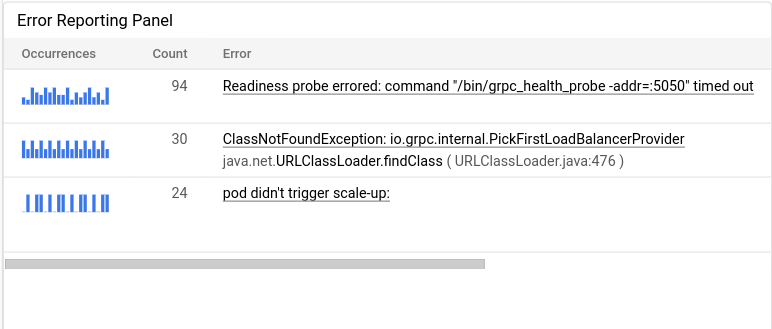
כדי לשמור את מרכז הבקרה ששיניתם, בסרגל הכלים לוחצים על שמירה.
פתרון בעיות
- בחלונית היומנים מצוין שהנתונים שמוצגים הם חלקיים
- הדוח בחלונית היומנים מציין שהשאילתה לא תקינה
- ההודעה 'לא נמצאו רשומות' מוצגת בחלונית 'יומנים'
המאמרים הבאים
מידע על האופן שבו Cloud Monitoring מספק נראות של מדדים ויומנים שמאוחסנים בכמה Google Cloud פרויקטים, זמין במאמר סקירה כללית של היקף המדדים בפרויקט.
במאמרים הבאים מוסבר איך להגדיר מרכז בקרה להצגת יומנים או שגיאות באמצעות ה-API:
מידע נוסף על קבוצות שגיאות, ראה סקירה כללית של Error Reporting.