


Anda dapat menambahkan widget log dan error ke dasbor kustom Cloud Monitoring untuk melihat entri log dan grup error bersama data metrik Anda. Widget panel log menampilkan entri log, dan widget panel pelaporan kesalahan menampilkan grup kesalahan terbaru. Untuk mengidentifikasi tren dalam data log Anda, Anda juga dapat menambahkan widget grafik Observability Analytics, yang menampilkan hasil kueri SQL.
Fitur ini hanya didukung untuk project Google Cloud . Untuk konfigurasi Pusat Aplikasi, pilih project host Pusat Aplikasi atau project pengelolaan.
Logs Explorer dan widget panel log
Logs Explorer adalah cara standar untuk menyelidiki log. Menambahkan widget panel log ke dasbor tidak akan mengubah cara Anda menggunakan Logs Explorer. Karena widget panel log dapat ditambahkan ke dasbor khusus, widget ini menyediakan cara untuk melihat entri log Anda dalam konteks yang sama dengan metrik Anda.
Logs Explorer dan widget panel log mendukung bahasa kueri yang sama, dan keduanya hanya menampilkan entri log yang izin aksesnya Anda miliki. Peran Identity and Access Management (IAM) Anda pada resource yang menyimpan entri log menentukan apakah Anda dapat melihat entri log yang disimpan.
Logs Explorer dan widget panel log keduanya telah dikonfigurasi sebelumnya untuk mencari entri log di sumber daya yang tercantum dalam cakupan log default log. Jika cakupan tersebut tidak dapat diakses, maka mereka akan mencari entri log yang berasal dari proyek yang Anda pilih. Jika project dipilih, hasil penelusuran akan menyertakan entri log yang dirutekan ke project oleh sink di project lain, lalu disimpan dalam bucket log. Anda dapat mengkonfigurasi sumber daya mana yang dicari untuk entri log. Misalnya, Anda dapat menelusuri entri log menurut tampilan log.
Widget panel Log menampilkan satu entri log per baris, dengan kolom untuk tingkat keparahan, stempel waktu, dan ringkasan entri log. Untuk melihat representasi berformat JSON dari entri log, klik tombol Lihat detail log. Struktur setiap ringkasan entri bervariasi berdasarkan jenis log. Sebagai contoh, gambar berikut menunjukkan dua entri log:

Pada gambar sebelumnya, entri log pertama menampilkan informasi tentang permintaan layanan. Ringkasan tersebut menampilkan informasi tentang layanan, alamat email, dan versi string dari struktur JSON untuk entri tersebut. Entri kedua menampilkan hasil dari sebuah permintaan, dan hanya menunjukkan satu kalimat yang merangkum tindakan yang terjadi.
Untuk informasi umum tentang Cloud Logging, lihat sumber daya berikut:
Sebelum memulai
Untuk mendapatkan izin yang Anda perlukan untuk menambahkan widget panel log ke dasbor kustom dengan menggunakan Google Cloud Kemudian, konfigurasikan konsol Anda untuk menampilkan entri log dalam proyek atau tampilan log, dan mintalah administrator Anda untuk memberikan peran IAM berikut kepada Anda:
- Monitoring Editor (
roles/monitoring.editor) di project Anda. - Penampil Log (
roles/logging.viewer) aktif pada setiap proyek yang entri log-nya ingin Anda lihat. Peran ini tidak memberi Anda akses ke setiap entri log. Untuk mengetahui informasi selengkapnya tentang peran, lihat Kontrol akses Cloud Logging dengan IAM. - Logs View Accessor (
roles/logging.viewAccessor) pada setiap proyek yang menyimpan bucket log untuk tampilan log yang ingin Anda akses. Peran Logs View Accessor memberikan akses ke semua tampilan log yang disimpan oleh project. Untuk informasi tentang cara mengakses tampilan log tertentu, lihat Mengontrol akses ke tampilan log.
Untuk mengetahui informasi selengkapnya tentang pemberian peran, lihat Mengelola akses ke project, folder, dan organisasi.
Anda mungkin juga bisa mendapatkan izin yang diperlukan melalui peran khusus atau peran bawaan lainnya.
Menampilkan entri log pada dasbor.
Bagian ini menjelaskan cara menambahkan dan mengonfigurasi widget panel log menggunakan
konsol Google Cloud . Untuk informasi tentang penggunaan Cloud Monitoring API, lihat Dasbor dengan widget LogsPanel.
Anda dapat menempatkan hingga 100 widget di dasbor.
Untuk menambahkan widget panel log ke dasbor menggunakan konsol, lakukan hal berikut:
-
Di konsol Google Cloud , buka halaman Dashboards:
Jika Anda menggunakan kotak penelusuran untuk menemukan halaman ini, pilih hasil yang subjudulnya adalah Monitoring.
- Di toolbar konsol Google Cloud , pilih project Google Cloud Anda. Untuk konfigurasi Pusat Aplikasi, pilih project host Pusat Aplikasi atau project pengelolaan.
- Pilih dasbor atau klik Buat dasbor.
- Di toolbar, klik add Tambahkan widget.
- Pada dialog Tambahkan widget, pilih
 Log.
Log. - Opsional: Untuk memperbarui judul, masukkan judul baru di kolom Judul widget.
Konfigurasikan sumber daya mana yang dicari untuk entri log:
Untuk mencari berdasarkan proyek, atur entri Lingkup berdasarkan ke Proyek, lalu perluas entri Proyek dan lengkapi dialognya.
Menu Projects mencantumkan semua project Google Cloud dalam cakupan metrik saat ini. Jika entri dalam menu menyertakan teks "Anda tidak memiliki izin level project untuk melihat log dalam project ini", maka Anda tidak memiliki izin yang diperlukan untuk melihat entri log yang tersedia dalam project Google Cloud tersebut.
Entri log yang ditampilkan mencakup entri yang berasal dari projectGoogle Cloud dan entri yang dirutekan ke projectGoogle Cloud oleh sink di project lain.
Untuk mencari entri log berdasarkan tampilan log pada bucket log, atur entri Cakupan berdasarkan ke Penyimpanan, lalu perluas entri Tampilan penyimpanan dan lengkapi dialog.
Menu Tampilan penyimpanan menampilkan tampilan log pada bucket log di proyek Google Cloud yang Anda pilih.
Untuk memilih tampilan log di bucket log dalam project Google Cloud lain, di menu, klik add_circle Impor project, pilih project, lalu pilih satu atau beberapa tampilan log. Anda hanya dapat mengimpor project yang disertakan dalam cakupan metrik saat ini.
Untuk menelusuri resource yang disertakan dalam cakupan log, yang dapat mencakup project dan tampilan log, tetapkan entri Cakupan menurut ke Cakupan Log, lalu perluas entri Cakupan Log dan pilih cakupan log.
Opsional: Untuk membatasi log mana yang ditampilkan oleh widget panel log, masukkan kueri di kolom Editor Kueri, dan jika Anda telah menonaktifkan kueri agar tidak dijalankan secara otomatis, klik Jalankan kueri. Untuk pengantar singkat tentang kueri, lihat Contoh kueri.
Sebuah kueri dapat memiliki maksimal 2.000 karakter.
Opsional: Perbarui kueri atau konfigurasi widget agar bergantung pada variabel. Saat Anda mengubah nilai variabel, widget juga akan diperbarui. Untuk mengetahui sintaksis dan informasi lainnya, lihat Menambahkan variabel ke kueri.
Untuk menerapkan perubahan pada dasbor, di toolbar, klik Terapkan. Untuk menghapus perubahan, klik Batal.
Untuk menyimpan dasbor yang telah diubah, di toolbar, klik Simpan.
Widget panel log menampilkan tabel entri log. Anda juga dapat menggunakan kolom filter widget untuk mengubah sementara entri log yang ditampilkan widget. Untuk mengetahui informasi selengkapnya, lihat bagian berjudul Memfilter entri log.
Contoh kueri
Untuk mengisi kolom Query Editor, Anda dapat memasukkan teks ke dalam kolom atau memilih dari menu. Kolom Query Editor menggunakan bahasa kueri yang sama dengan Logs Explorer. Untuk informasi pemecahan masalah, lihat Masalah sintaks.
Menu Severity dan Log name memungkinkan Anda memilih beberapa opsi. Berikut adalah contoh pernyataan kueri yang cocok dengan beberapa tingkat keparahan:
severity=(WARNING OR ERROR OR CRITICAL OR ALERT OR EMERGENCY)
Menu Sumber Daya memungkinkan Anda untuk memfilter berdasarkan sumber daya. Anda dapat memilih jenis sumber daya, seperti Sumber Daya yang Diaudit, atau Anda dapat menavigasi melalui menu untuk memilih metode tertentu.
Misalnya, untuk menambahkan kueri untuk Audited Resource, lakukan hal berikut:
- Luaskan menu Resource.
- Telusuri dan pilih Audited Resource.
Klik Terapkan.
Langkah-langkah ini menambahkan klausa berikut ke kolom Query Editor:
resource.type="audited_resource"
Demikian pula, untuk menambahkan kueri untuk log audit fungsi Cloud Run, lakukan hal berikut:
- Luaskan menu Resource.
- Telusuri dan pilih Audited Resource.
- Di menu layanan, pilih Cloud Functions.
Klik Terapkan.
Langkah-langkah ini menambahkan klausa berikut ke kolom Query Editor:
resource.type="audited_resource" resource.labels.service="cloudfunctions.googleapis.com"
Menambahkan variabel ke kueri Anda
Anda dapat menggunakan variabel dalam kueri atau di kolom lain dalam widget panel log. Saat Anda mengubah nilai variabel, data yang ditampilkan oleh widget juga akan berubah.
Untuk menambahkan variabel ke kueri Anda, lakukan hal berikut:
Buat variabel. Di konsol Google Cloud , Anda dapat menggunakan opsi Setelan settingsdasbor untuk membuat, mengedit, dan melihat variabel. Anda juga dapat menggunakan Cloud Monitoring API.
Untuk menerapkan variabel ke kueri, gunakan salah satu bentuk berikut:
- Untuk variabel berbasis label, gunakan
${label_based_variable.value}. - Untuk variabel berbasis nilai, gunakan
${value_based_variable}.
Misalnya, Anda membuat variabel khusus nilai
value_only_severity_variabledan mengonfigurasinya agar memiliki salah satu dari tiga nilai:ERROR,INFO, danNOTICE. Anda juga menambahkan pernyataan berikut ke kueri:severity =~ "${value_only_severity_variable}"Berikut ini ilustrasi bentuk yang telah dirender:
severity =~ "^(ERROR|INFO|NOTICE)$"Untuk informasi lebih lanjut tentang variabel dan cara menerapkannya ke widget panel log atau ke widget lainnya, lihat Memperbarui kueri widget.
- Untuk variabel berbasis label, gunakan
Untuk informasi tentang cara menggunakan variabel untuk menampilkan atau menyembunyikan widget, lihat Mengatur visibilitas widget.
Saring entri log
Anda dapat mengubah entri log yang ditampilkan widget panel log dengan mengubah nilai kolom atau menu berikut:
Pemilih waktu dasbor: Widget panel log hanya mengambil entri log yang ditulis dalam interval yang ditentukan oleh kolom ini.
Kolom Filter pada widget panel log: Filter yang Anda tentukan akan diterapkan setelah kueri selesai. Nilai pada kolom ini hanya akan disimpan selama sesi berjalan.
Menu Severity pada widget panel log: Filter menurut tingkat keparahan diterapkan setelah kueri selesai. Nilai kolom ini dipertahankan hanya untuk sesi saat ini.
Kueri pada widget panel log: Widget panel log hanya menampilkan entri log yang cocok dengan kueri. Jika Anda tidak menentukan kueri, semua log dalam interval waktu yang dipilih akan ditampilkan. Jika Anda menentukan kueri, maka widget panel log akan menampilkan ikon Tampilkan kueri, yang menampilkan kueri saat ini sebagai tooltip.
Untuk mengubah kueri, edit widget panel log.
Google Cloud project di widget panel log: Untuk mengubah setelan ini, edit widget panel log.
Filter dasbor: Jika terdapat filter dasbor, pengaturan filter akan diterapkan pada kueri widget panel log. Misalnya, jika Anda menambahkan filter dasbor cluster_name: mycluster, kueri akan diperbarui untuk menyertakan resource.labels."cluster_name"="mycluster". Untuk mengetahui informasi selengkapnya tentang filter dasbor, lihat Menambahkan filter sementara dan Menambahkan filter permanen.
Bagian selanjutnya dari artikel ini memberikan informasi tambahan tentang cara memfilter entri log Anda.
Contoh: memfilter entri log berdasarkan tanggal
Untuk menampilkan log terbaru di widget panel log, gunakan kolom waktu di toolbar dasbor. Misalnya, pilih 1H. Selama Anda tidak memilih rentang waktu kustom, widget akan selalu menampilkan log terbaru, meskipun log tersebut lebih lama dari periode waktu yang dipilih.
Saat menyelidiki insiden, Anda mungkin ingin membatasi entri log ke entri yang berada dalam interval waktu tertentu. Untuk mengonfigurasi entri log agar hanya menampilkan log yang berada dalam interval waktu tetap, lakukan salah satu atau kedua hal berikut:
- Pilih rentang waktu menggunakan pemilih rentang waktu.
- Masukkan klausa
timestampdi kolom Editor Kueri pada panel konfigurasi, lalu pilih Terapkan filter.
Saat Anda menentukan interval waktu, widget panel log tidak otomatis dimuat ulang.
Contoh: memfilter entri log menurut tingkat keparahan
Saat Anda melakukan debugging situasi kegagalan, Anda mungkin hanya ingin melihat pesan kesalahan, dan menyembunyikan semua entri log lainnya dari tampilan. Untuk mengonfigurasi widget panel log agar hanya menampilkan entri log yang memenuhi tingkat keparahan tertentu, lakukan salah satu atau kedua hal berikut:
Untuk menerapkan filter sementara, pilih nilai untuk menu Severity di widget panel log. Menu ini menentukan tingkat keparahan minimum. Sebagai contoh, nilai "Warning" mengakibatkan entri log dengan tingkat keparahan "Error" diambil, tetapi entri log dengan tingkat keparahan "Notice" tidak diambil. Secara default, nilai untuk kolom ini ditetapkan ke
Default, yang mencakup semua entri log.Setelan untuk menu Severity akan dihapus saat Anda keluar dari dasbor.
Untuk menerapkan filter permanen, masukkan klausa
severitydi kolom Editor Kueri pada panel konfigurasi, lalu pilih Terapkan filter.
Contoh: memfilter entri log menurut string atau frasa
Memfilter entri log berdasarkan string atau frasa tertentu memungkinkan Anda menghilangkan entri log yang tidak menarik dari tampilan. Sebagai contoh, untuk melihat entri log yang menyertakan alamat email tertentu, Anda dapat memfilter berdasarkan alamat tersebut.
Untuk menerapkan filter sementara agar Anda hanya melihat entri log yang berisi kata atau frasa tertentu, gunakan kolom filter_list Filter. Pengujian berisi tidak peka huruf besar/kecil.
Jika Anda menambahkan beberapa filter, hanya log yang cocok dengan semua filter yang ditampilkan karena
ANDimplisit disisipkan di antara filter yang berdekatan. Namun, Anda dapat memasukkan operatorORsecara eksplisit:Misalnya, ketika Anda menambahkan filter
GetdanCompute, entri log yang berisi kedua kata tersebut akan ditampilkan.Misalnya, saat Anda menambahkan filter
Get,OR, danCompute, entri log yang berisiGetatauComputeakan ditampilkan.
Nilai kolom filter_list Filter tidak persisten.
Untuk menerapkan filter permanen, ubah kueri yang disimpan di kolom Editor Kueri, lalu pilih Terapkan filter. Untuk mengetahui informasi tentang sintaksis kueri, lihat Bahasa kueri logging.
Misalnya, untuk hanya menampilkan entri log dengan kolom
MESSAGEyang nilainya berisi string "lamp", tambahkan klausajsonPayload.MESSAGE:"lamp"ke kolom Editor Kueri.
Lihat entri log di Logs Explorer
Widget panel log menampilkan kolom utama entri log; widget ini tidak menampilkan entri log lengkap. Untuk memeriksa semua kolom entri log, lakukan hal berikut:
- Di widget panel log, pilih Lihat di Logs Explorer.
Dalam dialog, pilih project Google Cloud tempat Logs Explorer akan dibuka.
Logs Explorer akan terbuka di tab browser baru, dan filter yang telah Anda pilih di widget panel log akan diterapkan secara otomatis.
Pilih entri log yang ingin Anda lihat.
Menampilkan diagram yang dibuat dari kueri Observability Analytics
Bagian ini menjelaskan cara mengkonfigurasi dan menyimpan grafik yang dihasilkan dari kueri Observability Analytics ke dasbor khusus. Analisis Kemampuan Observasi memungkinkan Anda menelusuri dan menggabungkan log untuk menghasilkan insight yang berguna menggunakan kueri SQL.
Selain menggunakan halaman Observability Analytics untuk mengonfigurasi dan menyimpan diagram ke dasbor, Anda dapat menyimpan diagram Observability Analytics langsung di Monitoring dengan melakukan hal berikut:
-
Di konsol Google Cloud , buka halaman Dashboards:
Jika Anda menggunakan kotak penelusuran untuk menemukan halaman ini, pilih hasil yang subjudulnya adalah Monitoring.
- Di toolbar konsol Google Cloud , pilih project Google Cloud Anda. Untuk konfigurasi Pusat Aplikasi, pilih project host Pusat Aplikasi atau project pengelolaan.
- Pilih dasbor atau klik Buat dasbor.
- Di toolbar, klik add Tambahkan widget.
- Pada dialog Tambahkan widget, buka bagian Data, lalu pilih Observability Analytics.
Di dialog Widget Konfigurasi, konfigurasikan data yang akan ditampilkan, lalu klik Jalankan Kueri.
Untuk memilih data yang akan ditampilkan, Anda dapat membuat kueri SQL atau memilih kueri tersimpan atau terbaru. Itutampilan log Dantampilan analitik yang dapat Anda kueri tercantum diTampilan & Skema bagian. Mengklik sumber data akan menampilkan daftar kolom untuk sumber data tersebut di bagian header Skema.
Opsional: Di tab Hasil, sesuaikan konfigurasi diagram dengan menggunakan panel Tampilan.
Di panel Tampilan, Anda dapat mengubah jenis diagram dan menyesuaikan baris dan kolom yang diplot dengan mengubah dimensi, ukuran, dan perincian:
Dimensi: Dimensi harus berupa kolom stempel waktu, numerik, atau string. Secara default, dimensi ditetapkan ke kolom berbasis stempel waktu pertama dalam skema. Jika tidak ada stempel waktu dalam kueri, maka kolom string pertama akan dipilih sebagai dimensi. Anda juga dapat menyesuaikan dimensi di panel Tampilan diagram. Jika kolom stempel waktu dipilih sebagai dimensi, diagram akan menampilkan perubahan data dari waktu ke waktu. Saat kolom string dipilih sebagai dimensi untuk bagan batang, Anda dapat mengurutkan data secara menaik atau menurun, yang mengurutkan dimensi berdasarkan urutan leksikal. Anda juga dapat mempertahankan tata urutan pengurutan `default`, yang mengurutkan dimensi berdasarkan nilai pengukuran yang sesuai dalam urutan menurun.
Pengukuran: Anda dapat memilih beberapa pengukuran di panel Tampilan diagram. Saat memilih ukuran, Anda juga harus memilih fungsi agregasi yang akan dilakukan pada nilai yang dikelompokkan, seperti
count,sum,average, danpercentile-99. Misalnya,count-distinctmenampilkan jumlah nilai unik dalam kolom tertentu.Perincian: Untuk membagi satu deret data menjadi beberapa deret data berdasarkan kolom lain, tambahkan perincian.
Untuk informasi selengkapnya tentang menyesuaikan konfigurasi grafik, lihat Sesuaikan konfigurasi grafik.
Untuk menyimpan dasbor yang telah diubah, di toolbar, klik Simpan.
Diagram Observability Analytics juga dapat diedit setelah disimpan ke dasbor. Untuk mengetahui informasi selengkapnya, lihat Mengubah konfigurasi widget.
Tampilkan kesalahan pada dasbor
Bagian ini menjelaskan cara menambahkan dan mengonfigurasi panel pelaporan error menggunakan
konsol Google Cloud . Untuk mengetahui informasi tentang cara menambahkan panel pelaporan error ke dasbor menggunakan Cloud Monitoring API, lihat Dasbor dengan widget ErrorReportingPanel.
Untuk menambahkan panel pelaporan error ke dasbor menggunakan konsol, lakukan hal berikut:
-
Di konsol Google Cloud , buka halaman Dashboards:
Jika Anda menggunakan kotak penelusuran untuk menemukan halaman ini, pilih hasil yang subjudulnya adalah Monitoring.
- Di toolbar konsol Google Cloud , pilih project Google Cloud Anda. Untuk konfigurasi Pusat Aplikasi, pilih project host Pusat Aplikasi atau project pengelolaan.
- Pilih dasbor atau klik Buat dasbor.
- Di toolbar, klik add Tambahkan widget.
- Di dialog Add widget, buka bagian Visualization, lalu pilih Error Reporting panel.
- Perluas arrow_drop_down Proyek, lalu pilih sebuah proyek.
- Opsional: Perbarui judul.
Opsional: Untuk membatasi resource yang menampilkan error, lakukan hal berikut:
- Perluas arrow_drop_down Semua Sumber Daya dan pilih sumber daya.
Setelah Anda memilih sumber daya, Anda dapat memilih Terapkan, atau Anda dapat menggunakan menu tambahan untuk mempersempit kriteria filter:
Untuk menampilkan error untuk resource App Engine, pilih GAE Services, lalu klik Apply.
Untuk menampilkan kesalahan untuk layanan App Engine tertentu, pilih GAE Services, pilih layanan tersebut, lalu klik Apply.
Untuk menerapkan perubahan pada dasbor, di toolbar, klik Terapkan. Untuk menghapus perubahan, klik Batal.
Contoh berikut menunjukkan panel pelaporan error:
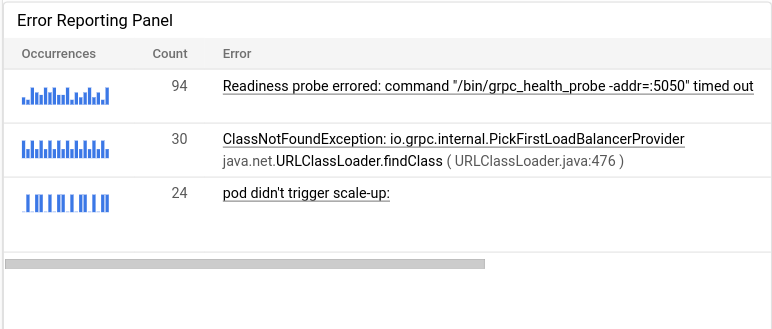
Untuk menyimpan dasbor yang telah diubah, di toolbar, klik Simpan.
Memecahkan masalah
- Panel log menunjukkan bahwa data yang ditampilkan adalah sebagian data
- Panel log melaporkan kueri yang tidak valid
- Panel log menampilkan pesan "Tidak ada entri yang ditemukan"
Langkah berikutnya
Ringkasan cakupan metrik menjelaskan cara Cloud Monitoring memberikan visibilitas ke dalam metrik dan log yang disimpan di beberapa Google Cloud project.
Ringkasan Error Reporting menjelaskan grup error.
Untuk mengetahui informasi tentang cara mengonfigurasi dasbor untuk menampilkan log atau error menggunakan API, lihat artikel berikut: