


Puedes añadir widgets de registro y error a tus paneles personalizados de Cloud Monitoring para ver las entradas de registro y los grupos de errores junto con tus datos de métricas. El widget del panel de registros muestra entradas de registro, y el widget del panel de informes de errores muestra grupos de errores recientes. Para identificar tendencias en los datos de registro, también puede agregar un widget de gráficos de Observability Analytics, que muestra los resultados de una consulta en SQL.
Esta función solo es compatible con proyectos de Google Cloud . Para las configuraciones de App Hub, selecciona el proyecto host o el proyecto de administración de App Hub.
Explorador de registros y widget del panel de registros
El Explorador de registros es la forma estándar de investigar los registros. Agregar un widget de panel de registros a un panel no cambiará la forma en que usas el Explorador de registros. Dado que los widgets del panel de registros se pueden agregar a los paneles personalizados, proporcionan una forma de ver tus entradas de registro en el mismo contexto que tus métricas.
El Explorador de registros y el widget del panel de registros admiten el mismo lenguaje de consulta, y ambos muestran solo aquellas entradas de registro que usted tiene permiso para ver. Sus roles de Identity and Access Management (IAM) en los recursos que almacenan las entradas de registro determinan si puede ver las entradas de registro almacenadas.
El Explorador de registros y el widget del panel de registros están preconfigurados para buscar entradas de registro en los recursos que se indican en el ámbito de registros predeterminado. Si ese ámbito no es accesible, entonces buscan las entradas de registro que se originan en el proyecto seleccionado. Cuando se selecciona un proyecto, los resultados de la búsqueda incluyen las entradas de registro que un receptor en otro proyecto enruta al proyecto y, luego, se almacenan en un bucket de registros. Puedes configurar qué recursos se buscan para las entradas de registro. Por ejemplo, puede buscar entradas de registro por vista de registro.
Los widgets del panel de registros muestran una entrada de registro por fila, con columnas para la gravedad, la marca de tiempo y un resumen de la entrada de registro. Para ver la representación con formato JSON de una entrada de registro, haz clic en el botón Ver detalles del registro. La estructura de cada resumen de entrada varía según el tipo de registro. Por ejemplo, en la siguiente imagen, se muestran dos entradas de registro:

En la imagen anterior, la primera entrada de registro muestra información sobre una solicitud de servicio. En el resumen, se muestra información sobre el servicio, una dirección de correo electrónico y una versión con formato de cadena de la estructura JSON de la entrada. La segunda entrada muestra los resultados de una solicitud y solo muestra una oración que resume la acción que ocurrió.
Para obtener información general sobre Cloud Logging, consulta los siguientes recursos:
Antes de comenzar
Para obtener los permisos que necesitas para agregar un widget del panel de registros a un panel personalizado con la consola de Google Cloud y configurarlo para que muestre entradas de registro en proyectos o en vistas de registros, pídele a tu administrador que te otorgue los siguientes roles de IAM:
- Editor de Monitoring (
roles/monitoring.editor) en tu proyecto - Visualizador de registros (
roles/logging.viewer) en cada proyecto cuyas entradas de registro desees ver. Este rol no te otorga acceso a todas las entrada de registro. Para obtener más información sobre los roles, consulte Control de acceso a Cloud Logging con IAM. - Descriptor de acceso de vista de registros (
roles/logging.viewAccessor) en cada proyecto que almacena el bucket de registros de una vista de registros a la que deseas acceder. El rol de usuario con acceso a vistas de registros otorga acceso a todas las vistas de registros almacenadas por el proyecto. Si deseas obtener información para acceder a vistas de registros específicas, consulta Controla el acceso a una vista de registros.
Para obtener más información sobre cómo otorgar roles, consulta Administra el acceso a proyectos, carpetas y organizaciones.
También puedes obtener los permisos necesarios a través de roles personalizados o cualquier otro rol predefinido.
Mostrar las entradas del registro en un panel de control
En esta sección, se describe cómo agregar y configurar un widget del panel de registros con la consola de Google Cloud . Para obtener información sobre el uso de la API de Cloud Monitoring, consulta Panel con un widget LogsPanel.
Puedes colocar hasta 100 widgets en un panel.
Para agregar un widget del panel de registros al panel con la consola, haz lo siguiente:
-
En la consola de Google Cloud , accede a la página Paneles :
Si usas la barra de búsqueda para encontrar esta página, selecciona el resultado cuyo subtítulo es Monitoring.
- En la barra de herramientas de la consola de Google Cloud , selecciona tu proyecto de Google Cloud . Para las configuraciones de App Hub, selecciona el proyecto host o el proyecto de administración de App Hub.
- Selecciona un panel o haz clic en Crear panel.
- En la barra de herramientas, haz clic en add Agregar widget.
- En el diálogo Agregar widget, selecciona
 Registros.
 - Opcional: Para actualizar el título, ingresa el título nuevo en el campo Título del widget.
Configura qué recursos se buscan para las entradas de registro:
Para buscar por proyecto, establezca la entrada Scope by en Project y luego expanda la entrada Projects y complete el cuadro de diálogo.
El menú Proyectos enumera todos los Google Cloud proyectos en el ámbito de métricas actual. Si una entrada en el menú incluye el texto "No tienes permiso a nivel de proyecto para ver los registros en este proyecto", entonces no tienes los permisos necesarios para ver las entradas de registro disponibles en ese Google Cloud proyecto.
Las entradas de registro que se muestran incluyen las que se originan en tu proyectoGoogle Cloud y las que se enrutan a tu proyectoGoogle Cloud a través de un receptor en otro proyecto.
Para buscar entradas de registro por vistas de registros en buckets de registros, establece la entrada Alcance por en Almacenamiento y, luego, expande la entrada Vistas de almacenamiento y completa el diálogo.
El menú Vistas de almacenamiento enumera las vistas de registro en los buckets de registro en el proyecto Google Cloud seleccionado.
Para seleccionar vistas de registro en buckets de registro en otros Google Cloud proyectos, en el menú, haga clic en add_circle Importar proyecto, seleccione un proyecto y luego seleccione una o más vistas de registro. Solo puedes importar proyectos incluidos en el alcance de métricas actual.
Para buscar los recursos incluidos en un ámbito de registro, que puede incluir proyectos y vistas de registro, establezca la entrada Ámbito por en Ámbito de registros y, a continuación, expanda la entrada Ámbitos de registro y seleccione un ámbito de registro.
Opcional: Para restringir los registros que muestra el widget del panel de registros, ingresa una consulta en el campo Editor de consultas y, si inhabilitaste la ejecución automática de consultas, haz clic en Ejecutar consulta. Para obtener una breve introducción a las consultas, consulta Ejemplos de consultas.
Una búsqueda puede tener un máximo de 2,000 caracteres.
Opcional: Actualiza la consulta o la configuración del widget para que dependan de variables. Cuando cambias el valor de la variable, también se actualiza el widget. Para obtener información sobre la sintaxis y otros detalles, consulta Cómo agregar variables a tu búsqueda.
Para aplicar los cambios en el panel, en la barra de herramientas, haz clic en Aplicar. Para descartar los cambios, haz clic en Cancelar.
Para guardar el panel modificado, haz clic en Guardar en la barra de herramientas.
El widget del panel de registros muestra una tabla de entradas de registro. También puedes usar la barra de filtros del widget para cambiar temporalmente las entradas de registro que muestra el widget. Para obtener más información, consulta la sección Cómo filtrar las entradas de registro.
Ejemplos de consultas
Para completar el campo Editor de consultas, puedes ingresar texto en el campo o seleccionar opciones de los menús. El campo Editor de consultas usa el mismo lenguaje de consultas que el Explorador de registros. Para obtener información sobre la resolución de problemas, consulte Problemas de sintaxis.
Los menús Gravedad y Nombre del registro te permiten seleccionar varias opciones. El siguiente es un ejemplo de una instrucción de consulta que coincide con varios niveles de gravedad:
severity=(WARNING OR ERROR OR CRITICAL OR ALERT OR EMERGENCY)
El menú Recurso te permite filtrar por recurso. Puedes seleccionar un tipo de recurso, como Recurso auditado, o navegar por los menús para seleccionar un método específico.
Por ejemplo, para agregar una consulta para Recurso auditado, haga lo siguiente:
- Expanda el menú Recurso.
- Busca y selecciona Recurso auditado.
Haz clic en Aplicar.
Con estos pasos, se agrega la siguiente cláusula al campo Editor de consultas:
resource.type="audited_resource"
Del mismo modo, para agregar una consulta a los registros de auditoría de las funciones de Cloud Run, haga lo siguiente:
- Expanda el menú Recurso.
- Busca y selecciona Recurso auditado.
- En el menú de servicios, selecciona Cloud Functions.
Haz clic en Aplicar.
Estos pasos añaden la siguiente cláusula al campo Editor de consultas:
resource.type="audited_resource" resource.labels.service="cloudfunctions.googleapis.com"
Agrega variables a tu búsqueda
Puedes usar variables en tu búsqueda o en otros campos del widget del panel de registros. Al cambiar el valor de la variable, los datos que muestra el widget también cambian.
Para agregar una variable a tu consulta, haz lo siguiente:
Crea una variable. En la consola de Google Cloud , puedes usar la opción settings Configuración de un panel para crear, editar y ver variables. También puedes usar la API de Cloud Monitoring.
Para aplicar una variable a tu consulta, usa una de las siguientes formas:
- Para las variables basadas en etiquetas, usa
${label_based_variable.value}. - Para las variables basadas en el valor, usa
${value_based_variable}.
Por ejemplo, supongamos que creas la variable solo con valor
value_only_severity_variabley la configuras para que tenga uno de los tres valores siguientes:ERROR,INFOyNOTICE. También debes agregar la siguiente instrucción a tu consulta:severity =~ "${value_only_severity_variable}"A continuación, se ilustra el formulario renderizado:
severity =~ "^(ERROR|INFO|NOTICE)$"Para obtener más información sobre las variables y cómo aplicarlas al widget del panel de registros o a otros widgets, consulte Actualizar la consulta de un widget.
- Para las variables basadas en etiquetas, usa
Para obtener información sobre cómo usar una variable para mostrar u ocultar un widget, consulte Establecer la visibilidad de un widget.
Filtrar las entradas del registro
Puedes modificar las entradas de registro que muestra un widget del panel de registros cambiando los valores de los siguientes campos o menús:
Selector de tiempo del panel de control: El widget del panel de registros solo recupera las entradas de registro que se escriben en el intervalo especificado por este campo.
Campo Filter en el widget del panel de registros: El filtro que especifique se aplicará después de que la consulta se complete. El valor de este campo se conserva solo para la sesión actual.
Menú Severity en el widget del panel de registros: El filtro por nivel de gravedad se aplica después de que se completa la consulta. El valor de este campo se conserva solo para la sesión actual.
Consulta en el widget del panel de registros: El widget del panel de registros muestra únicamente las entradas de registro que coinciden con la consulta. Si no especificas una consulta, se mostrarán todos los registros del intervalo seleccionado. Si especifica una consulta, el widget del panel de registros muestra un icono Mostrar consulta, que muestra la consulta actual como una información sobre herramientas.
Para modificar la consulta, edita el widget del panel de registros.
Google Cloud proyecto en el widget del panel de registros: Para modificar este parámetro de configuración, edita el widget del panel de registros.
Filtros del panel: Cuando existen filtros del panel, el parámetro de configuración del filtro se aplica a la consulta del widget del panel de registros. Por ejemplo, si agregas el filtro del panel cluster_name: mycluster, la consulta se actualiza para incluir resource.labels."cluster_name"="mycluster". Para obtener más información sobre los filtros del panel, consulta Agrega filtros temporales y Agrega filtros permanentes.
En el resto de esta sección, se proporciona información adicional sobre cómo filtrar tus entradas de registro.
Ejemplo: filtrar entradas de registro por fecha
Para mostrar los registros más recientes en un widget del panel de registros, utilice los campos de tiempo en la barra de herramientas del panel de control. Por ejemplo, seleccione 1H. Si no selecciona un intervalo de tiempo personalizado, el widget siempre mostrará los registros más recientes, incluso si son anteriores al intervalo de tiempo seleccionado.
Cuando se investiga un incidente, es posible que se desee restringir las entradas del registro a aquellas que se encuentren dentro de un intervalo de tiempo específico. Para configurar las entradas de registro de modo que solo se muestren los registros que se encuentran en un intervalo de tiempo fijo, haz una de las siguientes acciones o ambas:
- Seleccione un intervalo de tiempo utilizando el selector de intervalo de tiempo.
- Ingresa una cláusula
timestampen el campo Editor de consultas del panel de configuración y, luego, selecciona Aplicar filtro.
Cuando especificas un intervalo de tiempo, el widget del panel de registros no se actualiza automáticamente.
Ejemplo: Filtra entradas de registro por gravedad
Cuando depuras una situación de falla, es posible que solo quieras ver los mensajes de error y ocultar todas las demás entradas de registro. Para configurar un widget del panel de registros para que muestre solo aquellas entradas de registro que cumplan con niveles de gravedad específicos, realice una o ambas de las siguientes acciones:
Para aplicar un filtro temporal, selecciona un valor para el menú Gravedad en el widget del panel de registros. Este menú especifica un nivel mínimo de gravedad. Por ejemplo, un valor de "Advertencia" da como resultado que se recuperen las entradas de registro con una gravedad de "Error", pero no se recuperan las entradas de registro con una gravedad de "Aviso". Por defecto, el valor de este campo se establece en
Default, lo que incluye todas las entradas de registro.El parámetro de configuración del menú Gravedad se descarta cuando sales del panel.
Para aplicar un filtro permanente, introduzca una cláusula
severityen el campo Editor de consultas del panel de configuración y, a continuación, seleccione Aplicar filtro.
Ejemplo: Filtra entradas de registro por una cadena o frase
Filtrar las entradas del registro por una cadena o frase específica permite eliminar de la vista las entradas que no son de interés. Por ejemplo, para ver las entradas del registro que incluyen una dirección de correo electrónico específica, puede filtrar por esa dirección.
Para aplicar un filtro temporal y ver solo las entradas de registro que contienen una palabra o frase específica, usa el campo filter_list Filtro. La prueba de contención no distingue entre mayúsculas y minúsculas.
Si agregas varios filtros, solo se mostrarán los registros que coincidan con todos los filtros, ya que se inserta un
ANDimplícito entre los filtros adyacentes. Sin embargo, puedes insertar explícitamente un operadorOR:Por ejemplo, al agregar los filtros
GetyCompute, se muestran las entradas de registro que contienen ambas palabras.Por ejemplo, cuando agregas los filtros
Get,ORyCompute, se muestran las entradas de registro que contienenGetoCompute.
El valor del campo Filtro de filter_list no es persistente.
Para aplicar un filtro permanente, modifique la consulta almacenada en el campo Editor de consultas y, a continuación, seleccione Aplicar filtro. Para obtener información sobre la sintaxis de las consultas, consulta Lenguaje de consulta de Logging.
Por ejemplo, para mostrar solo las entradas de registro con un campo
MESSAGEcuyo valor contenga la cadena "lámpara", agrega la cláusulajsonPayload.MESSAGE:"lamp"al campo Editor de consultas.
Visualiza entradas de registro en el Explorador de registros
Los widgets del panel de registros muestran los campos clave de las entradas de registro, pero no la entrada de registro completa. Para examinar todos los campos de una entrada de registro, haga lo siguiente:
- En el widget del panel de registros, seleccione Ver en el Explorador de registros.
En el diálogo, selecciona el proyecto Google Cloud en el que deseas abrir el Explorador de registros.
El Explorador de registros se abre en una pestaña nueva del navegador y se aplican automáticamente los filtros que seleccionaste en el widget del panel de registros.
Selecciona la entrada de registro que deseas ver.
Mostrar gráficos generados a partir de una consulta de Estadísticas de observabilidad
Esta sección describe cómo configurar y guardar un gráfico generado a partir de una consulta de Observability Analytics en un panel de control personalizado. El análisis de observabilidad te permite buscar y agregar registros para generar estadísticas útiles con consultas en SQL.
Además de usar la página de Observability Analytics para configurar y guardar gráficos en un panel, puedes guardar un gráfico de Observability Analytics directamente en Monitoring de la siguiente manera:
-
En la consola de Google Cloud , accede a la página Paneles :
Si usas la barra de búsqueda para encontrar esta página, selecciona el resultado cuyo subtítulo es Monitoring.
- En la barra de herramientas de la consola de Google Cloud , selecciona tu proyecto de Google Cloud . Para las configuraciones de App Hub, selecciona el proyecto host o el proyecto de administración de App Hub.
- Selecciona un panel o haz clic en Crear panel.
- En la barra de herramientas, haz clic en add Agregar widget.
- En el cuadro de diálogo Agregar widget, ve a la sección Datos y, luego, selecciona Observability Analytics.
En el diálogo Configurar widget, configura los datos que se mostrarán y, luego, haz clic en Ejecutar consulta.
Para seleccionar los datos que se mostrarán, puedes crear una consulta en SQL o seleccionar una consulta guardada o reciente. Las vistas de registro y las vistas analíticas que puede consultar se enumeran en la sección Vistas y esquema. Si haces clic en una fuente de datos, se muestra una lista de los campos de esa fuente en el encabezado Esquema.
Opcional: En la pestaña Resultados, personaliza la configuración del gráfico con el panel Visualización.
En el panel Visualización, puedes cambiar el tipo de gráfico y personalizar las filas y columnas que se incluyen en el gráfico. Para ello, cambia la dimensión, la métrica y el desglose:
Dimensión: La dimensión debe ser una columna de marca de tiempo, numérica o de cadena. De forma predeterminada, la dimensión se establece en la primera columna basada en la marca de tiempo del esquema. Si no hay ninguna marca de tiempo en la consulta, se selecciona la primera columna de cadena como dimensión. También puedes personalizar la dimensión en el panel Visualización del gráfico. Cuando se selecciona una columna de marcas de tiempo como dimensión, el gráfico muestra cómo cambian los datos con el tiempo. Cuando se selecciona una columna de cadena como la dimensión de un gráfico de barras, puedes ordenar los datos de forma ascendente o descendente, lo que ordena la dimensión por orden léxico. También puede mantener el orden de clasificación predeterminado, que ordena la dimensión en función de los valores de la medida correspondiente en orden descendente.
Medida: Puedes seleccionar varias medidas en el panel Visualización del gráfico. Al seleccionar una medida, también debe seleccionar la función de agregación que se aplicará a sus valores agrupados, como
count,sum,averageypercentile-99. Por ejemplo,count-distinctdevuelve la cantidad de valores únicos en una columna determinada.Desglose: Para dividir una sola serie de datos en varias series de datos según otra columna, agrega un desglose.
Para obtener más información sobre cómo personalizar la configuración del gráfico, consulte Personalizar la configuración del gráfico.
Para guardar el panel modificado, haz clic en Guardar en la barra de herramientas.
Los gráficos de Observability Analytics también se pueden editar después de guardarlos en un panel. Para obtener más información, consulta Cómo modificar la configuración de un widget.
Cómo mostrar errores en un panel
Esta sección describe cómo agregar y configurar un panel de informes de errores mediante la consola Google Cloud . Para obtener información sobre cómo agregar un panel de informes de errores a un panel con la API de Cloud Monitoring, consulta Panel con un widget ErrorReportingPanel.
Para agregar un panel de informes de errores al panel con la consola, haz lo siguiente:
-
En la consola de Google Cloud , accede a la página Paneles :
Si usas la barra de búsqueda para encontrar esta página, selecciona el resultado cuyo subtítulo es Monitoring.
- En la barra de herramientas de la consola de Google Cloud , selecciona tu proyecto de Google Cloud . Para las configuraciones de App Hub, selecciona el proyecto host o el proyecto de administración de App Hub.
- Selecciona un panel o haz clic en Crear panel.
- En la barra de herramientas, haz clic en add Agregar widget.
- En el diálogo Agregar widget, ve a la sección Visualización y, luego, selecciona Panel de Error Reporting.
- Expande arrow_drop_down Proyectos y, luego, selecciona un proyecto.
- Opcional: Actualiza el título.
Opcional: Para restringir los recursos para los que se muestran errores, haz lo siguiente:
- Expande arrow_drop_down Todos los recursos y selecciona un recurso.
Después de seleccionar un recurso, puede seleccionar Aplicar o puede utilizar los menús adicionales para refinar los criterios de filtro:
Para mostrar los errores de los recursos de App Engine, selecciona Servicios de GAE y, luego, haz clic en Aplicar.
Para mostrar los errores de un servicio específico de App Engine, selecciona Servicios de GAE, selecciona el servicio y, luego, haz clic en Aplicar.
Para aplicar los cambios en el panel, en la barra de herramientas, haz clic en Aplicar. Para descartar los cambios, haz clic en Cancelar.
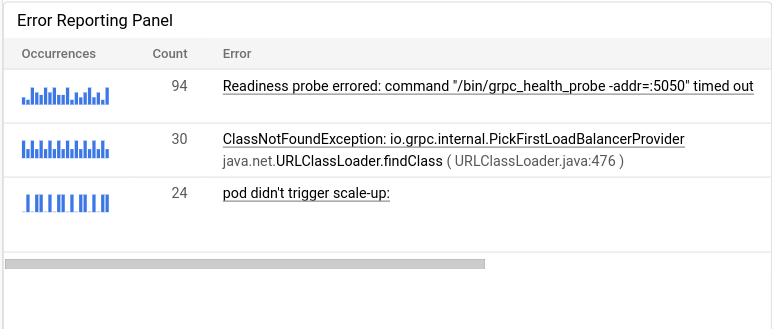
En el siguiente ejemplo, se muestra un panel de informes de errores:
Para guardar el panel modificado, haz clic en Guardar en la barra de herramientas.
Solucionar problemas
- El panel de registros indica que muestra datos parciales
- El panel de registros informa una consulta no válida
- El panel de registros muestra el mensaje "No se encontraron entradas"
¿Qué sigue?
Descripción general del alcance de las métricas describe cómo Cloud Monitoring proporciona visibilidad de las métricas y los registros almacenados en múltiples Google Cloud proyectos.
En la descripción general de Error Reporting, se describen los grupos de errores.
Si deseas obtener información para configurar un panel que muestre registros o errores con la API, consulta lo siguiente: