


Sie können Ihren benutzerdefinierten Cloud Monitoring-Dashboards Log- und Fehler-Widgets hinzufügen, um Logeinträge und Fehlergruppen neben Ihren Messwertdaten zu sehen. Im Bereichs-Widget „Logs“ werden Logeinträge angezeigt und im Bereichs-Widget „Fehlerberichte“ die letzten Fehlergruppen. Wenn Sie Trends in Ihren Logdaten ermitteln möchten, können Sie auch ein Observability Analytics-Diagramm-Widget hinzufügen, in dem die Ergebnisse einer SQL-Abfrage angezeigt werden.
Diese Funktion wird nur für Google Cloud -Projekte unterstützt. Wählen Sie für App Hub-Konfigurationen das App Hub-Hostprojekt oder das Verwaltungsprojekt aus.
Log-Explorer und Logbereich-Widget
Der Log-Explorer ist die Standardmethode zum Untersuchen von Logs. Das Hinzufügen eines Protokollpanel-Widgets zu einem Dashboard ändert nichts an der Verwendung des Log-Explorers. Da Protokollpanel-Widgets zu benutzerdefinierten Dashboards hinzugefügt werden können, bieten sie eine Möglichkeit, Ihre Protokolleinträge im gleichen Kontext wie Ihre Metriken anzuzeigen.
Der Logs Explorer und das Logs-Panel-Widget unterstützen die gleiche Abfragesprache und zeigen beide nur die Logeinträge an, zu deren Anzeige Sie berechtigt sind. Ihre IAM-Rollen (Identity and Access Management) für die Ressourcen, in denen die Logeinträge gespeichert sind, bestimmen, ob Sie die gespeicherten Logeinträge ansehen können.
Sowohl der Log-Explorer als auch das Logbereich-Widget sind vorkonfiguriert, um die Ressourcen, die im Standard-Logbereich aufgeführt sind, nach Logeinträgen zu durchsuchen. Wenn dieser Bereich nicht zugänglich ist, wird nach Logeinträgen gesucht, die in Ihrem ausgewählten Projekt erstellt wurden. Wenn ein Projekt ausgewählt ist, enthalten die Suchergebnisse die Logeinträge, die von einer Senke in einem anderen Projekt an das Projekt weitergeleitet und dann in einem Log-Bucket gespeichert werden. Sie können konfigurieren, in welchen Ressourcen nach Logeinträgen gesucht wird. Beispielsweise können Sie nach Logeinträgen suchen, indem Sie log view verwenden.
In Widgets im Logbereich wird ein Logeintrag pro Zeile angezeigt. Die Spalten enthalten den Schweregrad, den Zeitstempel und eine Zusammenfassung des Logeintrags. Um die JSON-formatierte Darstellung eines Logeintrags anzuzeigen, klicken Sie auf die Schaltfläche Logdetails anzeigen. Die Struktur der Zusammenfassung der einzelnen Einträge variiert je nach Logtyp. Das folgende Bild zeigt beispielsweise zwei Logeinträge:

Im vorherigen Bild enthält der erste Logeintrag Informationen zu einer Serviceanfrage. Die Zusammenfassung enthält Informationen zum Dienst, eine E-Mail-Adresse und eine als String formatierte Version der JSON-Struktur für den Eintrag. Der zweite Eintrag zeigt die Ergebnisse einer Anfrage an und enthält lediglich einen Satz, der die durchgeführte Aktion zusammenfasst.
Allgemeine Informationen zu Cloud Logging finden Sie in den folgenden Ressourcen:
Hinweis
Bitten Sie Ihren Administrator, Ihnen die folgenden IAM-Rollen zuzuweisen, um die Berechtigungen zu erhalten, die Sie zum Hinzufügen eines Logbereich-Widgets zu einem benutzerdefinierten Dashboard über die Google Cloud Console und zum Konfigurieren des Widgets für die Anzeige von Logeinträgen in Projekten oder Logansichten benötigen:
- Monitoring-Bearbeiter (
roles/monitoring.editor) für Ihr Projekt. - Logging-Betrachter (
roles/logging.viewer) für jedes Projekt, dessen Logeinträge Sie ansehen möchten. Diese Rolle gewährt keinen Zugriff auf alle Logeinträge. Weitere Informationen zu den Rollen finden Sie unter Zugriffssteuerung für Cloud Logging mit IAM. - Zugriffsberechtigter für Logbetrachtung (
roles/logging.viewAccessor) für jedes Projekt, in dem der Log-Bucket für eine Logansicht gespeichert ist, auf die Sie zugreifen möchten. Die Rolle „Logs View Accessor“ gewährt Zugriff auf alle vom Projekt gespeicherten Log-Ansichten. Informationen zum Zugriff auf bestimmte Logansichten finden Sie unter Zugriff auf eine Logansicht steuern.
Weitere Informationen zum Zuweisen von Rollen finden Sie unter Zugriff auf Projekte, Ordner und Organisationen verwalten.
Sie können die erforderlichen Berechtigungen auch über benutzerdefinierte Rollen oder andere vordefinierte Rollen erhalten.
Logeinträge in einem Dashboard anzeigen
In diesem Abschnitt wird beschrieben, wie Sie mithilfe der Google Cloud Console ein Widget für das Logfeld hinzufügen und konfigurieren. Informationen zur Verwendung der Cloud Monitoring API finden Sie unter Dashboard mit einem LogsPanel-Widget.
Ein Dashboard kann maximal 100 Widgets enthalten.
So fügen Sie dem Dashboard ein Logbereich-Widget über die Console hinzu:
-
Öffnen Sie in der Google Cloud Console die Seite Dashboards :
Wenn Sie diese Seite über die Suchleiste suchen, wählen Sie das Ergebnis aus, dessen Zwischenüberschrift Monitoring ist.
- Wählen Sie in der Symbolleiste der Google Cloud Console Ihr Google Cloud -Projekt aus. Wählen Sie für App Hub-Konfigurationen das App Hub-Hostprojekt oder das Verwaltungsprojekt aus.
- Wählen Sie ein Dashboard aus oder klicken Sie auf Dashboard erstellen.
- Klicken Sie in der Symbolleiste auf add Widget hinzufügen.
- Wählen Sie im Dialogfeld Widget hinzufügen die Option
 Logs aus.
 - Optional: Um den Titel zu aktualisieren, geben Sie den neuen Titel in das Feld Widget title ein.
Konfigurieren Sie, in welchen Ressourcen nach Logeinträgen gesucht wird:
Wenn Sie nach Projekt suchen möchten, legen Sie den Eintrag Bereich nach auf Projekt fest, erweitern Sie den Eintrag Projekte und füllen Sie das Dialogfeld aus.
Im Menü Projekte werden alle Google Cloud Projekte im aktuellen Messwertbereich aufgeführt. Wenn ein Eintrag im Menü den Text „Sie haben keine Berechtigung auf Projektebene zum Ansehen von Logs in diesem Projekt“ enthält, haben Sie nicht die erforderlichen Berechtigungen, um die in diesem Google Cloud Projekt verfügbaren Logeinträge anzusehen.
Die angezeigten Logeinträge umfassen sowohl Einträge, die in IhremGoogle Cloud Projekt ihren Ursprung haben, als auch solche, die von einem Ziel in einem anderen Projekt an IhrGoogle Cloud Projekt weitergeleitet werden.
Wenn Sie in Log-Buckets nach Logeinträgen nach Log-Ansichten suchen möchten, legen Sie den Eintrag Bereich nach auf Speicher fest, maximieren Sie den Eintrag Speicheransichten und füllen Sie das Dialogfeld aus.
Im Menü Speicheransichten werden Logansichten für Log-Buckets in Ihrem ausgewählten Google Cloud Projekt aufgeführt.
Wenn Sie Logansichten für Log-Buckets in anderen Google Cloud Projekten auswählen möchten, klicken Sie im Menü aufadd_circle Projekt importieren, wählen Sie ein Projekt aus und wählen Sie dann eine oder mehrere Logansichten aus. Sie können nur Projekte importieren, die im aktuellen Messwertbereich enthalten sind.
Wenn Sie die Ressourcen durchsuchen möchten, die in einem Logbereich enthalten sind (der Projekte und Logansichten enthalten kann), legen Sie den Eintrag Bereich nach auf Logbereich fest. Maximieren Sie dann den Eintrag Logbereiche und wählen Sie einen Logbereich aus.
Optional: Wenn Sie einschränken möchten, welche Logs im Logs-Bereichs-Widget angezeigt werden, geben Sie eine Abfrage in das Feld Query Editor ein. Wenn Sie das automatische Ausführen von Abfragen deaktiviert haben, klicken Sie auf Abfrage ausführen. Eine kurze Einführung in Abfragen finden Sie unter Beispiele für Abfragen.
Eine Anfrage darf maximal 2.000 Zeichen lang sein.
Optional: Aktualisieren Sie die Abfrage oder Konfiguration des Widgets, sodass sie von Variablen abhängt. Wenn Sie den Wert der Variablen ändern, wird auch das Widget aktualisiert. Informationen zur Syntax und weitere Informationen finden Sie unter Variablen zur Abfrage hinzufügen.
Wenn Sie die Änderungen auf das Dashboard anwenden möchten, klicken Sie in der Symbolleiste auf Anwenden. Wenn Sie die Änderungen verwerfen möchten, klicken Sie auf Abbrechen.
Klicken Sie zum Speichern des geänderten Dashboards in der Symbolleiste auf Speichern.
Im Widget „Logs“ wird eine Tabelle mit Logeinträgen angezeigt. Sie können auch die Filterleiste des Widgets verwenden, um die vom Widget angezeigten Logeinträge vorübergehend zu ändern. Weitere Informationen finden Sie im Abschnitt Logeinträge filtern.
Beispielabfragen
Um das Feld Query Editor zu füllen, können Sie Text in das Feld eingeben oder eine Auswahl aus Menüs treffen. Für das Feld Query Editor wird dieselbe Abfragesprache wie für den Log-Explorer verwendet. Informationen zur Fehlerbehebung finden Sie unter Syntaxprobleme.
In den Menüs Schweregrad und Logname können Sie mehrere Optionen auswählen. Das folgende Beispiel zeigt eine Abfrageanweisung, die mit mehreren Schweregraden übereinstimmt:
severity=(WARNING OR ERROR OR CRITICAL OR ALERT OR EMERGENCY)
Im Menü Ressource können Sie nach Ressource filtern. Sie können einen Ressourcentyp auswählen, z. B. Geprüfte Ressource, oder Sie können durch die Menüs navigieren, um eine bestimmte Methode auszuwählen.
Wenn Sie beispielsweise eine Abfrage für Geprüfte Ressource hinzufügen möchten, gehen Sie so vor:
- Maximieren Sie das Menü Ressource.
- Suchen Sie nach Geprüfte Ressource und wählen Sie die Option aus.
Klicken Sie auf Übernehmen.
Durch diese Schritte wird die folgende Anweisung in das Feld Abfrageeditor eingefügt:
resource.type="audited_resource"
Gehen Sie so vor, um eine Abfrage für Audit-Logs von Cloud Run Functions hinzuzufügen:
- Maximieren Sie das Menü Ressource.
- Suchen und wählen Sie Geprüfte Ressource aus.
- Wählen Sie im Menü „Dienste“ die Option Cloud Functions aus.
Klicken Sie auf Übernehmen.
Durch diese Schritte wird die folgende Anweisung in das Feld Abfrageeditor eingefügt:
resource.type="audited_resource" resource.labels.service="cloudfunctions.googleapis.com"
Variablen zur Abfrage hinzufügen
Sie können variables in Ihrer Abfrage oder in anderen Feldern im Protokoll-Panel-Widget verwenden. Wenn Sie den Wert der Variablen ändern, ändern sich auch die vom Widget angezeigten Daten.
Um Ihrer Abfrage eine Variable hinzuzufügen, gehen Sie wie folgt vor:
Variable erstellen In der Google Cloud Console können Sie über die Option settings Einstellungen eines Dashboards Variablen erstellen, bearbeiten und ansehen. Sie können auch die Cloud Monitoring API verwenden.
Verwenden Sie eine der folgenden Formen, um eine Variable auf Ihre Abfrage anzuwenden:
- Verwenden Sie für labelbasierte Variablen
${label_based_variable.value}. - Für wertbasierte Variablen verwenden Sie
${value_based_variable}.
Angenommen, Sie erstellen die Variable
value_only_severity_variable(nur Wert) und konfigurieren sie so, dass sie einen von drei Werten hat:ERROR,INFOundNOTICE. Fügen Sie Ihrer Abfrage außerdem die folgende Anweisung hinzu:severity =~ "${value_only_severity_variable}"Nachfolgend ist die gerenderte Form dargestellt:
severity =~ "^(ERROR|INFO|NOTICE)$"Weitere Informationen zu Variablen und dazu, wie Sie sie auf das Widget „Logs“ oder andere Widgets anwenden, finden Sie unter Abfrage eines Widgets aktualisieren.
- Verwenden Sie für labelbasierte Variablen
Informationen dazu, wie Sie ein Widget mithilfe einer Variablen ein- oder ausblenden, finden Sie unter Sichtbarkeit eines Widgets festlegen.
Logeinträge filtern
Sie können die im Protokollpanel-Widget angezeigten Protokolleinträge ändern, indem Sie die Werte der folgenden Felder oder Menüs anpassen:
Zeitauswahl für das Dashboard: Das Widget für den Logbereich ruft nur Logeinträge ab, die im durch dieses Feld angegebenen Zeitraum geschrieben wurden.
Feld Filter im Widget für den Logbereich: Der von Ihnen angegebene Filter wird nach Abschluss der Abfrage angewendet. Der Wert dieses Felds wird nur für die aktuelle Sitzung beibehalten.
Menü Schweregrad im Widget „Logs“: Der Filter nach Schweregrad wird angewendet, nachdem die Abfrage abgeschlossen ist. Der Wert dieses Felds wird nur für die aktuelle Sitzung beibehalten.
Abfrage für das Widget „Logbereich“: Im Widget „Logbereich“ werden nur die Logeinträge angezeigt, die mit der Abfrage übereinstimmen. Wenn Sie keine Abfrage angeben, werden alle Logs im ausgewählten Zeitraum angezeigt. Wenn Sie eine Abfrage angeben, wird im Widget für den Logbereich das Symbol Abfrage anzeigen angezeigt. Wenn Sie den Mauszeiger darauf bewegen, wird die aktuelle Abfrage als Kurzinfo eingeblendet.
Wenn Sie die Abfrage ändern möchten, bearbeiten Sie das Widget „Logs“.
Google Cloud -Projekt im Widget für den Logbereich: Wenn Sie diese Einstellung ändern möchten, bearbeiten Sie das Widget für den Logbereich.
Dashboard-Filter: Wenn Dashboard-Filter vorhanden sind, wird die Filtereinstellung auf die Abfrage des Logbereich-Widgets angewendet. Wenn Sie beispielsweise den Dashboardfilter cluster_name: mycluster hinzufügen, wird die Abfrage so aktualisiert, dass sie resource.labels."cluster_name"="mycluster" enthält. Weitere Informationen zu Dashboard-Filtern finden Sie unter Temporäre Filter hinzufügen und Permanente Filter hinzufügen.
Im Rest dieses Abschnitts finden Sie weitere Informationen zum Filtern von Logeinträgen.
Beispiel: Protokolleinträge nach Datum filtern
Wenn Sie die neuesten Logs in einem Log-Panel-Widget anzeigen möchten, verwenden Sie die Zeitfelder in der Dashboard-Symbolleiste. Wählen Sie beispielsweise 1 Stunde aus. Wenn Sie keinen benutzerdefinierten Zeitraum auswählen, werden im Widget immer die neuesten Logs angezeigt, auch wenn sie älter als der ausgewählte Zeitraum sind.
Bei der Untersuchung eines Vorfalls kann es sinnvoll sein, die Protokolleinträge auf diejenigen Einträge innerhalb eines bestimmten Zeitintervalls zu beschränken. Um die Protokolleinträge so zu konfigurieren, dass nur Einträge innerhalb eines festgelegten Zeitintervalls angezeigt werden, führen Sie eine oder beide der folgenden Aktionen aus:
- Wählen Sie mit der Zeitraumauswahl einen Zeitraum aus.
- Geben Sie im Konfigurationsbereich im Feld Abfrageeditor eine
timestamp-Klausel ein und wählen Sie dann Filter anwenden aus.
Wenn Sie ein Zeitintervall angeben, wird das Widget für den Logbereich nicht automatisch aktualisiert.
Beispiel: Protokolleinträge nach Schweregrad filtern
Wenn Sie das Debugging einer Fehlersituation überwachen, möchten Sie möglicherweise nur Fehlermeldungen anzeigen und alle anderen Log-Einträge ausblenden. Um ein Protokollfeld-Widget so zu konfigurieren, dass nur Protokolleinträge angezeigt werden, die bestimmte Schweregrade erfüllen, führen Sie einen oder beide der folgenden Schritte aus:
Wählen Sie im Widget „Logbereich“ einen Wert für das Menü Schweregrad aus, um einen temporären Filter anzuwenden. In diesem Menü ist ein Schweregrad angegeben. Ein Wert von „Warnung“ führt beispielsweise dazu, dass Logeinträge mit dem Schweregrad „Fehler“ abgerufen werden, aber Logeinträge mit dem Schweregrad „Hinweis“ werden nicht abgerufen. Standardmäßig ist der Wert für dieses Feld auf
Defaultgesetzt, was alle Logeinträge umfasst.Die Einstellung für das Menü Schweregrad wird verworfen, wenn Sie das Dashboard verlassen.
Wenn Sie einen permanenten Filter anwenden möchten, geben Sie im Konfigurationsbereich im Feld Query Editor eine
severity-Klausel ein und wählen Sie dann Filter anwenden aus.
Beispiel: Log-Einträge nach einem String oder einer Wortgruppe filtern
Wenn Sie Logeinträge nach einem bestimmten String oder einer bestimmten Wortgruppe filtern, können Sie uninteressante Logeinträge ausblenden. Um beispielsweise Protokolleinträge anzuzeigen, die eine bestimmte E-Mail-Adresse enthalten, können Sie nach dieser Adresse filtern.
Wenn Sie einen temporären Filter anwenden möchten, damit Sie nur die Logeinträge sehen, die ein bestimmtes Wort oder eine bestimmte Wortgruppe enthalten, verwenden Sie das Feld filter_list Filter. Bei „contains-test“ wird die Groß-/Kleinschreibung nicht berücksichtigt.
Wenn Sie mehrere Filter hinzufügen, werden nur Protokolle angezeigt, die allen Filtern entsprechen, da zwischen benachbarten Filtern implizit ein
ANDeingefügt wird. Sie können jedoch explizit einenOR-Operator einfügen:Wenn Sie beispielsweise die Filter
GetundComputehinzufügen, werden Logeinträge angezeigt, die beide Wörter enthalten.Wenn Sie beispielsweise die Filter
Get,ORundComputehinzufügen, werden Logeinträge angezeigt, dieGetoderComputeenthalten.
Der Wert des Felds filter_list Filter wird nicht beibehalten.
Um einen permanenten Filter anzuwenden, ändern Sie die im Feld Query Editor gespeicherte Abfrage und wählen Sie dann Apply filter aus. Informationen zur Abfragesyntax finden Sie unter Logging-Abfragesprache.
Um beispielsweise nur die Logeinträge mit einem
MESSAGE-Feld anzuzeigen, dessen Wert die Zeichenkette "lamp" enthält, fügen Sie die AnweisungjsonPayload.MESSAGE:"lamp"zum Feld Abfrageeditor hinzu.
Logeinträge im Log-Explorer abfragen
In Widgets für den Logbereich werden Schlüsselfelder von Logeinträgen angezeigt, aber nicht der vollständige Logeintrag. So rufen Sie alle Felder eines Logeintrags auf:
- Wählen Sie im Widget für den Logbereich die Option Im Log-Explorer aufrufen aus.
Wählen Sie im Dialogfeld das Google Cloud Projekt aus, in dem Sie Logs Explorer öffnen möchten.
Der Log-Explorer wird in einem neuen Browsertab geöffnet und die Filter, die Sie im Log-Panel-Widget ausgewählt haben, werden automatisch angewendet.
Wählen Sie den Logeintrag aus, den Sie ansehen möchten.
Diagramme anzeigen, die aus einer Observability Analytics-Abfrage generiert wurden
In diesem Abschnitt wird beschrieben, wie Sie ein aus einer Observability Analytics-Abfrage generiertes Diagramm in einem benutzerdefinierten Dashboard konfigurieren und speichern können. Mit Observability Analytics können Sie Logs durchsuchen und aggregieren, um mithilfe von SQL-Abfragen nützliche Statistiken zu generieren.
Sie können ein Observability Analytics-Diagramm nicht nur über die Seite „Observability Analytics“ konfigurieren und in einem Dashboard speichern, sondern auch direkt in Monitoring. Gehen Sie dazu so vor:
-
Öffnen Sie in der Google Cloud Console die Seite Dashboards :
Wenn Sie diese Seite über die Suchleiste suchen, wählen Sie das Ergebnis aus, dessen Zwischenüberschrift Monitoring ist.
- Wählen Sie in der Symbolleiste der Google Cloud Console Ihr Google Cloud -Projekt aus. Wählen Sie für App Hub-Konfigurationen das App Hub-Hostprojekt oder das Verwaltungsprojekt aus.
- Wählen Sie ein Dashboard aus oder klicken Sie auf Dashboard erstellen.
- Klicken Sie in der Symbolleiste auf add Widget hinzufügen.
- Rufen Sie im Dialogfeld Widget hinzufügen den Abschnitt Daten auf und wählen Sie Observability Analytics aus.
Konfigurieren Sie im Dialogfeld Widget konfigurieren die anzuzeigenden Daten und klicken Sie dann auf Abfrage ausführen.
Um die anzuzeigenden Daten auszuwählen, können Sie eine SQL-Abfrage erstellen oder eine gespeicherte oder aktuelle Abfrage auswählen. Die Log-Ansichten und Analytics-Ansichten, die Sie abfragen können, sind im Bereich Ansichten und Schema aufgeführt. Wenn Sie auf eine Datenquelle klicken, wird unter der Überschrift Schema eine Liste der Felder für diese Datenquelle angezeigt.
Optional: Auf der Registerkarte Ergebnisse können Sie die Diagrammkonfiguration mithilfe des Bereichs Anzeige anpassen.
Im Bereich Anzeige können Sie den Diagrammtyp ändern und anpassen, welche Zeilen und Spalten im Diagramm dargestellt werden. Ändern Sie dazu die Dimension, den Messwert und die Aufschlüsselung:
Dimension: Die Dimension muss eine Zeitstempel-, numerische oder String-Spalte sein. Standardmäßig ist die Dimension auf die erste zeitstempelbasierte Spalte im Schema festgelegt. Wenn in der Abfrage kein Zeitstempel vorhanden ist, wird die erste Stringspalte als Dimension ausgewählt. Sie können auch anpassen, welche Dimension im Bereich Diagrammdarstellung verwendet wird. Wenn eine Zeitstempelspalte als Dimension ausgewählt ist, wird im Diagramm dargestellt, wie sich die Daten im Zeitverlauf ändern. Wenn eine Stringspalte als Dimension für ein Balkendiagramm ausgewählt wird, können Sie die Daten aufsteigend oder absteigend sortieren. Die Dimension wird dann in lexikografischer Reihenfolge sortiert. Sie können auch die Standardsortierreihenfolge verwenden. In diesem Fall wird die Dimension basierend auf den Werten des entsprechenden Messwerts in absteigender Reihenfolge sortiert.
Messwert: Sie können mehrere Messwerte im Bereich Diagrammdarstellung auswählen. Wenn Sie einen Messwert auswählen, müssen Sie auch die Aggregationsfunktion auswählen, die für die gruppierten Werte ausgeführt werden soll, z. B.
count,sum,averageundpercentile-99. Beispielsweise gibtcount-distinctdie Anzahl der eindeutigen Werte in einer bestimmten Spalte zurück.Aufschlüsselung: Wenn Sie eine einzelne Datenreihe anhand einer anderen Spalte in mehrere Datenreihen aufteilen möchten, fügen Sie eine Aufschlüsselung hinzu.
Weitere Informationen zur Anpassung der Diagrammkonfiguration finden Sie unter Anpassen der Diagrammkonfiguration.
Klicken Sie zum Speichern des geänderten Dashboards in der Symbolleiste auf Speichern.
Observability Analytics-Diagramme können auch bearbeitet werden, nachdem sie in einem Dashboard gespeichert wurden. Weitere Informationen finden Sie unter Ändern der Konfiguration eines Widgets.
Fehler in einem Dashboard anzeigen
In diesem Abschnitt wird beschrieben, wie Sie ein Fehlerberichtsfeld mit der Google Cloud Console hinzufügen und konfigurieren. Informationen zum Hinzufügen eines Fehlerberichterstattungsbereichs zu einem Dashboard mit der Cloud Monitoring API finden Sie unter Dashboard mit einem ErrorReportingPanel-Widget.
Um dem Dashboard mithilfe der Konsole ein Fehlerberichtsfeld hinzuzufügen, gehen Sie wie folgt vor:
-
Öffnen Sie in der Google Cloud Console die Seite Dashboards :
Wenn Sie diese Seite über die Suchleiste suchen, wählen Sie das Ergebnis aus, dessen Zwischenüberschrift Monitoring ist.
- Wählen Sie in der Symbolleiste der Google Cloud Console Ihr Google Cloud -Projekt aus. Wählen Sie für App Hub-Konfigurationen das App Hub-Hostprojekt oder das Verwaltungsprojekt aus.
- Wählen Sie ein Dashboard aus oder klicken Sie auf Dashboard erstellen.
- Klicken Sie in der Symbolleiste auf add Widget hinzufügen.
- Rufen Sie im Dialogfeld Widget hinzufügen den Bereich Visualisierung auf und wählen Sie Error Reporting-Bereich aus.
- Erweitern Sie arrow_drop_down Projekte und wählen Sie dann ein Projekt aus.
- Optional: Aktualisieren Sie den Titel.
Optional: Um die Ressourcen einzuschränken, für die Fehler angezeigt werden, gehen Sie wie folgt vor:
- Maximieren Sie arrow_drop_down Alle Ressourcen und wählen Sie eine Ressource aus.
Nachdem Sie eine Ressource ausgewählt haben, können Sie auf Anwenden klicken oder die zusätzlichen Menüs verwenden, um die Filterkriterien zu verfeinern:
Wenn Sie Fehler für App Engine-Ressourcen anzeigen möchten, wählen Sie GAE-Dienste aus und klicken Sie dann auf Übernehmen.
Wenn Sie Fehler für einen bestimmten App Engine-Dienst anzeigen möchten, wählen Sie GAE-Dienste und dann den Dienst aus und klicken Sie auf Übernehmen.
Wenn Sie die Änderungen auf das Dashboard anwenden möchten, klicken Sie in der Symbolleiste auf Anwenden. Wenn Sie die Änderungen verwerfen möchten, klicken Sie auf Abbrechen.
Das folgende Beispiel zeigt einen Bereich für die Fehlerberichterstattung:
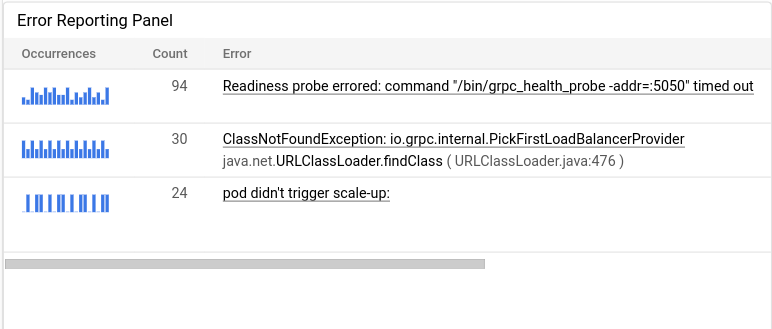
Klicken Sie zum Speichern des geänderten Dashboards in der Symbolleiste auf Speichern.
Fehlerbehebung
- Im Logbereich wird angezeigt, dass partielle Daten dargestellt werden
- Im Bereich „Logs“ wird eine ungültige Abfrage gemeldet
- Im Logbereich wird die Meldung „Keine Einträge gefunden“ angezeigt
Nächste Schritte
Unter Messwertbereich – Übersicht wird beschrieben, wie Cloud Monitoring Einblick in Messwerte und Logs bietet, die in mehreren Google Cloud -Projekten gespeichert sind.
Informationen zum Konfigurieren eines Dashboards zur Anzeige von Logs oder Fehlern mit der API finden Sie unter: