


在 Metrics Explorer 中選取指標和匯總選項,即可專注於 Google Cloud 專案收集到的確切數值時間序列資料,並進行分析。建立臨時圖表時,您可以使用選單或編寫查詢,選擇指標類型並套用篩選器、分組和對齊方式。
選取要顯示的資料
如要設定要在圖表上顯示的時間序列,您可以從選單中選取項目來建構查詢,也可以自行編寫查詢。編寫查詢時,請選取查詢語言,然後使用查詢編輯器或文字介面:
Prometheus 查詢語言 (PromQL) 查詢會指定時間序列,以及這些時間序列的分組和對齊方式。PromQL 介面支援提供建議的編輯器。
一般來說,PromQL 查詢無法轉換為其他介面可使用的格式。切換至或離開 PromQL 分頁時,系統會捨棄未儲存的查詢。
Monitoring 篩選器查詢會指定時間序列,但不包含分組或對齊陳述式。
您可以使用 Monitoring 篩選器,指定 Monitoring 可繪製成圖表的任何時間序列。舉例來說,如要繪製 VM 上執行的程序數量圖表,您必須使用指定函式的 Monitoring 篩選器。
Monitoring 篩選器不一定能轉換成其他介面所需的格式。因此,如果切換至其他介面,查詢可能會遭到捨棄。
查詢通常會指定指標類型、資源類型和篩選器:
指標類型會識別要從資源收集的測量值。其中包含評估項目的說明,以及評估結果的解讀方式。指標類型有時也稱為指標。「CPU 使用率」就是指標的一例。如需概念資訊,請參閱「指標類型」。
「資源類型」會指定擷取指標資料的來源資源。「資源類型」有時稱為「受監控的資源類型」或「資源」。舉例來說,「Compute Engine 虛擬機器 (VM) 執行個體」就是一種資源。如需概念資訊,請參閱「受監控資源」。
篩選器可從查詢結果中移除不符合特定條件的資料,例如資源類型或標籤值。
建議您盡可能篩選受監控資源類型上定義的標籤,而非指標類型上定義的標籤,尤其是查詢高基數指標時。如果資源標籤和指標標籤擷取的資訊相似,請在查詢中使用資源標籤。
舉例來說,如果受監控資源包含
cluster標籤,而指標包含擷取類似資訊的kubernetes_cluster_name標籤,請篩選資源cluster標籤。
PromQL 查詢包含分組和對齊陳述式。不過,當您編寫 Monitoring 篩選器或使用選單選取要繪製圖表的時間序列時,則會使用選單設定分組和對齊設定。
使用選單建構查詢
根據預設,系統會使用選單建構查詢。一般來說,如果您選取指標和篩選器,然後切換至其他介面,系統會保留所選項目,並針對該介面重新設定格式。也就是說,透過選單建構的查詢可以轉換為 PromQL 查詢。
如要從其他介面返回選單導向介面,請選取「Builder」tune。不過,系統會捨棄您的查詢。 也就是說,PromQL 查詢無法轉換為對等的選單導向表單。
如要使用選單建立查詢,請按照下列步驟操作:
-
前往 Google Cloud 控制台的leaderboard「Metrics Explorer」頁面:
如果您是使用搜尋列尋找這個頁面,請選取子標題為「Monitoring」的結果。
- 在 Google Cloud 控制台的工具列中,選取 Google Cloud 專案。如要進行 App Hub 設定,請選取 App Hub 主專案或管理專案。
在查詢窗格的工具列中,執行下列操作:
在「指標」元素中,展開「選取指標」選單。
「選取指標」選單包含多項功能,可協助您找出可用的指標類型:
- 如要尋找特定指標類型,請使用filter_list「Filter bar」(篩選列)。舉例來說,如果您輸入
util,選單就會只顯示包含util的項目。如果項目通過不區分大小寫的「包含」測試,就會顯示。 - 如要顯示所有指標類型 (包括沒有資料的指標類型),請按一下 「Active」(有效)。根據預設,選單只會顯示含有資料的指標類型。
- 如要尋找特定指標類型,請使用filter_list「Filter bar」(篩選列)。舉例來說,如果您輸入
依序從「資源」選單、「指標類別」選單和「指標」選單中選取項目,然後按一下「套用」。
舉例來說,如要繪製 Compute Engine 虛擬機器的 CPU 使用率圖表,您可以依序選取「VM instance」(VM 執行個體)、「Instance」(執行個體)、「CPU utilization」(CPU 使用率),然後點選「Apply」(套用)。
「Resources」(資源) 選單會列出收集資料的資源。如果指標未寫入資源,請選取「Unspecified」(未指定)。
選取資源類型和指標後,圖表會顯示該組合的所有可用時間序列:
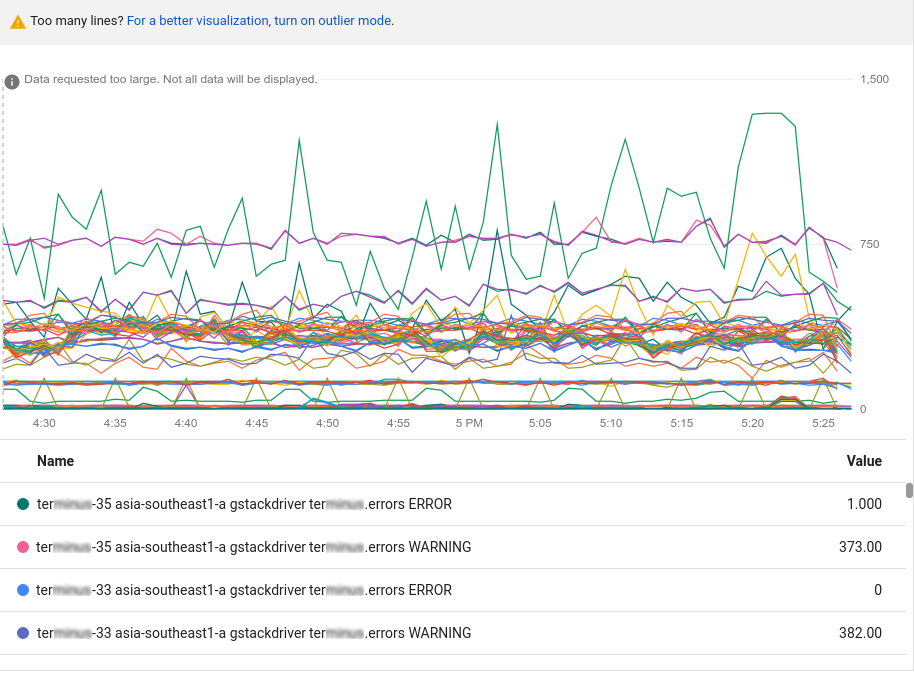
先前的圖表包含的資料量超出顯示上限,圖表最多只能顯示 50 條線。圖表會顯示通知,指出資料過多而無法顯示。如要減少資料量,請在查詢工具列中使用「Sort & limit」(排序和限制) 元素。詳情請參閱「顯示離群值」。
您也可以使用篩選和匯總選項,減少圖表顯示的資料量。這些技術可讓圖表更適合用於診斷和分析,並提升使用者介面本身的效能和回應速度。
選用:新增篩選器來限制要顯示哪些時間序列。下一節將說明篩選選項。
選用:設定時間序列的分組和對齊方式。詳情請參閱「選擇圖表資料的顯示方式」。
篩選圖表資料
篩選器可確保只有符合一組條件的時間序列才會繪製成圖表。套用篩選條件後,圖表中的線條數量可能會減少,進而提升圖表效能。另一個提高圖表回應速度的方法,是設定匯總選項,以及排序和限制顯示的時間序列數量。詳情請參閱「顯示離群值」。
篩選器由標籤、比較子和值組成。舉例來說,如要比對 zone 標籤開頭為 "us-central1" 的所有時間序列,可以使用篩選器 zone=~"us-central1.*",透過規則運算式執行比較。比較運算子有四種:
- 等於
= - 不等於,
!= - 規則運算式比對,
=~ - 規則運算式不相符,
!=~
依專案 ID 或資源容器篩選時,必須使用等號運算子 (=)。依其他標籤篩選時,則可使用任何支援的比較運算子。通常可以篩選指標和資源標籤,以及資源群組。
如果提供多個篩選條件,對應的圖表只會顯示符合「所有」條件的時間序列,也就是邏輯 AND。
如要在使用 Google Cloud 控制台的選單型介面時新增篩選器,請按照下列步驟操作:
在「Filter」(篩選器) 元素中,按一下「Add filter」(新增篩選器),然後從選單中選取所需選項。
如要變更比較項目,請從「比較子」選單中選取值。
在「值」欄位中輸入或選取值:
如要直接比較
=或!=,請從選單中選取值,或輸入值,然後按一下「Ok」。您可以輸入us-central1-a等值,也可以建立開頭為starts_with或ends_with的篩選器字串。舉例來說,如要顯示任何us-central1區域的資料,可以輸入篩選器字串starts_with("us-central1")。如要進一步瞭解篩選器字串,請參閱「Monitoring 篩選器」。由於選單項目是從收到的時間序列衍生而來,因此當受監控的資源未產生所選指標的資料時,您必須輸入標籤的值。
如要進行規則運算式比較 (
=~或!=~),請在「值」欄位中輸入 RE2 規則運算式,然後按一下「確定」。 舉例來說,規則運算式us-central1-.*會比對所有us-central1區域。如要比對任何以「a」結尾的美國可用區,可以使用規則運算式
^us.*.a$。您無法使用規則運算式篩選
project_id資源標籤。舉例來說,如要只查看其中一個
us-central1區域的時間序列,請套用zone=~"us-central1.*"篩選器。
新增多個篩選器時,請注意下列事項:
您可以多次使用同一個標籤,為一系列的值指定篩選條件。
必須符合所有篩選條件,這些條件構成邏輯
AND。
如要編輯篩選器的值或比較子,請在篩選器元素上按一下「選單」圖示 arrow_drop_down,進行變更,然後按一下「確定」。
如要刪除篩選器,請按一下 cancel「取消」。
編寫 PromQL 查詢
如要輸入 PromQL 查詢,請按照下列步驟操作:
-
前往 Google Cloud 控制台的 leaderboard「指標探索器」頁面:
如果您是使用搜尋列尋找這個頁面,請選取子標題為「Monitoring」的結果。
- 在 Google Cloud 控制台的工具列中,選取 Google Cloud 專案。如要設定 App Hub,請選取 App Hub 主專案或管理專案。
- 在查詢建立工具窗格的工具列中,選取名為 code「PromQL」PromQL的按鈕。
- 選用:停用「自動執行」切換按鈕。
-
在查詢編輯器中輸入查詢。舉例來說,如要繪製專案中 VM 執行個體的平均 CPU 使用率圖表,請使用下列查詢: Google Cloud
avg(compute_googleapis_com:instance_cpu_utilization)
如要進一步瞭解如何使用 PromQL,請參閱「Cloud Monitoring 中的 PromQL」。
點選「執行查詢」。
啟用「自動執行」切換鈕後,系統不會顯示「執行查詢」按鈕。
編寫 Monitoring 篩選器查詢
如要執行下列任一操作,請務必使用直接篩選器模式,輸入 Monitoring 篩選器:
- 顯示服務水準目標 (SLO)。
- 顯示虛擬機器 (VM) 上執行的程序數量。
- 顯示尚未有資料的自訂指標。
- 根據您尚未取得資料的標籤篩選時間序列。
「Monitoring 篩選器」(或「指標篩選器」) 是 Monitoring 用來識別要繪製成圖表的時間序列的運算式。舉例來說,下列運算式會產生圖表,顯示名稱包含 nginx 的程序數量:
select_process_count("monitoring.regex.full_match(\".*nginx.*\")")
resource.type="gce_instance"
您也可以使用 Monitoring 篩選器,依資源和指標類型找出時間序列。下列運算式會產生圖表,顯示 us-east1-b 區域中所有 Google Cloud 虛擬機器執行個體的記錄項目數量:
metric.type="logging.googleapis.com/log_entry_count"
resource.type="gce_instance"
resource.label."zone"="us-east1-b"
如要輸入 Monitoring 篩選條件,請按照下列步驟操作:
-
前往 Google Cloud 控制台的 leaderboard「指標探索器」頁面:
如果您是使用搜尋列尋找這個頁面,請選取子標題為「Monitoring」的結果。
- 在 Google Cloud 控制台的工具列中,選取 Google Cloud 專案。如要設定 App Hub,請選取 App Hub 主專案或管理專案。
按一下「Metric」(指標) 元素上的 help_outline「Help」(說明),然後選取「Direct Filter Mode」(直接篩選模式)。
「指標」和「篩選器」元素會遭到刪除,並建立「篩選器」元素,供您輸入文字。
如果您在切換至「Direct Filter Mode」(直接篩選器模式) 之前,已選取資源類型、指標或篩選器,則這些設定會顯示在「Filters」(篩選器) 元素中。
在「Filters」(篩選器) 元素的文字區域中,輸入 Monitoring 篩選運算式。如需語法資訊,請參閱下列文件:
使用直接篩選模式時,如果沒有符合篩選條件的資料,系統會顯示錯誤。常見的錯誤訊息包括
Chart definition invalid和No data is available for the selected timeframe.選用:設定時間序列的分組和對齊方式。詳情請參閱「選擇圖表資料的顯示方式」。
如要返回選單導向介面,請按一下「退出直接篩選器模式」tune。
選擇圖表資料的顯示方式
本節說明如何設定匯總欄位,顯示所選資料。彙整包括校正時間序列中的資料點,以及合併不同的時間序列。如需匯總的詳細說明,請參閱「篩選和匯總:操控時間序列」。
如果您已使用 PromQL 選取要繪製圖表的資料,則不適用本節內容。
合併時間序列
您可以合併不同的時間序列,減少指標傳回的資料量。如要合併多個時間序列,通常需要指定一或多個標籤和函式。系統會將所有指定標籤具有相同值的時間序列分組,然後使用您指定的函式,將這些時間序列合併為新的時間序列。
Aggregation 元素中的設定可以變更圖表顯示的時間序列數量。這個元素的預設設定取決於您選取的指標類型。如要修改顯示方式,請執行下列任一操作:
如要顯示每個時間序列,請在「Aggregation」元素中,確認第一個選單設為「Unaggregated」,第二個選單設為「None」。
如要合併時間序列,請在「Aggregation」(匯總) 元素中執行下列操作:
展開第一個選單,然後選取函式。
圖表會重新整理,並顯示單一時間序列。舉例來說,如果選取「Mean」(平均值),顯示的時間序列會是所有時間序列的平均值。
函式選單支援常見的代數函式,例如平均值、最小值、最大值和總和。「Count time series」(計算時間序列) 選項會計算符合指標和篩選器設定的時間序列數量。百分位數選項 (例如「99th percentile」(第 99 個百分位數)) 是從符合指標和篩選器設定的時間序列中衍生的統計值。
如要合併具有相同標籤值的時間序列,請展開第二個選單,然後選取一或多個標籤。
圖表會重新整理,並針對每個不重複的標籤值組合顯示一個時間序列。舉例來說,如要顯示每個區域的時間序列,請將第二個選單設為「zone」。
如要設定資料點之間的間距,請按一下 add「Add query element」(新增查詢元素),選取「Min Interval」(最小間隔),然後輸入值。
舉例來說,如果您將函式設為「Sum」,並選取標籤 user_labels.version,則標籤 user_labels.version 的每個值都會有一個時間序列。每個時間序列中的資料點,都是根據特定版本個別時間序列的所有值總和計算得出:
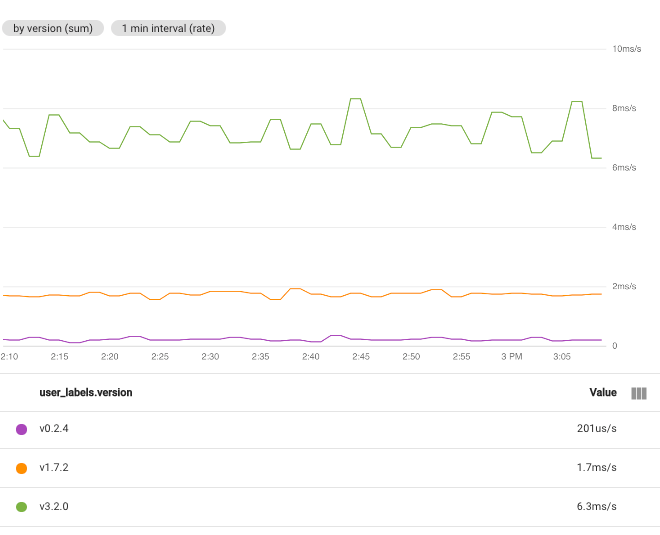
如果選取多個標籤,系統會合併所選標籤值相同的時間序列。產生的圖表會針對每個標籤值組合顯示一個時間序列。指定標籤的順序無關緊要。 下列螢幕截圖顯示的圖表,是依 user_labels.version 和 system_labels.machine_image 標籤合併時間序列:
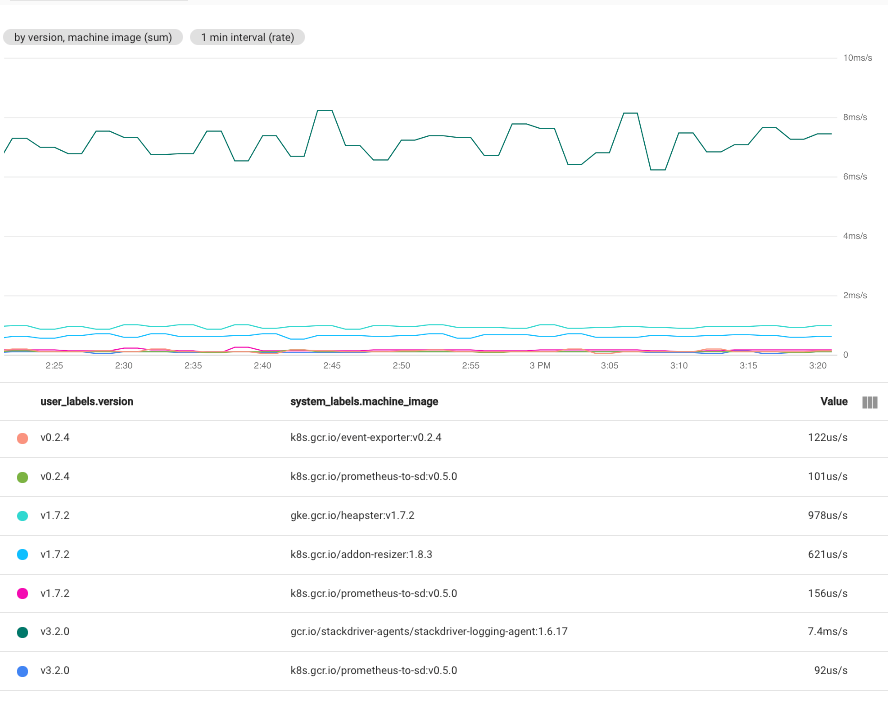
如圖所示,圖表會為每組標籤值顯示一個時間序列。由於您會為每個標籤組合取得時間序列,因此這項技術建立的資料量,可能會超過您在單一圖表上能有效呈現的資料量。
顯示所有時間序列
如要顯示所有時間序列,請在「Aggregation」(匯總) 元素中,將第一個選單設為「Unaggregated」(未匯總),並將第二個選單設為「None」(無)。
對齊時間序列
校正程序會將 Monitoring 收到的時間序列資料,轉換為資料點間隔固定的新時間序列。校正程序包括收集固定時間長度內收到的所有資料點、套用函式來合併這些資料點,以及為結果指派時間戳記。該函式可能會計算所有樣本的平均值,或擷取所有樣本的最大值。
設定對齊間隔
如要指定合併資料點的固定時間長度,請按一下查詢窗格中的「add Add query element」(新增查詢元素),選取「Min Interval」(最短間隔),然後完成對話方塊。
舉例來說,假設某項指標的取樣週期為一分鐘,如果圖表設定為顯示 1 小時的資料,則圖表可以顯示所有 60 個資料點。如果「Min Interval」(最小間隔) 欄位設為 10 minutes,圖表會顯示 6 個資料點。不過,如果將圖表設為顯示一週的資料,圖表中的資料點就會過多,因此系統會自動修改合併資料點的時間間隔。在這個範例中,修改後的間隔為一小時。
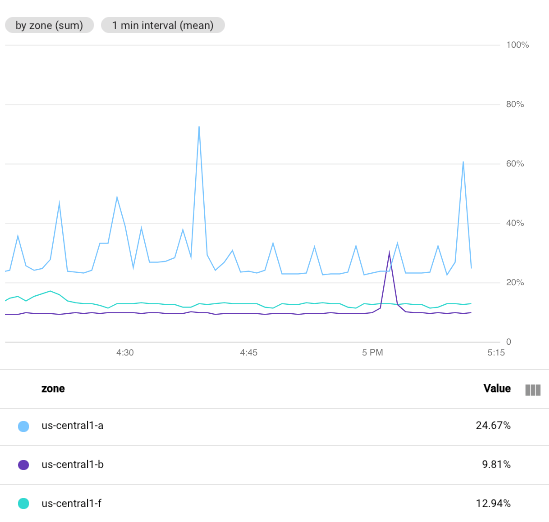
下方的螢幕截圖顯示特定 Google Cloud 專案中 Compute Engine VM 執行個體的 CPU 使用率。在下圖中,「Min Interval」(最短間隔) 欄位設為 1 minute:
為進行比較,以下螢幕截圖說明將間隔從 1 minute 變更為 5 minutes 的效果:
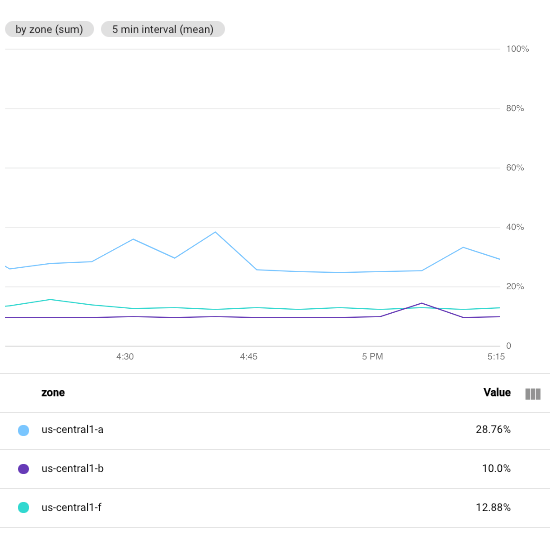
增加時間範圍後,產生的圖表點數會減少,從每個時間序列 60 個點減少至 10 個點。增加「最小間隔」欄位的值,可合併更多點,進而平滑繪製的資料。
設定校正函式
選取匯總函式時,Cloud Monitoring 會為您選取校正函式。Cloud Monitoring 會根據您選取的指標類型和匯總函式,決定最佳的校正函式。不過,您可以指定對齊函式,並覆寫 Cloud Monitoring 所做的選擇。
如要指定對齊函式,請按照下列步驟操作:
- 在「Aggregation」元素中,展開第一個選單,然後選取「Configure aligner」。校正函式和分組元素已新增。
- 展開「對齊功能」元素並進行選取。
雖然大多數支援的對齊函式都會執行常見的數學函式,但有些函式會執行較複雜的動作:
next older:如要僅保留對齊週期內最新的樣本,請選取「next older」。這個函式通常與運作時間檢查搭配使用,如果您只關心最新值,這個函式是不錯的選擇。
這項函式僅適用於量測計指標。
百分位數:如要在折線圖、堆疊面積圖或堆疊長條圖的繪圖類型中顯示分配指標,必須選取要顯示的分配百分位數。指定這個百分位數的方法之一,是選取百分位數函式。您可以選取第 5、50、95 和 99 個百分位數。系統會使用校正週期內的所有資料點,計算指定的百分位數,藉此決定校正後的資料點。
這個函式僅適用於具有分布資料類型的量測指標和差異指標。
delta:如要將累計指標或 delta 指標轉換為 delta 指標,且每個對齊週期有一個樣本,請使用這個函式。使用這項函式時,可能會發生資料插補。 如需範例,請參閱「種類、型別和轉換」。
這個函式僅適用於累計和差異指標。
速率:如要將累計或增量指標轉換為計量表指標,請使用這個函式。如果選擇這個函式,可以將時間序列視為經過 delta 函式轉換,然後除以對齊週期。舉例來說,如果原始時間序列的單位是 MiB,對齊週期的單位是秒,則圖表的單位為每秒 MiB。詳情請參閱「種類、類型和轉換」。
這個函式僅適用於累計和差異指標。
如要進一步瞭解可用的對齊函式,請參閱 API 參考資料中的 Aligner。
次要分組和校正
如果有多個已代表匯總的時間序列,您可以選擇「次要匯總器」,將圖表上的所有時間序列縮減為單一時間序列。舉例來說,如果您依區域將資料分組,圖表會顯示每個區域的時間序列。如要建立含有單一時間序列的圖表,請使用次要匯總欄位。
部分指標類型可選擇轉換資料。如果這個選項可用,且您將「Transform」(轉換) 欄位設為「None」(無) 以外的值,則所有其他欄位都是次要匯總設定。
如果可以設定次要匯總欄位,請按照下列步驟存取這些欄位:
- 按一下「新增查詢元素」add,然後選取「次要匯總」。
- 設定「Secondary aggregation」(次要匯總) 元素。
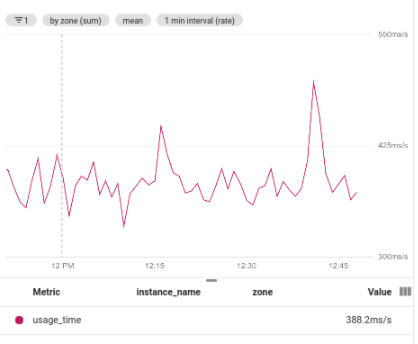
以下螢幕截圖顯示將篩選過的資料集分組後,產生的多個時間序列。使用分組功能時,必須進行匯總,也就是將每組線條匯總為一條。下列螢幕截圖顯示按照可用區分組的時間序列:
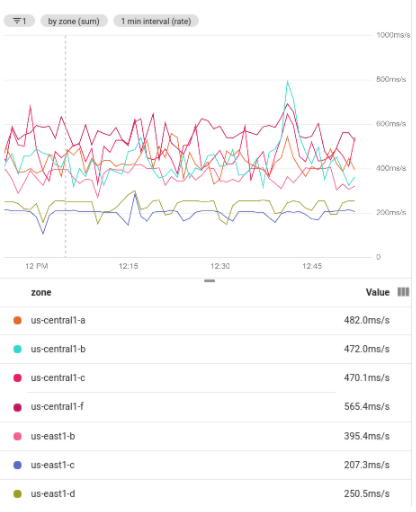
以下螢幕截圖顯示使用次要匯總,找出分組時間序列平均值的結果:
設定圖例欄的名稱
您可以在「圖例別名」欄位中,自訂圖表上時間序列的說明。這些說明會顯示在圖表的工具提示中,以及「名稱」欄的圖表圖例中。根據預設,系統會根據時間序列中不同標籤的值,為您建立圖例中的說明。由於標籤是由系統選取,因此結果可能對您沒有幫助。如要建立說明範本,請使用這個欄位。
您可以在「圖例別名」欄位中輸入純文字和範本。新增範本時,您會新增在顯示圖例時評估的運算式。
如要在圖表中新增圖例範本,請按照下列步驟操作:
- 在「顯示」窗格中,展開「圖例別名」expand_more。
- 按一下 add「Display template variable suggestions」(顯示範本變數建議),然後從選單中選取項目。舉例來說,如果您選取
zone,系統就會新增${resource.labels.zone}範本。
舉例來說,以下螢幕截圖顯示的圖例範本包含純文字和運算式 ${resource.labels.zone}:

在圖表圖例中,範本產生的值會顯示在標題為「名稱」的資料欄和工具提示中:
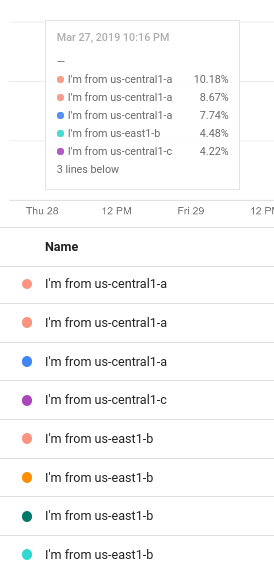
您可以設定圖例範本,加入多個文字字串和範本,但工具提示的顯示空間有限。