


In diesem Dokument wird beschrieben, wie Sie Messwertdaten untersuchen, indem Sie mit dem Metrics Explorer temporäre Diagramme erstellen. Wenn Sie beispielsweise die CPU-Auslastung einer virtuellen Maschine (VM) ansehen möchten, können Sie mit dem Metrics Explorer ein Diagramm mit den aktuellen Daten erstellen. Wenn Sie dauerhafte Diagramme erstellen möchten, erstellen Sie ein Diagramm mit dem Metrics Explorer und speichern Sie es in einem benutzerdefinierten Dashboard. Alternativ können Sie ein benutzerdefiniertes Dashboard erstellen und über die Benutzeroberfläche Diagramme hinzufügen. In Dashboards können Logdaten, Messwertdaten, Tracedaten, Vorfälle und andere Inhalte angezeigt werden. Weitere Informationen finden Sie unter Benutzerdefinierte Dashboards erstellen und verwalten.
Sie können Diagramme erstellen, in denen ein einzelner Messwerttyp oder mehrere Messwerttypen dargestellt werden. Nachdem Sie ein Diagramm mit dem Metrics Explorer erstellt haben, können Sie es verwerfen, in einem benutzerdefinierten Dashboard speichern, seine Konfiguration speichern oder es freigeben.
Das folgende Bild zeigt einen einzelnen Messwerttyp – die CPU-Auslastung einer VM-Instanz – auf der Seite Metrics Explorer:
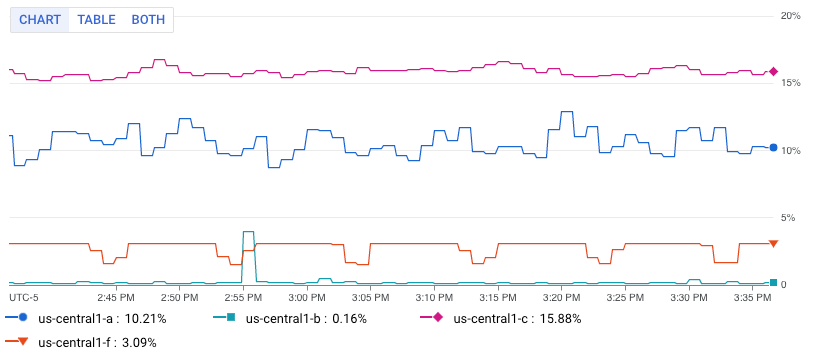
Das Bild zeigt mehrere Zeilen. Jede Zeile zeigt die durchschnittliche CPU-Auslastung für alle VMs in einer bestimmten Zone an.
Diese Funktion wird nur für Google Cloud -Projekte unterstützt. Wählen Sie für App Hub-Konfigurationen das App Hub-Hostprojekt oder das Verwaltungsprojekt aus.
Hinweis
Bitten Sie Ihren Administrator, Ihnen die IAM-Rolle Monitoring Viewer (roles/monitoring.viewer) für Ihr Projekt zuzuweisen, um die Berechtigungen zu erhalten, die Sie zum Aufschlüsseln eines Diagramms nach Labels benötigen.
Weitere Informationen zum Zuweisen von Rollen finden Sie unter Zugriff auf Projekte, Ordner und Organisationen verwalten.
Sie können die erforderlichen Berechtigungen auch über benutzerdefinierte Rollen oder andere vordefinierte Rollen erhalten.
Diagramm mit einem einzelnen Messwerttyp erstellen
Wenn Sie ein Diagramm erstellen, ist standardmäßig ein Liniendiagramm als Darstellungsstil festgelegt. Diese Art von Diagramm eignet sich für die meisten Messwertdaten. Sie können den Diagrammstil über das Menü Widgettyp ändern.
So konfigurieren Sie ein Diagramm für die Anzeige eines einzelnen Messwerts:
-
Rufen Sie in der Google Cloud Console das leaderboard auf der Seite des Metrics Explorer auf:
Wenn Sie diese Seite über die Suchleiste suchen, wählen Sie das Ergebnis aus, dessen Zwischenüberschrift Monitoring ist.
- Wählen Sie in der Symbolleiste der Google Cloud Console Ihr Google Cloud -Projekt aus. Wählen Sie für App Hub-Konfigurationen das App Hub-Hostprojekt oder das Verwaltungsprojekt aus.
Geben Sie die Daten an, die im Diagramm angezeigt werden sollen. Sie können eine menügesteuerte Benutzeroberfläche oder PromQL verwenden oder einen Monitoring-Filter eingeben:
Menügesteuerte Benutzeroberfläche
Wählen Sie die Zeitreihendaten aus, die Sie anzeigen lassen möchten:
-
Maximieren Sie im Element Messwert das Menü Messwert auswählen.
Das Menü Messwert auswählen enthält Funktionen, mit denen Sie die verfügbaren Messwerttypen suchen können:
- Verwenden Sie die filter_list Filterleiste, um einen bestimmten Messwerttyp zu finden.
Wenn Sie beispielsweise
utileingeben, werden im Menü nur Einträge angezeigt, dieutilenthalten. Einträge werden angezeigt, wenn sie einen Test des Typs „enthält“ (ohne Berücksichtigung der Groß-/Kleinschreibung) bestehen. - Wenn Sie alle Messwerttypen sehen möchten, auch jene ohne Daten, klicken Sie auf Aktiv. Standardmäßig werden in den Menüs nur Messwerttypen mit Daten angezeigt.
Sie haben beispielsweise folgende Möglichkeiten:
- Wählen Sie im Menü Aktive Ressourcen die Option VM-Instanz aus.
- Wählen Sie im Menü Aktive Messwertkategorien die Option uptime_check aus.
- Wählen Sie im Menü Aktive Messwerte die Option Anfragelatenz aus.
- Klicken Sie auf Übernehmen.
- Verwenden Sie die filter_list Filterleiste, um einen bestimmten Messwerttyp zu finden.
Wenn Sie beispielsweise
- Optional: Wenn Sie eine Teilmenge der anzuzeigenden Daten angeben möchten, wählen Sie im Element Filter die Option Filter hinzufügen aus und füllen Sie dann das Dialogfeld aus. Sie können beispielsweise Daten für eine Zone aufrufen, indem Sie einen Filter anwenden. Sie können mehrere Filter hinzufügen. Weitere Informationen finden Sie unter Diagrammdaten filtern.
Weitere Informationen finden Sie unter Anzuzeigende Daten auswählen.
-
Kombinieren Sie Zeitreihen und richten Sie sie aus:
- Wenn Sie alle Zeitreihen anzeigen möchten, legen Sie im Element Aggregation das erste Menü auf Nicht aggregiert und das zweite Menü auf Keine fest.
- So kombinieren Sie Zeitreihen im Element Aggregation:
Maximieren Sie das erste Menü und wählen Sie eine Funktion aus.
Das Diagramm wird aktualisiert und zeigt eine einzelne Zeitreihe an. Wenn Sie beispielsweise Mittelwert auswählen, ist die angezeigte Zeitreihe der Durchschnitt aller Zeitreihen.
Wenn Sie Zeitreihen mit denselben Labelwerten kombinieren möchten, maximieren Sie das zweite Menü und wählen Sie ein oder mehrere Labels aus.
Das Diagramm wird aktualisiert und zeigt eine Zeitreihe für jede eindeutige Kombination von Labelwerten an. Wenn Sie beispielsweise Zeitreihen nach Zone anzeigen lassen möchten, legen Sie das zweite Menü auf Zone fest.
Wenn das zweite Menü auf Keine festgelegt ist, wird im Diagramm eine Zeitreihe angezeigt.
- Optional: Wenn Sie den Abstand zwischen Datenpunkten konfigurieren möchten, klicken Sie auf add Abfrageelement hinzufügen, wählen Sie Minimales Intervall aus und geben Sie einen Wert ein.
Weitere Informationen zur Gruppierung und Ausrichtung finden Sie unter Legen Sie fest, wie Diagrammdaten angezeigt werden sollen.
- Optional: Wenn Sie nur die Zeitreihen mit den höchsten oder niedrigsten Werten anzeigen lassen möchten, verwenden Sie das Element Sortieren und begrenzen.
PromQL
- Klicken Sie in der Symbolleiste des Bereichs „Query Builder“ auf den Button code PromQL.
-
Geben Sie eine Abfrage in den Abfrageeditor ein. Wenn Sie beispielsweise die durchschnittliche CPU-Auslastung der VM-Instanzen in Ihrem Google Cloud -Projekt darstellen möchten, verwenden Sie die folgende Abfrage:
avg(compute_googleapis_com:instance_cpu_utilization)
Weitere Informationen zur Verwendung von PromQL finden Sie unter PromQL in Cloud Monitoring.
Monitoring-Filter
-
Klicken Sie im Element Messwert auf help_outline Hilfe und wählen Sie Direkter Filtermodus aus.
Die Elemente Messwert und Filter werden gelöscht und es wird ein Element Filter erstellt, in das Sie Text eingeben können.
Wenn Sie einen Ressourcentyp, Messwert oder Filter ausgewählt haben, bevor Sie zu Direkter Filtermodus gewechselt sind, werden diese Einstellungen im Feld des Elements Filter angezeigt.
- Geben Sie im Feld des Elements Filter einen Monitoring-Filter ein.
Kombinieren Sie Zeitreihen und richten Sie sie aus:
- Wenn Sie alle Zeitreihen anzeigen möchten, legen Sie im Element Aggregation das erste Menü auf Nicht aggregiert und das zweite Menü auf Keine fest.
- So kombinieren Sie Zeitreihen im Element Aggregation:
Maximieren Sie das erste Menü und wählen Sie eine Funktion aus.
Das Diagramm wird aktualisiert und zeigt eine einzelne Zeitreihe an. Wenn Sie beispielsweise Mittelwert auswählen, ist die angezeigte Zeitreihe der Durchschnitt aller Zeitreihen.
Wenn Sie Zeitreihen mit denselben Labelwerten kombinieren möchten, maximieren Sie das zweite Menü und wählen Sie ein oder mehrere Labels aus.
Das Diagramm wird aktualisiert und zeigt eine Zeitreihe für jede eindeutige Kombination von Labelwerten an. Wenn Sie beispielsweise Zeitreihen nach Zone anzeigen lassen möchten, legen Sie das zweite Menü auf Zone fest.
Wenn das zweite Menü auf Keine festgelegt ist, wird im Diagramm eine Zeitreihe angezeigt.
- Optional: Wenn Sie den Abstand zwischen Datenpunkten konfigurieren möchten, klicken Sie auf add Abfrageelement hinzufügen, wählen Sie Minimales Intervall aus und geben Sie einen Wert ein.
Weitere Informationen zur Gruppierung und Ausrichtung finden Sie unter Legen Sie fest, wie Diagrammdaten angezeigt werden sollen.
Erweiterte Konfigurationsoptionen
In diesem Abschnitt werden die Optionen beschrieben, mit denen Sie Ihr Widget anpassen können:
- Diagramm nach Labels aufschlüsseln
- Visualisierung ändern
- Darstellung des Diagramms ändern
- Mehrere Messwerttypen in einem Diagramm darstellen
- Verhältnis von Messwerten in einem Diagramm darstellen
Diagramm nach Labels aufschlüsseln
Im Metrics Explorer wird standardmäßig ein Diagramm mit den ausgewählten Messwertdaten angezeigt. Wenn Sie ein Problem untersuchen, kann Ihnen die Aufschlüsselfunktion helfen, festzustellen, ob bestimmte Ressourcentypen oder Standorte die Ursache sind.
Wenn Sie den ausgewählten Messwerttyp nach Labels aufgeschlüsselt sehen möchten, wählen Sie Aufschlüsselung anzeigen aus.
Weitere Informationen zu dieser Funktion finden Sie unter Diagramm nach Labels aufschlüsseln.
Darstellung ändern
Standardmäßig werden die ausgewählten Messwertdaten im Metrics Explorer als Liniendiagramm angezeigt. Dieser Diagrammstil ist für die meisten, aber nicht alle Messwerttypen geeignet.
Aktualisieren Sie die Diagrammeinstellungen entsprechend dem ausgewählten Messwerttyp:
- Verwenden Sie für Messwerttypen für Kontingente die folgenden Einstellungen:
- Legen Sie in der Symbolleiste für die Zeitsteuerung mindestens eine Woche fest. Für Kontingentmesswerte wird in der Regel eine Stichprobe pro Tag gemeldet.
- Maximieren Sie im Bereich Anzeige das Menü Widget-Typ und wählen Sie dann Gestapeltes Balkendiagramm aus.
- Achten Sie bei Messwerttypen mit dem Werttyp Verteilung darauf, dass das Menü Widget-Typ auf Heatmap-Diagramm eingestellt ist. Weitere Informationen finden Sie unter Verteilungsmesswerte.
- Bei anderen Messwerttypen können Sie im Menü Widget-Typ festlegen, wie die Daten dargestellt werden. Im Menü Widget-Typ werden alle verfügbaren Widget-Typen aufgeführt. Einige Widgets sind jedoch möglicherweise nicht aktiviert.
Angenommen, in einem Diagramm werden mehrere Zeitreihen dargestellt und jeder Messwert ist ein Double-Wert:
- Die Widgets Liniendiagramm, Gestapeltes Balkendiagramm und Gestapeltes Flächendiagramm sind als Kompatibel aufgeführt. Sie können einen beliebigen dieser Typen auswählen.
- Das Widget Heatmap ist deaktiviert, da in diesen Widgets nur Daten mit Verteilungswerten angezeigt werden können.
Darstellung des Diagramms ändern
Standardmäßig werden Zeitreihen im Metrics Explorer im Farbmodus dargestellt. Jeder Zeitachse wird eine eindeutige Farbe zugewiesen und der Hintergrund ist weiß. Sie können diese Darstellung jedoch ändern.
Optional: Wenn Sie ändern möchten, wie die ausgewählten Daten in einem Diagramm oder einer Tabelle angezeigt werden, verwenden Sie die Optionen im Bereich Anzeige:
- Diagrammoptionen:
- Menü Analysemodus: Sie können zwischen Liniendiagrammen, Röntgenbildern und Statistiken auswählen.
- Menü „Mit früheren Daten vergleichen“: Aktuelle Daten können mit früheren Daten überlagert werden.
- Menü Grenzwertlinie: Hier können Sie einen Referenzgrenzwert hinzufügen.
- Menü Legendenalias: Hiermit lässt sich der Name einer Legendenspalte konfigurieren.
- Menüs Zuweisung der Y-Achse, Labels der Y-Achse und Skala der Y-Achse: Hier können Sie die Zuweisung, die Labels oder die Skala der Y-Achse konfigurieren.
- Tabellenoptionen:
- Menü Wertoption: Sie können zwischen dem letzten Wert und einem aggregierten Wert wählen.
- Menü Sichtbare Spalten: Hier lässt sich auswählen, welche Spalten angezeigt werden sollen.
- Menü Spaltenformatierung: Hier können Sie Spaltennamen, die Ausrichtung von Daten in einer Spalte und Einheiten konfigurieren und entscheiden, ob Zellen farblich gekennzeichnet werden sollen.
- Menü Messwertansicht: Hier lässt sich festlegen, ob der Wert allein oder relativ zu einem Wertebereich angezeigt werden soll.
- Menü Legendenalias: Hiermit lässt sich der Name einer Legendenspalte konfigurieren.
Diagramm mit mehreren Messwerttypen erstellen
Diese Funktion ist nur verfügbar, wenn Sie die menügesteuerte Oberfläche verwenden. Sie ist nicht verfügbar, wenn Sie PromQL oder Monitoring-Filter verwenden.
Sie haben die Möglichkeit, Zeitreihen aus verschiedenen Messwerttypen im selben Diagramm darzustellen. Wenn Sie beispielsweise die Lese- und Schreiblast auf einer VM vergleichen möchten, konfigurieren Sie ein Diagramm, in dem die Anzahl der gelesenen und die Anzahl der geschriebenen Byte angezeigt werden.
Wenn Sie mehrere Messwerte in einem Diagramm darstellen möchten, müssen Sie die menügesteuerte Benutzeroberfläche verwenden. Die anderen Schnittstellen unterstützen keine Diagramme mit mehreren Messwerten.
So lassen Sie mehrere Messwerte in einem Diagramm anzeigen:
-
Rufen Sie in der Google Cloud Console das leaderboard auf der Seite des Metrics Explorer auf:
Wenn Sie diese Seite über die Suchleiste suchen, wählen Sie das Ergebnis aus, dessen Zwischenüberschrift Monitoring ist.
- Wählen Sie in der Symbolleiste der Google Cloud Console Ihr Google Cloud -Projekt aus. Wählen Sie für App Hub-Konfigurationen das App Hub-Hostprojekt oder das Verwaltungsprojekt aus.
Geben Sie die Daten an, die im Diagramm angezeigt werden sollen.
Wählen Sie im Element Messwert den ersten Messwerttyp aus, dessen Daten Sie sehen möchten. Informationen zu diesen Schritten finden Sie unter Einen einzelnen Messwerttyp in einem Diagramm darstellen.
Die Abfrage für diese Auswahl hat die Kennung A.
Gehen Sie für jeden zusätzlichen Messwerttyp so vor:
- Wählen Sie Abfrage hinzufügen aus. Eine neue Abfrage wird hinzugefügt. Es könnte z. B. eine Abfrage mit dem Label B sein.
- Wählen Sie für die neue Abfrage im Element Messwert einen Ressourcentyp und einen Messwerttyp aus. Sie können auch Filter hinzufügen, Zeitreihen kombinieren sowie angezeigten Zeitreihen sortieren und die Anzahl begrenzen.
Der folgende Screenshot zeigt die Darstellung im Metrics Explorer, wenn im Diagramm zwei Messwerttypen dargestellt werden:

Optional: Maximieren Sie im Bereich Anzeige das Menü Y-Achse und konfigurieren Sie, welche Y-Achse für die einzelnen Messwerttypen verwendet wird.
Verhältnis von Messwerten in einem Diagramm darstellen
Diese Funktion ist nur verfügbar, wenn Sie die menügesteuerte Benutzeroberfläche oder PromQL verwenden. Sie ist nicht verfügbar, wenn Sie Monitoring-Filter verwenden.
Es kann hilfreich sein, die Anzahl der gemeldeten Fehler zu beobachten. Wahrscheinlicher ist jedoch, dass Sie die Fehlerrate im Blick behalten müssen. Sie möchten also wissen, wie viele Fehler im Verhältnis zur Gesamtzahl der Antworten aufgetreten sind. Um diese Anforderung zu erfüllen, können Sie ein Diagramm so konfigurieren, dass das Verhältnis von zwei Messwerten angezeigt wird. Referenzen zu Beispielen und Informationen zu Anomalien, die beim Erstellen von Diagrammen für Messwertverhältnisse auftreten können, finden Sie unter Verhältnisse von Messwerten.
So stellen Sie ein Verhältnis von Messwerten in einem Diagramm dar:
-
Rufen Sie in der Google Cloud Console das leaderboard auf der Seite des Metrics Explorer auf:
Wenn Sie diese Seite über die Suchleiste suchen, wählen Sie das Ergebnis aus, dessen Zwischenüberschrift Monitoring ist.
- Wählen Sie in der Symbolleiste der Google Cloud Console Ihr Google Cloud -Projekt aus. Wählen Sie für App Hub-Konfigurationen das App Hub-Hostprojekt oder das Verwaltungsprojekt aus.
Geben Sie die Daten an, die im Diagramm angezeigt werden sollen:
Menügesteuerte Benutzeroberfläche
- Zähler konfigurieren:
- Wählen Sie im Element Messwert über die Menüs einen Ressourcentyp und einen Messwerttyp aus. Informationen zu diesen Schritten finden Sie unter Einen einzelnen Messwerttyp in einem Diagramm darstellen.
- Aktualisieren Sie die Aggregationsfelder. Standardmäßig werden alle Zeitreihen gemittelt.
- Optional: Aktualisieren Sie die feste Zeitspanne, innerhalb derer Punkte in einer Zeitreihe kombiniert werden. Wenn Sie dieses Feld ändern möchten, klicken Sie auf add Abfrageelement hinzufügen, wählen Sie Minimales Intervall aus und füllen Sie das Dialogfeld aus.
- Wählen Sie Abfrage hinzufügen aus und konfigurieren Sie den Nenner:
- Wählen Sie für die neue Abfrage im Element Messwert einen Ressourcentyp und einen Messwerttyp aus.
Wählen Sie einen Messwerttyp aus, dessen Messwertart mit dem Zähler übereinstimmt. Wenn der Zählermesswert beispielsweise ein
GAUGE-Messwert ist, wählen Sie einenGAUGE-Messwert für den Nenner aus. -
Aktualisieren Sie die Aggregationsfelder.
Wir empfehlen, dass die Labels für den Nenner-Messwerttyp mit den für den Zähler-Messwerttyp festgelegten Werten übereinstimmen. Sie können beispielsweise das Label
zonefür Zähler und Nenner auswählen.Sie müssen nicht dieselben Labels für beide Messwerttypen verwenden. Sie können aber nur Labels auswählen, die für beide Messwerttypen verfügbar sind.
- Klicken Sie auf add Abfrageelement hinzufügen, wählen Sie Minimales Intervall aus und achten Sie darauf, dass dieses Feld auf den Wert festgelegt ist, der für den Zähler verwendet wird.
- Wählen Sie für die neue Abfrage im Element Messwert einen Ressourcentyp und einen Messwerttyp aus.
-
Wählen Sie in der Symbolleiste des Abfragebereichs die Option Verhältnisabfrage erstellen aus und füllen Sie das Dialogfeld aus.
Nachdem Sie das Verhältnis erstellt haben, werden drei Abfragen angezeigt:
- A/B-Verhältnis gibt die Verhältnisabfrage an.
- A gibt die Abfrage für den Zähler an.
- B gibt die Abfrage für den Nenner an.
Das folgende Beispiel veranschaulicht ein Verhältnis, das die Summe der pro Zone auf das Laufwerk geschriebenen Bytes mit der Gesamtzahl der auf das Laufwerk geschriebenen Bytes vergleicht:

-
Optional: Wenn Sie die Messwerte für Zähler und Nenner tauschen möchten, maximieren Sie das Menü im Element Verhältnis und treffen Sie eine Auswahl.
PromQL
- Klicken Sie in der Symbolleiste des Bereichs „Query Builder“ auf den Button code PromQL.
-
Geben Sie eine Abfrage in den Abfrageeditor ein. Wenn Sie beispielsweise das Verhältnis der durchschnittlichen Latenz Ihres Messwerts
my_summary_latency_secondsdarstellen möchten, verwenden Sie die folgende Abfrage:sum without (instance)(rate(my_summary_latency_seconds_sum[5m])) / sum without (instance)(rate(my_summary_latency_seconds_count[5m]))
Weitere Informationen zur Verwendung von PromQL finden Sie unter PromQL für Cloud Monitoring.
- Zähler konfigurieren:
Diagramm speichern
Nachdem Sie ein Diagramm konfiguriert haben, möchten Sie es vielleicht zur späteren Verwendung speichern oder die darin enthaltenen Daten speichern. In diesem Abschnitt werden diese Optionen beschrieben.
Link zu einem Diagramm speichern
Wenn Sie die Diagrammkonfiguration speichern möchten, speichern Sie die Diagramm-URL. Da die Diagrammkonfiguration in der Diagramm-URL codiert ist, wird das von Ihnen konfigurierte Diagramm angezeigt, wenn Sie diese URL in einen Browser einfügen.
Klicken Sie zum Abrufen der Diagramm-URL in der Symbolleiste des Diagramms auf link Link.
Diagramm zu einem benutzerdefinierten Dashboard hinzufügen
Mit dem Metrics Explorer können Sie ein Diagramm erstellen, mit dem Sie einen Messwert untersuchen können. Die mit diesem Tool erstellten Diagramme sind jedoch nicht dauerhaft. Wenn Sie die Seite „Metrics Explorer“ verlassen, wird das Diagramm verworfen.
Wenn Sie ein mit dem Metrics Explorer konfiguriertes Diagramm zur späteren Verwendung speichern möchten, fügen Sie es einem benutzerdefinierten Dashboard hinzu oder speichern Sie die URL des Diagramms:
So fügen Sie Ihr Diagramm einem benutzerdefinierten Dashboard hinzu:
Wenn Sie Ihre benutzerdefinierten Dashboards mit der Google Cloud Console verwalten, wählen Sie in der Symbolleiste von Metrics Explorer die Option Speichern unter aus, wählen Sie Dashboard-Diagramm aus und vervollständigen Sie das Dialogfeld. Sie können das Diagramm in einem vorhandenen benutzerdefinierten Dashboard speichern oder ein Dashboard erstellen.
Wenn Sie die Cloud Monitoring API zum Verwalten Ihrer benutzerdefinierten Dashboards verwenden, aktualisieren Sie die JSON-Datei, in der das Dashboard und seine Widgets definiert sind. Das JSON für jedes Widget enthält die Abfrage, mit der das System die anzuzeigenden Daten abruft.
Klicken Sie in der Diagrammsymbolleiste auf code JSON-Editor, um auf die JSON-Darstellung zuzugreifen.
Ausführliche Informationen zur Verwendung der API zum Verwalten benutzerdefinierter Dashboards finden Sie unter Dashboards mithilfe der API erstellen und verwalten.
Im Diagramm angezeigte Daten speichern
Wenn Sie die im Diagramm angezeigten Daten auf Ihrem lokalen System speichern möchten, klicken Sie auf get_app CSV herunterladen.
Benachrichtigungsrichtlinie aus einem Diagramm erstellen
Sie können eine Benachrichtigungsrichtlinie erstellen, um die Daten zu überwachen, die Sie in einem Diagramm dargestellt haben. So erstellen Sie eine Benachrichtigungsrichtlinie:
Klicken Sie in der Symbolleiste auf Speichern unter und wählen Sie Benachrichtigungsrichtlinie aus.
Das Dialogfeld für die Benachrichtigungsrichtlinie wird geöffnet. Die Felder für die Messwertauswahl sind bereits ausgefüllt. Ihre Benachrichtigungsrichtlinie ist so konfiguriert, dass Sie benachrichtigt werden, wenn der Wert der überwachten Daten den Schwellenwert überschreitet.
Führen Sie die folgenden Schritte aus und speichern Sie dann die Richtlinie:
- Aktualisieren Sie im Abschnitt Trigger konfigurieren den Schwellenwert.
- Fügen Sie Benachrichtigungskanäle hinzu.
- Geben Sie einen Namen für Ihre Benachrichtigungsrichtlinie ein.
Nächste Schritte
Diagramm nach Labels aufschlüsseln: Wenn Sie ein Problem untersuchen, können Sie mit der Aufschlüsselungsfunktion des Metrics Explorer feststellen, ob bestimmte Ressourcentypen oder Standorte die Ursache sind. Im Metrics Explorer kann ein Diagramm in eine Reihe von Kacheln unterteilt werden, in denen jeweils Zeitreihendaten für einen bestimmten Labelschlüssel angezeigt werden. In dieser Ansicht lassen sich Spitzen, Einbrüche oder Trends erkennen, die durch eine Aggregation sonst verborgen bleiben könnten.
Im Diagramm aufgeführte Daten untersuchen: Hier wird beschrieben, wie Sie mit Diagrammsteuerelementen Zeitreihen hervorheben, die Diagrammauflösung ändern, Ausreißer anzeigen und aktuelle mit vergangenen Daten vergleichen.