


Dengan Metrics Explorer, Anda dapat membuat diagram sementara untuk memvisualisasikan dan menganalisis data metrik yang dikumpulkan oleh project Google Cloud Anda dengan cepat, seperti penggunaan CPU virtual machine (VM), tanpa menyiapkan dasbor. Anda dapat membuat diagram untuk satu jenis metrik, membandingkan beberapa metrik, atau membuka diagram dasbor yang ada di Metrics Explorer untuk menguji berbagai setelan kueri dan tampilan. Saat membuat diagram yang ingin Anda simpan, Anda dapat membagikannya atau menyimpannya ke dasbor kustom.
Sebelum memulai
Untuk mendapatkan izin yang
diperlukan guna membuat diagram dengan Metrics Explorer,
minta administrator untuk memberi Anda peran IAM
Monitoring Viewer (roles/monitoring.viewer) di project Anda.
Untuk mengetahui informasi selengkapnya tentang cara memberikan peran, lihat Mengelola akses ke project, folder, dan organisasi.
Anda mungkin juga bisa mendapatkan izin yang diperlukan melalui peran khusus atau peran bawaan lainnya.
Membuat diagram satu jenis metrik
Secara default, saat Anda membuat diagram, gaya tampilan ditetapkan ke diagram garis. Gaya diagram ini sesuai untuk sebagian besar data metrik. Anda dapat mengubah gaya diagram menggunakan menu Widget type. Berikut adalah contoh diagram untuk satu jenis metrik:
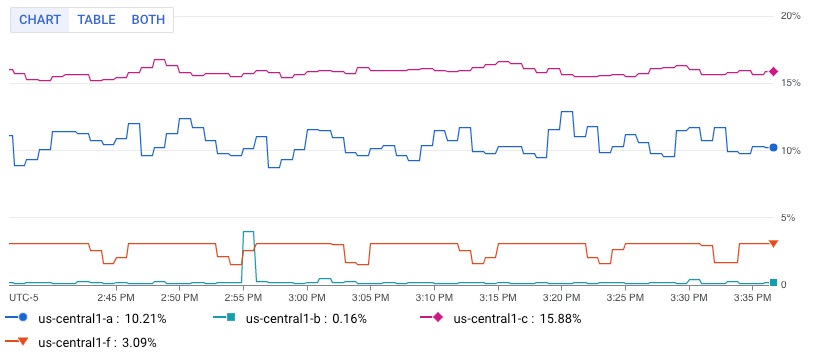
Gambar menampilkan beberapa baris. Setiap baris menampilkan pemakaian CPU rata-rata untuk semua VM di zona tertentu.
Untuk mengonfigurasi diagram agar menampilkan satu metrik, lakukan hal berikut:
-
Di konsol Google Cloud , buka halaman leaderboard Metrics explorer:
Jika Anda menggunakan kotak penelusuran untuk menemukan halaman ini, pilih hasil yang subjudulnya adalah Monitoring.
- Di toolbar konsol Google Cloud , pilih project Google Cloud Anda. Untuk konfigurasi App Hub, pilih project host atau project pengelolaan App Hub.
Tentukan data yang akan ditampilkan di diagram. Anda dapat menggunakan antarmuka berbasis menu atau PromQL, atau Anda dapat memasukkan filter Monitoring:
Antarmuka berbasis menu
Pilih data deret waktu yang ingin Anda lihat:
-
Di elemen Metric, luaskan menu Select a metric.
Menu Select a metric berisi fitur yang membantu Anda menemukan jenis metrik yang tersedia:
- Untuk menemukan jenis metrik tertentu, gunakan
filter_list Filter bar.
Misalnya, jika Anda memasukkan
util, Anda akan membatasi menu untuk menampilkan entri yang menyertakanutil. Entri ditampilkan jika lulus uji "berisi" yang tidak peka huruf besar/kecil. - Untuk menampilkan semua jenis metrik, bahkan yang tidak memiliki data, klik Active. Secara default, menu hanya menampilkan jenis metrik yang memiliki data.
Misalnya, Anda dapat membuat pilihan berikut:
- Di menu Active resources, pilih VM instance.
- Di menu Active metric categories, pilih uptime_check.
- Di menu Active metrics, pilih Request latency.
- Klik Terapkan.
- Untuk menemukan jenis metrik tertentu, gunakan
filter_list Filter bar.
Misalnya, jika Anda memasukkan
- Opsional: Untuk menentukan subset data yang akan ditampilkan, di elemen Filter, pilih Tambahkan filter, lalu lengkapi dialog. Misalnya, Anda dapat melihat data untuk satu zona dengan menerapkan filter. Anda dapat menambahkan beberapa filter. Untuk mengetahui informasi selengkapnya, lihat Memfilter data dalam diagram.
Untuk mengetahui informasi selengkapnya, lihat Memilih data untuk dibuat diagram.
-
Menggabungkan dan menyelaraskan deret waktu:
- Untuk menampilkan setiap deret waktu, di elemen Agregasi, tetapkan menu pertama ke Unaggregated dan menu kedua ke None.
- Untuk menggabungkan deret waktu, di elemen Aggregation,
lakukan hal berikut:
Luaskan menu pertama dan pilih fungsi.
Diagram diperbarui dan menampilkan satu deret waktu. Misalnya, jika Anda memilih Rata-rata, deret waktu yang ditampilkan adalah rata-rata semua deret waktu.
Untuk menggabungkan deret waktu yang memiliki nilai label yang sama, luaskan menu kedua, lalu pilih satu atau beberapa label.
Diagram akan dimuat ulang dan menampilkan satu deret waktu untuk setiap kombinasi nilai label yang unik. Misalnya, untuk menampilkan deret waktu per zona, tetapkan menu kedua ke zone.
Jika menu kedua ditetapkan ke None, diagram akan menampilkan satu deret waktu.
- Opsional: Untuk mengonfigurasi jarak antara titik data, klik add Add query element, pilih Min Interval, lalu masukkan nilai.
Untuk mengetahui informasi selengkapnya tentang pengelompokan dan penyelarasan, lihat Memilih cara menampilkan data dalam diagram.
- Opsional: Untuk menampilkan hanya deret waktu dengan nilai tertinggi atau terendah, gunakan elemen Urutkan & Batasi.
PromQL
- Di toolbar panel query-builder, pilih tombol yang bernama code PromQL.
-
Masukkan kueri Anda ke editor kueri. Misalnya, untuk membuat diagram penggunaan CPU rata-rata instance VM di Google Cloud project Anda, gunakan kueri berikut:
avg(compute_googleapis_com:instance_cpu_utilization)
Untuk mengetahui informasi selengkapnya tentang cara menggunakan PromQL, lihat PromQL di Cloud Monitoring.
Filter pemantauan
-
Di elemen Metric, klik help_outline Help, lalu pilih Direct Filter Mode.
Elemen Metric dan Filter akan dihapus, dan elemen Filters yang memungkinkan Anda memasukkan teks akan dibuat.
Jika Anda memilih jenis resource, metrik, atau filter sebelum beralih ke mode Direct Filter Mode, setelan tersebut akan ditampilkan di kolom elemen Filters.
- Masukkan filter Monitoring di kolom elemen Filters.
Menggabungkan dan menyelaraskan deret waktu:
- Untuk menampilkan setiap deret waktu, di elemen Agregasi, tetapkan menu pertama ke Unaggregated dan menu kedua ke None.
- Untuk menggabungkan deret waktu, di elemen Aggregation,
lakukan hal berikut:
Luaskan menu pertama dan pilih fungsi.
Diagram diperbarui dan menampilkan satu deret waktu. Misalnya, jika Anda memilih Rata-rata, deret waktu yang ditampilkan adalah rata-rata semua deret waktu.
Untuk menggabungkan deret waktu yang memiliki nilai label yang sama, luaskan menu kedua, lalu pilih satu atau beberapa label.
Diagram akan dimuat ulang dan menampilkan satu deret waktu untuk setiap kombinasi nilai label yang unik. Misalnya, untuk menampilkan deret waktu per zona, tetapkan menu kedua ke zone.
Jika menu kedua ditetapkan ke None, diagram akan menampilkan satu deret waktu.
- Opsional: Untuk mengonfigurasi jarak antar-titik data, klik add Tambahkan elemen kueri, pilih Interval Min, lalu masukkan nilai.
Untuk mengetahui informasi selengkapnya tentang pengelompokan dan penyelarasan, lihat Memilih cara menampilkan data dalam diagram.
Opsi konfigurasi lanjutan
Bagian ini menjelaskan opsi yang tersedia untuk Anda dalam menyesuaikan widget:
- Mengelompokkan diagram menurut label
- Mengubah visualisasi
- Mengubah tampilan diagram
- Membuat diagram beberapa jenis metrik
- Membuat diagram rasio metrik
Menguraikan diagram menurut label
Secara default, Metrics Explorer menampilkan satu diagram yang menunjukkan data metrik yang Anda pilih. Saat menyelidiki masalah, fitur perincian dapat membantu Anda menentukan apakah jenis atau lokasi resource tertentu adalah penyebabnya.
Untuk melihat jenis metrik yang dipilih yang dikelompokkan menurut label, pilih Tampilkan perincian.
Untuk mempelajari fitur ini, lihat Menguraikan diagram menurut label.
Mengubah visualisasi
Secara default, Metrics Explorer menampilkan data metrik yang Anda pilih sebagai diagram garis. Gaya diagram ini sesuai untuk sebagian besar, tetapi tidak semua, jenis metrik.
Perbarui setelan diagram berdasarkan jenis metrik yang Anda pilih:
- Untuk jenis metrik kuota, gunakan setelan berikut:
- Di toolbar, tetapkan kontrol waktu menjadi setidaknya satu minggu. Metrik kuota biasanya melaporkan satu sampel per hari.
- Di panel Display, luaskan menu Widget type, lalu pilih diagram batang bertumpuk.
- Untuk jenis metrik yang memiliki jenis nilai Distribution, pastikan menu Widget type ditetapkan ke Heatmap chart. Untuk mengetahui informasi selengkapnya, lihat Tentang metrik nilai distribusi.
- Untuk jenis metrik lainnya, gunakan menu Widget type untuk menampilkan cara
data ditampilkan. Menu Jenis widget mencantumkan semua jenis widget yang tersedia; namun, beberapa widget mungkin tidak diaktifkan.
Pertimbangkan diagram yang menampilkan beberapa deret waktu, dan asumsikan bahwa
setiap nilai yang diukur adalah ganda:
- Widget diagram garis, diagram batang bertumpuk, dan diagram area tercantum sebagai Compatible. Anda dapat memilih salah satu jenis ini.
- Widget Heatmap dinonaktifkan karena widget ini hanya dapat menampilkan data bernilai distribusi.
Mengubah tampilan diagram
Secara default, Metrics Explorer menampilkan deret waktu menggunakan mode warna. Setiap deret waktu diberi warna unik dan latar belakangnya berwarna putih. Namun, Anda dapat mengubah tampilan ini.
Opsional: Untuk mengubah cara diagram atau tabel menampilkan data yang dipilih, gunakan opsi di panel Display:
- Opsi diagram:
- Menu Mode analisis: Pilih antara diagram garis, sinar-X, dan statis.
- Menu Bandingkan dengan Masa Lalu: Menempatkan data saat ini di atas data sebelumnya.
- Menu Garis Nilai Minimum: Tambahkan nilai minimum referensi.
- Menu Legend Alias: Konfigurasikan nama kolom legenda.
- Menu Penetapan sumbu Y, Label sumbu Y, dan Skala sumbu Y: Konfigurasi penetapan, label, atau skala sumbu Y.
- Opsi tabel:
- Menu Opsi nilai: Pilih antara nilai terbaru dan nilai gabungan.
- Menu Kolom yang terlihat: Pilih kolom yang akan ditampilkan.
- Menu Pemformatan kolom: Konfigurasikan nama kolom, perataan data dalam kolom, unit, dan apakah sel diberi kode warna.
- Menu Tampilan metrik: Pilih apakah nilai ditampilkan sendiri atau ditampilkan relatif terhadap rentang nilai.
- Menu Legend Alias: Konfigurasikan nama kolom legenda.
Membuat diagram beberapa jenis metrik
Fitur ini hanya tersedia saat Anda menggunakan antarmuka berbasis menu. Opsi ini tidak tersedia saat Anda menggunakan filter PromQL atau Monitoring.
Dalam beberapa situasi, Anda mungkin ingin menampilkan deret waktu dari berbagai jenis metrik pada diagram yang sama. Misalnya, untuk membandingkan beban baca dan tulis di VM, konfigurasi diagram untuk menampilkan jumlah byte yang dibaca dan jumlah byte yang ditulis.
Untuk membuat diagram beberapa metrik, Anda harus menggunakan antarmuka berbasis menu. Antarmuka lainnya tidak mendukung pembuatan diagram untuk beberapa metrik.
Untuk menampilkan beberapa metrik pada diagram, lakukan hal berikut:
-
Di konsol Google Cloud , buka halaman leaderboard Metrics explorer:
Jika Anda menggunakan kotak penelusuran untuk menemukan halaman ini, pilih hasil yang subjudulnya adalah Monitoring.
- Di toolbar konsol Google Cloud , pilih project Google Cloud Anda. Untuk konfigurasi App Hub, pilih project host atau project pengelolaan App Hub.
Tentukan data yang akan ditampilkan di diagram.
Di elemen Metric, pilih jenis metrik pertama yang datanya ingin Anda lihat. Untuk mengetahui informasi tentang langkah-langkah ini, lihat Membuat diagram jenis metrik tunggal.
Kueri untuk pilihan ini memiliki ID A.
Untuk setiap jenis metrik tambahan, lakukan hal berikut:
- Pilih Tambahkan kueri. Kueri baru ditambahkan. Misalnya, kueri dengan label B mungkin ditambahkan.
- Untuk kueri baru, di elemen Metric, pilih jenis resource dan jenis metrik. Anda juga dapat menambahkan filter, menggabungkan deret waktu, serta mengurutkan dan membatasi jumlah deret waktu yang ditampilkan.
Screenshot berikut mengilustrasikan tampilan Metrics Explorer saat ada dua jenis metrik yang diplot:

Opsional: Di panel Display, luaskan menu Y-axis dan konfigurasikan sumbu Y yang digunakan untuk setiap jenis metrik.
Membuat diagram rasio metrik
Fitur ini hanya tersedia saat Anda menggunakan antarmuka berbasis menu atau saat Anda menggunakan PromQL. Fitur ini tidak tersedia saat Anda menggunakan filter Pemantauan.
Memantau jumlah error yang dilaporkan mungkin berguna; namun, kemungkinan besar Anda perlu memantau tingkat error. Artinya, Anda ingin mengetahui jumlah error yang terjadi dibandingkan dengan jumlah total respons. Untuk memenuhi persyaratan ini, Anda dapat mengonfigurasi diagram untuk menampilkan rasio dua metrik. Untuk referensi ke contoh dan informasi tentang anomali yang dapat terjadi saat Anda membuat diagram rasio metrik, lihat Rasio metrik.
Untuk menampilkan rasio metrik pada diagram, lakukan hal berikut:
-
Di konsol Google Cloud , buka halaman leaderboard Metrics explorer:
Jika Anda menggunakan kotak penelusuran untuk menemukan halaman ini, pilih hasil yang subjudulnya adalah Monitoring.
- Di toolbar konsol Google Cloud , pilih project Google Cloud Anda. Untuk konfigurasi App Hub, pilih project host atau project pengelolaan App Hub.
Tentukan data yang akan muncul pada diagram:
Antarmuka berbasis menu
- Konfigurasi pembilang:
- Pada elemen Metric, gunakan menu untuk memilih jenis resource dan jenis metrik. Untuk mengetahui informasi tentang langkah-langkah ini, lihat Membuat diagram untuk satu jenis metrik.
- Perbarui kolom agregasi. Secara default, Metrics Explorer menghitung rata-rata semua deret waktu.
- Opsional: Perbarui durasi waktu tetap untuk titik dalam deret waktu yang akan digabungkan. Untuk mengubah kolom ini, klik add Add query element, pilih Min Interval, dan lengkapi dialog.
- Pilih Add query, lalu konfigurasikan penyebut:
- Untuk kueri baru, di elemen Metric, pilih jenis resource dan jenis metrik.
Pilih jenis metrik yang jenis metriknya sama dengan numerator. Misalnya, jika metrik numerator adalah metrik
GAUGE, pilih metrikGAUGEuntuk denominator. -
Perbarui kolom agregasi.
Sebaiknya label untuk jenis metrik penyebut cocok dengan nilai yang ditetapkan untuk jenis metrik pembilang. Misalnya, Anda dapat memilih label
zoneuntuk pembilang dan penyebut.Anda tidak diwajibkan untuk menggunakan set label yang sama untuk kedua jenis metrik; namun, Anda hanya dapat memilih label yang umum untuk kedua jenis metrik.
- Klik add Add query element, pilih Min Interval, dan pastikan kolom ini ditetapkan ke nilai yang digunakan oleh pembilang.
- Untuk kueri baru, di elemen Metric, pilih jenis resource dan jenis metrik.
-
Di toolbar panel kueri, pilih Create ratio, lalu lengkapi dialog.
Setelah Anda membuat rasio, tiga kueri akan ditampilkan:
- Rasio A/B mengidentifikasi kueri rasio.
- A mengidentifikasi kueri untuk pembilang.
- B mengidentifikasi kueri untuk penyebut.
Contoh berikut mengilustrasikan rasio yang membandingkan jumlah byte yang ditulis ke disk per zona, dengan total jumlah byte yang ditulis ke disk:

-
Opsional: Untuk menukar metrik pembilang dan penyebut, di elemen Rasio, luaskan menu, lalu buat pilihan.
PromQL
- Di toolbar panel query-builder, pilih tombol yang bernama code PromQL.
-
Masukkan kueri Anda ke editor kueri. Misalnya, untuk membuat diagram rasio latensi rata-rata metrik
my_summary_latency_seconds, gunakan kueri berikut:sum without (instance)(rate(my_summary_latency_seconds_sum[5m])) / sum without (instance)(rate(my_summary_latency_seconds_count[5m]))
Untuk mengetahui informasi selengkapnya tentang cara menggunakan PromQL, lihat PromQL di Cloud Monitoring.
- Konfigurasi pembilang:
Menyimpan diagram
Setelah mengonfigurasi diagram, Anda mungkin ingin menyimpan diagram tersebut untuk referensi di masa mendatang atau menyimpan data yang ditampilkan diagram. Bagian ini menjelaskan opsi tersebut.
Menyimpan link ke diagram
Untuk menyimpan referensi konfigurasi diagram, simpan URL diagram. Karena URL diagram mengenkode konfigurasi diagram, saat Anda menempelkan URL ini ke browser, diagram yang Anda konfigurasi akan ditampilkan.
Untuk mendapatkan URL diagram, klik link Link di toolbar diagram.
Menambahkan diagram ke dasbor kustom
Metrics Explorer memungkinkan Anda membuat diagram yang dapat digunakan untuk mempelajari metrik. Namun, diagram yang dibuat oleh alat ini tidak persisten. Saat Anda keluar dari halaman Metrics Explorer, diagram akan dihapus.
Untuk menyimpan diagram yang telah Anda konfigurasi dengan Metrics Explorer untuk referensi di masa mendatang, tambahkan diagram ke dasbor kustom atau simpan URL diagram:
Untuk menambahkan diagram ke dasbor kustom, lakukan salah satu tindakan berikut:
Jika Anda menggunakan konsol Google Cloud untuk mengelola dasbor kustom, pilih Save as di toolbar Metrics Explorer, pilih Dashboard chart, lalu lengkapi dialog. Anda dapat menyimpan diagram ke dasbor kustom yang ada atau membuat dasbor.
Jika Anda menggunakan Cloud Monitoring API untuk mengelola dasbor kustom, perbarui file JSON yang menentukan dasbor dan widgetnya. JSON untuk setiap widget menyertakan kueri yang digunakan sistem untuk mengambil data yang akan ditampilkan.
Untuk mengakses representasi JSON, klik code JSON Editor di toolbar diagram.
Untuk mengetahui informasi mendetail tentang penggunaan API untuk mengelola dasbor kustom, lihat Membuat dan mengelola dasbor menggunakan API.
Menyimpan data yang ditampilkan oleh diagram
Untuk menyimpan data yang ditampilkan oleh diagram ke sistem lokal Anda, klik get_app Download CSV.
Membuat kebijakan pemberitahuan dari diagram Anda
Anda dapat membuat kebijakan pemberitahuan untuk memantau data yang telah Anda buat diagramnya. Untuk membuat kebijakan pemberitahuan, lakukan langkah berikut:
Di toolbar, klik Simpan sebagai, lalu pilih Kebijakan pemberitahuan.
Dialog kebijakan pemberitahuan akan terbuka dengan kolom pemilihan metrik yang terisi. Kebijakan pemberitahuan Anda dikonfigurasi untuk memberi tahu Anda saat nilai data yang dipantau menjadi lebih besar dari nilai minimum.
Selesaikan langkah-langkah berikut, lalu simpan kebijakan Anda:
- Di bagian Configure trigger, perbarui nilai minimum.
- Tambahkan saluran notifikasi.
- Masukkan nama untuk kebijakan pemberitahuan Anda.
Langkah berikutnya
Mengelompokkan diagram berdasarkan label: Saat menyelidiki masalah, gunakan fitur pengelompokan Metrics Explorer untuk menentukan apakah jenis resource atau lokasi tertentu adalah penyebabnya. Metrics Explorer dapat memecah diagram menjadi serangkaian kartu, yang masing-masing menampilkan data deret waktu untuk kunci label tertentu. Tampilan ini membantu Anda mengidentifikasi lonjakan, penurunan, atau tren yang mungkin disembunyikan oleh agregasi.
Menjelajahi data dalam diagram: Menjelaskan cara menggunakan kontrol diagram untuk menandai deret waktu, mengubah resolusi diagram, menampilkan pencilan, dan membandingkan data saat ini dengan data sebelumnya.