


Ce document explique comment définir les options d'affichage d'un graphique. Vous pouvez procéder comme suit :
- Définir la période d'un graphique
- Ajouter une ligne de référence
- Définir le mode "Rayon X", "Couleur" ou "Statistiques"
- Afficher les anomalies
- Comparer les données actuelles à des données antérieures
- Définir l'axe Y sur l'échelle logarithmique
Cette fonctionnalité n'est disponible que pour les Google Cloud projets. Pour les configurations App Hub, sélectionnez le projet hôte App Hub ou le projet de gestion.
Lorsque vous examinez un problème, utilisez la fonctionnalité de répartition de l'explorateur de métriques pour déterminer si des types de ressources ou des emplacements spécifiques sont à l'origine du problème. L'Explorateur de métriques peut diviser un graphique en une série de tuiles, chacune affichant des données de séries temporelles pour une clé d'étiquette spécifique. Cette vue vous aide à identifier les pics, les creux ou les tendances que l'agrégation pourrait masquer. Pour en savoir plus, consultez la section Répartir un graphique par libellés.
Définir la période d'un graphique
Un graphique peut afficher des données sur des périodes allant d'une minute à six semaines. Si vous ne définissez pas explicitement la période d'affichage du graphique, il utilise celle de son parent, qui est soit l'explorateur de métriques, soit un tableau de bord personnalisé.
Configurez le remplacement de la période d'un graphique lorsque vous souhaitez que ce graphique affiche des données sur une période plus longue ou plus courte que celle qui convient aux autres widgets du tableau de bord. Prenons les cas d'utilisation suivants :
Un tableau de bord affiche une métrique de quota, qui comporte un échantillon par jour, et des données de métriques échantillonnées toutes les 60 secondes. Le graphique de métriques de quota nécessite une période d'au moins un jour, voire une semaine. Toutefois, cette période est trop longue pour afficher les pics ou les creux des métriques échantillonnées toutes les 60 secondes.
Pour une métrique, vous souhaitez afficher à la fois les tendances et les mesures actuelles. Par conséquent, vous ajoutez deux graphiques au tableau de bord. Pour l'un des graphiques, vous définissez le remplacement de la période sur huit jours, soit un peu plus d'une semaine. L'autre graphique affiche une heure de données, ce qui correspond au paramètre de période du tableau de bord.
Modifier la période d'un graphique peut entraîner un réalignement de la série temporelle. Pour obtenir des informations conceptuelles, consultez la section Alignement : régularisation dans la série.
Définir la période par défaut
Graphiques sur les tableaux de bord
La période par défaut s'applique à tous les widgets d'un tableau de bord, à l'exception de ceux dont la période est remplacée et de ceux dont la requête inclut une période spécifique.
Pour définir la période par défaut d'un tableau de bord, procédez comme suit :
-
Dans la Google Cloud console, accédez à la page Tableaux de bord :
Accéder à la page Tableaux de bord
Si vous utilisez la barre de recherche pour trouver cette page, sélectionnez le résultat dont le sous-titre est Monitoring.
- Dans la barre d'outils de la Google Cloud console, sélectionnez votre Google Cloud projet. Pour les configurations App Hub, sélectionnez le projet hôte App Hub ou le projet de gestion.
- Sélectionnez un tableau de bord personnalisé.
- Accédez à la barre d'outils et utilisez le sélecteur de période.
Explorateur de métriques
-
Dans la Google Cloud console, accédez à la leaderboard page Explorateur de métriques :
Accéder à l'Explorateur de métriques
Si vous utilisez la barre de recherche pour trouver cette page, sélectionnez le résultat dont le sous-titre est Monitoring.
- Dans la barre d'outils de la Google Cloud console, sélectionnez votre Google Cloud projet. Pour les configurations App Hub, sélectionnez le projet hôte App Hub ou le projet de gestion.
- Accédez à la barre d'outils et utilisez le sélecteur de période.
Définir un remplacement de période pour un graphique ou un groupe
Graphiques sur les tableaux de bord
Lorsqu'il est défini, le remplacement de la période d'un graphique détermine la période d'affichage du graphique. Supposons que vous disposiez d'un tableau de bord qui affiche les métriques de quota, qui comportent un échantillon par jour, et l'utilisation du processeur, qui enregistre un échantillon toutes les 60 secondes. Pour afficher les tendances de votre utilisation de quota, vous devez définir la période sur au moins une semaine. Toutefois, cette période masque les pics d'utilisation du processeur. Pour résoudre ce conflit, définissez un remplacement de période pour l'un des graphiques.
Si vous ne définissez pas le remplacement de la période du graphique, le paramètre de période du tableau de bord détermine la période d'affichage.
Pour spécifier une période qui s'applique uniquement à un graphique, procédez comme suit :
-
Dans la Google Cloud console, accédez à la page Tableaux de bord :
Accéder à la page Tableaux de bord
Si vous utilisez la barre de recherche pour trouver cette page, sélectionnez le résultat dont le sous-titre est Monitoring.
- Dans la barre d'outils de la Google Cloud console, sélectionnez votre Google Cloud projet. Pour les configurations App Hub, sélectionnez le projet hôte App Hub ou le projet de gestion.
- Sélectionnez un tableau de bord personnalisé.
Recherchez le graphique pour lequel vous souhaitez configurer un remplacement de période. Dans la barre d'outils du graphique, sélectionnez edit Modifier.
Vous pouvez sélectionner des graphiques contenus dans un widget de regroupement.
Dans le volet Afficher, développez Remplacement de la période, puis remplissez la boîte de dialogue. Vous pouvez spécifier une période relative ou absolue.
Si l'option Remplacement de la période n'est pas affichée, cela signifie que le widget n'est pas compatible avec la configuration de ce champ. Par exemple, vous ne pouvez pas définir ce champ pour les widgets qui affichent le graphique associé à une règle d'alerte.
Cliquez sur Appliquer ou sur Enregistrer.
Explorateur de métriques
Si vous ne prévoyez pas d'enregistrer le graphique dans un tableau de bord, nous vous recommandons d'utiliser la barre d'outils pour définir la période du graphique.
Pour remplacer la période par défaut, procédez comme suit :
-
Dans la Google Cloud console, accédez à la leaderboard page Explorateur de métriques :
Accéder à l'Explorateur de métriques
Si vous utilisez la barre de recherche pour trouver cette page, sélectionnez le résultat dont le sous-titre est Monitoring.
- Dans la barre d'outils de la Google Cloud console, sélectionnez votre Google Cloud projet. Pour les configurations App Hub, sélectionnez le projet hôte App Hub ou le projet de gestion.
- Sélectionnez et configurez votre graphique.
- Dans le volet Afficher, développez Remplacement de la période, puis remplissez la boîte de dialogue. Vous pouvez spécifier une période relative ou absolue.
Ajouter une ligne de référence
L'option Seuil permet de créer une ligne horizontale à partir d'un point de l' axe Y. Cette ligne fournit une référence visuelle pour la valeur de seuil choisie. Vous pouvez ajouter un seuil qui fait référence à une valeur sur l'axe Y de droite ou de gauche.
La capture d'écran ci-dessous montre un graphique avec une ligne de seuil :
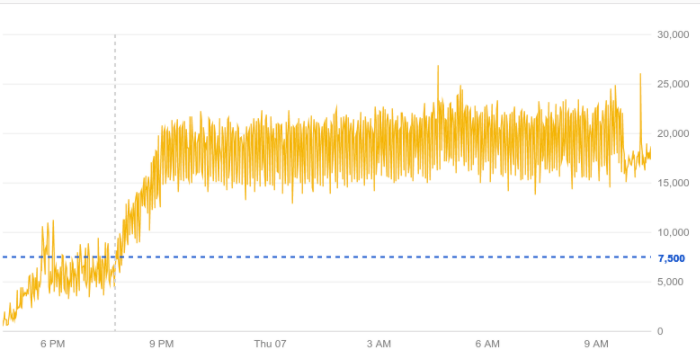
Dans la capture d'écran précédente, le seuil est défini sur 7 500 et fait référence à l'axe Y de droite.
Graphiques sur les tableaux de bord
Pour ajouter une ligne de référence à un graphique, procédez comme suit :
-
Dans la Google Cloud console, accédez à la page Tableaux de bord :
Accéder à la page Tableaux de bord
Si vous utilisez la barre de recherche pour trouver cette page, sélectionnez le résultat dont le sous-titre est Monitoring.
- Dans la barre d'outils de la Google Cloud console, sélectionnez votre Google Cloud projet. Pour les configurations App Hub, sélectionnez le projet hôte App Hub ou le projet de gestion.
- Sélectionnez un tableau de bord.
- Dans la barre d'outils du graphique, sélectionnez edit Modifier.
- Dans le volet Afficher, sélectionnez Seuil.
- (Facultatif) Pour modifier l'axe Y, cliquez sur arrow_drop_down Axe Y , puis sélectionnez une option dans le menu.
- Définissez une valeur pour le seuil dans le champ Ligne de seuil.
Explorateur de métriques
Pour ajouter une ligne de référence à un graphique, procédez comme suit :
-
Dans la Google Cloud console, accédez à la leaderboard page Explorateur de métriques :
Accéder à l'Explorateur de métriques
Si vous utilisez la barre de recherche pour trouver cette page, sélectionnez le résultat dont le sous-titre est Monitoring.
- Dans la barre d'outils de la Google Cloud console, sélectionnez votre Google Cloud projet. Pour les configurations App Hub, sélectionnez le projet hôte App Hub ou le projet de gestion.
- Sélectionnez un type de ressource et un type de métrique à représenter dans un graphique.
- Dans le volet Afficher du graphique, développez expand_more Ligne de seuil, sélectionnez Ajouter un seuil, puis remplissez la boîte de dialogue.
Définir le mode "Rayon X", "Couleur" ou "Statistiques"
Graphiques sur les tableaux de bord
Le type de widget d'un graphique et son paramètre de mode de graphique déterminent comment le graphique affiche les données. Par exemple, lorsque vous créez un graphique en courbes, chaque série temporelle est affichée sous forme de ligne dans une couleur unique. Vous pouvez toutefois configurer un graphique en courbes pour afficher des mesures statistiques telles que la moyenne et la moyenne mobile.
Il existe trois modes de graphique :
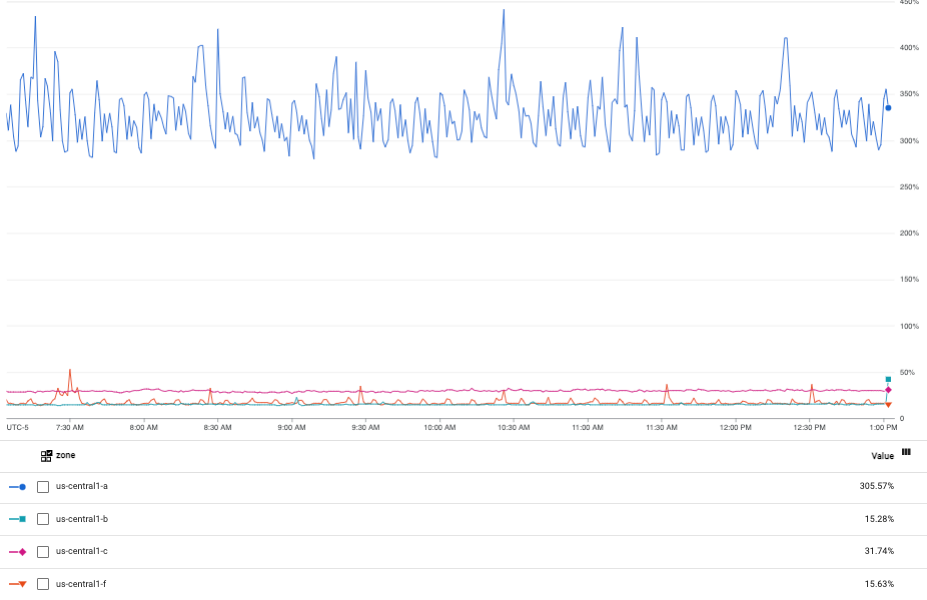
- Mode "Couleur" : affiche chaque série temporelle avec une couleur unique.
- Mode "Statistiques" : affiche les mesures statistiques courantes des données d'un graphique.
- Mode "Rayon X" : affiche toutes les séries temporelles en gris translucide. Individuellement, les lignes ressortent peu. Mais, lorsqu'elles se chevauchent ou se croisent, les points apparaissent plus brillants. Par conséquent, ce mode est plus utile sur les graphiques comportant de nombreuses lignes. Les lignes superposées créent des bandes lumineuses qui représentent le comportement normal dans un groupe de métriques.
Vous pouvez modifier définitivement le mode des graphiques en courbes. Vous pouvez modifier temporairement le mode des graphiques en courbes, en aires empilées, à barres empilées et des cartes de densité.
Pour modifier temporairement le mode d'un graphique, procédez comme suit :
-
Dans la Google Cloud console, accédez à la page Tableaux de bord :
Accéder à la page Tableaux de bord
Si vous utilisez la barre de recherche pour trouver cette page, sélectionnez le résultat dont le sous-titre est Monitoring.
- Dans la barre d'outils de la Google Cloud console, sélectionnez votre Google Cloud projet. Pour les configurations App Hub, sélectionnez le projet hôte App Hub ou le projet de gestion.
- Sélectionnez un tableau de bord.
Dans la barre d'outils du graphique, cliquez sur more_vert Autres options, puis sélectionnez une option dans le menu.
Vos modifications sont supprimées lorsque le tableau de bord est rechargé.
Pour modifier définitivement le mode d'un graphique en courbes, procédez comme suit :
-
Dans la Google Cloud console, accédez à la page Tableaux de bord :
Accéder à la page Tableaux de bord
Si vous utilisez la barre de recherche pour trouver cette page, sélectionnez le résultat dont le sous-titre est Monitoring.
- Dans la barre d'outils de la Google Cloud console, sélectionnez votre Google Cloud projet. Pour les configurations App Hub, sélectionnez le projet hôte App Hub ou le projet de gestion.
- Sélectionnez un tableau de bord.
- Dans la barre d'outils du graphique, sélectionnez edit Modifier.
- Dans le volet Afficher, cliquez sur arrow_drop_down Mode de graphique, puis sélectionnez une option dans le menu.
Explorateur de métriques
Le type de widget d'un graphique et son paramètre de mode d'analyse déterminent comment le graphique affiche les données. Par exemple, lorsque vous créez un graphique en courbes, chaque série temporelle est affichée sous forme de ligne dans une couleur unique. Vous pouvez toutefois configurer un graphique en courbes pour afficher des mesures statistiques telles que la moyenne et la moyenne mobile.
Il existe trois modes d'analyse :
- Mode standard : affiche chaque série temporelle avec une couleur unique.
- Mode "Statistiques" : affiche les mesures statistiques courantes des données d'un graphique.
- Mode "Rayon X" : affiche toutes les séries temporelles en gris translucide. Individuellement, les lignes ressortent peu. Mais, lorsqu'elles se chevauchent ou se croisent, les points apparaissent plus brillants. Par conséquent, ce mode est plus utile sur les graphiques comportant de nombreuses lignes. Les lignes superposées créent des bandes lumineuses qui représentent le comportement normal dans un groupe de métriques.
Pour modifier le mode d'analyse d'un graphique en courbes, procédez comme suit :
-
Dans la Google Cloud console, accédez à la leaderboard page Explorateur de métriques :
Accéder à l'Explorateur de métriques
Si vous utilisez la barre de recherche pour trouver cette page, sélectionnez le résultat dont le sous-titre est Monitoring.
- Dans la barre d'outils de la Google Cloud console, sélectionnez votre Google Cloud projet. Pour les configurations App Hub, sélectionnez le projet hôte App Hub ou le projet de gestion.
- Sélectionnez un type de ressource et un type de métrique à représenter dans un graphique.
- Dans le volet Afficher du graphique, développez expand_more Mode d'analyse, puis sélectionnez une option dans le menu.
Exemples
La capture d'écran suivante montre un graphique en mode "Couleur" :
La capture d'écran suivante montre le même graphique, mais en mode "Statistiques" :
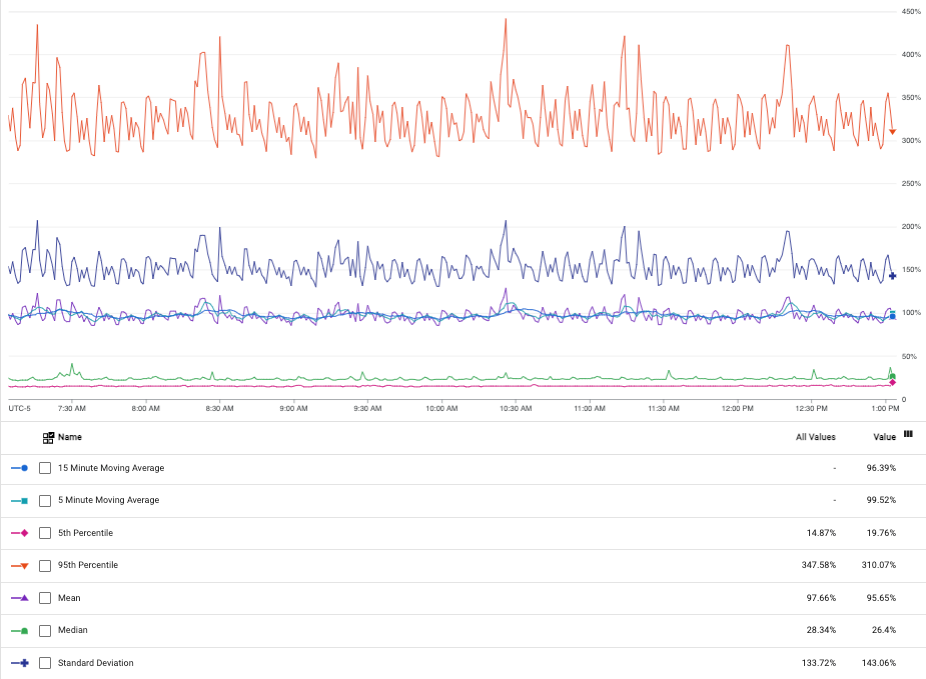
Lorsque vous sélectionnez le mode "Statistiques", la légende du graphique affiche diverses statistiques, telles que la moyenne, l'écart type, etc.
La capture d'écran suivante montre un graphique en mode "Rayon X" :
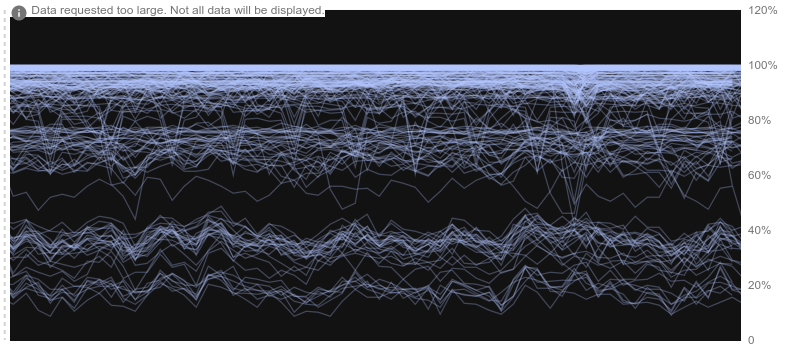
Le mode "Rayon X" met en évidence les tendances centrales et les anomalies dans les graphiques denses. Prenons l'exemple d'un cluster de machines exécutant les mêmes données. Si vous examinez l'utilisation du processeur sur le cluster, vous vous attendez à voir une bande autour de l'utilisation moyenne du processeur du cluster. Cette bande montre les valeurs moyennes et peut indiquer si le cluster est sur- ou sous-approvisionné. Vous pouvez également utiliser le mode "Rayon X" pour identifier les serveurs qui ne fonctionnent pas de manière optimale.
Définir l'axe Y sur l'échelle logarithmique
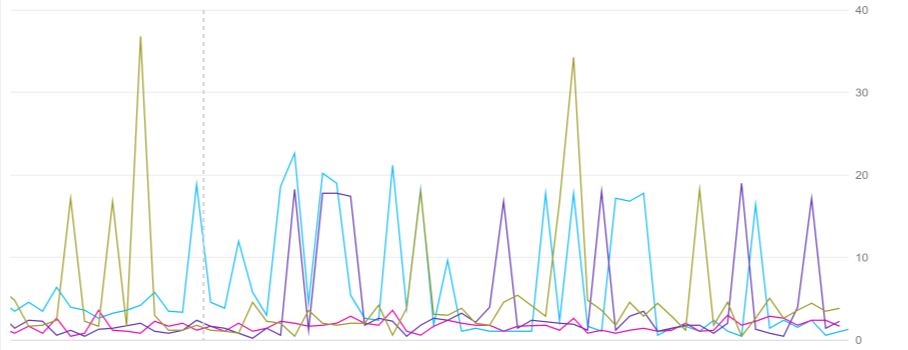
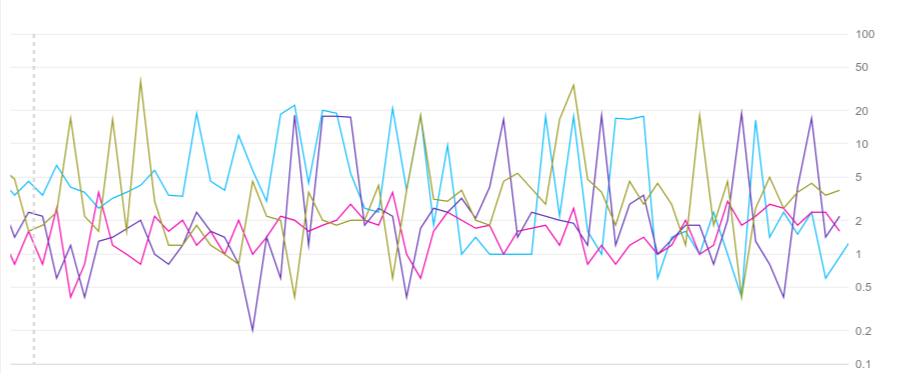
L'option Échelle logarithmique sur l'axe Y permet de redimensionner de manière logarithmique les valeurs Y du graphique. Vous pouvez mettre à l'échelle l'axe Y de gauche, l'axe Y de droite ou les deux axes. Ce rescaling est utile lorsque les valeurs se confondent dans une plage de valeurs trop petite. Cochez la case pour activer cette option et décochez-la pour la désactiver.
Les captures d'écran suivantes montrent le même graphique avec l'axe Y par défaut et avec un axe Y redimensionné de façon logarithmique.
Axe y par défaut :
Axe y à l'échelle logarithmique :
Graphiques sur les tableaux de bord
Pour définir l'axe Y sur l'échelle logarithmique, procédez comme suit :
-
Dans la Google Cloud console, accédez à la page Tableaux de bord :
Accéder à la page Tableaux de bord
Si vous utilisez la barre de recherche pour trouver cette page, sélectionnez le résultat dont le sous-titre est Monitoring.
- Dans la barre d'outils de la Google Cloud console, sélectionnez votre Google Cloud projet. Pour les configurations App Hub, sélectionnez le projet hôte App Hub ou le projet de gestion.
- Sélectionnez un tableau de bord.
- Dans la barre d'outils du graphique, sélectionnez edit Modifier.
- Dans le volet Afficher, sélectionnez Échelle logarithmique sur l'axe Y.
Explorateur de métriques
Pour définir l'axe Y sur l'échelle logarithmique, procédez comme suit :
-
Dans la Google Cloud console, accédez à la leaderboard page Explorateur de métriques :
Accéder à l'Explorateur de métriques
Si vous utilisez la barre de recherche pour trouver cette page, sélectionnez le résultat dont le sous-titre est Monitoring.
- Dans la barre d'outils de la Google Cloud console, sélectionnez votre Google Cloud projet. Pour les configurations App Hub, sélectionnez le projet hôte App Hub ou le projet de gestion.
- Sélectionnez un type de ressource et un type de métrique à représenter dans un graphique.
- Dans le volet Afficher du graphique, développez expand_more Échelle, puis sélectionnez Échelle logarithmique sur l'axe Y. Différentes options sont disponibles pour les axes de gauche et de droite.
Configurer le mode API
Graphiques sur les tableaux de bord
Pour afficher la configuration d'un widget tel que décrit par l'API Cloud Monitoring, cliquez sur Afficher le mode API dans la configuration.
Lorsque cette option est sélectionnée, un onglet intitulé API est disponible dans le volet de configuration pour chaque widget du tableau de bord. Le mode API peut être utile lorsque vous gérez vos tableaux de bord via la Google Cloud console et l'API Cloud Monitoring.
Explorateur de métriques
Non disponible.
Étape suivante
- Sélectionner des métriques pour un graphique
- Ajouter des graphiques et des tableaux à un tableau de bord personnalisé
- Configurer des légendes