


Dokumen ini menjelaskan cara menetapkan opsi tampilan diagram. Anda dapat melakukan hal berikut:
- Menambahkan garis referensi
- Menetapkan mode x-ray, warna, atau statistik
- Menampilkan pencilan
- Membandingkan data saat ini dengan data sebelumnya
- Menetapkan sumbu Y ke skala log
Fitur ini hanya didukung untuk Google Cloud project. Untuk konfigurasi Pusat Aplikasi, pilih project host Pusat Aplikasi atau project pengelolaan.
Saat menyelidiki masalah, gunakan fitur perincian Metrics Explorer untuk menentukan apakah jenis atau lokasi resource tertentu adalah penyebabnya. Metrics Explorer dapat membagi diagram menjadi serangkaian kartu, yang masing-masing menampilkan data deret waktu untuk kunci label tertentu. Tampilan ini membantu Anda mengidentifikasi lonjakan, penurunan, atau tren yang mungkin disembunyikan oleh agregasi. Untuk mengetahui informasi selengkapnya, lihat Memerinci diagram menurut label.
Menambahkan garis referensi
Opsi Threshold membuat garis horizontal dari titik pada sumbu Y. Garis ini memberikan referensi visual untuk nilai minimum yang dipilih. Anda dapat menambahkan nilai minimum yang merujuk ke nilai pada sumbu Y kiri atau sumbu Y kanan.
Screenshot berikut menampilkan diagram dengan garis minimum:
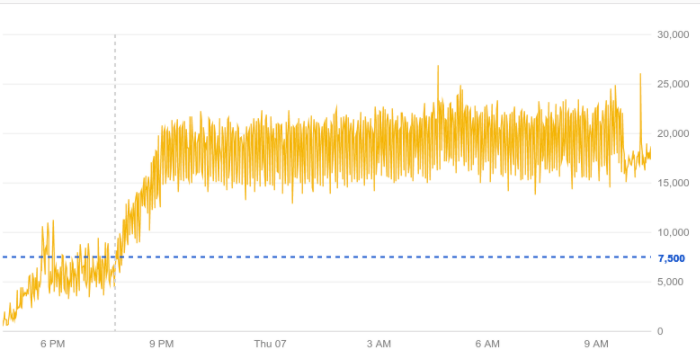
Pada screenshot sebelumnya, nilai minimum ditetapkan ke 7.500 dan merujuk ke sumbu Y kanan.
Diagram pada dasbor
Untuk menambahkan garis referensi ke diagram, lakukan hal berikut:
-
Di Google Cloud konsol, buka halaman Dashboards:
Jika Anda menggunakan kotak penelusuran untuk menemukan halaman ini, pilih hasil yang subjudulnya adalah Monitoring.
- Di toolbar konsol Google Cloud , pilih Google Cloud project Anda. Untuk konfigurasi Pusat Aplikasi, pilih project host Pusat Aplikasi atau project pengelolaan.
- Pilih dasbor.
- Di toolbar diagram, pilih edit Edit.
- Di panel Display, centang opsi Threshold.
- Opsional: Untuk mengubah sumbu Y, klik arrow_drop_down Y-axis , lalu pilih dari menu.
- Tetapkan nilai untuk nilai minimum di kolom Threshold line.
Metrics Explorer
Untuk menambahkan garis referensi ke diagram, lakukan hal berikut:
-
Di Google Cloud konsol, buka halaman leaderboard Metrics explorer:
Jika Anda menggunakan kotak penelusuran untuk menemukan halaman ini, pilih hasil yang subjudulnya adalah Monitoring.
- Di toolbar konsol Google Cloud , pilih Google Cloud project Anda. Untuk konfigurasi Pusat Aplikasi, pilih project host Pusat Aplikasi atau project pengelolaan.
- Pilih jenis resource dan jenis metrik untuk dibuat diagramnya.
- Di panel Display diagram, luaskan expand_more Threshold Line, pilih Add threshold, lalu lengkapi dialog.
Menetapkan mode x-ray, warna, atau statistik
Diagram pada dasbor
Jenis widget diagram dan setelan mode diagramnya menentukan cara diagram menampilkan data. Misalnya, saat Anda membuat diagram garis, setiap deret waktu ditampilkan oleh garis dengan warna yang unik. Namun, Anda dapat mengonfigurasi diagram garis untuk menampilkan ukuran statistik seperti rata-rata dan rata-rata bergerak.
Ada tiga mode diagram:
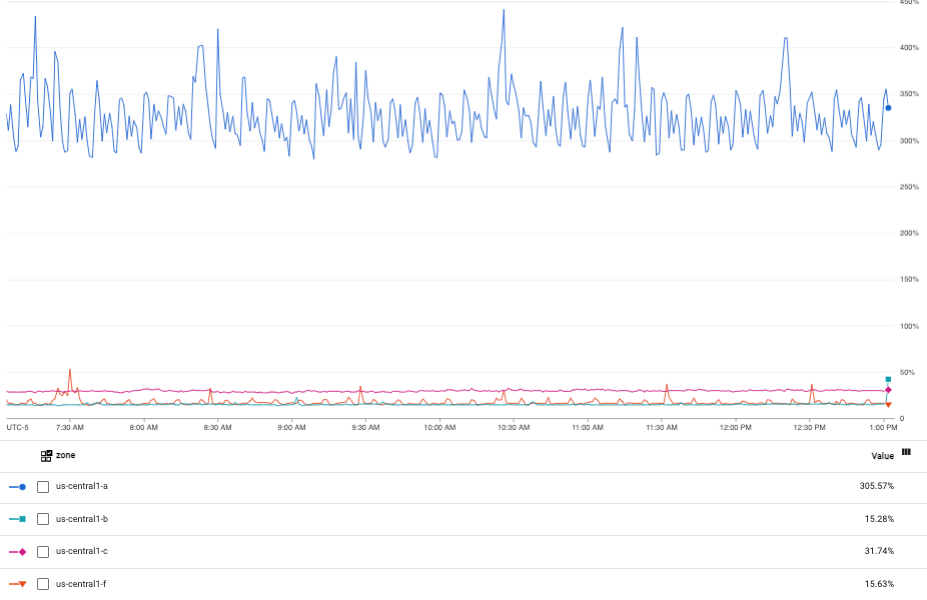
- Color mode menampilkan setiap deret waktu dengan warna yang unik.
- Stats mode menampilkan ukuran statistik umum untuk data dalam diagram.
- X-Ray mode menampilkan setiap deret waktu dengan warna abu-abu tembus cahaya. Setiap garis redup, dan jika garis tumpang-tindih atau bersilangan, titik-titiknya akan tampak lebih terang. Oleh karena itu, mode ini paling berguna pada diagram dengan banyak garis. Garis yang tumpang-tindih akan membuat rentang kecerahan, yang menunjukkan perilaku normal dalam grup metrik.
Anda dapat mengubah mode diagram garis secara permanen. Anda dapat mengubah mode diagram garis, area bertumpuk, batang bertumpuk, dan heatmap untuk sementara.
Untuk mengubah mode diagram untuk sementara, lakukan hal berikut:
-
Di Google Cloud konsol, buka halaman Dashboards:
Jika Anda menggunakan kotak penelusuran untuk menemukan halaman ini, pilih hasil yang subjudulnya adalah Monitoring.
- Di toolbar konsol Google Cloud , pilih Google Cloud project Anda. Untuk konfigurasi Pusat Aplikasi, pilih project host Pusat Aplikasi atau project pengelolaan.
- Pilih dasbor.
Di toolbar diagram, klik more_vert More options, lalu pilih dari menu.
Perubahan Anda akan dihapus saat dasbor dimuat ulang.
Untuk mengubah mode diagram garis secara permanen, lakukan hal berikut:
-
Di Google Cloud konsol, buka halaman Dashboards:
Jika Anda menggunakan kotak penelusuran untuk menemukan halaman ini, pilih hasil yang subjudulnya adalah Monitoring.
- Di toolbar konsol Google Cloud , pilih Google Cloud project Anda. Untuk konfigurasi Pusat Aplikasi, pilih project host Pusat Aplikasi atau project pengelolaan.
- Pilih dasbor.
- Di toolbar diagram, pilih edit Edit.
- Di panel Display, klik arrow_drop_down Chart mode, lalu pilih dari menu.
Metrics Explorer
Jenis widget diagram dan setelan mode analisisnya menentukan cara diagram menampilkan data. Misalnya, saat Anda membuat diagram garis, setiap deret waktu ditampilkan oleh garis dengan warna yang unik. Namun, Anda dapat mengonfigurasi diagram garis untuk menampilkan ukuran statistik seperti rata-rata dan rata-rata bergerak.
Ada tiga mode analisis:
- Mode standar menampilkan setiap deret waktu dengan warna yang unik.
- Stats mode menampilkan ukuran statistik umum untuk data dalam diagram.
- X-Ray mode menampilkan setiap deret waktu dengan warna abu-abu tembus cahaya. Setiap garis redup, dan jika garis tumpang-tindih atau bersilangan, titik-titiknya akan tampak lebih terang. Oleh karena itu, mode ini paling berguna pada diagram dengan banyak garis. Garis yang tumpang-tindih akan membuat rentang kecerahan, yang menunjukkan perilaku normal dalam grup metrik.
Untuk mengubah mode analisis diagram garis, lakukan hal berikut:
-
Di Google Cloud konsol, buka halaman leaderboard Metrics explorer:
Jika Anda menggunakan kotak penelusuran untuk menemukan halaman ini, pilih hasil yang subjudulnya adalah Monitoring.
- Di toolbar konsol Google Cloud , pilih Google Cloud project Anda. Untuk konfigurasi Pusat Aplikasi, pilih project host Pusat Aplikasi atau project pengelolaan.
- Pilih jenis resource dan jenis metrik untuk dibuat diagramnya.
- Di panel Display diagram, luaskan expand_more Analysis mode, lalu pilih dari menu.
Contoh
Screenshot berikut menampilkan diagram dalam mode warna:
Screenshot berikut menampilkan diagram sebelumnya, tetapi dalam mode statistik:
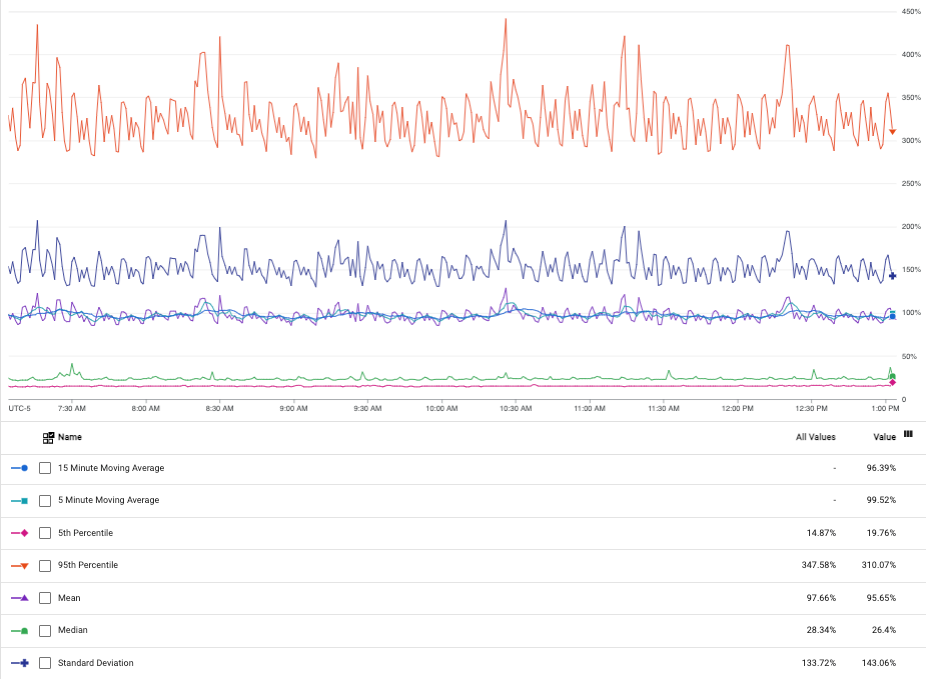
Saat Anda memilih mode statistik, legenda diagram akan menampilkan berbagai statistik, seperti rata-rata, simpangan baku, dan lainnya.
Screenshot berikut menampilkan diagram dalam mode X-ray:
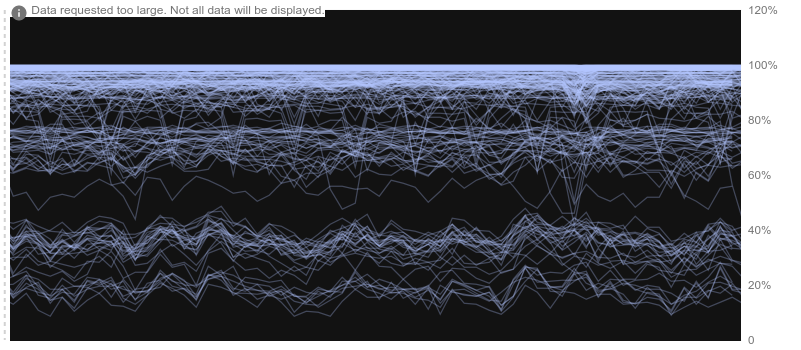
Mode X-ray menyoroti tendensi sentral dan pencilan dalam grafik padat. Misalnya, pertimbangkan cluster mesin yang menyajikan data yang sama. Jika Anda melihat penggunaan CPU di seluruh cluster, Anda akan melihat rentang di sekitar penggunaan CPU rata-rata cluster. Rentang tersebut menunjukkan rentang rata-rata dan dapat menunjukkan apakah cluster kelebihan atau kekurangan kapasitas. Anda juga dapat menggunakan mode X-ray untuk mengidentifikasi server yang tidak beroperasi secara optimal.
Menetapkan sumbu Y ke skala log
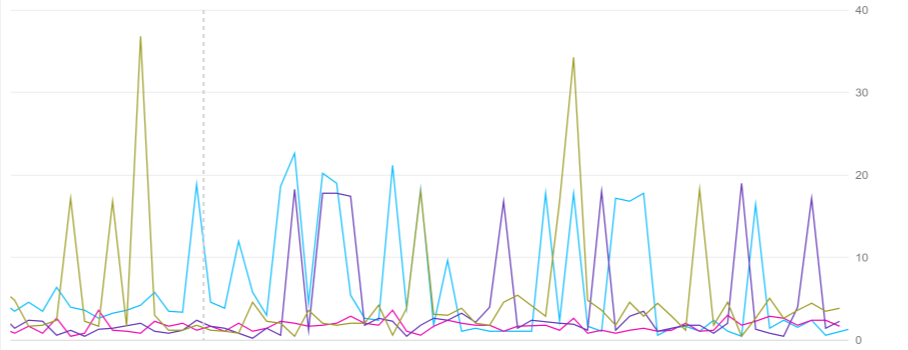
Opsi Log scale on Y-axis mengubah skala nilai Y diagram secara logaritmik. Anda dapat menskalakan sumbu Y kiri, sumbu Y kanan, atau kedua sumbu. Penskalaan ulang ini berguna saat nilai dikelompokkan secara rapat dalam rentang kecil. Centang kotak untuk mengaktifkan opsi ini, dan hapus centang kotak untuk menonaktifkannya.
Screenshot berikut menampilkan diagram yang sama dengan sumbu Y default dan dengan sumbu Y skala log.
Sumbu Y default:
Sumbu Y skala log:
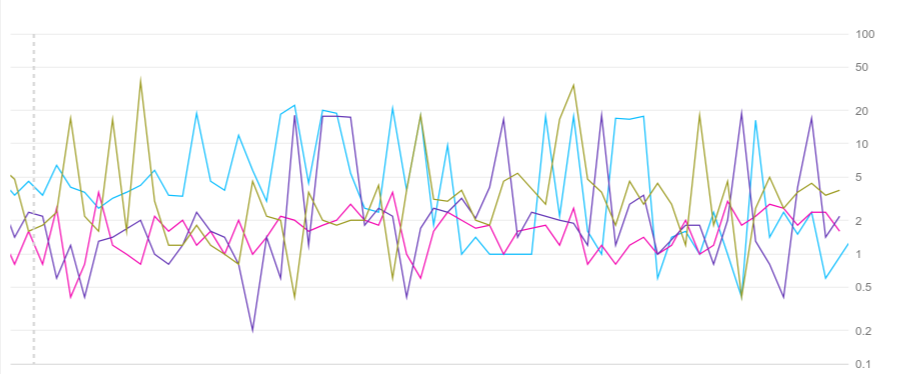
Diagram pada dasbor
Untuk menetapkan sumbu Y ke skala log, lakukan hal berikut:
-
Di Google Cloud konsol, buka halaman Dashboards:
Jika Anda menggunakan kotak penelusuran untuk menemukan halaman ini, pilih hasil yang subjudulnya adalah Monitoring.
- Di toolbar konsol Google Cloud , pilih Google Cloud project Anda. Untuk konfigurasi Pusat Aplikasi, pilih project host Pusat Aplikasi atau project pengelolaan.
- Pilih dasbor.
- Di toolbar diagram, pilih edit Edit.
- Di panel Display, centang Log scale on Y-axis.
Metrics Explorer
Untuk menetapkan sumbu Y ke skala log, lakukan hal berikut:
-
Di Google Cloud konsol, buka halaman leaderboard Metrics explorer:
Jika Anda menggunakan kotak penelusuran untuk menemukan halaman ini, pilih hasil yang subjudulnya adalah Monitoring.
- Di toolbar konsol Google Cloud , pilih Google Cloud project Anda. Untuk konfigurasi Pusat Aplikasi, pilih project host Pusat Aplikasi atau project pengelolaan.
- Pilih jenis resource dan jenis metrik untuk dibuat diagramnya.
- Di panel Display diagram, luaskan expand_more Scale, lalu pilih Log scale on Y-axis. Ada opsi yang berbeda untuk sumbu kiri dan kanan.
Mengonfigurasi mode API
Diagram pada dasbor
Agar dapat melihat konfigurasi widget seperti yang dijelaskan oleh Cloud Monitoring API, klik Show API Mode in Configuration.
Jika dipilih, tab berlabel API akan tersedia di panel konfigurasi untuk setiap widget di dasbor. Mode API dapat berguna saat Anda mengelola dasbor melalui Google Cloud konsol dan Cloud Monitoring API.
Metrics Explorer
Tidak tersedia.