


במאמר הזה מוסבר איך מגדירים את אפשרויות התצוגה של תרשים. אפשר לבצע את הפעולות הבאות:
- הוספת קו ייחוס
- הגדרת מצב צילומי רנטגן, צבע או סטטיסטיקה
- הצגת חריגים
- השוואה בין הנתונים הנוכחיים לבין נתונים קודמים
- הגדרת ציר Y כסולם לוגריתמי
התכונה הזו נתמכת רק בפרויקטים של Google Cloud . בהגדרות של מרכז האפליקציות, בוחרים את הפרויקט המארח או את פרויקט הניהול של מרכז האפליקציות.
כשבודקים בעיה, אפשר להשתמש בתכונת הפירוט של Metrics Explorer כדי לברר אם סוגים או מיקומים ספציפיים של משאבים הם הגורם לבעיה. ב-Metrics Explorer אפשר לפצל תרשים לסדרת משבצות, שבכל אחת מהן מוצגים נתונים של סדרת זמנים עבור מפתח תווית ספציפי. התצוגה הזו עוזרת לכם לזהות עליות, ירידות או מגמות שעלולות להיות מוסתרות בסיכום. מידע נוסף זמין במאמר פירוט תרשים לפי תוויות.
הוספת קו ייחוס
האפשרות Threshold יוצרת קו אופקי מנקודה בציר Y. הקו מספק הפניה חזותית לערך הסף שנבחר. אפשר להוסיף סף שמתייחס לערך בציר ה-Y השמאלי או בציר ה-Y הימני.
בצילום המסך הבא מוצג תרשים עם קו סף:
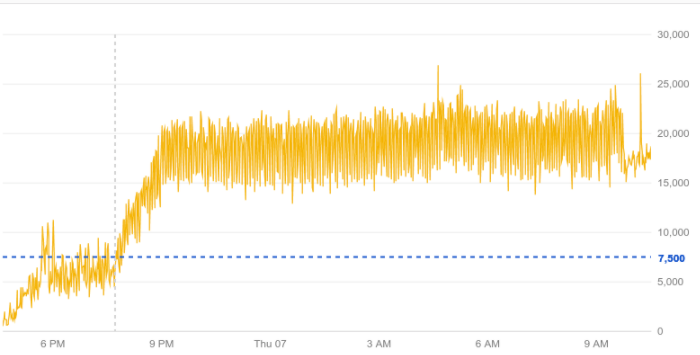
בצילום המסך הקודם, ערך הסף מוגדר ל-7,500 והוא מתייחס לציר Y הימני.
תרשימים במרכזי בקרה
כדי להוסיף קו ייחוס לתרשים:
-
במסוף Google Cloud , עוברים לדף Dashboards:
אם משתמשים בסרגל החיפוש כדי למצוא את הדף הזה, בוחרים בתוצאה שבה הכותרת המשנית היא Monitoring.
- בסרגל הכלים של מסוף Google Cloud , בוחרים את Google Cloud הפרויקט. בהגדרות של מרכז האפליקציות, בוחרים את הפרויקט המארח או את פרויקט הניהול של מרכז האפליקציות.
- בוחרים מרכז שליטה.
- בסרגל הכלים של התרשים, לוחצים על edit עריכה.
- בחלונית תצוגה, מסמנים את האפשרות סף.
- אופציונלי: כדי לשנות את ציר ה-Y, לוחצים על arrow_drop_down ציר ה-Y ובוחרים מהתפריט.
- מגדירים ערך לסף בשדה Threshold line (קו הסף).
Metrics Explorer
כדי להוסיף קו ייחוס לתרשים:
-
נכנסים לדף leaderboard Metrics explorer במסוף Google Cloud :
אם משתמשים בסרגל החיפוש כדי למצוא את הדף הזה, בוחרים בתוצאה שבה הכותרת המשנית היא Monitoring.
- בסרגל הכלים של מסוף Google Cloud , בוחרים את Google Cloud הפרויקט. בהגדרות של מרכז האפליקציות, בוחרים את הפרויקט המארח או את פרויקט הניהול של מרכז האפליקציות.
- בוחרים את סוג המשאב ואת סוג המדד שרוצים להציג בתרשים.
- בחלונית תצוגה של התרשים, מרחיבים את expand_more קו סף, בוחרים באפשרות הוספת סף וממלאים את תיבת הדו-שיח.
הגדרת מצב רנטגן, צבע או סטטיסטיקה
תרשימים במרכזי בקרה
סוג הווידג'ט של התרשים והגדרת מצב התרשים קובעים איך הנתונים מוצגים בתרשים. לדוגמה, כשיוצרים תרשים קו, כל סדרת זמן מוצגת באמצעות קו בצבע ייחודי. עם זאת, אפשר להגדיר תרשים קו כך שיוצגו בו מדדים סטטיסטיים כמו ממוצע וממוצע נע.
יש שלושה מצבי תרשים:
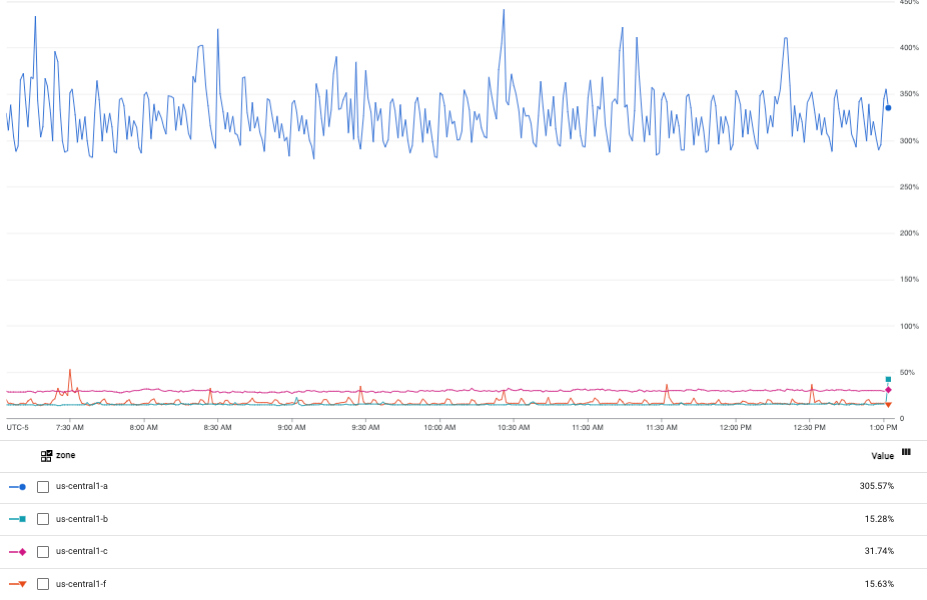
- מצב צבע מציג כל סדרת זמן בצבע ייחודי.
- מצב נתונים סטטיסטיים מציג מדדים סטטיסטיים נפוצים של הנתונים בתרשים.
- מצב X-Ray מציג כל סדרת זמן בצבע אפור שקוף. כל קו חלש, ובמקומות שבהם הקווים חופפים או מצטלבים, הנקודות בהירות יותר. לכן, המצב הזה הכי שימושי בתרשימים עם הרבה קווים. הקווים החופפים יוצרים פסים של בהירות, שמציינים את ההתנהגות הרגילה בקבוצת מדדים.
אפשר לשנות את מצב תרשימי הקו באופן קבוע. אפשר לשנות באופן זמני את המצב של תרשימי קו, תרשימי שטח מוערם, תרשימי עמודות מוערמות ותרשימי מפת חום.
כדי לשנות באופן זמני את המצב של תרשים:
-
במסוף Google Cloud , עוברים לדף Dashboards:
אם משתמשים בסרגל החיפוש כדי למצוא את הדף הזה, בוחרים בתוצאה שבה הכותרת המשנית היא Monitoring.
- בסרגל הכלים של מסוף Google Cloud , בוחרים את Google Cloud הפרויקט. בהגדרות של מרכז האפליקציות, בוחרים את הפרויקט המארח או את פרויקט הניהול של מרכז האפליקציות.
- בוחרים מרכז שליטה.
בסרגל הכלים של התרשים, לוחצים על more_vert אפשרויות נוספות ובוחרים אפשרות מהתפריט.
השינויים יבוטלו כשתתבצע טעינה מחדש של מרכז הבקרה.
כדי לשנות באופן קבוע את המצב של תרשים קו:
-
במסוף Google Cloud , עוברים לדף Dashboards:
אם משתמשים בסרגל החיפוש כדי למצוא את הדף הזה, בוחרים בתוצאה שבה הכותרת המשנית היא Monitoring.
- בסרגל הכלים של מסוף Google Cloud , בוחרים את Google Cloud הפרויקט. בהגדרות של מרכז האפליקציות, בוחרים את הפרויקט המארח או את פרויקט הניהול של מרכז האפליקציות.
- בוחרים מרכז שליטה.
- בסרגל הכלים של התרשים, לוחצים על edit עריכה.
- בחלונית תצוגה, לוחצים על arrow_drop_down מצב תרשים ובוחרים אפשרות מהתפריט.
Metrics Explorer
סוג הווידג'ט של תרשים והגדרת מצב הניתוח שלו קובעים איך הנתונים מוצגים בתרשים. לדוגמה, כשיוצרים תרשים קו, כל סדרת זמן מוצגת באמצעות קו בצבע ייחודי. עם זאת, אפשר להגדיר תרשים קו כך שיוצגו בו מדדים סטטיסטיים כמו ממוצע וממוצע נע.
יש שלושה מצבי ניתוח:
- במצב רגיל כל סדרת זמן מוצגת בצבע ייחודי.
- מצב נתונים סטטיסטיים מציג מדדים סטטיסטיים נפוצים של הנתונים בתרשים.
- מצב X-Ray מציג כל סדרת זמן בצבע אפור שקוף. כל קו חלש, ובמקומות שבהם הקווים חופפים או מצטלבים, הנקודות בהירות יותר. לכן, המצב הזה הכי שימושי בתרשימים עם הרבה קווים. הקווים החופפים יוצרים פסים של בהירות, שמציינים את ההתנהגות הרגילה בקבוצת מדדים.
כדי לשנות את מצב הניתוח של תרשים קו:
-
נכנסים לדף leaderboard Metrics explorer במסוף Google Cloud :
אם משתמשים בסרגל החיפוש כדי למצוא את הדף הזה, בוחרים בתוצאה שבה הכותרת המשנית היא Monitoring.
- בסרגל הכלים של מסוף Google Cloud , בוחרים את Google Cloud הפרויקט. בהגדרות של מרכז האפליקציות, בוחרים את הפרויקט המארח או את פרויקט הניהול של מרכז האפליקציות.
- בוחרים את סוג המשאב ואת סוג המדד שרוצים להציג בתרשים.
- בחלונית Display של התרשים, מרחיבים את expand_more Analysis mode ובוחרים אפשרות מהתפריט.
דוגמאות
בצילום המסך הבא מוצג תרשים במצב צבע:
בצילום המסך הבא מוצג התרשים הקודם במצב נתונים סטטיסטיים:
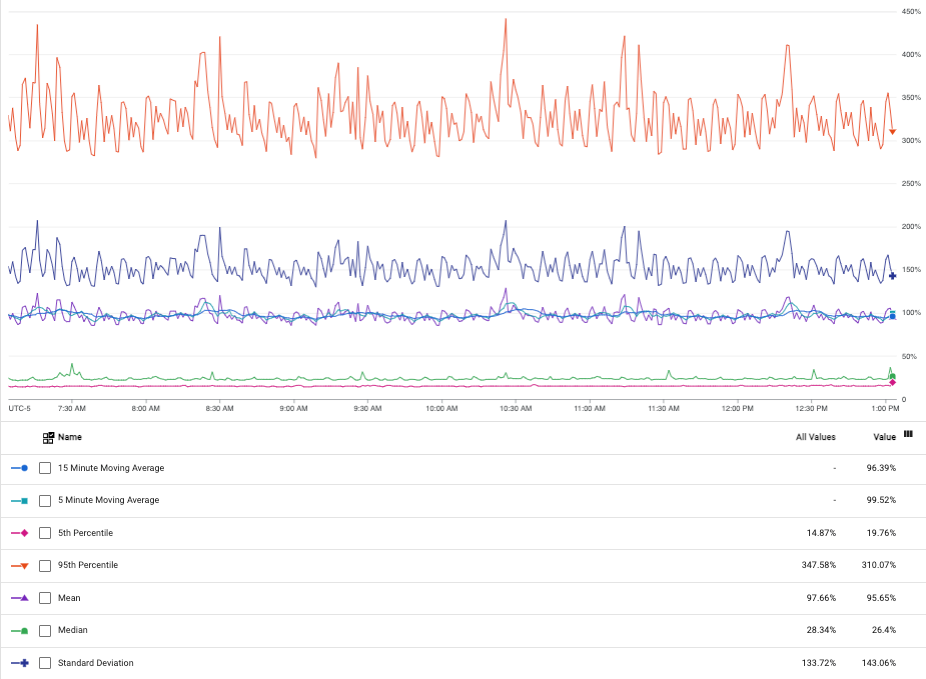
כשבוחרים במצב סטטיסטיקה, מקרא התרשים מציג נתונים סטטיסטיים שונים, כמו ממוצע, סטיית תקן ועוד.
בצילום המסך הבא מוצג תרשים במצב X-ray:
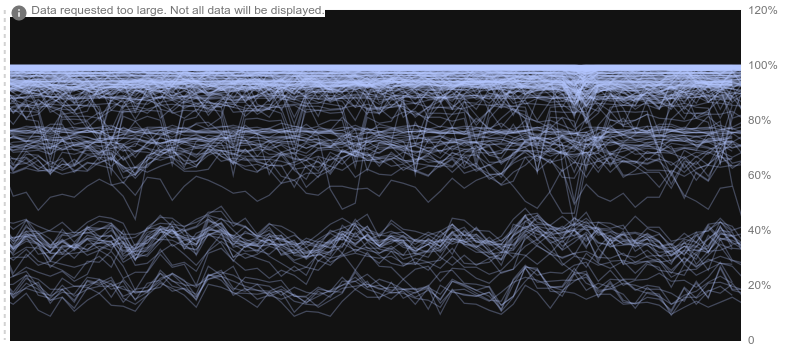
מצב X-ray מדגיש מגמות מרכזיות וחריגות בתרשימים צפופים. לדוגמה, נניח שיש אשכול של מכונות שמציגות את אותם נתונים. אם תצפו בניצול המעבד בכל האשכול, תראו פס סביב ממוצע ניצול המעבד של האשכול. הפס הזה מראה את טווחי הממוצעים ויכול להצביע על הקצאת יתר או הקצאת חסר של משאבים לאשכול. אפשר גם להשתמש במצב X-ray כדי לזהות שרתים שלא פועלים בצורה אופטימלית.
הגדרת ציר Y כקנה מידה לוגריתמי
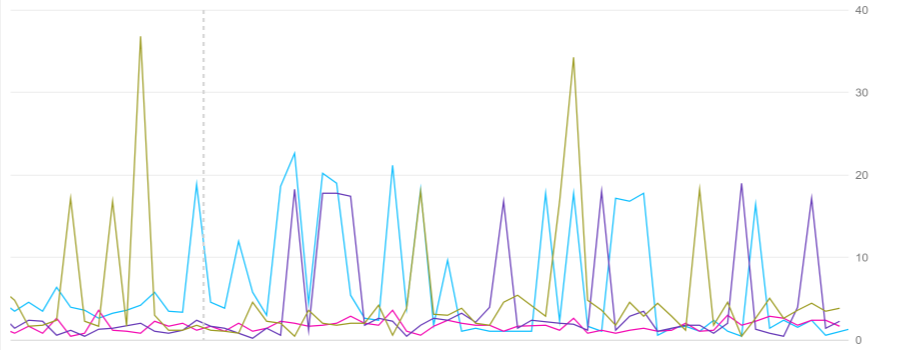
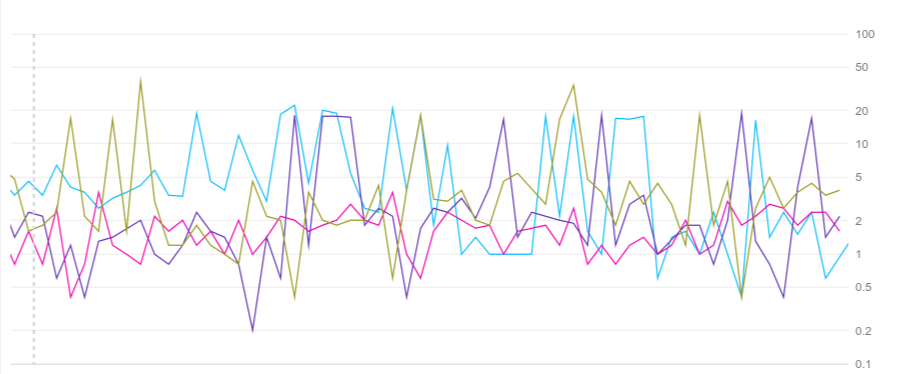
האפשרות Log scale on Y-axis משנה את קנה המידה של ערכי Y בתרשים באופן לוגריתמי. אפשר לשנות את קנה המידה של ציר ה-Y השמאלי, של ציר ה-Y הימני או של שני הצירים. השינוי הזה של קנה המידה שימושי כשהערכים קרובים זה לזה בטווח קטן. מסמנים את התיבה כדי להפעיל את האפשרות הזו, ומבטלים את הסימון כדי להשבית אותה.
בצילומי המסך הבאים מוצג אותו תרשים עם ציר Y כברירת מחדל ועם ציר Y בקנה מידה לוגריתמי.
ציר ה-Y שמוגדר כברירת מחדל:
ציר Y עם סקאלה לוגריתמית:
תרשימים במרכזי בקרה
כדי להגדיר את ציר Y כסולם לוגריתמי:
-
במסוף Google Cloud , עוברים לדף Dashboards:
אם משתמשים בסרגל החיפוש כדי למצוא את הדף הזה, בוחרים בתוצאה שבה הכותרת המשנית היא Monitoring.
- בסרגל הכלים של מסוף Google Cloud , בוחרים את Google Cloud הפרויקט. בהגדרות של מרכז האפליקציות, בוחרים את הפרויקט המארח או את פרויקט הניהול של מרכז האפליקציות.
- בוחרים מרכז שליטה.
- בסרגל הכלים של התרשים, לוחצים על edit עריכה.
- בחלונית Display (תצוגה), מסמנים את התיבה Log scale on Y-axis (סולם לוגריתמי בציר Y).
Metrics Explorer
כדי להגדיר את ציר Y כסולם לוגריתמי:
-
נכנסים לדף leaderboard Metrics explorer במסוף Google Cloud :
אם משתמשים בסרגל החיפוש כדי למצוא את הדף הזה, בוחרים בתוצאה שבה הכותרת המשנית היא Monitoring.
- בסרגל הכלים של מסוף Google Cloud , בוחרים את Google Cloud הפרויקט. בהגדרות של מרכז האפליקציות, בוחרים את הפרויקט המארח או את פרויקט הניהול של מרכז האפליקציות.
- בוחרים את סוג המשאב ואת סוג המדד שרוצים להציג בתרשים.
- בחלונית תצוגה של התרשים, מרחיבים את האפשרות expand_more קנה מידה ובוחרים באפשרות קנה מידה לוגריתמי בציר Y. יש אפשרויות שונות לצירים השמאלי והימני.
הגדרת מצב API
תרשימים במרכזי בקרה
כדי להציג את ההגדרה של הווידג'ט כפי שמתואר ב-Cloud Monitoring API, לוחצים על הצגת מצב API בהגדרה.
כשמסמנים את התיבה, הכרטיסייה API זמינה בחלונית ההגדרות של כל ווידג'ט בלוח הבקרה. מצב API יכול להיות שימושי כשמנהלים את לוחות הבקרה דרך מסוף Google Cloud ו-Cloud Monitoring API.
Metrics Explorer
לא זמין.