


Kebijakan pemberitahuan nilai minimum metrik di Cloud Monitoring mengirimkan notifikasi saat nilai metrik melewati nilai minimum yang Anda tentukan untuk jendela pengujian ulang yang ditentukan. Misalnya, Anda dapat mengonfigurasi kebijakan pemberitahuan untuk membuat pemberitahuan saat pemakaian CPU melebihi 80% selama minimal lima menit.
Konten ini tidak berlaku untuk kebijakan pemberitahuan berbasis log. Untuk mengetahui informasi tentang kebijakan pemberitahuan berbasis log, yang memberi tahu Anda saat pesan tertentu muncul di log, lihat Memantau log.
Untuk menerima notifikasi saat data berhenti masuk atau saat metrik diprediksi melanggar batas, lihat Membuat kebijakan pemberitahuan tanpa metrik dan Membuat kebijakan pemberitahuan nilai metrik yang diperkirakan. Untuk membuat kebijakan pemberitahuan secara terprogram menggunakan Cloud Monitoring API, lihat Membuat kebijakan pemberitahuan menggunakan API. Untuk membuat kebijakan pemberitahuan yang menggunakan kueri Monitoring Query Language (MQL) dengan nilai minimum statis atau dinamis, lihat Kebijakan pemberitahuan dengan MQL dan Membuat tingkat keparahan dinamis menggunakan MQL.Fitur ini hanya didukung untuk project Google Cloud . Untuk konfigurasi App Hub, pilih project host atau project pengelolaan App Hub.
Sebelum memulai
-
Untuk mendapatkan izin yang diperlukan guna membuat dan mengubah kebijakan pemberitahuan menggunakan Google Cloud konsol, minta administrator untuk memberi Anda peran IAM Monitoring Editor (
roles/monitoring.editor) di project Anda. Untuk mengetahui informasi selengkapnya tentang pemberian peran, lihat Mengelola akses ke project, folder, dan organisasi.Anda mungkin juga bisa mendapatkan izin yang diperlukan melalui peran khusus atau peran bawaan lainnya.
Untuk mengetahui informasi selengkapnya tentang peran Cloud Monitoring, lihat Mengontrol akses dengan Identity and Access Management.
Pastikan Anda sudah memahami konsep umum kebijakan pemberitahuan. Untuk mengetahui informasi tentang topik ini, lihat Ringkasan pemberitahuan.
Konfigurasikan saluran notifikasi yang ingin Anda gunakan untuk menerima notifikasi. Untuk tujuan redundansi, sebaiknya buat beberapa jenis saluran notifikasi. Untuk informasi selengkapnya, lihat Membuat dan mengelola saluran notifikasi.
Membuat kebijakan pemberitahuan
Untuk membuat kebijakan pemberitahuan yang membandingkan nilai metrik tersebut dengan nilai batas statis, lakukan hal berikut:
-
Di konsol Google Cloud , buka halaman notifications Pemberitahuan:
Jika Anda menggunakan kotak penelusuran untuk menemukan halaman ini, pilih hasil yang subjudulnya adalah Monitoring.
- Di toolbar konsol Google Cloud , pilih project Google Cloud Anda. Untuk konfigurasi App Hub, pilih project host atau project pengelolaan App Hub.
- Pilih Create Policy.
Pilih deret waktu yang akan dipantau:
Klik Select a metric, buka menu untuk memilih jenis resource dan jenis metrik, lalu klik Apply.
Menu Select a metric berisi fitur yang membantu Anda menemukan jenis metrik yang tersedia:
- Untuk menemukan jenis metrik tertentu, gunakan
filter_list Filter bar.
Misalnya, jika Anda memasukkan
util, Anda akan membatasi menu untuk menampilkan entri yang menyertakanutil. Entri ditampilkan jika lulus uji "berisi" yang tidak peka huruf besar/kecil.
- Untuk menampilkan semua jenis metrik, bahkan yang tidak memiliki data, klik Active. Secara default, menu hanya menampilkan jenis metrik dengan data. Untuk mengetahui informasi selengkapnya, lihat Metrik tidak tercantum dalam menu.
Anda dapat memantau metrik bawaan atau metrik yang ditentukan pengguna.
- Untuk menemukan jenis metrik tertentu, gunakan
filter_list Filter bar.
Misalnya, jika Anda memasukkan
Opsional: Untuk memantau subset deret waktu yang cocok dengan jenis metrik dan resource yang Anda pilih di langkah sebelumnya, klik Add filter. Dalam dialog filter, pilih label yang akan digunakan untuk memfilter, pembanding, lalu nilai filter. Misalnya, filter
zone =~ ^us.*.a$menggunakan ekspresi reguler untuk mencocokkan semua data deret waktu yang nama zonanya dimulai denganusdan diakhiri dengana. Untuk mengetahui informasi selengkapnya, lihat Memfilter deret waktu yang dipilih.Opsional: Untuk mengubah cara penyelarasan titik dalam deret waktu, di bagian Transform data, tetapkan kolom Rolling window dan Rolling window function.
Jika Anda memantau metrik berbasis log, sebaiknya menu Jendela rolling disetel ke minimal 10 menit.
Kolom ini menentukan cara menggabungkan titik yang dicatat dalam jendela. Misalnya, asumsikan bahwa periode adalah 15 menit dan fungsi jendela adalah
max. Titik yang disejajarkan adalah nilai maksimum dari semua titik dalam 15 menit terakhir. Untuk mengetahui informasi selengkapnya, lihat Perataan: regularisasi dalam deret.Anda juga dapat memantau tingkat perubahan nilai metrik dengan menggunakan kolom Rolling window function ke percent change. Untuk mengetahui informasi selengkapnya, lihat Memantau laju perubahan.
Opsional: Gabungkan deret waktu jika Anda ingin mengurangi jumlah deret waktu yang dipantau oleh kebijakan, atau jika Anda hanya ingin memantau kumpulan deret waktu. Misalnya, daripada memantau pemakaian CPU setiap instance VM, Anda mungkin ingin menghitung rata-rata pemakaian CPU untuk semua VM di suatu zona, lalu memantau rata-rata tersebut. Secara default, deret waktu tidak digabungkan. Untuk informasi umum, lihat Pengurangan: menggabungkan deret waktu.
Untuk menggabungkan semua deret waktu, lakukan hal berikut:
- Di bagian Across time series, klik expand_more Perluas.
- Tetapkan kolom Agregasi deret waktu ke nilai selain
none. Misalnya, untuk menampilkan nilai rata-rata deret waktu, pilihmean. - Pastikan kolom Time series group by kosong.
Untuk menggabungkan, atau mengelompokkan, deret waktu berdasarkan nilai label, lakukan hal berikut:
- Di bagian Across time series, klik expand_more Expand.
- Tetapkan kolom Agregasi deret waktu ke nilai selain
none. - Di kolom Time series group by, pilih label yang akan digunakan untuk mengelompokkan.
Misalnya, jika Anda mengelompokkan menurut label
zone, lalu menetapkan kolom agregasi ke nilaimean, diagram akan menampilkan satu deret waktu untuk setiap zona yang memiliki data. Deret waktu yang ditampilkan untuk zona tertentu adalah rata-rata dari semua deret waktu dengan zona tersebut.Klik Berikutnya.
Konfigurasikan pemicu kondisi:
Biarkan kolom Condition type pada nilai default Threshold.
Opsional: Perbarui menu Pemicu pemberitahuan, yang memiliki nilai berikut:
Deret waktu mana pun melanggar: Setelan default. Deret waktu apa pun yang melanggar batas selama seluruh jendela pengujian ulang akan menyebabkan kondisi terpenuhi.
Persentase deret waktu yang melanggar: Persentase deret waktu harus melanggar batas untuk seluruh jendela pengujian ulang sebelum kondisi terpenuhi. Misalnya, Anda dapat diberi tahu saat 50% deret waktu yang dipantau melanggar batas untuk seluruh periode pengujian ulang.
Jumlah deret waktu yang melanggar: Jumlah deret waktu tertentu harus melanggar nilai minimum selama seluruh jendela pengujian ulang sebelum kondisi terpenuhi. Misalnya, Anda dapat diberi tahu saat 32 deret waktu yang dipantau melanggar nilai minimum untuk seluruh periode pengujian ulang.
Semua deret waktu melanggar: Semua deret waktu harus melanggar batas untuk seluruh periode pengujian ulang sebelum kondisi terpenuhi.
Untuk mengetahui informasi tentang interval yang digunakan Monitoring untuk menyelaraskan dan mengukur data deret waktu, lihat Periode penyelarasan dan periode pengujian ulang.
Masukkan kapan nilai metrik melanggar nilai minimum menggunakan kolom Threshold position dan Threshold value. Misalnya, jika Anda menetapkan nilai ini ke Di atas nilai minimum dan
0.3, pengukuran yang lebih tinggi dari0.3akan melanggar nilai minimum.Opsional: Untuk memilih durasi pelanggaran pengukuran terhadap nilai minimum sebelum Monitoring mengirimkan notifikasi, luaskan Advanced options, lalu gunakan menu Retest window.
Nilai defaultnya adalah Tidak ada tes ulang. Dengan setelan ini, satu pengukuran dapat menghasilkan notifikasi. Untuk mengetahui informasi dan contoh selengkapnya, lihat Setelan periode dan durasi perataan.
Opsional: Untuk menentukan cara Monitoring mengevaluasi kondisi saat data berhenti tiba, luaskan Advanced options, lalu gunakan menu Evaluation missing data.
Menu Evaluation missing data dinonaktifkan jika nilai Retest window adalah No retest.
Kolom "Evaluasi data yang tidak ada" diGoogle Cloud konsol Ringkasan Detail Data yang tidak ada kosong Notifikasi yang terbuka akan tetap terbuka.
Notifikasi Berita baru tidak dibuka.Untuk kondisi yang terpenuhi, kondisi tersebut akan terus terpenuhi saat data berhenti masuk. Jika pemberitahuan terbuka untuk kondisi ini, maka pemberitahuan akan tetap terbuka. Jika pemberitahuan terbuka dan tidak ada data yang masuk, timer tutup otomatis akan dimulai setelah penundaan minimal 15 menit. Jika timer berakhir, pemberitahuan akan ditutup.
Untuk kondisi yang tidak terpenuhi, kondisi tersebut akan terus tidak terpenuhi saat data berhenti masuk.
Titik data yang tidak ada diperlakukan sebagai nilai yang melanggar kondisi kebijakan Pemberitahuan yang terbuka akan tetap terbuka.
Notifikasi baru dapat dibuka.Untuk kondisi yang terpenuhi, kondisi tersebut akan terus terpenuhi saat data berhenti masuk. Jika pemberitahuan terbuka untuk kondisi ini, pemberitahuan akan tetap terbuka. Jika pemberitahuan terbuka dan tidak ada data yang masuk selama durasi penutupan otomatis ditambah 24 jam, pemberitahuan akan ditutup.
Untuk kondisi yang tidak terpenuhi, setelan ini menyebabkan kondisi nilai minimum metrik berperilaku seperti
metric-absence condition. Jika data tidak tiba dalam waktu yang ditentukan oleh periode pengujian ulang, maka kondisi dievaluasi sebagai terpenuhi. Untuk kebijakan pemberitahuan dengan satu kondisi, kondisi yang terpenuhi akan menyebabkan pemberitahuan dibuka.Titik data yang tidak ada diperlakukan sebagai nilai yang tidak melanggar kondisi kebijakan Notifikasi terbuka ditutup.
Notifikasi Berita baru tidak dibuka.Untuk kondisi yang terpenuhi, kondisi berhenti terpenuhi saat data berhenti tiba. Jika pemberitahuan terbuka untuk kondisi ini, pemberitahuan akan ditutup.
Untuk kondisi yang tidak terpenuhi, kondisi tersebut akan terus tidak terpenuhi saat data berhenti masuk.
Klik Berikutnya.
Opsional: Buat kebijakan pemberitahuan dengan beberapa kondisi.
Sebagian besar kebijakan memantau satu jenis metrik, misalnya, kebijakan dapat memantau jumlah byte yang ditulis ke instance VM. Jika Anda ingin memantau beberapa jenis metrik, buat kebijakan dengan beberapa kondisi. Setiap kondisi memantau satu jenis metrik. Setelah membuat kondisi, Anda menentukan cara penggabungan kondisi tersebut. Untuk mengetahui informasinya, lihat Kebijakan dengan beberapa kondisi.
Untuk membuat kebijakan pemberitahuan dengan beberapa kondisi, lakukan langkah berikut:
- Untuk setiap kondisi tambahan, klik Tambahkan kondisi pemberitahuan, lalu konfigurasi kondisi tersebut.
- Klik Berikutnya dan konfigurasi cara menggabungkan kondisi.
- Klik Next untuk melanjutkan ke penyiapan notifikasi dan dokumentasi.
Konfigurasi notifikasi dan tambahkan label pengguna:
Luaskan menu Notifications and name, lalu pilih saluran notifikasi Anda. Untuk tujuan redundansi, sebaiknya tambahkan beberapa jenis saluran notifikasi ke kebijakan pemberitahuan. Untuk mengetahui informasi selengkapnya, lihat Mengelola saluran notifikasi.
Opsional: Untuk menggunakan baris subjek kustom dalam notifikasi, bukan baris subjek default, perbarui kolom Notification subject line.
Opsional: Untuk menerima notifikasi saat pemberitahuan ditutup, pilih Notify on alert closure. Secara default, saat Anda membuat kebijakan pemberitahuan dengan konsol Google Cloud , notifikasi hanya dikirim saat pemberitahuan dibuat.
Opsional: Untuk mengubah berapa lama Pemantauan menunggu sebelum menutup pemberitahuan setelah data berhenti tiba, pilih opsi dari menu Durasi tutup otomatis pemberitahuan. Secara default, saat data berhenti masuk, Monitoring akan menunggu tujuh hari sebelum menutup pemberitahuan yang terbuka.
Opsional: Untuk mengaitkan kebijakan pemberitahuan Anda dengan aplikasi App Hub, di bagian Label aplikasi, pilih aplikasi dan layanan atau workload. Pemberitahuan dan notifikasi menampilkan label ini.
Opsional: Pilih opsi dari menu Tingkat keparahan kebijakan. Notifikasi dan pemberitahuan menampilkan tingkat keseriusan.
Opsional: Untuk menambahkan label kustom ke kebijakan pemberitahuan, di bagian Label pengguna kebijakan, lakukan hal berikut:
- Klik Add label, lalu di kolom Key, masukkan nama untuk
label. Nama label harus diawali dengan huruf kecil, dan dapat berisi huruf kecil, angka, garis bawah, dan tanda hubung.
Misalnya, masukkan
severity. - Klik Value dan masukkan nilai untuk label Anda. Nilai label dapat
berisi huruf kecil, angka, garis bawah, dan tanda hubung.
Misalnya, masukkan
critical.
Untuk mengetahui informasi tentang cara menggunakan label kebijakan untuk membantu Anda mengelola notifikasi, lihat Memberi anotasi pada pemberitahuan dengan label.
- Klik Add label, lalu di kolom Key, masukkan nama untuk
label. Nama label harus diawali dengan huruf kecil, dan dapat berisi huruf kecil, angka, garis bawah, dan tanda hubung.
Misalnya, masukkan
Opsional: Di bagian Documentation, masukkan konten apa pun yang ingin Anda sertakan dalam notifikasi.
Untuk memformat dokumentasi, Anda dapat menggunakan teks biasa, Markdown, dan variabel. Anda juga dapat menyertakan link untuk membantu pengguna men-debug pemberitahuan, seperti link ke playbook internal, Google Cloud dasbor, dan halaman eksternal. Misalnya, template dokumentasi berikut menjelaskan pemberitahuan penggunaan CPU untuk resource
gce_instancedan menyertakan beberapa variabel untuk mereferensikan resource REST kebijakan dan kondisi pemberitahuan. Template dokumentasi kemudian mengarahkan pembaca ke halaman eksternal untuk membantu proses debug.Saat notifikasi dibuat, Monitoring mengganti variabel dokumentasi dengan nilainya. Nilai menggantikan variabel hanya dalam notifikasi. Panel pratinjau dan tempat lain di konsol Google Cloud hanya menampilkan pemformatan Markdown.
Pratinjau
## CPU utilization exceeded

### Summary

The ${metric.display_name} of the ${resource.type}
${resource.label.instance_id} in the project ${resource.project} has
exceeded 90% for over 15 minutes.

### Additional resource information

Condition resource name: ${condition.name}
Alerting policy resource name: ${policy.name}

### Troubleshooting and Debug References

Repository with debug scripts: example.com
Internal troubleshooting guide: example.com
${resource.type} dashboard: example.com
Format dalam notifikasi
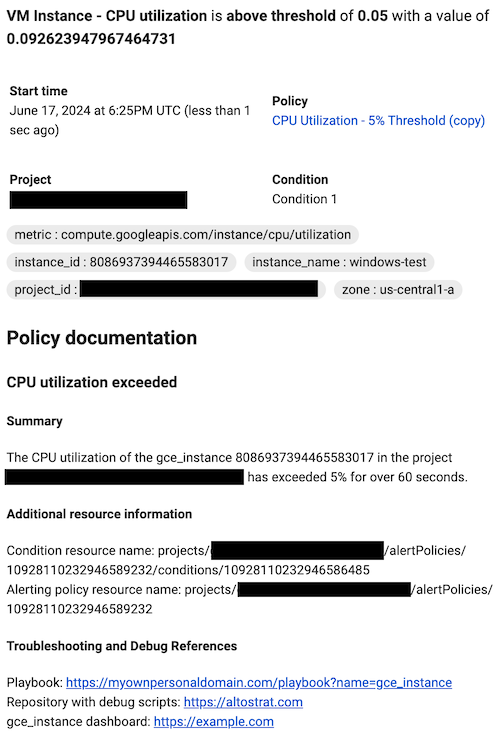
Untuk mengetahui informasi selengkapnya, lihat Menganotasi notifikasi dengan dokumentasi yang ditentukan pengguna dan Menggunakan kontrol saluran.
Klik Nama pemberitahuan dan masukkan nama untuk kebijakan pemberitahuan itu.
Klik Create policy.
Memfilter deret waktu yang dipilih
Filter memastikan bahwa hanya deret waktu yang memenuhi beberapa set kriteria yang dipantau. Saat menerapkan filter, Anda dapat mengurangi jumlah garis pada diagram, yang dapat meningkatkan performa diagram. Anda juga dapat mengurangi jumlah data yang dipantau dengan menerapkan agregasi. Filter memastikan bahwa hanya deret waktu yang memenuhi beberapa kumpulan kriteria yang digunakan. Saat Anda menerapkan filter, deret waktu yang akan dievaluasi akan lebih sedikit, sehingga dapat meningkatkan performa pemberitahuan.
Filter terdiri dari label, pembanding, dan nilai. Misalnya,
untuk mencocokkan semua deret waktu yang label zone-nya dimulai dengan "us-central1", Anda
dapat menggunakan filter zone=~"us-central1.*", yang menggunakan ekspresi reguler
untuk melakukan perbandingan.
Saat memfilter menurut project ID atau penampung resource,
Anda harus menggunakan operator sama dengan, (=). Saat memfilter menurut label lain, Anda dapat menggunakan pembanding yang didukung.
Biasanya, Anda dapat memfilter label metrik dan resource, serta berdasarkan grup resource.
Saat Anda memberikan beberapa kriteria pemfilteran, hanya deret waktu yang memenuhi semua kriteria yang akan dipantau.
Untuk menambahkan filter, klik Tambahkan filter, lengkapi dialog, lalu klik Selesai. Dalam dialog, Anda menggunakan kolom Filter untuk memilih kriteria yang akan difilter, memilih operator perbandingan, lalu memilih atau memasukkan nilai. Menu drop-down hanya mencantumkan nilai yang muncul selama seminggu terakhir, tetapi Anda dapat memasukkan nilai apa pun. Setiap baris dalam tabel berikut mencantumkan operator perbandingan, artinya, dan contoh:
| Operator | Arti | Contoh |
|---|---|---|
= |
Kesetaraan | resource.labels.zone = "us-central1-a" |
!= |
Ketidaksetaraan | resource.labels.zone != "us-central1-a" |
=~ |
Kesamaan Regular expression2 | monitoring.regex.full_match("^us.*") |
!=~ |
Ketidaksetaraan Regular expression2 | monitoring.regex.full_match("^us.*") |
starts_with |
Nilai diawali dengan | resource.labels.zone = starts_with("us") |
ends_with |
Nilai diakhiri dengan | resource.labels.zone = ends_with("b") |
has_substring |
Nilai berisi | resource.labels.zone = has_substring("east") |
one_of |
Salah satu | resource.labels.zone = one_of("asia-east1-b", "europe-north1-a") |
!starts_with |
Nilai tidak diawali dengan | resource.labels.zone != starts_with("us") |
!ends_with |
Nilai tidak diakhiri dengan | resource.labels.zone != ends_with("b") |
!has_substring |
Nilai tidak berisi | resource.labels.zone != has_substring("east") |
!one_of |
Nilai bukan salah satu dari | resource.labels.zone != one_of("asia-east1-b", "europe-north1-a") |
Memecahkan masalah
Bagian ini berisi tips pemecahan masalah.
Metrik tidak tercantum dalam menu metrik yang tersedia
Untuk memantau metrik yang tidak tercantum dalam menu Pilih metrik, lakukan salah satu tindakan berikut:
Untuk membuat kebijakan pemberitahuan yang memantau metrik Google Cloud , luaskan menu Pilih metrik, lalu klik Aktif. Jika dinonaktifkan, menu akan mencantumkan semua metrik untuk layananGoogle Cloud , dan semua metrik dengan data.
Untuk mengonfigurasi kondisi jenis metrik kustom sebelum jenis metrik tersebut menghasilkan data, Anda harus menentukan jenis metrik menggunakan filter Pemantauan:
- Pilih ? di header bagian Pilih metrik, lalu pilih Direct filter mode di tooltip.
Masukkan filter pemantauan atau pemilih deret waktu. Untuk mengetahui informasi tentang sintaksis, lihat dokumen berikut:
Memantau laju perubahan
Untuk memantau laju perubahan nilai metrik, tetapkan kolom Rolling window function ke percent change. Saat kondisi dievaluasi, Pemantauan menghitung laju perubahan metrik sebagai persentase, lalu membandingkan persentase tersebut dengan nilai minimum kondisi. Proses perbandingan ini mengikuti dua langkah:
- Jika deret waktu memiliki jenis metrik
DELTAatauCUMULATIVE, deret waktu tersebut akan dikonversi menjadi deret waktu yang memiliki jenis metrikGAUGE. Untuk mengetahui informasi tentang konversi, lihat Jenis, tipe, dan konversi. - Monitoring menghitung persentase yang berubah dengan membandingkan nilai rata-rata dalam periode geser 10 menit terbaru dengan nilai rata-rata dari periode geser 10 menit sebelum awal periode penyelarasan.
Anda tidak dapat mengubah periode pengamatan 10 menit yang digunakan untuk perbandingan dalam kebijakan pemberitahuan laju perubahan. Namun, Anda menentukan periode penyelarasan saat membuat kondisi.
Langkah berikutnya
- Untuk membuat kebijakan yang membandingkan nilai deret waktu dengan nilai minimum dinamis, Anda harus menggunakan MQL. Untuk mengetahui informasi selengkapnya, lihat Membuat tingkat keparahan dinamis menggunakan MQL.
- Untuk mempelajari cara mengontrol akses ke kebijakan pemberitahuan Anda dengan Tag, lihat Menggunakan Tag untuk mengontrol akses ke resource.
Petunjuk di halaman ini berlaku untuk kebijakan pemberitahuan apa pun. Dokumen berikut memberikan panduan untuk konfigurasi tertentu: