


Las políticas de alertas de ausencia de métricas en Cloud Monitoring envían notificaciones cuando una serie temporal supervisada no tiene datos durante un período que especificas. Puedes configurar este período, llamado tiempo de ausencia del activador, hasta un máximo de 23.5 horas. Para que se cumpla la condición, el subsistema supervisado debe escribir al menos un punto de datos después de que crees o modifiques la política de alertas. Por ejemplo, si estableces un tiempo de ausencia del activador de 30 minutos, la condición se cumple solo después de que el subsistema escribe al menos un punto de datos y, luego, no escribe ningún punto de datos durante 30 minutos.
Para supervisar el tiempo de actividad de un servicio, crea una verificación de tiempo de actividad y supervisa los resultados de esa verificación con una política de alertas en lugar de supervisar tipos de métricas como compute.googleapis.com/instance/uptime. Para obtener más información, consulta
Crea políticas de alertas para verificaciones de tiempo de actividad.
Este contenido no se aplica a las políticas de alertas basadas en registros. Para obtener información sobre las políticas de alertas basadas en registros, que te notifican cuando aparece un mensaje en particular en tus registros, consulta Supervisa tus registros.
Para recibir notificaciones cuando los valores de las métricas superen un umbral o se prediga que lo harán, consulta Crea políticas de alertas de umbral de métrica y Crea políticas de alertas de valor de métrica pronosticado. Para crear políticas de alertas de forma programática con la API de Cloud Monitoring, consulta Crea políticas de alertas con la API. Para crear políticas de alertas que usen consultas del lenguaje de consulta de Monitoring (MQL) con umbrales estáticos o dinámicos, consulta Políticas de alertas con MQL y Crea niveles de gravedad dinámicos con MQL.Esta función solo se admite para Google Cloud proyectos. Para las configuraciones de App Hub, selecciona el proyecto host o de administración de App Hub.
Antes de comenzar
-
Para obtener los permisos que necesitas para crear y modificar políticas de alertas con la Google Cloud consola, pídele a tu administrador que te otorgue el rol de IAM de editor de Monitoring (
roles/monitoring.editor) en tu proyecto. Para obtener más información sobre cómo otorgar roles, consulta Administra el acceso a proyectos, carpetas y organizaciones.También puedes obtener los permisos necesarios mediante roles personalizados o cualquier otro rol predefinido.
Para obtener más información sobre los roles de Cloud Monitoring, consulta Controla el acceso con Identity and Access Management.
Asegúrate de estar familiarizado con los conceptos generales de las políticas de alertas. Para obtener información sobre estos temas, consulta Descripción general de alertas.
Configura los canales de notificaciones que deseas usar para recibir notificaciones. Para fines de redundancia, te recomendamos que crees varios tipos de canales de notificaciones. Para obtener más información, consulta Cómo crear y administrar canales de notificaciones.
Crear política de alertas
Para crear una política de alertas que envíe notificaciones cuando una serie temporal supervisada no tenga datos durante un tiempo de ausencia del activador específico, haz lo siguiente:
-
En la Google Cloud consola de, ve a la notifications Alertas página:
Si usas la barra de búsqueda para encontrar esta página, selecciona el resultado cuyo subtítulo es Monitoring.
- En la barra de herramientas de la Google Cloud consola, elige el Google Cloud proyecto. Para las configuraciones de App Hub, selecciona el proyecto host o de administración de App Hub.
- Selecciona Crear política.
Selecciona las series temporales que deseas supervisar:
Haz clic en Seleccionar una métrica, navega por los menús para seleccionar un tipo de recurso y un tipo de métrica, y, luego, haz clic en Aplicar.
El menú Seleccionar una métrica contiene funciones que te ayudan a encontrar los tipos de métricas disponibles:
- Para encontrar un tipo de métrica específico, usa la
filter_list barra de filtros.
Por ejemplo, si ingresas
util, restringes el menú para que muestre las entradas que incluyenutil. Las entradas se muestran cuando pasan una prueba "contiene" que no distingue mayúsculas de minúsculas.
Puedes supervisar cualquier métrica integrada o definida por el usuario métrica.
- Para encontrar un tipo de métrica específico, usa la
filter_list barra de filtros.
Por ejemplo, si ingresas
Opcional: Para supervisar un subconjunto de las series temporales que coinciden con los tipos de métricas y recursos que seleccionaste en el paso anterior, haz clic en Agregar filtro. En el diálogo de filtro, selecciona la etiqueta por la que se filtrará, un comparador y, luego, el valor del filtro. Por ejemplo, el filtro
zone =~ ^us.*.a$usa una expresión regular para hacer coincidir todos los datos de series temporales cuyo nombre de zona comienza conusy termina cona. Para obtener más información, consulta Filtra las series temporales seleccionadas.Opcional: Para cambiar la forma en que se alinean los puntos de una serie temporal, en la sección Transforma los datos, configura los campos Ventana progresiva y Función de ventana progresiva.
Si supervisas una métrica basada en registros, te recomendamos que el menú Ventana progresiva esté configurado en al menos 10 minutos.
Estos campos especifican cómo se combinan los puntos que se registran en una ventana. Por ejemplo, supongamos que la ventana es de 15 minutos y la función analítica es
max. El punto alineado es el valor máximo de todos los puntos en los 15 minutos más recientes. Para obtener más información, consulta Alineación: regularización dentro de la serie.Opcional: Combina series temporales cuando quieras reducir la cantidad de series temporales supervisadas por una política o cuando quieras supervisar solo una colección de series temporales. Por ejemplo, en lugar de supervisar el uso de CPU de cada instancia de VM, es posible que desees calcular el promedio del uso de CPU de todas las VMs en una zona y, luego, supervisar ese promedio. De forma predeterminada, las series temporales no se combinan. Para obtener información general, consulta Reducción: combinación de series temporales.
Para combinar todas las series temporales, haz lo siguiente:
- En la sección Series temporales, haz clic en expand_more Expandir.
- Establece el campo Agregación de series temporales en un valor distinto de
none. Por ejemplo, para mostrar el valor promedio de las series temporales, seleccionamean. - Asegúrate de que el campo Agrupar series temporales por esté vacío.
Para combinar o agrupar series temporales por valores de etiquetas, haz lo siguiente:
- En la sección Series temporales, haz clic en expand_more Expandir.
- Establece el campo Agregación de series temporales en un valor distinto de
none. - En el campo Agrupar series temporales por, selecciona las etiquetas por las que se agruparán.
Por ejemplo, si agrupas por la etiqueta
zoney, luego, estableces el campo de agregación en un valor demean, el gráfico muestra una serie temporal para cada zona para la que hay datos. La serie temporal que se muestra para una zona específica es el promedio de todas las series temporales con esa zona.Haz clic en Siguiente.
Configura el activador de condición:
Selecciona Ausencia de métricas para el tipo de condición.
Opcional: Actualiza el menú Activador de alertas, que tiene los siguientes valores:
Cualquier serie temporal tiene incumplimientos: Es la configuración predeterminada. Cualquier serie temporal con datos ausentes durante todo el tiempo de ausencia del activador hace que se cumpla la condición.
El porcentaje de series temporales tiene incumplimientos: Un porcentaje de las series temporales debe tener datos ausentes durante todo el tiempo de ausencia del activador antes de que se cumpla la condición. Por ejemplo, puedes recibir una notificación cuando el 50% de las series temporales supervisadas no tengan datos durante todo el tiempo de ausencia del activador.
Una cantidad de series temporales tiene incumplimientos: Una cantidad específica de series temporales debe tener datos ausentes durante todo el tiempo de ausencia del activador antes de que se cumpla la condición. Por ejemplo, puedes recibir una notificación cuando 32 de las series temporales supervisadas no tengan datos durante todo el tiempo de ausencia del activador.
Todas las series temporales tienen incumplimientos: Todas las series temporales deben tener datos ausentes durante todo el tiempo de ausencia del activador antes de que se cumpla la condición.
Para obtener información sobre los intervalos que usa Monitoring para alinear y medir los datos de series temporales, consulta Períodos de alineación y ventanas de repetición de pruebas.
Especifica cuánto tiempo deben estar ausentes los datos de las métricas antes de que Monitoring te notifique con el campo Tiempo de ausencia del activador.
Haz clic en Siguiente.
Opcional: Crea una política de alertas con varias condiciones.
La mayoría de las políticas supervisan un solo tipo de métrica. Por ejemplo, una política podría supervisar la cantidad de bytes escritos en una instancia de VM. Cuando quieras supervisar varios tipos de métricas, crea una política con varias condiciones. Cada condición supervisa un tipo de métrica. Después de crear las condiciones, especifica cómo se combinan. Para obtener información, consulta Políticas con varias condiciones.
Para crear una política de alertas con varias condiciones, haz lo siguiente:
- Para cada condición adicional, haz clic en Agregar condición de alerta y, luego, configura esa condición.
- Haz clic en Siguiente y configura cómo se combinan las condiciones.
- Haz clic en Siguiente para pasar a la configuración de notificaciones y documentación.
Configura la notificación y agrega etiquetas de usuario:
Expande el menú Notificaciones y nombre y selecciona tus canales de notificaciones. Para fines de redundancia, te recomendamos que agregues a una política de alertas varios tipos de canales de notificaciones. Para obtener más información, consulta Administra los canales de notificaciones.
Opcional: Para usar una línea de asunto personalizada en tu notificación en lugar de la predeterminada, actualiza el campo Línea de asunto de la notificación.
Para recibir notificaciones cuando se cierre una alerta, selecciona Notificar cuando se cierre una alerta. De forma predeterminada, cuando creas una política de alertas con la Google Cloud consola, solo se envía una notificación cuando se crea una alerta.
Opcional: Para cambiar el tiempo que espera Monitoring antes de cerrar una alerta después de que dejan de llegar datos, selecciona una opción del menú Duración de cierre automático de alertas. De forma predeterminada, cuando dejan de llegar datos, Monitoring espera siete días antes de cerrar una alerta abierta.
Opcional: Para asociar tu política de alertas con una aplicación de App Hub, en la sección Etiquetas de la aplicación, selecciona una aplicación y un servicio o una carga de trabajo. Las alertas y las notificaciones muestran estas etiquetas.
Opcional: Selecciona una opción del menú Nivel de gravedad de la política. Las alertas y las notificaciones muestran el nivel de gravedad.
Opcional: Para agregar etiquetas personalizadas a la política de alertas, en la sección Etiquetas de usuario de la política, haz lo siguiente:
- Haz clic en Agregar etiqueta y, en el campo Clave, ingresa un nombre para la
etiqueta. Los nombres de las etiquetas deben comenzar con una letra minúscula y pueden contener letras minúsculas, números, guiones bajos y guiones.
Por ejemplo, ingresa
severity. - Haz clic en Valor y, luego, ingresa un valor para tu etiqueta. Los valores de las etiquetas pueden contener letras minúsculas, números, guiones bajos y guiones.
Por ejemplo, ingresa
critical.
Para obtener información sobre cómo puedes usar las etiquetas de políticas para administrar tus notificaciones, consulta Anota alertas con etiquetas.
- Haz clic en Agregar etiqueta y, en el campo Clave, ingresa un nombre para la
etiqueta. Los nombres de las etiquetas deben comenzar con una letra minúscula y pueden contener letras minúsculas, números, guiones bajos y guiones.
Por ejemplo, ingresa
Opcional: En la sección Documentación, ingresa el contenido que quieras incluir en la notificación.
Para formatear tu documentación, puedes usar texto sin formato, Markdown y variables. También puedes incluir vínculos para ayudar a los usuarios a depurar la alerta, como vínculos a manuales internos, Google Cloud paneles y páginas externas. Por ejemplo, la siguiente plantilla de documentación describe una alerta de uso de CPU para un recurso
gce_instancey contiene varias variables para hacer referencia a la política de alertas y a los recursos REST de condición. Luego, la plantilla de documentación dirige a los lectores a páginas externas para ayudar con la depuración.Cuando se crean las notificaciones, Monitoring reemplaza las variables de documentación por sus valores. Los valores reemplazan las variables solo en las notificaciones. El panel de vista previa y otros lugares de la Google Cloud consola muestran solo el formato de Markdown.
Vista previa
## CPU utilization exceeded

### Summary

The ${metric.display_name} of the ${resource.type}
${resource.label.instance_id} in the project ${resource.project} has
exceeded 90% for over 15 minutes.

### Additional resource information

Condition resource name: ${condition.name}
Alerting policy resource name: ${policy.name}

### Troubleshooting and Debug References

Repository with debug scripts: example.com
Internal troubleshooting guide: example.com
${resource.type} dashboard: example.com
Formato en la notificación
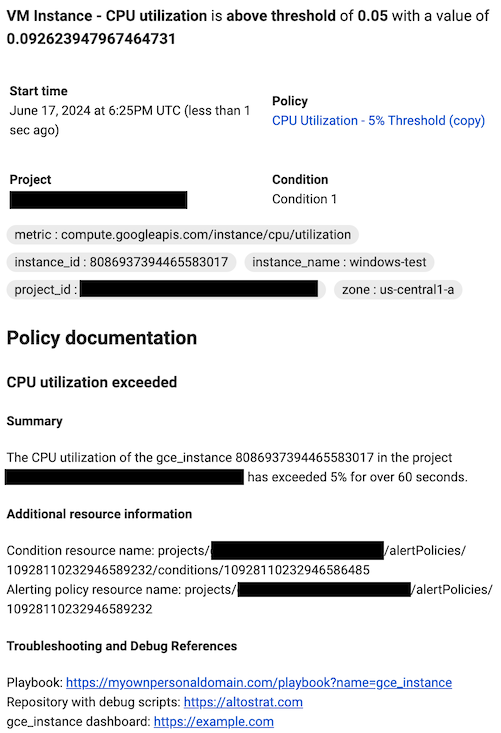
Para obtener más información, consulta Anota notificaciones con documentación definida por el usuario y Usa controles de canales.
Haz clic en Nombre de la alerta y, luego, ingresa un nombre para la política de alertas.
Haz clic en Crear política.
Filtra las series temporales seleccionadas
Los filtros garantizan que solo se supervisen las series temporales que cumplen con un conjunto de criterios. Cuando aplicas filtros, puedes reducir la cantidad de líneas en el gráfico, lo que puede mejorar su rendimiento. También puedes reducir la cantidad de datos que se supervisan mediante la aplicación de la agregación. Los filtros garantizan que solo se usen series temporales que cumplan con un conjunto de criterios. Cuando aplicas filtros, hay menos series temporales para evaluar, lo que puede mejorar el rendimiento de la alerta.
Un filtro se compone de una etiqueta, un comparador y un valor. Por ejemplo,
para hacer coincidir todas las series temporales cuya etiqueta zone comience con "us-central1", puedes usar el filtro zone=~"us-central1.*", que usa una expresión regular
para realizar la comparación.
Cuando filtras por el ID del proyecto o el contenedor de recursos, debes usar el operador de igualdad, (=). Cuando filtras por otras etiquetas, puedes usar cualquier comparador compatible.
Por lo general, puedes filtrar etiquetas de métricas y recursos, y por
grupo de recursos.
Cuando proporcionas varios criterios de filtrado, solo se supervisan las series temporales que cumplen con todos los criterios.
Para agregar un filtro, haz clic en Agregar filtro, completa el cuadro de diálogo y, luego, haz clic en Listo. En el diálogo, usa el campo Filtro para seleccionar el criterio por el que se filtrará, selecciona el operador de comparación y, luego, selecciona o ingresa el valor. El menú desplegable solo muestra los valores que aparecen durante la última semana, pero puedes ingresar cualquier valor. Cada fila de la siguiente tabla muestra un operador de comparación, su significado y un ejemplo:
| Operador | Significado | Ejemplo |
|---|---|---|
= |
Igualdad | resource.labels.zone = "us-central1-a" |
!= |
Desigualdad | resource.labels.zone != "us-central1-a" |
=~ |
Igualdad de expresión regular 2 | monitoring.regex.full_match("^us.*") |
!=~ |
Desigualdad de expresión regular 2 | monitoring.regex.full_match("^us.*") |
starts_with |
El valor comienza con | resource.labels.zone = starts_with("us") |
ends_with |
El valor termina con | resource.labels.zone = ends_with("b") |
has_substring |
El valor contiene | resource.labels.zone = has_substring("east") |
one_of |
Uno de | resource.labels.zone = one_of("asia-east1-b", "europe-north1-a") |
!starts_with |
El valor no comienza con | resource.labels.zone != starts_with("us") |
!ends_with |
El valor no termina con | resource.labels.zone != ends_with("b") |
!has_substring |
El valor no contiene | resource.labels.zone != has_substring("east") |
!one_of |
El valor no es uno de | resource.labels.zone != one_of("asia-east1-b", "europe-north1-a") |
- Para obtener información sobre cómo controlar el acceso a tus políticas de alertas con etiquetas, consulta Usa etiquetas para controlar el acceso a los recursos.