


Questo documento descrive come modificare, elencare e visualizzare le policy di avviso utilizzando la console Google Cloud . Ad esempio, descrive come modificare una policy in modo che sia associata a un'applicazione App Hub. Questa pagina descrive anche come visualizzare la rappresentazione JSON di una policy e come aggiungere criteri di avviso a una dashboard personalizzata, che ti consente di visualizzare le policy nello stesso contesto dei dati delle metriche.
Questo documento non descrive come modificare, elencare e visualizzare le policy di avviso utilizzando l'API Cloud Monitoring. Per saperne di più, consulta Gestire le policy di avviso tramite API.
Questa funzionalità è supportata solo per i progetti Google Cloud . Per le configurazioni di App Hub, seleziona il progetto host di App Hub o il progetto di gestione.
Prima di iniziare
Completa quanto segue nel progetto Google Cloud che archivia i criteri di avviso:
-
Per ottenere le autorizzazioni necessarie per creare e modificare le policy di avviso utilizzando la console Google Cloud , chiedi all'amministratore di concederti il ruolo IAM Editor Monitoring (
roles/monitoring.editor) nel progetto. Per saperne di più sulla concessione dei ruoli, consulta Gestisci l'accesso a progetti, cartelle e organizzazioni.Potresti anche riuscire a ottenere le autorizzazioni richieste tramite i ruoli personalizzati o altri ruoli predefiniti.
Per saperne di più sui ruoli di Cloud Monitoring, consulta Controllare l'accesso con Identity and Access Management.
Verifica di avere familiarità con i concetti generali dei criteri di avviso. Per saperne di più, consulta la Panoramica degli avvisi.
Modificare, elencare o eliminare le policy di avviso
-
Nella Google Cloud console, vai alla pagina notifications Avvisi:
Se utilizzi la barra di ricerca per trovare questa pagina, seleziona il risultato con il sottotitolo Monitoring.
La pagina Avvisi mostra riquadri che riportano informazioni di riepilogo, avvisi e policy di avviso.
Nella barra degli strumenti della console Google Cloud , seleziona il tuo progetto Google Cloud . Per le configurazioni di App Hub, seleziona il progetto host di App Hub o il progetto di gestione.
Fai clic su Visualizza tutti i criteri nel riquadro Criteri.
La pagina Policy include un elenco di tutte le policy, una barra dei filtri e opzioni per modificare, copiare o eliminare ogni policy:
Per filtrare l'elenco dei criteri di avviso, esegui una delle seguenti operazioni:
- Inserisci un nome nella barra dei filtri. Ad esempio, per visualizzare solo le policy
il cui nome contiene
Example, inserisciExample. Un confronto sensibile alle maiuscole verifica se un criterio è elencato. - Fai clic su Filtra norme, seleziona la proprietà filtro, quindi inserisci un valore per il filtro o seleziona un valore dal menu.
Quando aggiungi più filtri, questi vengono uniti da un operatore logico
AND.- Inserisci un nome nella barra dei filtri. Ad esempio, per visualizzare solo le policy
il cui nome contiene
(Facoltativo) Per visualizzare i dettagli di una policy, fai clic sul nome della policy. Per informazioni sulla pagina Dettagli policy, consulta Visualizzare una policy di avviso.
(Facoltativo) Per modificare o copiare una norma, fai clic su more_vert Altre opzioni e seleziona l'opzione corrispondente. La modifica e la copia di una policy sono simili alla creazione di una policy di avviso basata su metriche. Tuttavia, non tutti i campi possono essere modificati. Al termine, fai clic su Salva norma.
(Facoltativo) Per eliminare una norma, fai clic su more_vert Altre opzioni e seleziona Elimina. Nella finestra di dialogo di conferma, seleziona Elimina.
Se una dashboard contiene un grafico che mostra i dati di una criterio di avviso, questo grafico smette di mostrare i dati quando la criterio di avviso viene eliminata. Per saperne di più, consulta Il widget delle policy di avviso non mostra alcun dato.
Visualizzare un criterio di avviso
-
Nella Google Cloud console, vai alla pagina notifications Avvisi:
Se utilizzi la barra di ricerca per trovare questa pagina, seleziona il risultato con il sottotitolo Monitoring.
Nella barra degli strumenti della console Google Cloud , seleziona il tuo progetto Google Cloud . Per le configurazioni di App Hub, seleziona il progetto host di App Hub o il progetto di gestione.
Per elencare tutte le policy, fai clic su Visualizza tutte le policy nel riquadro Policy.
Trova le norme che vuoi visualizzare e selezionale.
Viene visualizzata la pagina dei dettagli della criterio di avviso. Qui puoi monitorare o modificare le tue norme e visualizzare i dati correlati, come avvisi e notifiche. Inoltre, puoi:
Modifica l'intervallo di tempo per i dati visualizzati nel grafico. I grafici hanno una risoluzione limitata e potrebbero non mostrare tutte le misurazioni per alcuni intervalli di tempo.
Modifica l'avviso per aggiungere etichette definite dall'utente, che verranno incluse negli avvisi e nelle notifiche. Per saperne di più, vedi Annotare gli avvisi con le etichette.
Modifica lo stato di attivazione della policy. Quando una norma è disattivata, non riceverai notifiche.
Visualizza la rappresentazione JSON di una criterio di avviso
Quando crei o modifichi una criterio di avviso utilizzando l'API Cloud Monitoring, fornisci una rappresentazione JSON della policy al metodo API. Puoi creare il JSON autonomamente utilizzando la documentazione dell'API come guida per i contenuti. Un'alternativa è creare un criterio utilizzando la console Google Cloud e poi scaricarlo nel sistema locale. Il file JSON scaricato può essere modificato e utilizzato come modello per altre norme. Per esempi di policy descritte da JSON, consulta Policy di esempio.
Per scaricare la rappresentazione JSON di un criterio di avviso:
-
Nella Google Cloud console, vai alla pagina notifications Avvisi:
Se utilizzi la barra di ricerca per trovare questa pagina, seleziona il risultato con il sottotitolo Monitoring.
- Nella barra degli strumenti della console Google Cloud , seleziona il tuo progetto Google Cloud . Per le configurazioni di App Hub, seleziona il progetto host di App Hub o il progetto di gestione.
- Trova la policy che vuoi visualizzare e poi fai clic sul nome della policy per aprire la pagina Dettagli policy.
- Fai clic su get_app JSON.
Per visualizzare la rappresentazione JSON di una criterio di avviso durante la modifica, fai clic su code Visualizza codice.
Aggiungere una criterio di avviso alla dashboard
Per visualizzare le policy di avviso nello stesso contesto dei dati delle metriche, aggiungi queste policy a una dashboard personalizzata. Quando visualizzi la dashboard, viene mostrato un grafico per ogni criterio di avviso che hai aggiunto. Questi grafici mostrano la metrica monitorata, la soglia e il numero di avvisi aperti per la policy. Questi grafici contengono anche link che consentono di visualizzare o modificare la policy.
Puoi aggiungere criteri con una condizione alle dashboard personalizzate. Le policy che contengono più condizioni possono essere visualizzate solo dal contesto degli avvisi.
Per visualizzare un riepilogo di una criterio di avviso in una dashboard personalizzata:
-
Nella console Google Cloud , vai alla pagina Dashboard:
Se utilizzi la barra di ricerca per trovare questa pagina, seleziona il risultato con il sottotitolo Monitoring.
- Nella barra degli strumenti della console Google Cloud , seleziona il tuo progetto Google Cloud . Per le configurazioni di App Hub, seleziona il progetto host di App Hub o il progetto di gestione.
- Seleziona una dashboard o fai clic su Crea dashboard.
- Nella barra degli strumenti, fai clic su add Aggiungi widget.
- Nella finestra di dialogo Aggiungi widget, seleziona notifications Criterio di avviso.
- Fai clic su arrow_drop_down Policy di avviso, quindi seleziona una criterio di avviso. È possibile selezionare solo le policy di avviso con una singola condizione dal menu Policy di avviso.
- Per applicare le modifiche alla dashboard, fai clic su Applica nella barra degli strumenti. Per ignorare le modifiche, fai clic su Annulla.
Lo screenshot seguente mostra un grafico per una criterio di avviso:
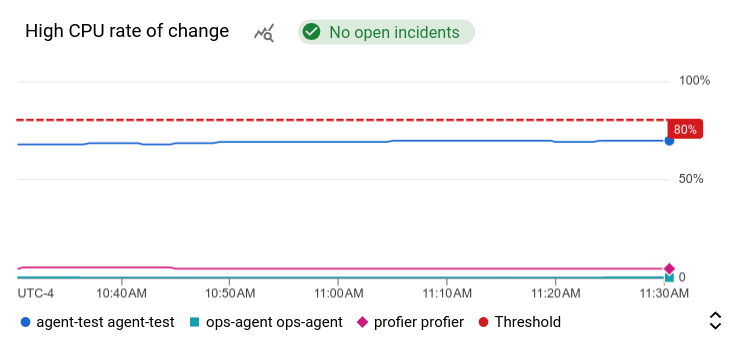
In questo esempio, la criterio di avviso monitora l'utilizzo della CPU di due
macchine virtuali diverse. La linea tratteggiata mostra la soglia della condizione,
che è impostata al 50%. Il chip verde con l'etichetta No alerts
indica che non sono presenti avvisi aperti per la criterio di avviso. Se
posizioni il puntatore sul chip che mostra il numero di avvisi
aperti, si apre una finestra di dialogo con un link al criterio di avviso
sottostante.
Per saperne di più, vedi Visualizzare le policy di avviso e gli avvisi in una dashboard.
Associa un criterio di avviso a un'applicazione App Hub
Se aggiungi etichette definite dall'utente a una criterio di avviso, puoi associarla a un servizio o a un workload che fa parte di un'applicazione App Hub. Queste etichette sono incluse negli avvisi e nelle notifiche e lacriterio di avvisoo è elencata anche nelle dashboard di monitoraggio delle applicazioni. Per saperne di più sulle etichette, vedi Annotare gli avvisi con le etichette.
Per associare una criterio di avviso a un carico di lavoro o a un servizio utilizzando la console Google Cloud :
-
Nella Google Cloud console, vai alla pagina notifications Avvisi:
Se utilizzi la barra di ricerca per trovare questa pagina, seleziona il risultato con il sottotitolo Monitoring.
- Nella barra degli strumenti della console Google Cloud , seleziona il tuo progetto Google Cloud . Per le configurazioni di App Hub, seleziona il progetto host di App Hub o il progetto di gestione.
- Trova il criterio di avviso, fai clic su more_vert Visualizza altro, seleziona Modifica e poi vai alla sezione Notifiche e nome.
Nella sezione Etichette applicazione, seleziona l'applicazione e poi il servizio o il carico di lavoro:
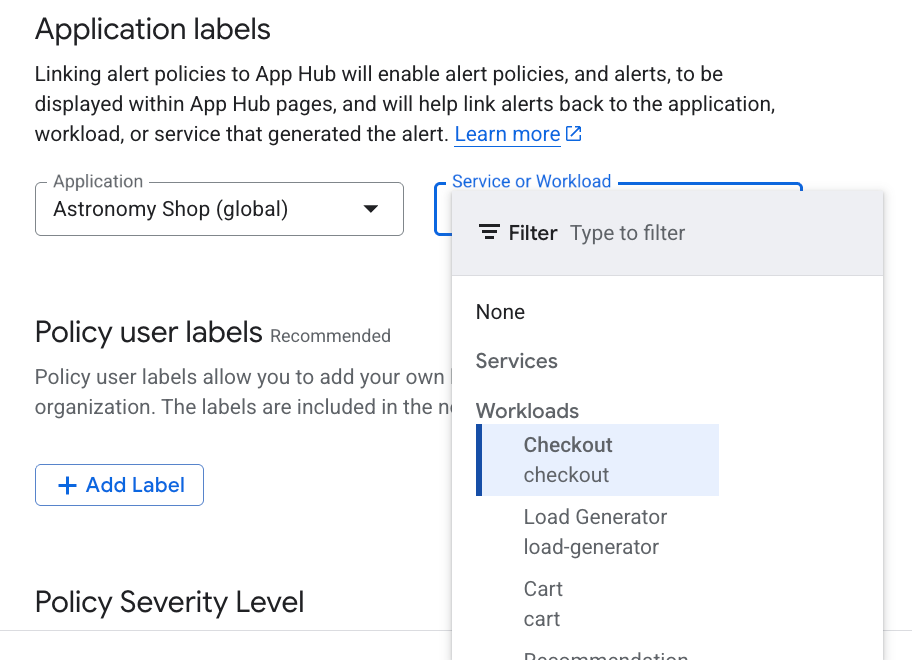
Fai clic su Salva policy.
Dopo aver completato questi passaggi, le etichette con le seguenti chiavi vengono associate alla tuacriterio di avvisoo. Queste etichette identificano la tua applicazione e il tuo servizio o carico di lavoro:
apphub_application_locationapphub_application_idapphub_service_idoapphub_workload_id
Puoi anche aggiungere etichette utente a una criterio di avviso utilizzando Google Cloud CLI, Terraform o l'API Cloud Monitoring. Tuttavia, devi utilizzare le chiavi delle etichette mostrate nell'esempio precedente. Per ulteriori informazioni, consulta le seguenti risorse: