


您可以在 Google Cloud 控制台中查看、列出、編輯、複製及刪除 Cloud Monitoring 中的快訊政策。您也可以將警告政策與 App Hub 應用程式建立關聯,並查看或下載警告政策的 JSON 表示法。如要在指標資料的相同情境中查看警告政策,可以將政策新增至自訂資訊主頁。
如要使用 Cloud Monitoring API 管理警告政策,請參閱「透過 API 管理警告政策」。
這項功能僅支援 Google Cloud 專案。如要進行 App Hub 設定,請選取 App Hub 主專案或管理專案。
事前準備
在儲存警告政策的 Google Cloud 專案中,完成下列步驟:
-
如要取得使用 Google Cloud 控制台建立及修改警告政策所需的權限,請要求管理員授予您專案的 Monitoring 編輯者 (
roles/monitoring.editor) IAM 角色。如要進一步瞭解如何授予角色,請參閱「管理專案、資料夾和組織的存取權」。如要進一步瞭解 Cloud Monitoring 角色,請參閱「使用 Identity and Access Management 控管存取權」。
確認您已瞭解警告政策的一般概念。詳情請參閱「快訊總覽」。
編輯、列出或刪除警告政策
-
前往 Google Cloud 控制台的 notifications「Alerting」(警告) 頁面:
如果您是使用搜尋列尋找這個頁面,請選取子標題為「Monitoring」的結果。
「Alerting」(警告) 頁面會顯示窗格,列出摘要資訊、警告和警告政策。
在 Google Cloud 控制台的工具列中,選取 Google Cloud 專案。如要設定 App Hub,請選取 App Hub 主專案或管理專案。
在「政策」窗格中,按一下「查看所有政策」。
「Policies」(政策) 頁面包含所有政策的清單、篩選列,以及編輯、複製或刪除各項政策的選項:
如要篩選警告政策清單,請執行下列任一操作:
- 在篩選器列中輸入名稱。舉例來說,如要僅顯示名稱包含
Example的政策,請輸入Example。系統會區分大小寫,測試是否列出政策。 - 按一下「篩選政策」,選取篩選器屬性,然後輸入篩選器的值,或從選單中選取值。
新增多個篩選器時,系統會使用邏輯
AND連結篩選器。- 在篩選器列中輸入名稱。舉例來說,如要僅顯示名稱包含
選用:如要查看政策詳細資料,請按一下政策名稱。 如要瞭解「Policy details」(政策詳細資料) 頁面,請參閱「查看警告政策」。
選用:如要編輯或複製政策,請按一下「More options」(更多選項)more_vert,然後選取對應的選項。編輯及複製政策的方式與建立以指標為基礎的警告政策類似。不過,並非所有欄位都能修改。完成後,按一下「儲存政策」。
選用:如要刪除政策,請按一下「更多選項」圖示 more_vert,然後選取「刪除」。在確認對話方塊中,選取「刪除」。
如果資訊主頁包含顯示警告政策資料的圖表,刪除警告政策後,該圖表就會停止顯示資料。詳情請參閱「警告政策小工具未顯示任何資料」。
查看警告政策
-
前往 Google Cloud 控制台的 notifications「Alerting」(警告) 頁面:
如果您是使用搜尋列尋找這個頁面,請選取子標題為「Monitoring」的結果。
在 Google Cloud 控制台的工具列中,選取 Google Cloud 專案。如要設定 App Hub,請選取 App Hub 主專案或管理專案。
如要列出所有政策,請按一下「政策」窗格中的「查看所有政策」。
找出並選取要查看的政策。
系統會開啟警告政策的詳細資料頁面。您可以在這裡監控或編輯政策,以及查看相關資料,例如快訊和通知。此外,您還可以執行下列操作:
修改圖表顯示資料的日期範圍。圖表的解析度有限,可能無法顯示某些日期範圍內的所有測量結果。
編輯警告,新增使用者定義的標籤,這些標籤會包含在警告和通知中。詳情請參閱「使用標籤為快訊加上註解」。
變更政策的啟用狀態。政策停用後,您就不會收到通知。
查看警告政策的 JSON 表示法
使用 Cloud Monitoring API 建立或修改警告政策時,您會向 API 方法提供該政策的 JSON 表示法。您可以參考 API 說明文件,自行建立 JSON 檔案。另一個方法是使用 Google Cloud 控制台建立政策,然後將政策下載到本機系統。您可以編輯下載的 JSON 檔案,並將其做為其他政策的範本。如需以 JSON 描述的政策範例,請參閱「範例政策」。
如要下載警告政策的 JSON 表示法,請按照下列步驟操作:
-
前往 Google Cloud 控制台的 notifications「Alerting」(警告) 頁面:
如果您是使用搜尋列尋找這個頁面,請選取子標題為「Monitoring」的結果。
- 在 Google Cloud 控制台的工具列中,選取 Google Cloud 專案。如要進行 App Hub 設定,請選取 App Hub 主專案或管理專案。
- 找出要查看的政策,然後按一下政策名稱,開啟「Policy details」(政策詳細資料) 頁面。
- 按一下 get_app「JSON」。
如要在編輯警告政策時查看 JSON 表示法,請按一下 code「View code」(查看程式碼)。
將警告政策新增至資訊主頁
如要在指標資料的相同情境中查看警告政策,請將這些政策新增至自訂資訊主頁。查看該資訊主頁時,系統會顯示您新增的每項警告政策的圖表。這些圖表會顯示受監控的指標、門檻,以及政策的未解決警告數量。這些圖表也包含連結,可供您查看或編輯政策。
您可以將含有一項條件的政策新增至自訂資訊主頁。包含多個條件的政策只能從快訊情境中查看。
如要在自訂資訊主頁上顯示警告政策摘要,請按照下列步驟操作:
-
在 Google Cloud 控制台中,前往「Dashboards」(資訊主頁) 頁面:
如果您是使用搜尋列尋找這個頁面,請選取子標題為「Monitoring」的結果。
- 在 Google Cloud 控制台的工具列中,選取 Google Cloud 專案。如要進行 App Hub 設定,請選取 App Hub 主專案或管理專案。
- 選取資訊主頁或按一下「建立資訊主頁」。
- 在工具列中,按一下「add 新增小工具」。
- 在「新增小工具」對話方塊中,選取「警告政策」notifications。
- 按一下「警告政策」arrow_drop_down,然後選取警告政策。您只能從「Alert policy」(警告政策) 選單中選取單一條件警告政策。
- 如要將變更套用至資訊主頁,請在工具列中按一下「套用」。如要捨棄變更,請按一下「取消」。
以下螢幕截圖顯示警告政策的圖表:
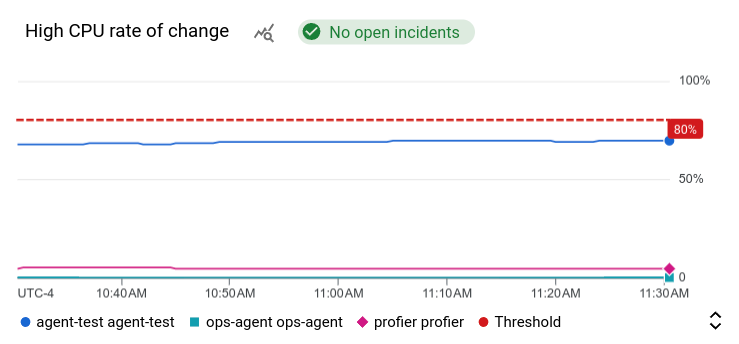
在這個範例中,警告政策會監控兩個不同虛擬機器的 CPU 使用率。虛線代表條件門檻,設為 50%。標籤為 No alerts 的綠色資訊方塊表示警告政策沒有未解決的警告。如果將指標放在顯示未解決快訊數量的方塊上,系統會開啟對話方塊,其中包含基礎快訊政策的連結。
詳情請參閱「在資訊主頁上顯示警告政策和警告」。
將警告政策與 App Hub 應用程式建立關聯
在警告政策中加入使用者定義的標籤,即可將政策與 App Hub 應用程式中的服務或工作負載建立關聯。快訊和通知會包含這些標籤,警告政策也會列在應用程式監控資訊主頁中。如要進一步瞭解標籤,請參閱「使用標籤為警告加上註解」。
如要使用 Google Cloud 控制台將警告政策與工作負載或服務建立關聯,請按照下列步驟操作:
-
前往 Google Cloud 控制台的 notifications「Alerting」(警告) 頁面:
如果您是使用搜尋列尋找這個頁面,請選取子標題為「Monitoring」的結果。
- 在 Google Cloud 控制台的工具列中,選取 Google Cloud 專案。如要設定 App Hub,請選取 App Hub 主專案或管理專案。
- 找出警告政策,按一下 more_vert「View more」(查看更多),選取「Edit」(編輯),然後前往「Notifications and name」(通知與名稱) 專區。
在「應用程式標籤」部分,選取應用程式,然後選取服務或工作負載:
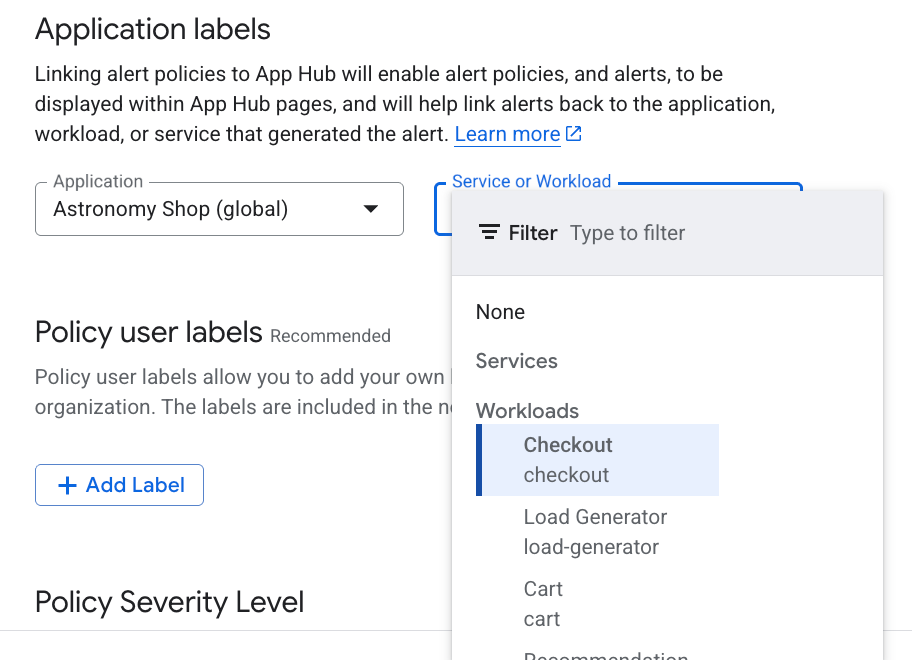
按一下 [Save Policy] (儲存政策)。
完成這些步驟後,系統會將含有下列索引鍵的標籤附加至警告政策。這些標籤可識別您的應用程式和服務或工作負載:
apphub_application_locationapphub_application_idapphub_service_id或apphub_workload_id
您也可以使用 Google Cloud CLI、Terraform 或 Cloud Monitoring API,在警告政策中加入使用者標籤。不過,您必須使用上一個範例中顯示的標籤鍵。如要瞭解詳情,請參考下列資源: