


RaMP 인센티브를 위한 워크로드 태그 지정
Google Cloud RaMP는 고객이 전문 지식과 권장사항을 활용하고, 위험을 낮추고, 비용을 관리하며, 성공적인 클라우드 실현을 위한 경로를 간소화하도록 도와주는 엔드 투 엔드 마이그레이션 및 현대화 프로그램입니다.
RaMP는 파트너 전문성과 상업적 인센티브를 통해 고객 워크로드를 Google Cloud 로의 마이그레이션을 가속화합니다. 이 문서에서는 RaMP 인센티브 자격 요건을 충족하기 위해 고객이 따라야 하는 워크로드 태그 지정 요구사항을 설명합니다.
워크로드 태그 지정 - 인센티브 요구사항
인센티브를 받으려면 다음 요구사항을 충족해야 합니다.
- 프로젝트 식별: RaMP 워크로드를 배포할 Google Cloud 프로젝트를 선택합니다. 단일 워크로드 ID를 여러 프로젝트에 분산할 수 있지만 동일한 프로젝트 내에서 서로 다른 RaMP 워크로드 ID의 리소스를 혼합하지 마세요.
- Google 선별 태그 키: Google Cloud 조직에서 사용할 수 있는 Google 관리 동적 태그 키인 선별된 RaMP 워크로드 태그 키
google/deployment-wl-id를 사용하여 RaMP 워크로드를 식별해야 합니다. RaMP 워크로드 태그 키를 사용하더라도 Google 시스템에서 수동으로 생성된 태그를 인식하지 않습니다. - 프로젝트 수준의 태그 바인딩: RaMP 인센티브는 프로젝트 수준 태그를 기반으로 합니다. 프로젝트 내에서 태그가 다르게 지정된 리소스는 인센티브 계산에 영향을 미치지 않습니다.
- 태그 값: Google에서 선별한 태그의 경우 태그 값이 RaMP 계약에 있는 워크로드 ID와 동일해야 합니다.
다음 섹션에서는 이러한 필수 단계를 수행하는 방법을 설명합니다.
워크로드 식별: 태그를 사용하여 RaMP 워크로드 식별
마이그레이션 및 현대화 단계의 주요 운영 단계는 RaMP 워크로드 태그 지정입니다. 이 단계를 통해 Google Cloud 워크로드를 추적할 수 있으며 RaMP 인센티브를 받기 위한 필수 단계입니다.
워크로드 식별자 (WL-로 시작)가 생성되어 RaMP 계약에 설명된 각 워크로드 배포에 할당되었습니다. RaMP 계약이 체결되면 워크로드 식별자도 Google Cloud 콘솔 (조직)에서 사용할 수 있습니다.
마이그레이션 및 현대화 단계에서 각 RaMP 워크로드에 해당 워크로드에 할당된 워크로드 식별자를 태그할 수 있습니다. 이 워크로드 식별 프로세스를 통해 계약에 설명된 예상 배포와 실제 배포 간의 정확한 추적이 가능합니다.
워크로드 태그 지정
RaMP 인센티브를 받으려면 고객이 각 RaMP 워크로드 ID에 대해 기존Google Cloud 프로젝트를 선택하거나 새 프로젝트를 만들어야 합니다. 모든 프로젝트에는 올바른 워크로드 식별자가 태그되어야 합니다. 단일 워크로드가 여러 프로젝트에 걸쳐 있을 수 있지만 각 프로젝트는 하나의 RaMP 워크로드 전용이어야 합니다.
RaMP 워크로드 프로젝트를 만든 후 고객은 워크로드 식별자를 사용하여 선별된 태그를 프로젝트에 바인딩해야 합니다. 이 식별자는 RaMP 계약 또는 Google Cloud 콘솔에서 확인할 수 있습니다.
RaMP 계약 (워크로드 식별자는 계약의 섹션 3에 있음):

태그가 지정된 RaMP 워크로드를 보려면 Cloud Billing > 워크로드로 이동합니다.
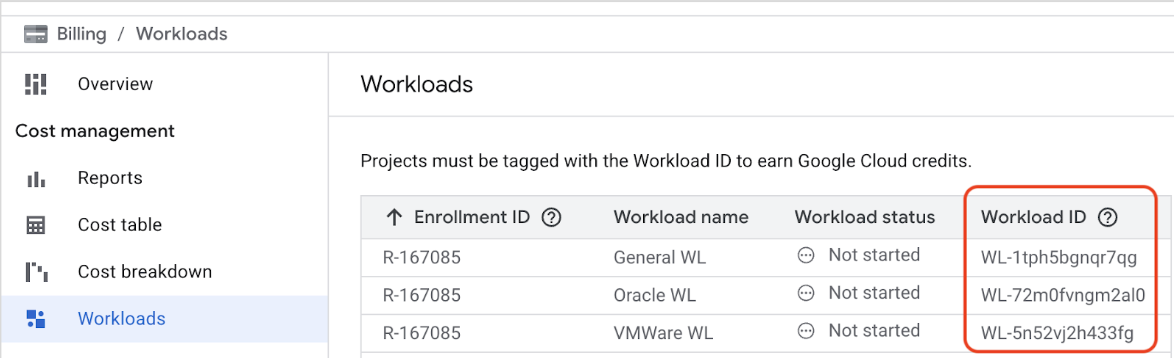
워크로드 결제 페이지
선별된 태그 키 google/deployment-wl-id는 Google에서 사전 생성했으며 이미 Google Cloud 조직에서 사용할 수 있습니다. 새 키를 만들 필요는 없습니다.
Google Cloud 태그 바인딩은 조직, 폴더, 프로젝트와 같은 리소스에 태그를 연결하는 기능입니다. RaMP 인센티브를 받으려면 프로젝트 수준에서 태그 바인딩을 실행해야 합니다.
관련 프로젝트마다 다음 매개변수를 사용하여 태그 바인딩을 만듭니다.
- 태그 키:
google/deployment-wl-id - 태그 값: WORKLOAD_IDENTIFIER
태그를 바인딩하려면 사용자에게 프로젝트에 대한 resourcemanager.hierarchyNodes.createTagBinding 권한이 필요합니다.
이 권한은 다음과 같은 역할에 포함되어 있습니다.
- 표준 역할:
Tag User,Owner또는Editor - 커스텀 역할:
resourcemanager.hierarchyNodes.createTagBinding권한으로 구성된 모든 커스텀 역할
태그 키 google/deployment-wl-id는 공개되어 있으므로 태그 키 자체가 아닌 프로젝트에 대한 권한만 있으면 됩니다.
다음 방법 중 하나로 태그를 프로젝트에 바인딩할 수 있습니다.
gcloud
google/deployment-wl-id태그 바인딩을 만들려면 다음 명령어를 실행합니다.gcloud resource-manager tags bindings create --parent="//cloudresourcemanager.googleapis.com/projects/PROJECT_ID" --tag-value="google/deployment-wl-id/WORKLOAD_IDENTIFIER"태그 바인딩이 성공적으로 생성되었는지 확인하려면 다음 명령어를 실행합니다.
gcloud resource-manager tags bindings list --parent="//cloudresourcemanager.googleapis.com/projects/PROJECT_ID"다음을 바꿉니다.
- PROJECT_ID: Google Cloud 프로젝트의 ID입니다.
- WORKLOAD_IDENTIFIER: RaMP 계약에서 워크로드에 할당된 워크로드 식별자입니다.
Terraform
Terraform을 사용하여 google/deployment-wl-id 태그를 프로젝트에 바인딩하려면 다음 구성을 사용하세요.
  resource "google_tags_tag_binding" "binding" {
    parent = "//cloudresourcemanager.googleapis.com/projects/PROJECT_NUMBER"
    tag_value = "google/deployment-wl-id/WORKLOAD_IDENTIFIER"
  }
다음을 바꿉니다.
- PROJECT_NUMBER: Google Cloud 프로젝트 수
- WORKLOAD_IDENTIFIER: RaMP 계약에서 워크로드에 할당된 워크로드 식별자입니다.
워크로드 태그 지정 오류 문제 해결
프로젝트에 잘못된 태그를 적용한 경우 올바른 태그를 해당 프로젝트에 바인딩합니다. Cloud Billing은 인센티브를 계산할 때 마지막으로 적용된 태그를 사용합니다.
잘못된 프로젝트에 바인딩된 태그 수정
태그가 잘못된 프로젝트에 바인딩된 경우 다음을 수행합니다.
- RaMP 태그를 올바른 프로젝트에 바인딩합니다.
- 잘못된 프로젝트에서 태그를 바인딩 해제합니다.
gcloud CLI는 이러한 태그 바인딩 관리를 위해 create 및 delete 작업을 모두 지원합니다. 자세한 내용은 워크로드 태그 지정을 참고하세요.
다음 단계
- Google Cloud Migration Center를 시작하는 방법을 알아보세요.
- 빠른 비용 추정을 생성하는 방법 알아보기
- 조건부 인센티브의 상태를 추적하는 방법을 알아보세요.
- Resource Manager 태그 만들기 및 관리에 대해 자세히 알아보세요.
- RaMP에 대해 자세히 알아보세요.
- Cloud 아키텍처 센터를 살펴봅니다.