


Etiqueta las cargas de trabajo para los incentivos de RaMP
Google Cloud RaMP es un programa integral de migración y modernización que ayuda a los clientes a aprovechar la experiencia y las prácticas recomendadas, reducir los riesgos, controlar los costos y simplificar su recorrido al éxito en la nube.
RaMP acelera las migraciones de cargas de trabajo de los clientes a Google Cloud través de la experiencia de los socios y los incentivos comerciales. En este documento, se describen los requisitos de etiquetado de cargas de trabajo que los clientes deben seguir para cumplir con los requisitos de los incentivos de RaMP.
Etiquetado de cargas de trabajo: requisitos de incentivos
Para poder beneficiarse de los incentivos, se deben cumplir los siguientes requisitos:
- Identifica los proyectos: Selecciona un Google Cloud proyecto para implementar tu carga de trabajo de RaMP. Puedes distribuir un solo ID de carga de trabajo en varios proyectos, pero no combines recursos de diferentes IDs de carga de trabajo de RaMP dentro del mismo proyecto.
- Clave de etiqueta seleccionada por Google: Se debe usar la clave de etiqueta de carga de trabajo de RaMP
google/deployment-wl-id, que es una clave de etiqueta dinámica administrada por Google disponible en tu Google Cloud organización, para identificar la carga de trabajo de RaMP. Los sistemas de Google no reconocerán una etiqueta creada de forma manual, incluso si se usa la clave de etiqueta de carga de trabajo de RaMP. - Vinculación de etiquetas a nivel del proyecto: Los incentivos de RaMP se basan en la etiqueta a nivel del proyecto. Los recursos que se etiquetan de manera diferente dentro de un proyecto no afectarán los cálculos de incentivos.
- Valor de etiqueta: Para la etiqueta seleccionada por Google, asegúrate de que el valor de etiqueta sea idéntico al ID de carga de trabajo que se encuentra en el Acuerdo de RaMP.
En las siguientes secciones, se explica cómo realizar cada uno de estos pasos obligatorios.
Identificación de cargas de trabajo: usa etiquetas para identificar las cargas de trabajo de RaMP
Un paso operativo clave de la fase de migración y modernización es el etiquetado de cargas de trabajo de RaMP. Este paso garantiza que pueda hacer un seguimiento de la carga de trabajo y es un paso necesario para cumplir con los requisitos de los incentivos de RaMP. Google Cloud
El identificador de carga de trabajo (con el prefijo WL-) se generó y se asignó a cada implementación de carga de trabajo que se describe en tu Acuerdo de RaMP. Una vez que se ejecuta el Acuerdo de RaMP, los identificadores de carga de trabajo también están disponibles en
tu Google Cloud consola (organización).
Como parte de la fase de migración y modernización,puedes etiquetar cada carga de trabajo de RaMP con el identificador de carga de trabajo asignado a esa carga de trabajo. Este proceso de identificación de carga de trabajo garantiza un seguimiento preciso entre la implementación prevista que se describe en el contrato y la implementación real.
Etiqueta las cargas de trabajo
Para cumplir con los requisitos de los incentivos de RaMP, los clientes deben seleccionar proyectos existentes o crear proyectos nuevos Google Cloud para cada ID de carga de trabajo de RaMP. Cada proyecto debe etiquetarse con el identificador de carga de trabajo correcto. Si bien una sola carga de trabajo puede abarcar varios proyectos, cada proyecto debe dedicarse exclusivamente a una carga de trabajo de RaMP.
Después de crear los proyectos de carga de trabajo de RaMP, los clientes deben vincular la etiqueta seleccionada a los proyectos con el identificador de carga de trabajo. Este identificador se puede encontrar en el Acuerdo de RaMP o en la Google Cloud consola.
Acuerdo de RaMP (el identificador de carga de trabajo se encuentra en la sección 3 del Acuerdo):

Para ver la carga de trabajo de RaMP etiquetada, ve a Facturación de Cloud > Cargas de trabajo.
Ir a Cargas de trabajo en la consola de Facturación de Cloud
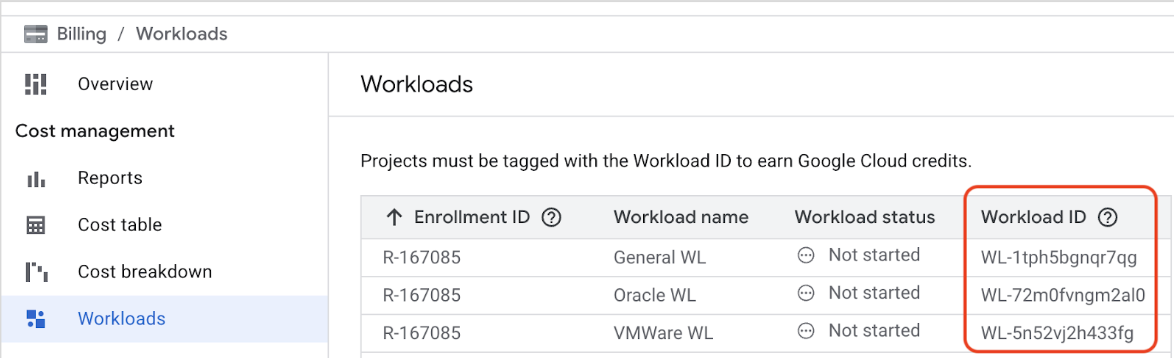
Página de facturación de cargas de trabajo.
Google creó previamente la clave de etiqueta seleccionada google/deployment-wl-id, que
ya está disponible en tu Google Cloud organización. No es necesario que crees una clave nueva.
Google Cloud La vinculación de etiquetas es una función que vincula etiquetas a recursos, como una organización, una carpeta o un proyecto. Para los incentivos de RaMP, la vinculación de etiquetas debe realizarse a nivel del proyecto.
Para cada proyecto pertinente, crea una vinculación de etiquetas con los siguientes parámetros:
- Clave de etiqueta:
google/deployment-wl-id - Valor de etiqueta: WORKLOAD_IDENTIFIER
Para vincular la etiqueta, el usuario necesita el permiso resourcemanager.hierarchyNodes.createTagBinding en el proyecto.
Este permiso se incluye en las siguientes funciones:
- Funciones estándar:
Tag User,OwneroEditor - Funciones personalizadas: Cualquier función personalizada configurada con el permiso
resourcemanager.hierarchyNodes.createTagBinding
La clave de etiqueta google/deployment-wl-id es pública, por lo que solo necesitas permisos en el proyecto, no en la clave de etiqueta en sí.
Puedes vincular la etiqueta a tu proyecto de una de las siguientes maneras:
gcloud
Para crear una vinculación de etiquetas
google/deployment-wl-id, ejecuta el siguiente comando:gcloud resource-manager tags bindings create --parent="//cloudresourcemanager.googleapis.com/projects/PROJECT_ID" --tag-value="google/deployment-wl-id/WORKLOAD_IDENTIFIER"Para verificar que la vinculación de etiquetas se haya creado correctamente, ejecuta el siguiente comando:
gcloud resource-manager tags bindings list --parent="//cloudresourcemanager.googleapis.com/projects/PROJECT_ID"Reemplaza lo siguiente:
- PROJECT_ID: el ID de tu Google Cloud proyecto.
- WORKLOAD_IDENTIFIER: el identificador de carga de trabajo asignado a la carga de trabajo en tu acuerdo de RaMP
Terraform
Para vincular la etiqueta google/deployment-wl-id a un proyecto con Terraform, usa la siguiente configuración:
  resource "google_tags_tag_binding" "binding" {
    parent = "//cloudresourcemanager.googleapis.com/projects/PROJECT_NUMBER"
    tag_value = "google/deployment-wl-id/WORKLOAD_IDENTIFIER"
  }
Reemplaza lo siguiente:
- PROJECT_NUMBER: el número de tu Google Cloud proyecto
- WORKLOAD_IDENTIFIER: el identificador de carga de trabajo asignado a la carga de trabajo en tu Acuerdo de RaMP
Soluciona errores de etiquetado de cargas de trabajo
Si aplicaste una etiqueta incorrecta a un proyecto, vincula la etiqueta correcta a ese proyecto. Facturación de Cloud usa la última etiqueta aplicada para calcular los incentivos.
Corrige una etiqueta vinculada al proyecto incorrecto
Si una etiqueta está vinculada al proyecto incorrecto, haz lo siguiente:
- Vincula la etiqueta de RaMP al proyecto correcto.
- Desvincula la etiqueta del proyecto incorrecto.
Gcloud CLI admite las acciones create y delete para administrar estas vinculaciones de etiquetas. Para obtener más información, consulta
Etiqueta las cargas de trabajo.
¿Qué sigue?
- Obtén información para comenzar a usar el Centro de migración de Google Cloud.
- Aprende a generar una estimación rápida de costos.
- Obtén más información sobre cómo crear y administrar etiquetas de Resource Manager.
- Obtén más información sobre RaMP.
- Explora el Centro de arquitectura de Cloud.