


Para comenzar a usar Google Cloud Migration Center, debes crear una organización y un proyecto en Google Cloud, y activar Migration Center.
En este documento, se explican las diferentes opciones que tienes para crear un proyecto y cómo activar Migration Center.
Antes de comenzar
- Para usar la consola de Google Cloud , necesitas una Cuenta de Google. Para obtener información sobre cómo crear una Cuenta de Google nueva o cómo usar una dirección de correo electrónico existente para crear una Cuenta de Google nueva, consulta Crea una Cuenta de Google.
Elige la ruta correcta para crear un proyecto
Si es la primera vez que usas Google Cloud, crea una cuenta de Google Cloud y aprovecha losproductos de prueba gratuita y nivel gratuito Google Cloud para comenzar a usar Google Cloud. Puedes usar Migration Center para ejecutar una estimación de costos y crear una evaluación sin costo.
Si trabajas con un Google Cloud socio y quieres realizar una evaluación, pero no tienes una Google Cloud organización, tienes las siguientes opciones:
- Usa la organización de tu socio. Puedes pedirle a tu socio de Google Cloud que cree un proyecto para ti en su organización de Google Cloud .
- Solicita una prueba de Enterprise. Puedes pedirle a tu socio de Google Cloud que obtenga una prueba de Enterprise para ti. Una prueba de Enterprise te proporciona una Google Cloud organización y un proyecto sin necesidad de registrarte, sin una tarjeta de pago asociada a la cuenta Google Cloud y con créditos adicionales para comenzar a usar otros productos.
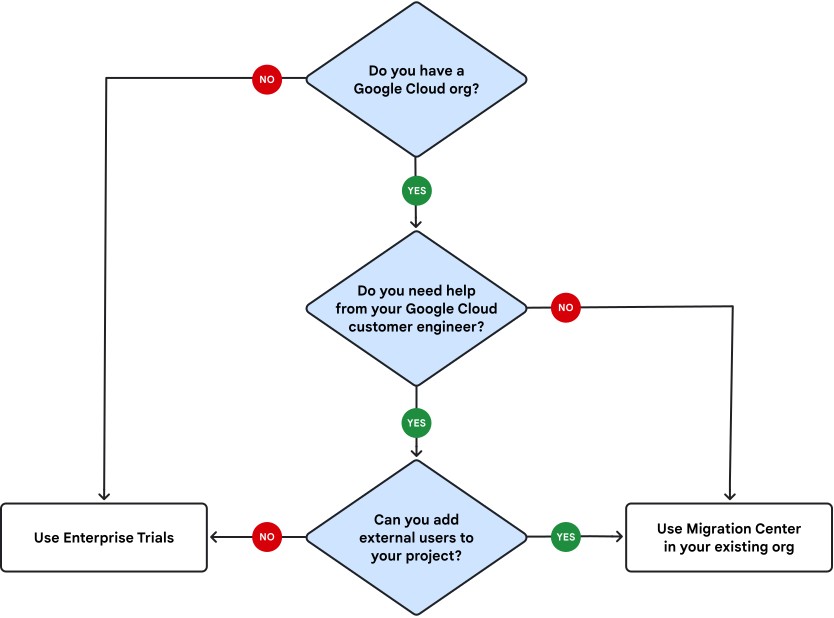
Si ya tienes una organización en Google Cloud, puedes comenzar a usar Migration Center de inmediato sin costo adicional. Puedes crear un proyecto nuevo para realizar una estimación de costos y ejecutar una evaluación directamente en Migration Center. También puedes aprovechar una cuenta de StratoZone conectada para realizar evaluaciones adicionales sin costo adicional. Si necesitas ayuda y las políticas de tu organización lo permiten, puedes agregar a tu ingeniero de atención al cliente deGoogle Cloud al proyecto y dejar que se encargue de la evaluación.
Por último, si ya tienes una organización en Google Cloud, pero no puedes agregar a tu ingeniero de clientes de Google Cloud debido a las políticas de tu organización, solicita una prueba de Enterprise.
El siguiente diagrama puede ayudarte a decidir el camino correcto para ti.
Activa Migration Center
La primera vez que accedas al Centro de migraciones de Google Cloud desde un Google Cloud proyecto en la Google Cloud consola, deberás activar el Centro de migraciones. Sin embargo, si deseas generar una estimación de costos rápida sin conexión, puedes hacerlo directamente desde la página Estimar costos sin activar Migration Center. Para obtener más información, consulta Inicia una estimación de costos.
Para activar Migration Center, sigue estos pasos:
En la consola de Google Cloud , ve a la página de Migration Center.
Si se te solicita, haz clic en Habilitar las APIs para habilitar las APIs requeridas para Migration Center.
En la lista Región, selecciona la región en la que deseas que el Centro de migraciones almacene y procese la información sobre tus migraciones. Para obtener la lista completa de las regiones disponibles, consulta Ubicaciones de Migration Center.
Si ya tienes un número de Solicitud de experto proporcionado por Google, ingrésalo en el campo Número de solicitud de experto, sin el prefijo
ER-, y haz clic en Siguiente. Si no tienes un número de Solicitud de experto, haz clic en Omitir.Para aceptar las preferencias de migración predeterminadas, haz clic en Siguiente. Puedes editar o agregar preferencias de migración más adelante.
Para confirmar la activación, haz clic en Continuar.
Otorga acceso a los ingenieros de Atención al cliente de Google
Si quieres permitir que los ingenieros de Atención al cliente de Google Cloud accedan a tu proyecto de Migration Center para ayudarte con la migración, primero debes aceptar los Términos y Condiciones. Haz lo siguiente:
En la consola de Google Cloud , ve a la página de Migration Center.
Haz clic en Configurar Migration Center.
Haz clic en Aprobar Google Cloud el acceso del ingeniero de Atención al cliente. Se abrirá un diálogo con los términos y condiciones.
Lee los Términos y Condiciones y, luego, haz clic en Aceptar.
Después de aceptar el acuerdo de Términos y Condiciones, debes otorgar los permisos correspondientes a tu ingeniero de clientes de Google Cloud . Para obtener más información, consulta la lista de permisos que se deben otorgar.
Actualiza tu número de Solicitud de experto
Para actualizar tu número de solicitud de experto después de activar el Centro de migraciones, sigue estos pasos:
En la consola de Google Cloud , ve a la página de Migration Center.
Haz clic en Configurar Migration Center.
Selecciona Tengo un número de Solicitud de experto.
En el campo que aparece, ingresa tu número de Solicitud de experto sin el prefijo
ER-.Haz clic en Guardar.
(Opcional) Habilita un perímetro de servicio
Con los Controles del servicio de VPC, puedes configurar perímetros de servicio en torno a los recursos de Migration Center y controlar el movimiento de datos en los límites perimetrales.
Para obtener información sobre cómo habilitar un perímetro de servicio, consulta Protege tus datos con un perímetro de servicio.
Agrega usuarios a tu proyecto
Para permitir que otros usuarios accedan a tu proyecto de Google Cloud , por ejemplo, si deseas que un ingeniero de Atención al cliente de Google te ayude con tu evaluación, otórgale los permisos necesarios para administrar recursos en Migration Center.
Los usuarios adicionales deben crear su propia Cuenta de Google antes de que puedas agregarlos a tu proyecto. Si tienes problemas, consulta cómo solucionar problemas de acceso comunes.
¿Qué sigue?
- Obtén información para estimar tus costos de Google Cloud .
- Obtén más información para iniciar un descubrimiento de activos.