En este documento, se presentan los diseños de pantalla que tus clientes ven cuando implementan tu producto, para productos basados en paquetes estándar generados automáticamente.
Para ver directamente la vista del cliente, sigue las instrucciones que se indican en Prueba tu producto de VM.
Vista del cliente de la implementación de un paquete
IU de Terraform
Los elementos de entrada estándar del cliente se muestran en el lado izquierdo de la siguiente captura de pantalla. Se incluyen zone (zona), machine type (tipo de máquina), disk options (opciones de disco) y networking options (opciones de red). Si tu producto admite la implementación de la IU de Terraform, tus clientes pueden cambiar entre la IU de Terraform y la CLI de Terraform.
El cliente debe especificar una cuenta de servicio de implementación, que Infra Manager usa para ejecutar el comando Terraform apply.
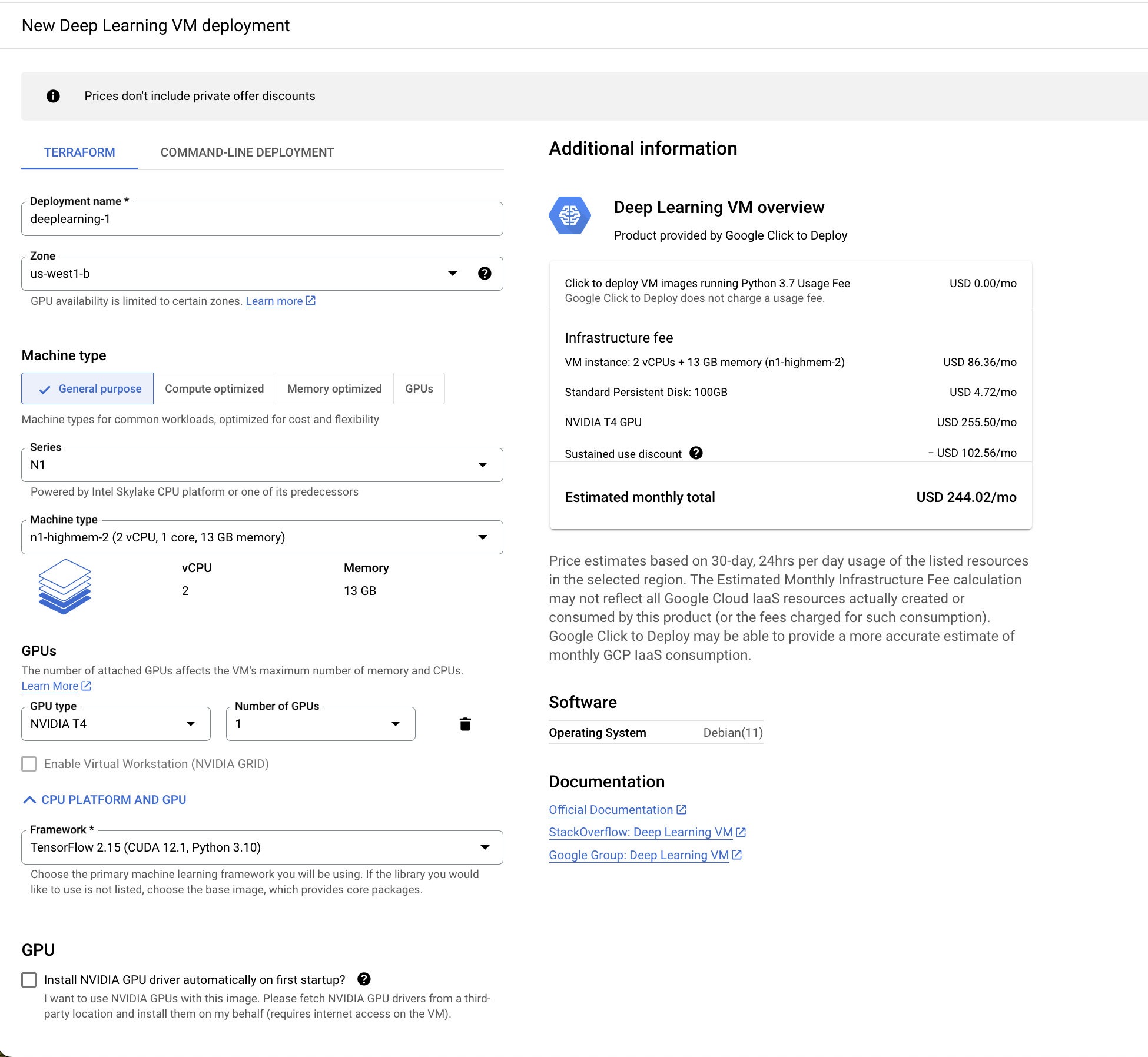
Si la implementación de un cliente requiere varias tarjetas de interfaz de red, puedes agregar interfaces de red adicionales mediante un clic en Agregar interfaz de red.
Para implementar tu producto, tus clientes deben completar los campos de entrada y, luego, hacer clic en Implementar.
CLI de Terraform
Los elementos de entrada estándar del cliente se muestran en el lado izquierdo de la siguiente captura de pantalla y se incluyen instrucciones de configuración de la cuenta de servicio y gcloud CLI.
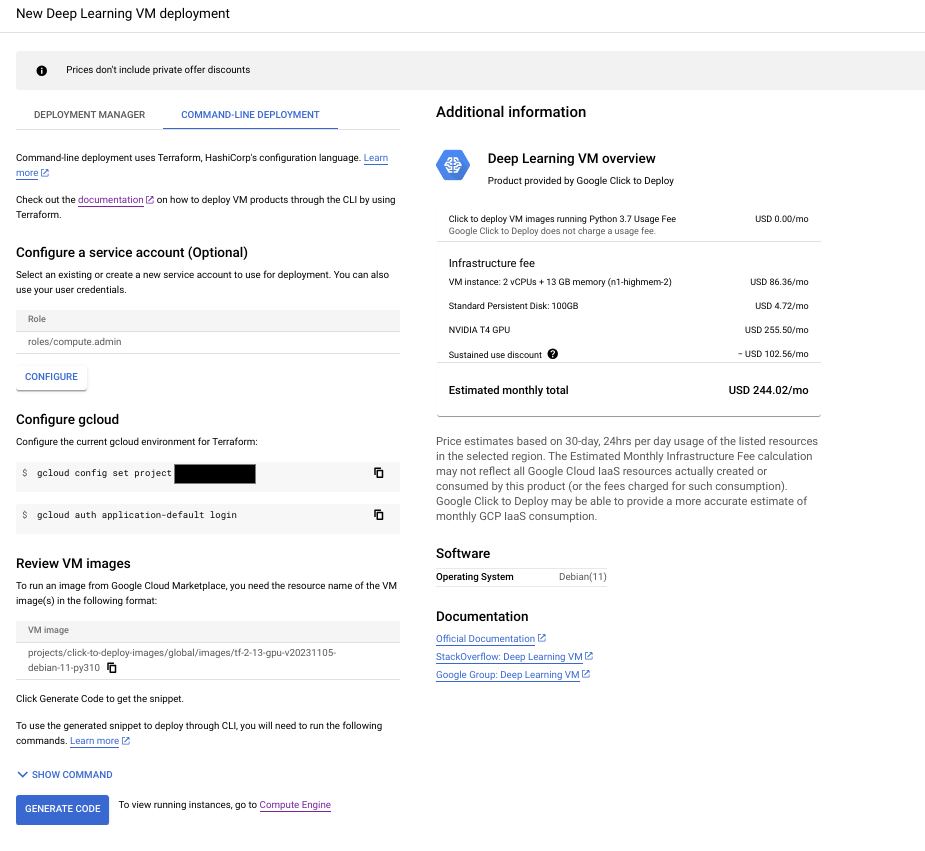
Si configuraste un módulo de Terraform predeterminado, tus clientes harán clic en Generar código para generar un fragmento de código. Si configuraste un módulo de Terraform personalizado para la implementación desde la línea de comandos, tus clientes harán clic en Descargar.
Deployment Manager
Los elementos de entrada estándar del cliente se muestran en el lado izquierdo de la siguiente captura de pantalla. Se incluyen zone (zona), machine type (tipo de máquina), disk options (opciones de disco) y networking options (opciones de red).
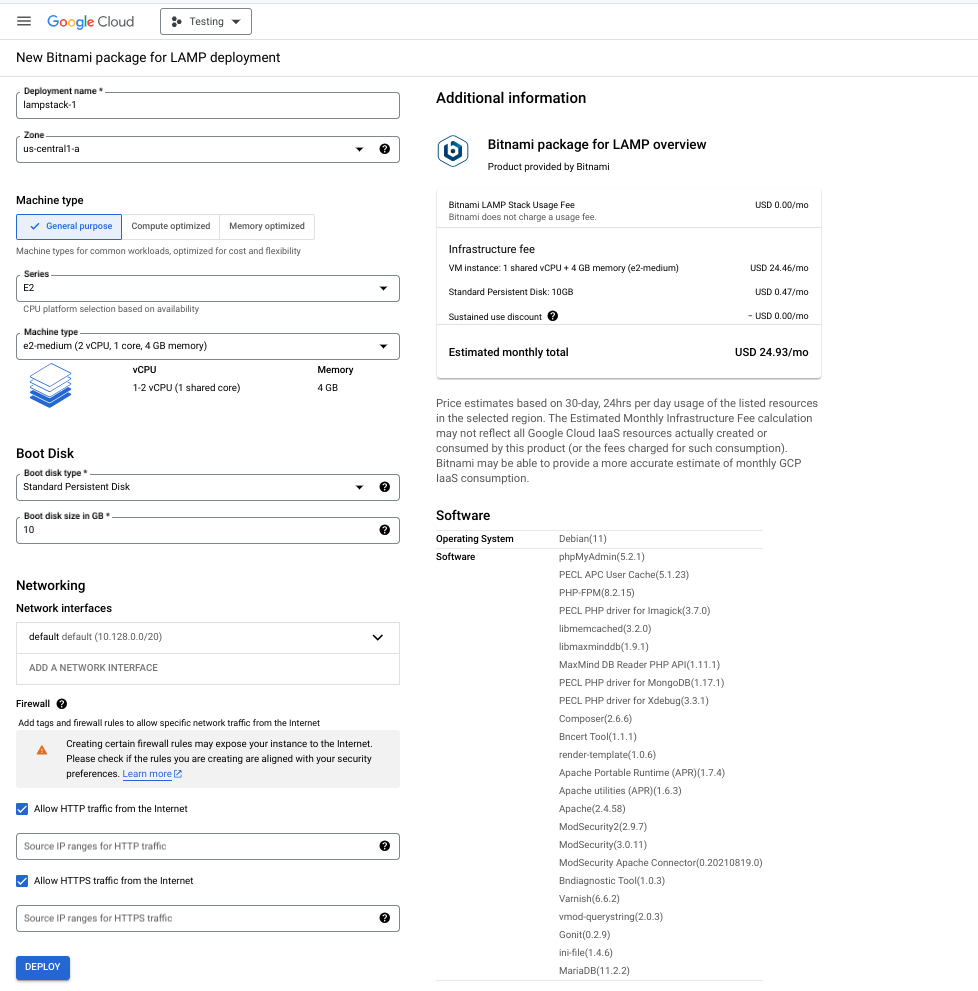
Si la implementación de un cliente requiere varias tarjetas de interfaz de red, puedes agregar interfaces de red adicionales mediante un clic en Agregar interfaz de red.
Para implementar tu producto, tus clientes deben completar los campos de entrada y, luego, hacer clic en Implementar.
Vista del cliente de un paquete implementado
IU de Terraform
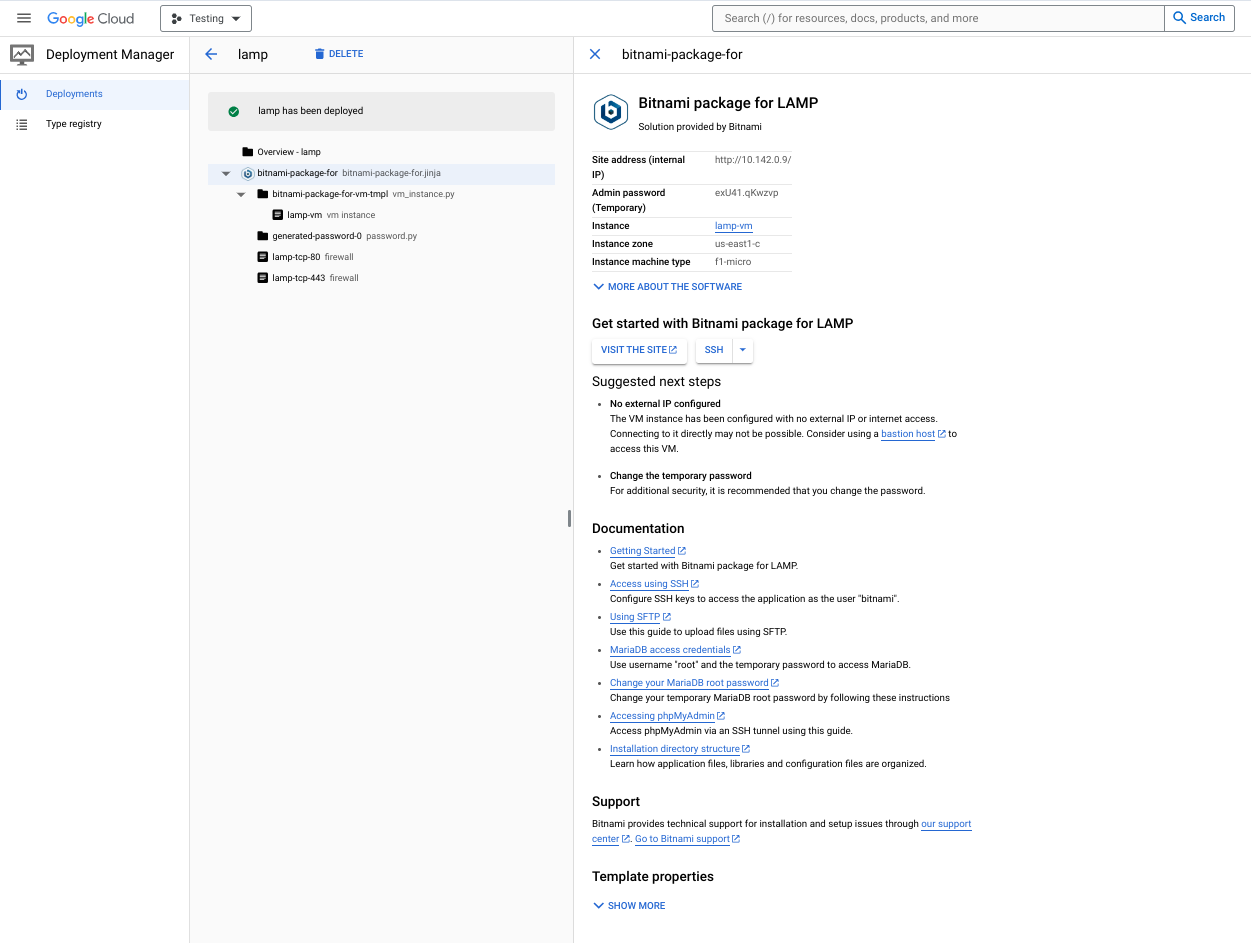
En la siguiente imagen, se muestra cómo aparecerá tu producto para tus clientes después de que lo implementen con éxito.
Los elementos de salida estándar se muestran en el lado derecho de la siguiente captura de pantalla. Se incluyen site address (dirección del sitio), temporary administrator password (contraseña de administrador temporal) y, además, instance information (información de la instancia).
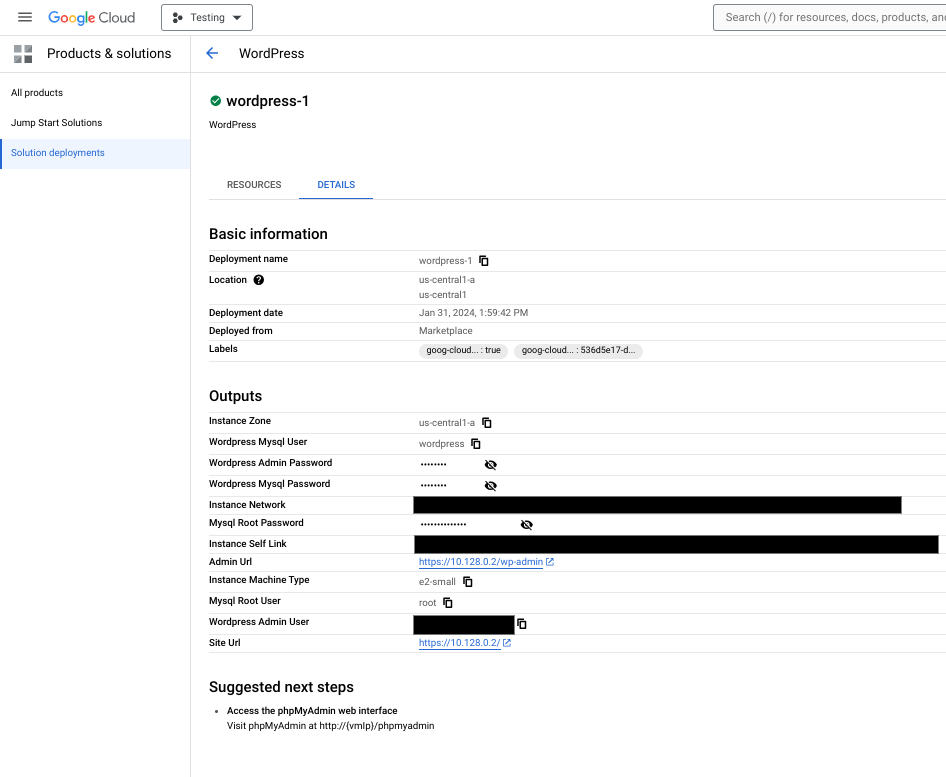
Si falla una implementación, los clientes pueden hacer clic en Ver registros para que se los redireccione a los registros del trabajo de Cloud Build que activó la configuración de Terraform.
Deployment Manager
En la siguiente imagen, se muestra cómo aparecerá tu producto para tus clientes después de que lo implementen con éxito.
Los elementos de salida estándar se muestran en el lado derecho de la siguiente captura de pantalla. Se incluyen site address (dirección del sitio), temporary administrator password (contraseña de administrador temporal) y, además, instance information (información de la instancia).