


במאמר הזה מוסבר איך להגדיר תמחור למבצע פרטי בפורטל היוצרים.
לפני שמתחילים
לפני שמגדירים את התמחור של המבצע, צריך לבצע את השלבים הבאים בפורטל של היוצרים:
מציינים את החשבון לחיוב ב-Cloud
בקטע חשבון לחיוב, מוסיפים את החשבון לחיוב ב-Cloud של המבצע.
אם החשבון לחיוב ב-Cloud תואם לחשבון משנה של לקוח שרכשתם ממנו מוצרים במכירה חוזרת והגדרתם לו הנחה למפיץ, תופיע הודעה על ההנחה. כדי לראות את פרטי ההנחה, לוחצים על הצגת ההנחה.
הזנת פרטי המוצר והתמחור
מזינים את הפרטים הבאים של המבצע:
בקטע מוצר, תוכנית ותמחור, בוחרים את המוצר של המבצע ואת התוכנית שרוצים להשתמש בה.
בקטע מודל תמחור, בוחרים את מודל התמחור של התוכנית. מידע נוסף על מודלים של תמחור למבצעים פרטיים
הזנת פרטי התשלום
כדי להזין את פרטי התשלום של המבצע, בקטע פרטי התשלום לוחצים על הגדרה. בחלונית שמופיעה, מזינים את פרטי התשלום הבאים:
בקטע המועד האחרון לאישור המבצע, מגדירים את המועד האחרון שבו הלקוח יכול לאשר את המבצע.
אם אתם מחליפים מבצע קיים, המועד האחרון צריך להיות לפני תאריך הסיום של המבצע הנוכחי. אם אתם מחליפים מבצע קיים שכולל תשלומים, המועד האחרון צריך להיות גם לפני תאריך ההתחלה של התשלום הבא במבצע הנוכחי.
בתאריך שתבחרו, המבצע יסתיים בשעה 23:45 לפי שעון החוף המערבי בארה"ב ובקנדה (UTC-8).
בקטע תדירות, משתמשים בתפריט תדירות החיוב כדי לבחור תזמון לתשלום. מידע נוסף על תדירות החיוב זמין במאמר תדירות החיוב בהצעות פרטיות.
במודלים של תמחור שתומכים בחיוב יחסי, בקטע חיוב יחסי מציינים אם להפעיל או להשבית את החיוב היחסי. כשהחיוב היחסי מופעל, Cloud Marketplace מחשב באופן אוטומטי את החיובים היחסיים לתשלום הראשון. כשמפעילים חיוב יחסי, בוחרים אם החיוב היחסי ב-Cloud Marketplace יתבסס על תאריך ההצטרפות למינוי או על היום הראשון בחודש.
מציינים פרטים נוספים על התמחור בהתאם למודל התמחור ולתדירות החיוב שבחרתם.
בקטע תחילת המבצע, בוחרים אם המבצע יתחיל בתאריך התחלה מתוזמן ספציפי. אם הפעלתם אישור אוטומטי של מבצעים למוצר, אתם יכולים לבחור תאריך התחלה מתוזמן לתשלום הראשון של המבצע, או לבחור שהתאריך שבו הלקוח יאשר את המבצע יהיה תאריך ההתחלה של התשלום הראשון.
אם מזינים תאריך התחלה מתוזמן, התאריך הזה צריך להיות מאוחר יותר מהתאריך שהוזן כמועד האחרון לאישור המבצע.
בקטע תאריך סיום המבצע, מציינים את תאריך הסיום או את משך המבצע.
בקטע חידוש אוטומטי, לוחצים על המתג כדי להפעיל את החידוש האוטומטי של המינוי הזה ומציינים את מספר החידושים שרוצים לאפשר. פרטים על חידוש אוטומטי זמינים במאמר חידוש אוטומטי של מבצעים פרטיים.
מעיינים בתזמון התשלומים שנוצר ב-Cloud Marketplace על סמך הקלט הקודם. אם בחרתם באפשרות חודשי, רבעוני או שנתי לתדירות החיוב של המבצע, לא תוכלו לערוך את השדות של לוח התשלומים. אם בחרתם באפשרות Custom (מותאם אישית) לתדירות החיוב של המבצע, תוכלו לערוך את השדות של לוח התשלומים.
מציינים אם רוצים שההתחייבות שלא נוצלה תועבר בין התשלומים של החוזה, או שתוקפה יפוג בסוף כל תשלום של החוזה.
אם רוצים לשנות את ההתנהגות מתשלום לתשלום, בוחרים באפשרות בהתאמה אישית. כשבוחרים באפשרות בהתאמה אישית, מסמנים את התיבה כדי לבחור אם יתרת ההתחייבות שלא נוצלה בסוף התשלום תועבר לתשלום הבא או שתפוג. בכל פעם שהתחייבות לא מנוצלת מסתיימת או מתגלגלת בסוף תשלום, כל ההתחייבות הנותרת שלא נוצלה מסתיימת או מתגלגלת, כולל התחייבות לא מנוצלת שכבר התגלגלה מתשלומים קודמים.
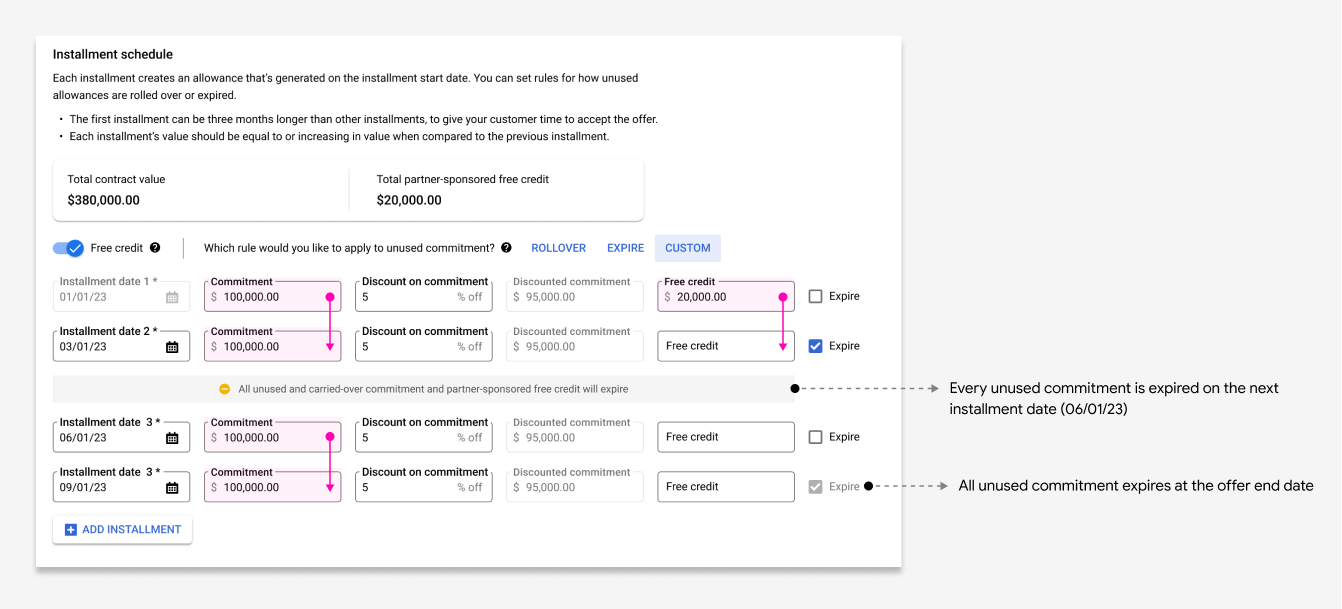
אופציונלית, אם אתם רוצים להוסיף קרדיטים חד-פעמיים בחסות שותף לתשלומים ספציפיים במוצרים עם תדירות חיוב מותאמת אישית, אתם יכולים להשתמש במתג קרדיט חינם ואז להוסיף את סכומי הקרדיטים החד-פעמיים שאתם רוצים לממן לתשלומים שבהם אתם רוצים להשתמש בהם. התוקף של קרדיטים חד-פעמיים פג או שהם מועברים לחודש הבא בהתאם לכללים שציינתם לגבי התשלומים שהם חלים עליהם.
אם רוצים להציע הנחות מפורטות יותר על מדדי השימוש, לוחצים על המתג החלת הנחות על מדדים בודדים בקטע הנחות על מדדים (אופציונלי). מרחיבים את מדדי השימוש שרוצים להחיל עליהם הנחה ומזינים את אחוז ההנחה.
לוחצים על Save.
המאמרים הבאים
אחרי שמגדירים את התמחור של ההנחה הפרטית, משלימים את השלבים הבאים בפורטל היוצרים:
בודקים ומפרסמים את המבצע.