


Les clients peuvent se connecter à un cluster Managed Service pour Apache Kafka à partir de n'importe quel réseau cloud privé virtuel (VPC) de vos projetsGoogle Cloud . Vous pouvez également activer l'accès à partir de plages d'adresses IP de confiance sur l'Internet public.
Cette page explique comment la mise en réseau est configurée dans Managed Service pour Apache Kafka et comment activer les connexions entre les clients Kafka et votre cluster.
Sous-réseaux connectés
Lorsque vous créez un cluster Managed Service pour Apache Kafka, vous spécifiez au moins un sous-réseau VPC auquel vous connecter. Vous pourrez ensuite mettre à jour le cluster pour ajouter ou supprimer des sous-réseaux. Vous pouvez connecter plusieurs sous-réseaux à un cluster, mais au maximum un sous-réseau par réseau VPC. Les applications clientes peuvent se connecter au cluster à partir de n'importe quel sous-réseau qui partage le réseau VPC d'un sous-réseau connecté, dans n'importe quelle région.
Lorsque le service provisionne un cluster, il place les agents et les points de terminaison réseau du cluster dans un réseau VPC distinct au sein d'un projet géré par Google. Ce projet est appelé projet locataire, et le réseau est appelé réseau locataire. Chaque cluster Managed Service pour Apache Kafka possède son propre réseau de locataires isolé. Vous n'avez pas besoin de gérer ni de configurer le réseau du locataire.
La ressource Google Cloud qui représente le cluster réside dans votre propre projetGoogle Cloud . Par exemple, lorsque vous exécutez des commandes Google Cloud CLI, vous spécifiez votre projet Google Cloud , et non le projet locataire. De même, lorsque vous connectez un sous-réseau à un cluster, le sous-réseau réside dans votre projetGoogle Cloud .
Dans les sections suivantes, projet fait référence à votre propre projet Google Cloud , sauf si le projet locataire géré par Google est spécifié.
Entrées DNS du cluster
Lorsque vous connectez un sous-réseau à un cluster, le service crée des entrées DNS dans le réseau du sous-réseau pour l'adresse d'amorçage et les agents du cluster. Les clients Kafka utilisent l'adresse d'amorçage pour localiser les agents et établir une connexion. Lorsque le serveur d'amorçage redirige un client vers un agent particulier, il utilise l'URL de l'agent plutôt qu'une adresse IP.
Les noms DNS d'un cluster sont les mêmes sur tous les sous-réseaux connectés du cluster, bien qu'ils correspondent à des adresses IP différentes dans chaque sous-réseau. Comme les noms DNS sont cohérents, toutes vos applications clientes Kafka utilisent la même adresse d'amorçage.
Les URL d'amorçage et d'agent sont fixes pendant toute la durée de vie d'un cluster. Pour obtenir l'adresse d'amorçage d'un cluster, consultez Afficher l'adresse d'amorçage d'un cluster. Le format des URL peut varier selon les clusters.
Dimensionnement du sous-réseau
Lorsque vous ajoutez un sous-réseau à un cluster, il doit disposer de suffisamment d'adresses IP. Chaque sous-réseau nécessite une adresse IP pour chaque agent Kafka, ainsi qu'une adresse IP pour l'adresse d'amorçage.
Le nombre initial d'agents est calculé comme suit :
number of brokers = max(3, ceiling(vCPUs / 15))
Par exemple, un cluster avec 60 vCPU dispose de quatre agents (60/15) et nécessite donc au moins cinq adresses IP utilisables, y compris l'adresse d'amorçage. Lorsque vous effectuez un scaling à la hausse d'un cluster, le service ajoute des agents. Lorsque vous planifiez la taille du sous-réseau, basez vos calculs sur la taille maximale que vous prévoyez pour le scaling de votre cluster. Google peut modifier le ratio de brokers par processeur virtuel. Nous vous recommandons donc d'allouer trois fois le nombre minimal d'adresses IP calculé. Pour en savoir plus, consultez Planifier la taille de votre cluster Managed Service pour Apache Kafka.
Si vous prévoyez d'utiliser Kafka Connect, tenez également compte des exigences de sous-réseau pour le cluster Connect. Pour en savoir plus, consultez Sous-réseau de nœud de calcul (principal).
Plages d'adresses IP publiques utilisées en mode privé
Vous pouvez connecter votre cluster à des sous-réseaux qui utilisent des plages d'adresses IP publiques utilisées en mode privé sans configuration supplémentaire. Les sous-réseaux doivent utiliser une plage IPv4 valide qui n'est pas une plage de sous-réseaux IPv4 interdite.
Clusters Connect entre les projets
Pour permettre aux clients Kafka d'un autre projet Google Cloud de se connecter à votre cluster via une adresse IP privée, vous pouvez utiliser l'une des méthodes suivantes :
- Connectez un sous-réseau du projet du client Kafka au cluster.
- Utilisez un VPC partagé pour connecter les projets.
Les sections suivantes décrivent ces options.
Connecter des sous-réseaux entre projets
Pour connecter un sous-réseau d'un autre projet à votre cluster, l'agent de service Managed Kafka associé à votre cluster doit être autorisé à accéder aux ressources réseau du projet de ce sous-réseau. Attribuez à l'agent de service le rôle IAM Agent de service Managed Kafka sur le projet contenant le sous-réseau. Ce rôle permet au cluster de créer les ressources réseau et les entrées DNS nécessaires.
Par exemple, si vous créez un cluster dans project-1 et que vous souhaitez connecter un sous-réseau dans project-2, attribuez à l'agent de service Managed Kafka pour project-1 le rôle Agent de service Managed Kafka sur project-2. Ensuite, connectez un sous-réseau de project-2 au cluster, comme décrit dans Connecter des sous-réseaux au cluster.
Pour accorder les rôles nécessaires, procédez comme suit :
Console
Dans la console Google Cloud , accédez à la page IAM du projet contenant le sous-réseau.
Cliquez sur Accorder l'accès.
Dans le champ Nouveaux comptes principaux, saisissez les informations suivantes :
service-CLUSTER_PROJECT_NUMBER@gcp-sa-managedkafka.iam.gserviceaccount.comRemplacez
CLUSTER_PROJECT_NUMBERpar le numéro de projet du projet contenant le cluster Managed Service pour Apache Kafka.Cliquez sur Ajouter des rôles.
Dans le champ Rechercher des rôles, saisissez
Managed Kafka Service Agent.Dans les résultats de recherche, sélectionnez Agent du service Kafka géré.
Cliquez sur Appliquer.
Cliquez sur Enregistrer.
gcloud
Pour attribuer le rôle IAM, utilisez la commande gcloud projects add-iam-policy-binding :
gcloud projects add-iam-policy-binding CLIENT_PROJECT_ID \
  --member=serviceAccount:service-CLUSTER_PROJECT_NUMBER@gcp-sa-managedkafka.iam.gserviceaccount.com \
  --role=roles/managedkafka.serviceAgent
Remplacez les éléments suivants :
- CLIENT_PROJECT_ID : nom du projet contenant le sous-réseau à connecter
- CLUSTER_PROJECT_NUMBER : numéro de projet du projet contenant le cluster Managed Service pour Apache Kafka.
Utiliser un VPC partagé pour connecter des projets
Un VPC partagé permet à une organisation de connecter des ressources provenant de différents projets à un réseau VPC commun. Pour utiliser un VPC partagé avec Managed Service pour Apache Kafka, procédez comme suit :
Créez un cluster Managed Service pour Apache Kafka.
Attribuez à l'agent de service Managed Kafka le rôle d'agent de service Managed Kafka sur le projet hôte du VPC partagé, comme décrit dans la section précédente.
Connectez le cluster à un sous-réseau du réseau VPC partagé.
Les clients du projet hôte de VPC partagé ou des projets de service peuvent se connecter au cluster.
Pour savoir quand utiliser un VPC partagé, consultez Bonnes pratiques et architectures de référence pour la conception de VPC.
Connecter des clients via l'Internet public
Si vous avez des applications clientes en dehors de votre réseau VPC, vous pouvez activer l'accès public à votre cluster. Un cluster public nécessite toujours un sous-réseau connecté. Toutefois, vous n'avez pas besoin d'y envoyer du trafic.
Lorsque vous activez la fonctionnalité de cluster public, le service provisionne des adresses IPv4 externes pour les points de terminaison de l'agent et d'amorçage du cluster. Le service rend également les entrées DNS du cluster publiquement résolvables en ces adresses IP publiques. Les clients externes peuvent utiliser l'adresse d'amorçage du cluster pour localiser les agents et établir une connexion.
Cette implémentation utilise un DNS fractionné. Les clients des réseaux VPC contenant un sous-réseau connecté continuent de résoudre les points de terminaison privés, tandis que les clients des autres réseaux résolvent les points de terminaison publics. L'activation de la fonctionnalité de cluster public ne crée pas de ressources supplémentaires dans votre projet.
Managed Service pour Apache Kafka utilise Cloud Next Generation Firewall pour limiter l'accès aux clusters publics. Lorsque vous activez la fonctionnalité de cluster public, vous devez spécifier une ou plusieurs plages d'adresses IP sources autorisées. Pour en savoir plus, consultez Clusters publics.
Vous pouvez mettre à jour un cluster pour ajouter ou supprimer des plages d'adresses IP sources autorisées. Si vous supprimez des plages d'adresses IP sources autorisées, la modification ne s'applique qu'aux nouvelles connexions.
Le service prend plusieurs précautions pour assurer la sécurité de vos clusters publics. Toutes les connexions sont chiffrées en transit à l'aide de TLS et nécessitent une authentification. Vous devez vous authentifier à l'aide d'une identité IAM avec SASL ou d'un certificat client avec mTLS. L'accès anonyme n'est pas autorisé. Pour en savoir plus, consultez Types d'authentification pour les agents Kafka.
Les administrateurs de sécurité peuvent interdire les clusters publics en activant la contrainte de règle d'administration gérée Limiter les clusters publics Managed Kafka (constraints/managedkafka.managed.restrictPublicClusters). Pour en savoir plus sur les contraintes gérées, consultez Contraintes gérées.
Configurer des pare-feu de sortie à partir de réseaux externes
Dans certains cas, vous devrez peut-être déterminer les adresses IPv4 externes de vos points de terminaison de courtier et d'amorçage. Pour afficher ces adresses, consultez Détails du cluster public.
Le service gère également un ou plusieurs enregistrements DNS de découverte. Il s'agit d'enregistrements DNS A qui contiennent toutes les adresses IPv4 externes associées à votre cluster. Vous pouvez utiliser ces enregistrements dans des pare-feu basés sur un FQDN, tels que Cloud NGFW, qui mettent automatiquement à jour les règles lorsque la liste des points de terminaison change. Pour en savoir plus, consultez Mapper des objets de nom de domaine complet à des adresses IP.
Tenez compte des points suivants lorsque vous utilisez les adresses IP publiques associées à votre cluster :
La liste des adresses IPv4 publiques peut changer ou s'allonger. Pour cette raison, automatisez la façon dont vous consommez ces informations ou définissez un processus pour prendre en compte les nouveaux enregistrements DNS de découverte lors du scaling à la hausse de votre cluster. Des modifications peuvent se produire dans les cas suivants :
Vous effectuez un scaling à la hausse de votre cluster. Le scaling à la hausse peut ajouter une ou plusieurs adresses IPv4 externes à mesure que de nouveaux agents sont ajoutés. Pour en savoir plus, consultez Procéder au scaling du cluster.
Vous désactivez, puis réactivez la fonctionnalité de cluster public. Cette action attribue un nouvel ensemble d'adresses IPv4 externes au cluster.
Chaque enregistrement DNS de découverte contient au maximum 30 adresses IP, une valeur qui respecte les limites courantes appliquées par les pare-feu FQDN. Les clusters comportant 29 agents ou moins disposent d'un enregistrement DNS de découverte qui inclut l'enregistrement d'adresse d'amorçage. Le service ajoute un enregistrement DNS de découverte tous les 30 agents supplémentaires.
Les enregistrements DNS de découverte ne sont destinés qu'à la configuration de pare-feu de sortie basés sur un nom de domaine complet. Ne configurez pas vos clients Kafka pour qu'ils se connectent aux enregistrements DNS de découverte. Configurez-les plutôt pour qu'ils se connectent à l'adresse d'amorçage.
Si vous utilisez ces informations pour configurer des pare-feu de sortie, autorisez la connectivité aux ports TCP
9092(SASL) et9192(mTLS).
Architecture réseau d'un cluster
Cette section décrit en détail l'architecture réseau utilisée dans Managed Service pour Apache Kafka.
Un cluster Kafka s'étend sur un réseau de locataire et un ou plusieurs réseaux de clients.
Dans le réseau du locataire, le cluster possède une seule adresse IP et une seule URL d'amorçage. Cette adresse d'amorçage correspond à un équilibreur de charge connecté à tous les agents du cluster. Chaque agent peut également agir individuellement en tant que serveur d'amorçage, mais nous vous recommandons d'utiliser l'adresse d'amorçage pour plus de fiabilité.
Dans chaque réseau client, le service crée un point de terminaison Private Service Connect pour l'adresse d'amorçage et un point de terminaison pour chaque agent.
L'URL de l'adresse d'amorçage est la même sur tous les réseaux VPC auxquels un cluster est connecté. L'adresse IP est locale au réseau client.
Les clients se connectent aux agents Kafka à l'aide de noms DNS. Ces noms sont enregistrés automatiquement dans chaque réseau VPC auquel un cluster Kafka est connecté. L'adresse d'amorçage et son numéro de port sont disponibles en tant que propriété du cluster.
Les clients utilisent l'adresse d'amorçage pour récupérer les URL des agents. Ces URL sont résolues en adresses IP locales pour chaque réseau VPC. Vous trouverez les adresses IP et les URL réelles des agents dans Cloud DNS.
Le schéma suivant montre un exemple d'architecture d'un réseau de cluster Managed Service pour Apache Kafka.
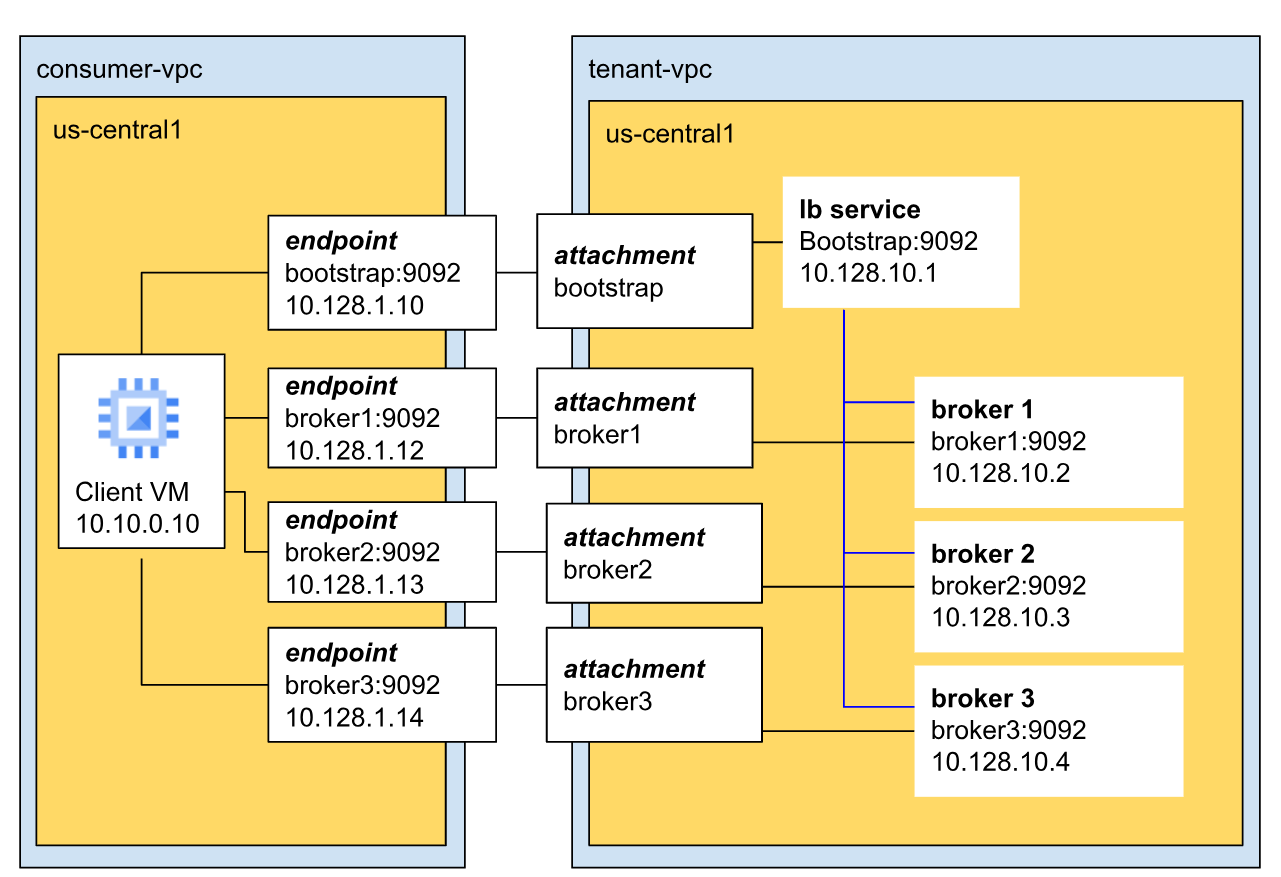 *
Dans cet exemple, le cluster comporte trois agents et se trouve dans le VPC du locataire.
Les agents communiquent avec les clients via le port Kafka par défaut (9092) et possèdent des adresses IP uniques. Dans cet exemple, les trois agents ont respectivement les adresses IP 10.128.10.2, 10.128.10.3 et 10.128.10.4.
Les trois agents se connectent à l'équilibreur de charge d'amorçage. Cela garantit une haute disponibilité et une tolérance aux pannes régionales, car l'adresse d'amorçage n'est pas limitée à un seul agent ou une seule zone.
Limites
Les limites suivantes s'appliquent aux connexions VPC et aux clusters publics :
Région du sous-réseau. Les sous-réseaux connectés doivent se trouver dans la même région que votre cluster.
Nombre de sous-réseaux. Vous pouvez connecter entre un et dix sous-réseaux à un cluster.
Sous-réseaux par réseau. Vous pouvez connecter au maximum un sous-réseau par réseau VPC à un cluster.
Taille du sous-réseau Chaque sous-réseau connecté nécessite au moins une adresse IP pour chaque agent, plus une adresse IP pour l'adresse d'amorçage. Un minimum de quatre adresses IP utilisables est requis. Pour en savoir plus, consultez Dimensionnement des sous-réseaux.
Sous-réseaux connectés pour les clusters publics. Pour activer l'accès public, votre cluster doit toujours disposer d'au moins un sous-réseau connecté, même si vous n'avez pas besoin d'y envoyer du trafic.
Plages d'adresses IP sources autorisées. Chaque plage d'adresses IP sources autorisée pour un cluster public doit être spécifiée au format CIDR IPv4. Chaque taille de sous-réseau CIDR doit être comprise entre
/16et/32. Les plages CIDR ne doivent pas se chevaucher. Les adresses IPv6 ne sont pas acceptées. Vous pouvez spécifier jusqu'à 500 plages d'adresses IP sources autorisées.Résolution DNS de l'enregistrement de découverte. Les enregistrements DNS de découverte sont conçus uniquement pour configurer des pare-feu de sortie basés sur un nom de domaine complet. Ne configurez pas vos clients Kafka pour qu'ils se connectent à ces enregistrements de découverte. Configurez-les plutôt pour qu'ils se connectent à l'adresse d'amorçage.
Résoudre les problèmes
Pour en savoir plus sur la résolution des problèmes de mise en réseau, consultez Erreurs de mise en réseau.
Étape suivante
Pour en savoir plus sur la création d'un cluster, consultez Créer un cluster Managed Service pour Apache Kafka.
Pour en savoir plus sur la mise à jour d'un cluster, consultez Mettre à jour un cluster Managed Service pour Apache Kafka.
Pour en savoir plus sur l'affichage des sous-réseaux et des agents actifs d'un cluster, consultez Afficher un cluster.
Pour en savoir plus sur la publication et la consommation de messages, consultez Publier et consommer des messages.