

視覺化工具提示預設會顯示所選維度和指標的值,協助使用者瞭解單一資料點的重要性。
舉例來說,如果地圖是根據「總毛利率」並依「州」分組,當使用者將游標懸停在加州時,工具提示就會顯示這兩個欄位的值。
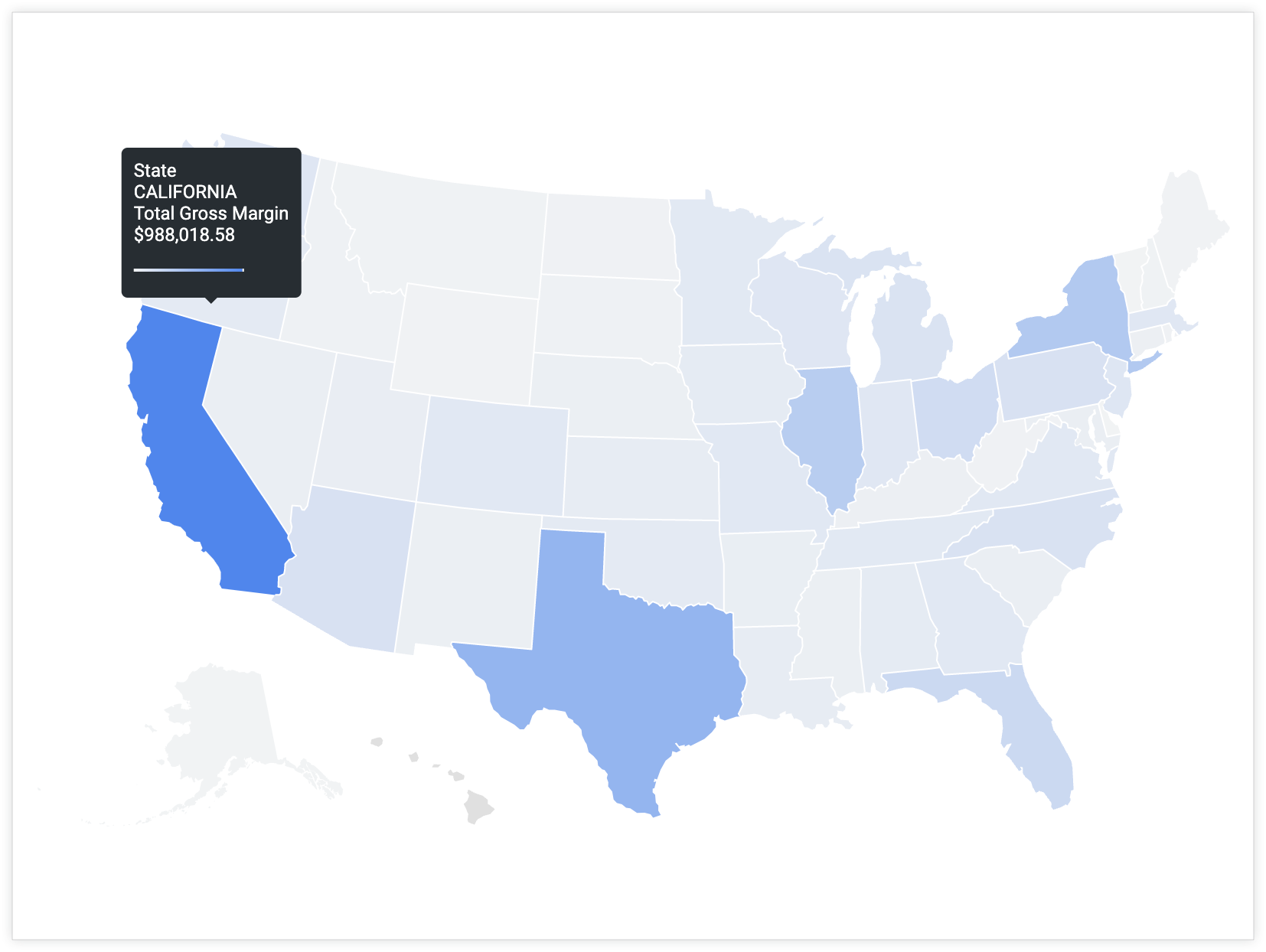
不過,如果想在工具提示中加入其他欄位,讓使用者不必前往其他位置,就能取得資料點的更多資訊或背景資訊,該怎麼做呢?
您可以自訂工具提示,顯示多個指定欄位的值,包括不在探索查詢中的欄位。
材料
- Liquid 變數:Liquid 變數會與現有探索查詢一併算繪其他欄位的值。
html參數:使用者將滑鼠游標懸停在圖表上時,系統會在工具提示中顯示指標html參數中定義的欄位。- 視覺化:使用者將游標懸停在特定視覺化類型中的資料點上時,就會顯示工具提示。
必要條件
如要自訂工具提示,請執行下列操作:
- 建立 Explore 的權限,以及開發 LookML 的權限。
- 熟悉 SQL 和 LookML 開發作業。
- 具備在 Looker 中使用 Liquid 和 HTML 程式碼的基本知識。如需相關背景資訊,請參閱
html說明文件頁面的「在html參數中使用 Liquid 變數」一節。 - 儲存內容的權限 (如要將視覺化效果儲存為 Look 或資訊主頁)
自訂工具提示的注意事項
自訂工具提示時,請務必考量下列事項:
html參數中的值會成為視覺化圖表的 y 軸。- 您想在 Y 軸上顯示的值,應該是指標的
sql參數值。 - 使用任何格式化指標 (
type: percent_of_total指標或含有value_format_name或value_format參數的指標) 時,請務必使用 Liquid 語法取得算繪值{{ field_name._rendered_value }}(其中field_name是指標或維度的實際名稱)。
範例
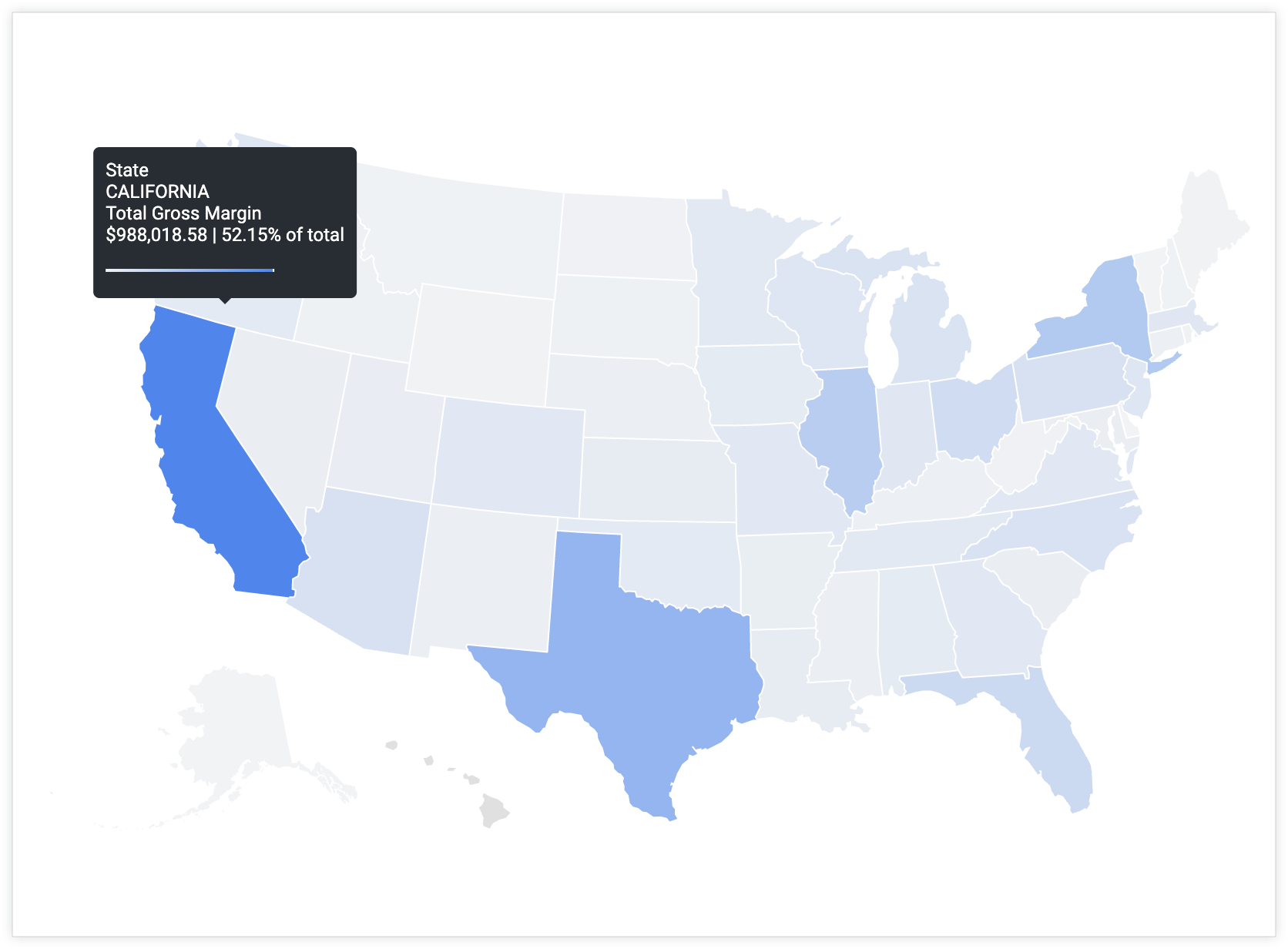
根據預設,視覺化資料點的工具提示會包含「總毛利率」和「州」的值。不過,如果想向使用者提供地圖上未標示或探索查詢中未納入的額外資訊,該怎麼做?如果想納入「總毛利率百分比」欄位的值,而非「州」欄位的值,該怎麼做?加入「總毛利率百分比」,有助於使用者瞭解個別資料點的「總毛利率」值與整個資料集的總毛利率相比如何。
如要自訂工具提示,請按照下列步驟操作:
measure: total_gross_margin {
  type: sum
  value_format_name: decimal_2
  sql: ${gross_margin} ;;
  html: {{ rendered_value }} | {{percent_of_gross_margin._rendered_value }} of total ;;
}
在開發模式中,前往要自訂的欄位 LookML 定義。
您可以直接從「探索」頁面前往欄位的 LookML 定義。
除了原始欄位外,請決定要在工具提示中加入的欄位和值。例如「總毛利率百分比」。
在「探索」查詢中參照並顯示在工具提示中的原始指標,加入
html參數。在本例中,目前位於「探索」查詢中,且顯示在工具提示中的指標是「總毛利率」。在
html參數中,使用 Liquid 變數建立運算式,將額外欄位附加至現有指標的值。- 本範例使用 Liquid 變數
_rendered_value顯示 Looker 格式的值。舉例來說,total_gross_margin會使用 Looker 格式設定為兩位小數,而percent_of_total_gross_margin則會使用 Looker 格式設定為兩位小數的百分比。 - 你可以使用直立線字元
|分隔不同欄位的值。 - 您也可以附加其他字詞,說明工具提示中顯示的其他值。在本例中,系統會新增
of total,說明百分比值的意義。
- 本範例使用 Liquid 變數
確認程式碼正常運作後,請儲存、驗證並推送至正式環境。
現在,當使用者將游標懸停在含有工具提示的資料點上時,工具提示會顯示兩個值:資料點的 total_gross_margin 值和對應的 percent_of_total_gross_margin 值。
後續步驟
使用自訂工具提示建立視覺化圖表後,即可與他人共用: