


Misalnya, tooltip untuk visualisasi peta yang didasarkan pada Total Gross Margin yang dikelompokkan menurut State akan menampilkan nilai untuk kedua kolom saat pengguna mengarahkan kursor ke negara bagian California.
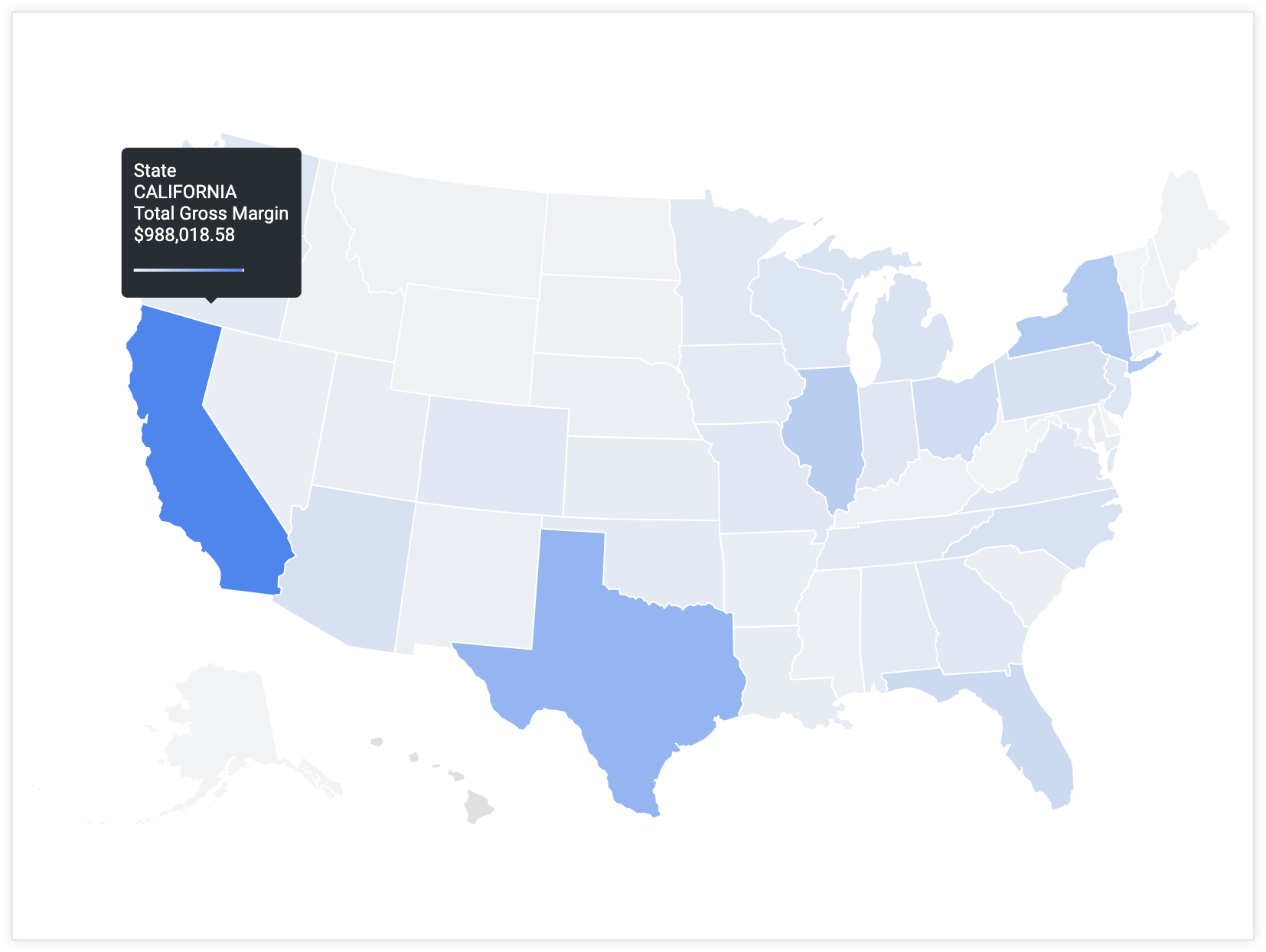
Namun, bagaimana jika Anda ingin menyertakan kolom selain kolom default dalam tooltip sehingga pengguna bisa mendapatkan lebih banyak informasi atau konteks tentang titik data tanpa perlu mencari di tempat lain?
Anda dapat menyesuaikan tooltip untuk menampilkan nilai dari beberapa kolom yang ditentukan, termasuk kolom yang tidak ada dalam kueri Eksplorasi.
Produk
- Variabel Liquid — Variabel Liquid merender nilai kolom lain bersama dengan kueri Eksplorasi yang ada.
htmlparameter — Kolom yang ditentukan dalam parameterhtmlsuatu ukuran akan dirender dalam tooltip saat pengguna mengarahkan kursor ke visualisasi.- Visualisasi — Tooltip akan muncul saat pengguna mengarahkan kursor ke titik data dalam jenis visualisasi tertentu.
Prasyarat
Untuk menyesuaikan tooltip, Anda memerlukan hal berikut:
- Izin untuk membuat Eksplorasi dan izin untuk mengembangkan LookML.
- Pengetahuan tentang pengembangan SQL dan LookML.
- Pengetahuan dasar tentang penggunaan Liquid di Looker dan coding HTML. Buka bagian Menggunakan variabel Liquid di parameter
htmlpada halaman dokumentasihtmluntuk mengetahui informasi latar belakang yang diperlukan. - Izin untuk menyimpan konten (jika Anda ingin menyimpan visualisasi sebagai Look atau dasbor)
Pertimbangan untuk penyesuaian tooltip
Penting untuk mempertimbangkan hal berikut saat Anda menyesuaikan tooltip:
- Nilai dalam parameter
htmlmenjadi sumbu y visualisasi. - Nilai yang ingin Anda tampilkan di sumbu y harus berupa nilai dalam parameter
sqlukuran. - Saat Anda menggunakan ukuran yang diformat (ukuran
type: percent_of_totalatau ukuran dengan parametervalue_format_nameatauvalue_format), pastikan untuk menggunakan sintaksis Liquid untuk nilai yang dirender{{ field_name._rendered_value }}(denganfield_nameadalah nama sebenarnya dari ukuran atau dimensi).
Contoh
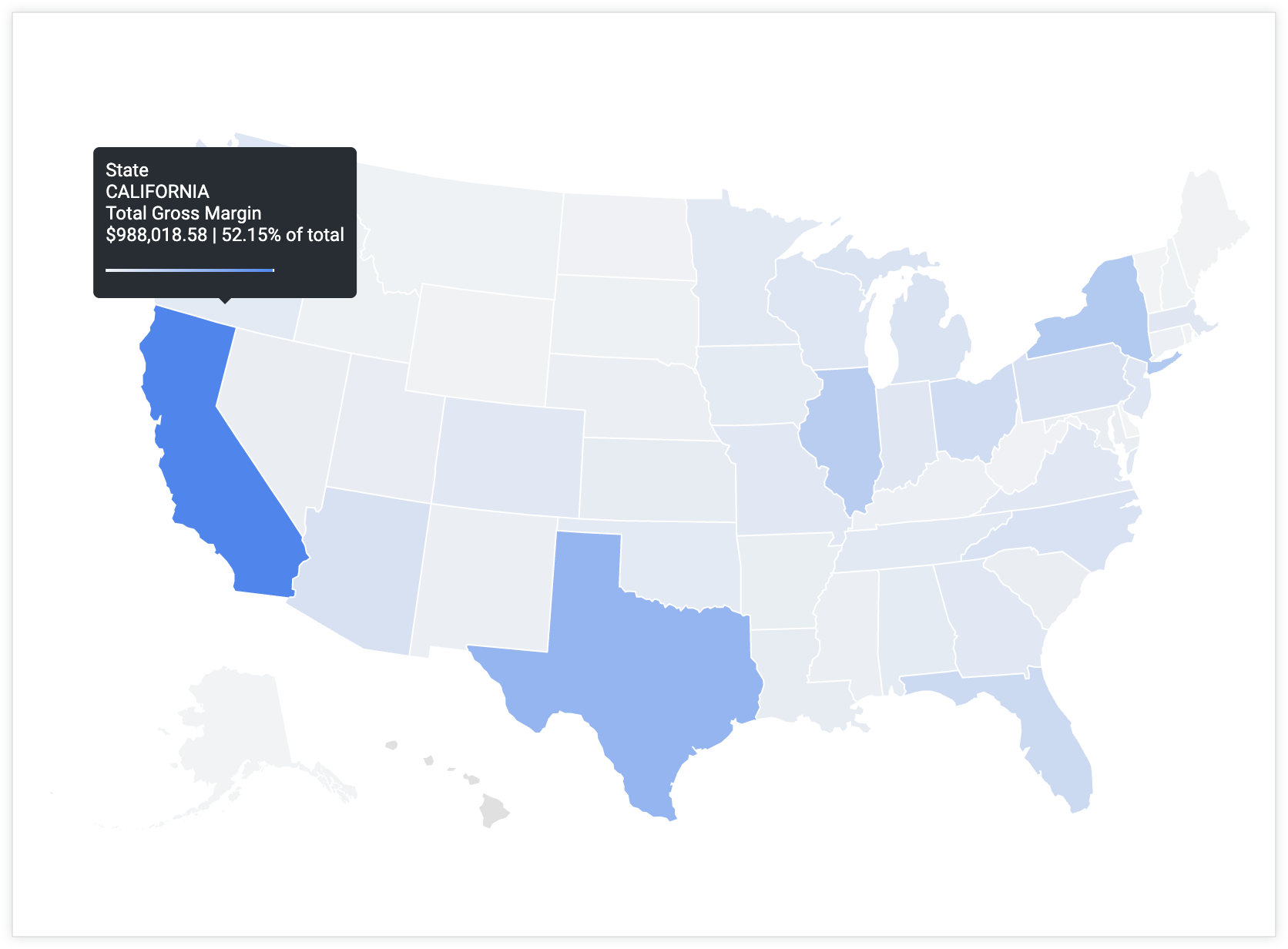
Secara default, tooltip untuk titik data visualisasi akan menyertakan nilai untuk Total Gross Margin dan State. Namun, bagaimana jika Anda ingin memberikan informasi tambahan kepada pengguna yang tidak ditunjukkan di peta atau disertakan dalam kueri Eksplorasi? Bagaimana jika Anda ingin menyertakan nilai untuk kolom yang disebut Percent of Total Gross Margin , bukan State? Menyertakan Percent of Total Gross Margin akan membantu pengguna memahami perbandingan nilai Total Gross Margin untuk setiap titik data dengan total margin kotor di seluruh set data.
Untuk menyesuaikan tooltip, ikuti langkah-langkah berikut:
measure: total_gross_margin {
  type: sum
  value_format_name: decimal_2
  sql: ${gross_margin} ;;
  html: {{ rendered_value }} | {{percent_of_gross_margin._rendered_value }} of total ;;
}
Di Mode Pengembangan, buka definisi LookML untuk kolom yang ingin Anda sesuaikan.
Anda dapat langsung membuka definisi LookML kolom dari Eksplorasi.
Tentukan kolom dan nilai yang ingin Anda sertakan dalam tooltip selain kolom asli. Misalnya, Percent of Total Gross Margin.
Tambahkan parameter
htmlke ukuran asli yang direferensikan dalam kueri Eksplorasi dan ditampilkan dalam tooltip. Dalam hal ini, ukuran yang saat ini ada dalam kueri Eksplorasi dan ditampilkan dalam tooltip adalah Total Gross Margin.Dalam parameter
html, buat ekspresi dengan variabel Liquid yang menambahkan kolom tambahan ke nilai ukuran yang ada.- Contoh ini menggunakan variabel Liquid
_rendered_valueuntuk menampilkan nilai yang diformat Looker. Misalnya,total_gross_marginmenggunakan pemformatan Looker untuk dua tempat desimal, danpercent_of_total_gross_marginmenggunakan pemformatan Looker untuk persentase dengan dua tempat desimal. - Anda dapat menggunakan karakter pipa,
|, untuk memisahkan nilai untuk kolom yang berbeda. - Anda juga dapat menambahkan kata lain yang mungkin memperjelas arti nilai lain yang dirender dalam tooltip. Dalam hal ini,
of totalditambahkan untuk memperjelas arti nilai persentase.
- Contoh ini menggunakan variabel Liquid
Simpan, validasi, dan kirim kode Anda ke produksi setelah memverifikasi bahwa kode tersebut berfungsi seperti yang diharapkan.
Tooltip kini akan menampilkan dua nilai saat pengguna mengarahkan kursor ke titik data dengan tooltip: nilai total_gross_margin titik data, dan nilai percent_of_total_gross_margin yang sesuai.
Langkah berikutnya
Setelah membuat visualisasi dengan tooltip yang disesuaikan, Anda dapat membagikannya kepada orang lain: