


直方图可帮助您直观呈现数据集的分布情况。它们将数值数据分组到各个箱(通常宽度相等)中,并以条形图的形式显示落入每个箱中的值的频次。直方图有助于了解数据的形状、中心和分布情况,从而获得可能隐藏在其他类型图表(例如饼图和条形图)中的数据洞见。
数据洞察中的直方图
借助数据洞察中的直方图图表,您可以直观呈现单个分箱维度,还可以选择按第二个维度进行细分。您可以调整箱的数量和大小,以及箱的标签方式。数据洞察可以自动根据数据源中的维度创建箱,您也可以创建自己的自定义箱。数据洞察中的直方图使用单个指标。如果数据源提供了记录数,则将其用作指标。如果未提供记录数,您可以选择要使用的指标。
直方图示例
以下示例展示了直方图如何帮助您直观呈现实际应用场景:了解客户受众特征。
假设您是一家服装公司的数据分析师,您希望了解客户的年龄,以便更好地调整营销策略。您的数据包括所有进行过购买交易并同意提供其人口统计信息的用户年龄。
如需直观呈现按年龄段细分的客户频次,您可以使用“客户年龄”数字字段作为箱维度。图表的 X 轴显示客户年龄段(例如 18-20、21-25、25-30 等),Y 轴显示每个年龄段的客户数量(记录数)。此可视化图表会显示您的客户群主要是青少年、年轻人还是老年人,从而帮助您决定将广告重点放在哪里。
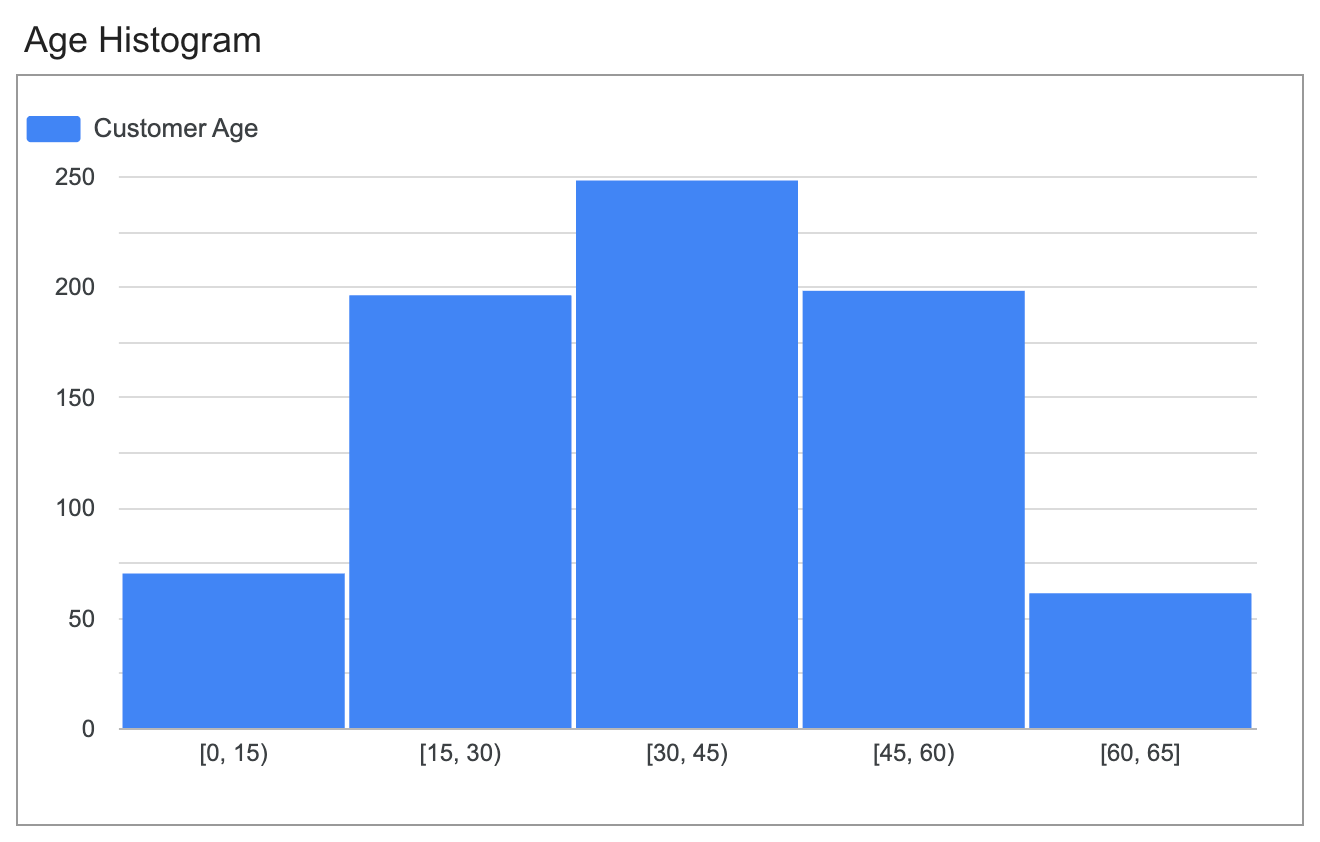
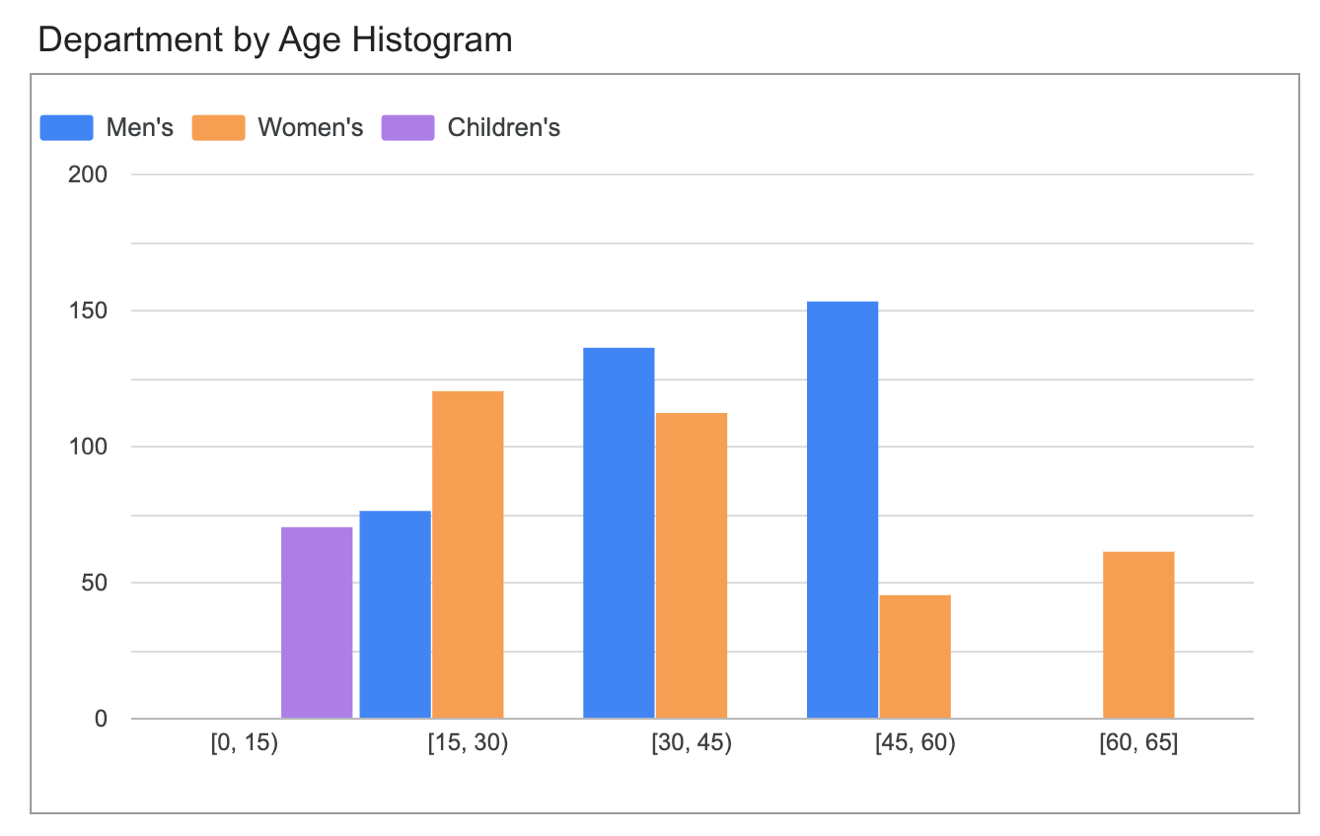
然后,您可以按服装部门细分图表,了解您的服装系列对不同年龄段的吸引力。
使用直方图的优势
使用直方图来直观呈现此示例比其他图表类型(例如条形图、柱状图或饼图)更有效,原因如下:
- 更高的精确度:饼图和条形图需要您预先定义箱。另一方面,直方图可以自动生成最能反映实际数据的箱。这有助于您查看许多较小区间的具体频次,例如年龄段。例如,直方图可能会显示 22 岁的客户人数达到峰值,而如果您只是查看饼图中的“18-24”年龄段,则会错过这一信息。
- 连续数据:年龄是连续数据。直方图的相邻条形图可正确表示这种连续性,显示数据从一个年龄段到下一个年龄段的流动。饼图和条形图将每个年龄段视为一个不同的单独类别,这无法准确表示基础数据。
- 离群值检测:直方图可以显示客户群中是否存在任何异常年龄段,例如 60 岁以上的客户数量虽然不多但非常显著,这可能对您的业务来说是一项重要的数据洞见。这种细节往往会在饼图的宽泛切片中丢失或隐藏。
向报告添加直方图
如需向报告添加直方图,请按以下步骤操作:
- 添加新图表或选择现有图表。
- 使用属性面板配置图表的设置标签页和样式标签页属性,以分别设置图表数据和设置图表样式。 以下部分将更详细地介绍如何设置图表数据和设置图表样式。
设置图表数据
属性面板的设置标签页中的选项用于确定图表数据的组织和显示方式。
数据源
数据源提供组件与底层数据集之间的连接。
- 如需更改图表的数据源,请点击当前数据源名称。
- 如需查看或修改数据源,请点击
 修改数据源图标。(您必须至少拥有查看者权限才能看到此图标。)
 - 点击混合数据,即可在同一图表中查看来自多个数据源的数据。详细了解数据混合。
维度 - X 轴
维度选项可提供直方图的箱。创建新的直方图时,数据洞察会从数据源中选择一个字段,并使用该字段自动对数据进行分箱。您可以修改分箱配置,也可以选择其他字段,包括手动创建的现有分箱字段、计算字段或群组。
如需修改分箱字段配置,请将指针悬停在相应维度上,然后点击 fx 图标。了解如何创建和修改分箱字段。
指标
如果数据源提供记录数,直方图会自动将其用作图表的指标。在这种情况下,您无法更改指标,并且属性面板中不会显示指标部分。
如果数据源未提供记录计数,数据洞察会选择一个默认指标,并在属性面板中显示指标部分,以便您选择其他指标。
分箱
借助箱选项,您可以自定义图表中显示的箱数。输入一个数字,或点击自动分箱图标  以自动分配箱数。
过滤
过滤条件通过包含或排除您指定的值来限制组件中显示的数据。详细了解过滤条件属性。
过滤选项包括:
- Filter name:点击现有过滤器即可进行修改。将鼠标悬停在过滤条件名称上,然后点击 X 将其删除。
- 添加过滤条件:点击此选项可为图表创建新的过滤条件。
日期范围维度
如果您的数据源包含有效的日期维度,系统会显示此选项。
日期范围维度用作限制图表日期范围的基础。例如,如果您为图表设置了日期范围属性,或者报告查看者使用日期范围控件来限制时间范围,则系统会使用此维度。
默认日期范围过滤条件
借助默认的日期范围过滤条件,您可以为单个图表设置时间范围。
默认日期范围过滤条件选项包括:
- 自动:使用默认日期范围,该范围由图表的数据源决定。
- 自定义:您可以使用日历微件为图表选择自定义日期范围。
排序
图表设置面板中的升序和降序设置用于控制箱排序的方向。
图表互动
在图表上启用交叉过滤选项后,该图表会充当过滤器控件。您可以通过点击图表或在图表上拖动鼠标来过滤报告。详细了解交叉过滤。
设置图表样式
样式标签页中的选项可控制图表的整体外观和呈现方式。
图表标题
开启显示标题开关,为图表添加标题。数据洞察可以自动生成图表标题,您也可以为图表创建自定义标题。您还可以自定义标题的样式和位置。
自动生成
此选项默认处于启用状态。启用自动生成后,数据洞察会根据图表类型和图表中使用的字段生成标题。如果您更改图表类型或对图表中使用的字段进行更改,系统会自动更新生成的标题。
如需向图表添加自定义标题,请在标题字段中输入标题。此操作将关闭自动生成设置。
标题选项
启用显示标题设置后,您可以使用以下标题选项:
- 标题:提供一个文本字段,报告编辑者可以在其中输入图表的自定义标题。
- 字体系列:设置标题文字的字体类型。
- 字体大小:设置标题文字的字体大小。
- 字体颜色:设置标题文字的字体颜色。
- 字体样式选项:为标题文字应用粗体、斜体或下划线样式。
- 顶部:将图表标题放置在图表顶部。
- 底部:将图表标题放置在图表底部。
- 左侧:将图表标题与图表的左侧对齐。
- 居中:将图表标题水平居中。
- 右侧:将图表标题与图表的右侧对齐。
直方图
此部分用于控制图表的整体外观和布局。
 竖向:以竖列的形式显示数据系列。
 水平:以水平条的形式显示数据系列。
组条形宽度:自定义图表中条形之间的间距。
堆叠条形图:显示堆叠条形图或柱形图,在使用细分维度时,可用于显示各部分与整体之间的关系。
- 显示总计卡片:当您将指针悬停在所选堆叠条形上时,系统会显示相应指标的总值(仅当启用堆叠条形时可用)。
数据标签
此部分用于控制条形图的数据标签的显示方式。开启显示数据标签,即可看到以下选项:
- 条形标签类型:此选项仅适用于堆叠直方图。条形标签类型下拉菜单包含以下选项:
- 指标值(默认):显示柱状图每个部分的指标值。
- 堆叠:显示每个柱形的总堆叠值,以及每个柱形段的值的累计总和。
- 总计:仅显示条形图中所有细分的堆叠总值。总计选项仅适用于堆叠直方图图表类型。
- 紧凑型数字:对数字进行四舍五入并显示单位指示器。例如,553,939 会变为 553.9K。
- 小数精度:设置指标值中显示的小数位数。
- 字体系列:设置标签文本的字体类型。
- 字体大小:设置标签文字的字体大小。
- 字体颜色:设置标签文字的字体颜色。只有当条形标签位置选项设置为左侧(对于横向条形图)或下方(对于纵向条形图)时,此选项才可用。
- 字体样式选项:为标签文字应用粗体或斜体样式。
- 条形标签位置:设置标签相对于条形或列的位置。
- 背景颜色:为标签文本设置背景颜色。
- 标签不透明度:对于具有自定义背景颜色的标签,此设置可调整标签文本背景的不透明度。100% 不透明度会使背景变为纯色,而 0% 不透明度会使背景完全透明。
- 标签边框半径:对于具有自定义背景颜色的标签,此设置会向图表背景添加圆角边框。选择一个介于 0 像素(90° 角)到 20 像素(最大圆角)之间的值。
颜色指定方式
此部分用于控制数据的着色方式。详细了解如何为数据着色。
当图表中包含次级(细分)维度时,系统会显示以下选项:
- 单色:选择此选项后,数据系列将以单一颜色的不同深浅度显示。否则,图表会根据您的报告主题以多种颜色显示。您可以使用每个数据系列颜色选择器来设置特定颜色。
- 条形顺序:使用当前主题根据数据在图表中的位置为其着色。此选项侧重于数据的排名,而非数据的身份。您可以使用每个数据系列颜色选择器来设置特定颜色。
- 维度值:此选项会使用维度值色表中指定的颜色为图表中的每个维度值着色。此选项可确保您的数据始终使用相同的颜色,无论该数据在图表中的位置如何。
- 条形边框颜色:此选项可让您更改图表中条形的轮廓颜色。您还可以通过主题菜单的布局标签页,为报告中的所有直方图指定条柱边框颜色。
参考线
选择添加参考线或添加参考范围选项,即可向图表中添加参考线或参考范围。
如需详细了解参考线和参考区间,请访问向图表添加参考线和参考区间页面。参考线不适用于总和为 100% 的堆叠面积图。
轴
这些选项用于控制图表轴标题和刻度的显示。当图表中包含多个指标时,系统会显示右侧 Y 轴部分。
这些选项用于控制图表轴标题和刻度的显示:
- 显示轴:显示或隐藏图表轴。
- 轴颜色:设置轴的颜色。
- 轴文本颜色:设置轴文本的颜色。
- 字体系列:设置轴文字的字体类型。
- 轴字号:设置轴文字的字号。
- 逆转 Y 轴方向:控制 Y 轴的纵向显示。
反转 X 轴方向:控制 X 轴的水平显示。
将两条轴都对齐至 0:使左轴和右轴都从 0 开始。此选项仅适用于具有左侧和右侧 Y 轴的笛卡尔折线图、条形图和组合图表。
左侧 Y 轴
当您在坐标轴部分中启用显示坐标轴后,系统会显示这些选项。当图表中包含多个指标时,系统会显示一个具有相同选项的右侧 Y 轴部分。
这些选项用于控制 Y 轴的显示:
- 显示轴标题:显示或隐藏轴标题。
- 显示轴标签:显示或隐藏轴标签。
- 旋转角度(0° 到 90°):设置轴标签的旋转角度,以便于阅读。启用显示轴标签后,系统会显示此选项。
- 显示轴线:显示或隐藏轴线。
- 轴最小值:设置轴的最小值。
- 轴最大值:设置轴的最大值。
- 自定义刻度线间隔:控制轴刻度线之间的间隔。
- 对数刻度:将轴刻度设置为对数刻度。
X 轴
这些选项用于控制图表的 X 轴的显示。在轴部分中启用显示轴后,系统会显示以下选项:
- 显示轴标题:显示或隐藏轴标题。
- 显示轴标签:显示或隐藏轴标签。
- 旋转角度(0° 到 90°):设置轴标签的旋转角度,以便于阅读。启用显示轴标签后,系统会显示此选项。
- 显示轴线:显示或隐藏轴线。
网格
这些选项用于控制图表网格的外观:
- 网格背景:设置图表背景的颜色。
- 网格边框颜色:设置图表内边框的颜色。
- 显示 X 轴网格线:显示 X 轴网格线。
- 网格线样式:设置 X 轴网格的线条样式。只有在启用显示 X 轴网格线后,此选项才可用。
- 网格线颜色:设置 X 轴网格线的颜色。只有在启用显示 X 轴网格线后,此选项才可用。
- 显示 Y 轴网格线:显示 Y 轴网格线。
- 网格线样式:设置 Y 轴网格的线条样式。只有在启用显示 Y 轴网格线后,此选项才可用。
- 网格线颜色:设置 Y 轴网格线的颜色。只有在启用显示 Y 轴网格线后,此选项才可用。
图例
这些选项用于确定图表图例的位置和外观:
- 显示图例:启用后,显示图表图例。
- 位置:设置图例的位置。
- 对齐方式:设置图例相对于所选位置的对齐方式。
将图例与网格对齐:将图例与网格位置对齐,而不是与标题对齐。
最大行数:设置图例使用的行数。如果序列数量需要更多行,您可以点击 < 和 > 箭头来显示溢出的项。
字体系列:设置图例字体的字体类型。
字体大小:设置图例字体的尺寸。
字体颜色:设置图例字体的颜色。
背景和边框
这些选项用于控制图表背景容器的外观:
- 背景:设置图表背景颜色。
- 不透明度:设置图表的不透明度。100% 不透明度会完全隐藏图表后面的对象。0% 的不透明度会使图表不可见。
- 边框颜色:设置图表边框颜色。
- 边框圆角:为图表背景添加圆角边框。当半径为 0 时,背景形状具有 90° 的角。边框半径为 100° 时,会生成圆形。
- 边框粗细:设置图表边框线的粗细。
- 边框样式:设置图表边框线样式。
- 添加边框阴影:为图表的下边框和右边框添加阴影。
图表标题
借助图表标题,查看者可以对图表执行各种操作,例如导出数据、上钻或下钻,或者对图表进行排序。图表标题选项包括:
- 图表标题:控制图表标题在图表中的显示位置。图表标题选项包括以下各项:
- 不显示:系统永远不会显示标头选项。请注意,报告查看者始终可以通过右键点击图表来访问这些选项。
- 始终显示:始终显示标题选项。
- 悬停时显示(默认):当您将指针悬停在图表标题上时,系统会显示三个竖点。点击这些选项即可访问标题选项。
- 标题字体颜色:设置图表标题选项的颜色。
重置为报告主题
点击重置为报告主题,将图表设置重置为报告主题设置。
直方图的限制
数据洞察中的直方图具有以下限制:
- 如果数据源提供记录数,则必须将其用作图表的指标,并且无法更改。(某些旧版数据源可能不包含记录数指标,除非您先刷新数据源字段。)
- 直方图不支持可选指标。
- 直方图不支持下钻。
- 直方图没有明显的“其他”箱。如果数据点超出指定的最小和最大箱值,则不会进行分组。这些值将以不同的颜色直观呈现,类似于处理“null”值的方式。
- 直方图无法直观呈现混合数据。