

Esta página mostra como configurar o Conversational Analytics no Looker Studio, incluindo requisitos de configuração, fontes de dados compatíveis e como se conectar a elas.
Saiba como e quando o Gemini para Google Cloud usa seus dados.
Antes de começar
Antes que os usuários do Looker Studio possam usar a Análise de conversação, é necessário atender aos seguintes requisitos:
- Um administrador precisa ativar o Gemini no Looker para o Looker Studio. Durante o período de pré-lançamento, um administrador também precisa ativar os recursos do Trusted Tester.
- Se quiser, um administrador pode ativar o Interpretador de códigos para acessar as análises avançadas.
Cada usuário precisa ter uma assinatura do Looker Studio Pro. As licenças do Looker Studio Pro estão disponíveis sem custo financeiro para usuários do Looker.
Outros requisitos de fonte de dados
Algumas fontes de dados têm requisitos adicionais, como:
- Para usar a Análise de conversação com uma Análise do Looker como fonte de dados, os usuários precisam receber as permissões
gemini_in_lookereaccess_datapara o modelo subjacente da Análise. Para usar uma fonte de dados do BigQuery com a Análise de conversas, você precisa ter os seguintes papéis e permissões do BigQuery Identity and Access Management (IAM):
- A permissão
bigquery.jobs.createdo IAM no projeto de faturamento - O papel do IAM
roles/bigquery.dataViewerno projeto, conjunto de dados ou tabela que está sendo consultado
- A permissão
Fontes de dados compatíveis
A Análise de conversas pode se conectar às seguintes fontes de dados:
Práticas recomendadas para configurar uma fonte de dados
Configurar uma fonte de dados da maneira ideal pode ajudar a Análise de Conversação a fornecer as respostas mais úteis. Considere seguir estas práticas recomendadas ao criar uma fonte de dados:
- É possível excluir totalmente os campos que não devem ser usados para análise ou ocultá-los na fonte de dados.
- As descrições de campo podem ser adicionadas ou editadas para dar contexto à análise de conversas.
- Se você estiver vendo resultados inesperados, verifique sua fonte de dados e confirme se os tipos de campo e as configurações de agregação padrão estão corretos.
Conectar aos dados
Você pode iniciar uma conversa com as seguintes fontes de dados ao usar as Análises de conversação:
- Uma análise do Looker
- Um agente de dados criado com uma Análise detalhada do Looker
- Uma tabela do BigQuery
Conectar aos dados do Looker
Para usar uma Análise do Looker como fonte de dados nas Análises de conversação, siga estas etapas:
- Em Análises de conversação, na página Converse com seus dados, selecione a guia Origens de dados.
- Selecione Conectar-se a dados e, em seguida, Looker no menu suspenso.
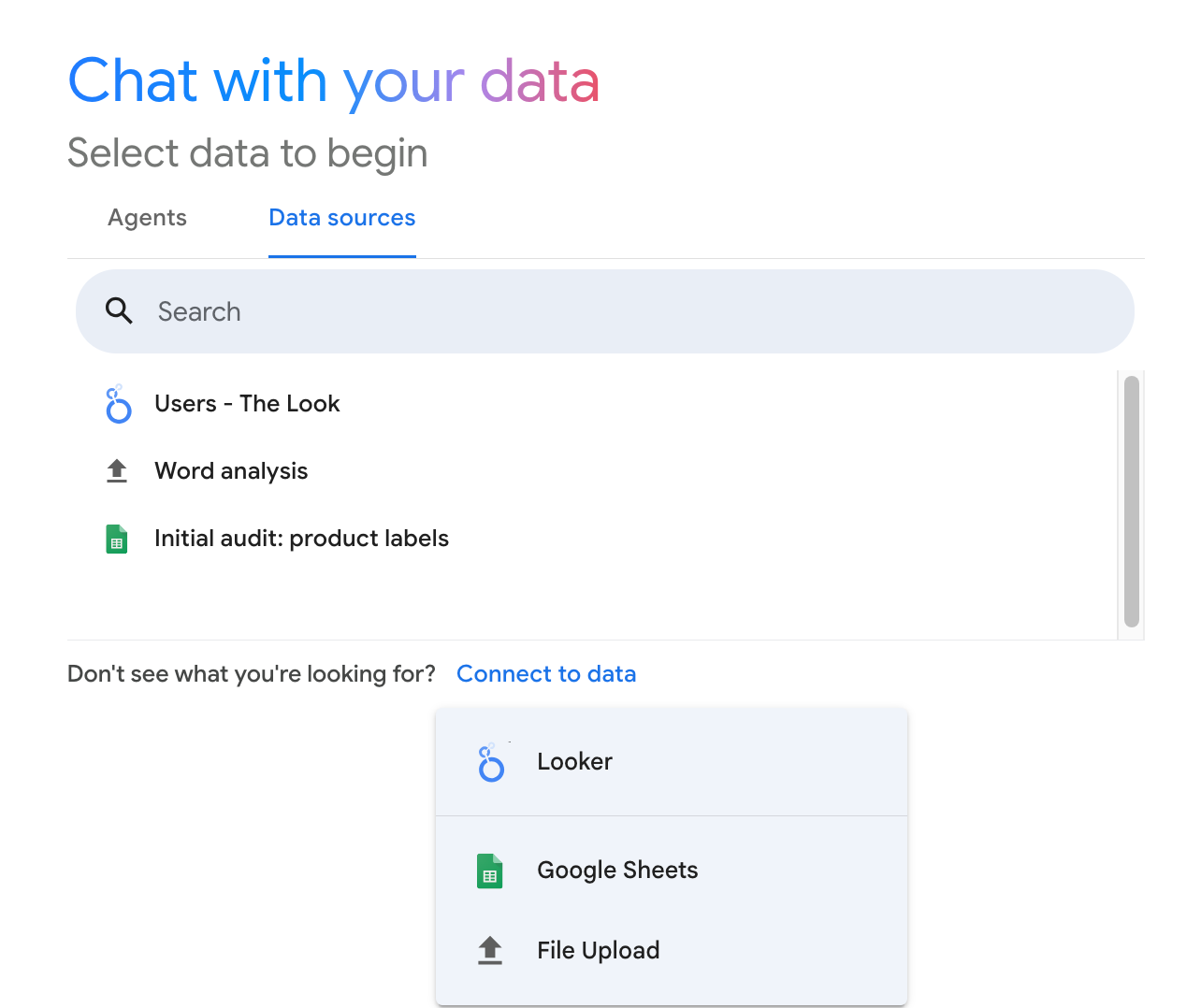
Na seção Conectar a uma instância do Looker, no campo Inserir o URL da instância do Looker, insira o URL da sua instância do Looker. Se o URL da instância for inválido ou não atender aos requisitos do conector do Looker, a Análise de dados de conversação vai mostrar uma mensagem de erro.
Se você estiver se conectando a uma instância do Looker pela primeira vez, clique em Conectar conta do Looker.
Se o Conversational Analytics mostrar a mensagem Vincule sua Conta do Google e a janela do Looker, revise as informações sobre como o Looker Studio vai acessar sua conta do Looker. Para vincular suas contas e continuar, selecione Concordar e continuar.
Depois de vincular a uma instância do Looker, selecione uma Análise na lista e clique em Conectar para iniciar uma conversa.
Depois de se conectar a uma Análise, ela vai aparecer na lista de fontes de dados disponíveis na página Converse com seus dados.
Conectar-se a um agente de dados
Para conversar com um agente de dados criado com uma Análise do Looker, siga as instruções para criar um agente de dados na página de documentação Agentes de dados no Looker Studio.
Conectar-se aos dados do BigQuery
Você pode iniciar uma conversa diretamente com uma tabela do BigQuery ou com um agente de dados criado com uma tabela do BigQuery.
Para usar uma tabela do BigQuery como fonte de dados com a Análise de conversas, siga estas etapas:
- Em Análises de conversação, na página Converse com seus dados, selecione a guia Origens de dados.
- Selecione Conectar aos dados e escolha BigQuery no menu suspenso.
Na janela Selecionar dados, escolha uma das seguintes guias para se conectar a um conjunto de dados do BigQuery ou navegar pelos conjuntos de dados públicos.
- Projetos recentes: lista os projetos do BigQuery que você acessou mais recentemente.
- Todos os projetos: lista todos os projetos do BigQuery a que você tem acesso.
- Conjuntos de dados públicos: lista os conjuntos de dados públicos do BigQuery.
- Inserir ID do projeto: permite especificar o ID do projeto exclusivo de um projeto específico.
Selecione um projeto do BigQuery na guia Projetos recentes ou Todos os projetos ou insira um ID na guia Inserir ID do projeto. Se quiser, use a barra de pesquisa Pesquisar projetos para filtrar a lista. Se você estiver se conectando a um conjunto de dados público, siga para a próxima etapa.
A janela Selecionar dados mostra a guia Conjuntos de dados ou Conjuntos de dados públicos, se você estiver se conectando a um conjunto de dados público. Selecione um conjunto de dados do BigQuery. Se quiser, use a barra de pesquisa Pesquisar conjuntos de dados para filtrar a lista.
A janela Selecionar dados mostra a guia Tabela. Selecione a tabela que você quer conectar na guia Tabela. Se quiser, use a barra de pesquisa Pesquisar tabelas para filtrar a lista.
Clique em Conectar.
Depois de se conectar a uma tabela do BigQuery, ela vai aparecer na lista de fontes de dados disponíveis na página Converse com seus dados.