

Esta página explica como configurar as estatísticas de conversação no Looker Studio, incluindo os requisitos de configuração, as origens de dados suportadas e como estabelecer ligação a origens de dados suportadas.
Saiba como e quando o Gemini para Google Cloud usa os seus dados.
Antes de começar
Antes de os utilizadores do Looker Studio poderem usar a análise conversacional, têm de ser cumpridos os seguintes requisitos:
- Um administrador tem de ativar o Gemini no Looker para o Looker Studio. Durante o período de pré-visualização, um administrador também tem de ativar as funcionalidades de testador fidedigno.
- Opcionalmente, um administrador tem de ativar o interpretador de código para aceder a estatísticas avançadas.
Cada utilizador tem de pertencer a uma subscrição do Looker Studio Pro. As licenças do Looker Studio Pro estão disponíveis sem custos financeiros para os utilizadores do Looker.
Requisitos adicionais da origem de dados
Algumas origens de dados têm requisitos adicionais, como os seguintes:
- Para usar as estatísticas conversacionais com uma funcionalidade Explorar do Looker como origem de dados, os utilizadores têm de ter as autorizações
gemini_in_lookereaccess_datapara o modelo subjacente da funcionalidade Explorar. Para usar uma origem de dados do BigQuery com a estatística de conversação, tem de ter as seguintes funções e autorizações de gestão de identidades e acessos (IAM) do BigQuery:
- A autorização de IAM no projeto de faturação
bigquery.jobs.create - A função de IAM no projeto, no conjunto de dados ou na tabela que está a ser consultada
roles/bigquery.dataViewer
- A autorização de IAM no projeto de faturação
Origens de dados suportadas
As Estatísticas de conversas podem ser associadas às seguintes origens de dados:
Práticas recomendadas para configurar uma origem de dados
Configurar uma origem de dados da forma ideal pode ajudar as Estatísticas de conversas a fornecer as respostas mais úteis. Pondere seguir estas práticas recomendadas quando criar uma origem de dados:
- Pode excluir totalmente campos que não devem ser usados para análise ou ocultá-los na origem de dados.
- As descrições dos campos podem ser adicionadas ou editadas para dar contexto às estatísticas de conversação.
- Se estiver a ver resultados inesperados, verifique a sua origem de dados e confirme se os tipos de campos e as predefinições de agregação estão corretos.
Associe ao separador de dados
Pode iniciar uma conversa com as seguintes origens de dados quando usar as Estatísticas de conversas:
- Uma opção Explorar do Looker
- Um agente de dados criado com uma exploração do Looker
- Uma tabela do BigQuery
Associe-se a dados do Looker
Para usar uma exploração do Looker como origem de dados no Conversational Analytics, siga estes passos:
- Nas Estatísticas de conversas, na página Converse com os seus dados, selecione o separador Origens de dados.
- Selecione Associar a dados e, de seguida, selecione Looker no menu pendente.
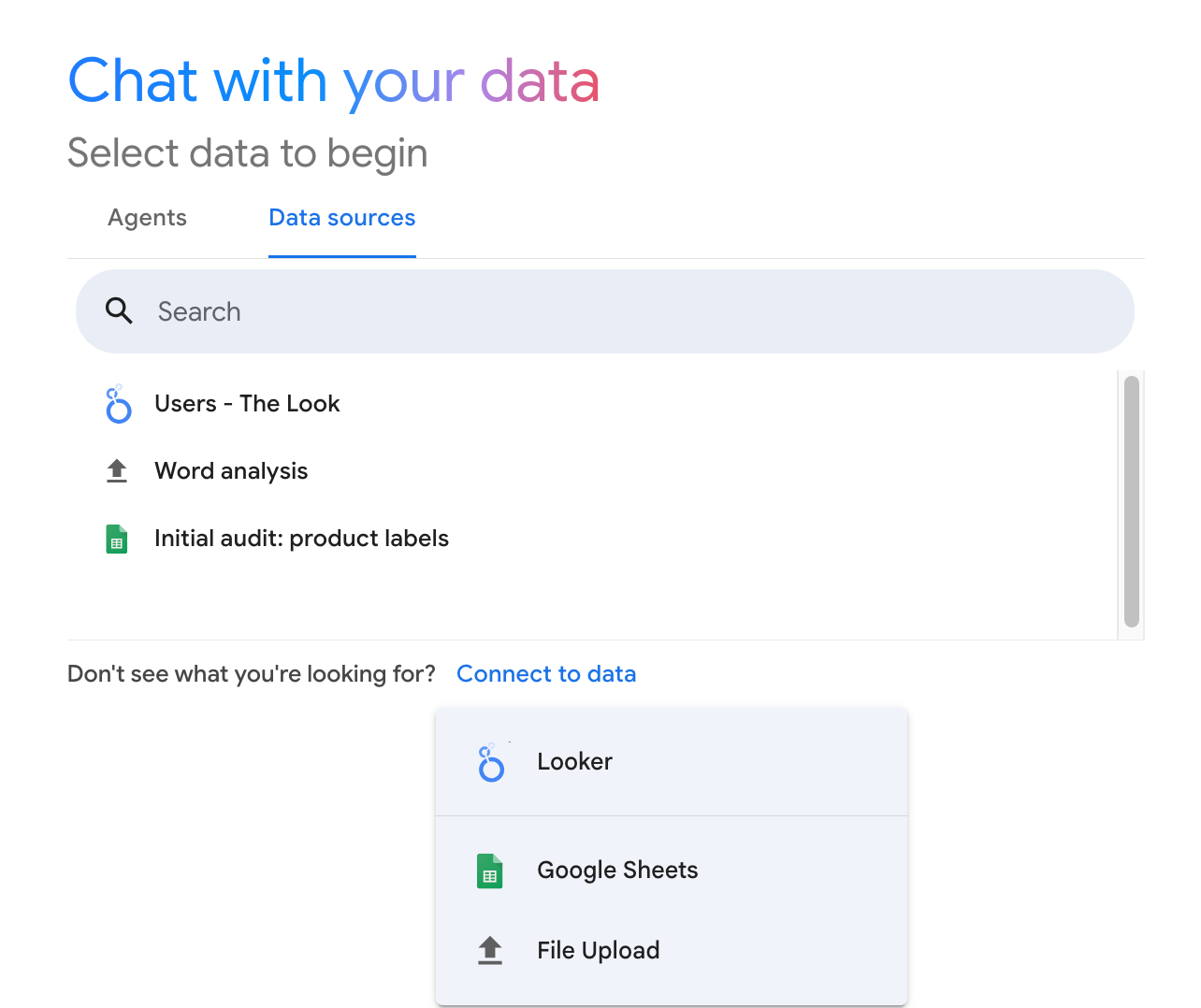
Na secção Ligue-se a uma instância do Looker, no campo Introduza o URL da instância do Looker, introduza o URL da sua instância do Looker. Se o URL da instância for inválido ou não cumprir os requisitos do conetor do Looker, o Conversational Analytics apresenta uma mensagem de erro.
Se estiver a estabelecer ligação a uma instância do Looker pela primeira vez, clique em Ligar conta do Looker.
Se o Conversational Analytics apresentar a janela Associe a sua Conta Google e o Looker, reveja as informações sobre como o Looker Studio vai aceder à sua conta do Looker. Para associar as suas contas e continuar, selecione Aceitar e continuar.
Depois de associar a uma instância do Looker, selecione um conteúdo de Explorar na lista e, de seguida, clique em Associar para iniciar uma conversa.
Depois de estabelecer ligação a uma análise detalhada, esta aparece na lista de origens de dados disponíveis na página Conversar com os seus dados.
Associe a um agente de dados
Para conversar com um agente de dados criado com uma análise detalhada do Looker, siga as instruções para criar um agente de dados na página de documentação Agentes de dados no Looker Studio.
Estabeleça ligação aos dados do BigQuery
Pode iniciar uma conversa diretamente com uma tabela do BigQuery ou com um agente de dados criado com uma tabela do BigQuery.
Para usar uma tabela do BigQuery como uma origem de dados com a análise conversacional, siga estes passos:
- Nas Estatísticas de conversas, na página Converse com os seus dados, selecione o separador Origens de dados.
- Selecione Associar a dados e, de seguida, selecione BigQuery no menu pendente.
Na janela Selecionar dados, selecione um dos seguintes separadores para estabelecer ligação a um conjunto de dados do BigQuery ou procurar conjuntos de dados públicos.
- Projetos recentes: apresenta os projetos do BigQuery aos quais acedeu mais recentemente.
- Todos os projetos: apresenta todos os projetos do BigQuery aos quais tem acesso.
- Conjuntos de dados públicos: apresenta uma lista dos conjuntos de dados públicos do BigQuery.
- Introduzir ID do projeto: permite especificar o ID do projeto exclusivo de um projeto específico.
Selecione um projeto do BigQuery no separador Projetos recentes ou Todos os projetos, ou introduza um ID do projeto no separador Introduzir ID do projeto. Opcionalmente, use a barra de pesquisa Pesquisar projetos para filtrar a lista. (Se estiver a estabelecer ligação a um conjunto de dados público, avance para o passo seguinte.)
A janela Selecionar dados apresenta o separador Conjuntos de dados ou Conjuntos de dados públicos se estiver a estabelecer ligação a um conjunto de dados público. Selecione um conjunto de dados do BigQuery. Opcionalmente, use a barra de pesquisa Pesquisar conjuntos de dados para filtrar a lista.
A janela Selecionar dados apresenta o separador Tabela. Selecione a tabela à qual quer estabelecer ligação no separador Tabela. Opcionalmente, use a barra de pesquisa Pesquisar tabelas para filtrar a lista.
Clique em Ligar.
Depois de estabelecer ligação a uma tabela do BigQuery, esta aparece na lista de origens de dados disponíveis na página Conversar com os seus dados.