

Esta página explica como navegar para as Estatísticas de conversas no Looker Studio e iniciar conversas com os seus dados. Para saber como estabelecer ligação a uma origem de dados, consulte a página de documentação Configure o Conversational Analytics no Looker Studio.
Saiba como e quando o Gemini para Google Cloud usa os seus dados.
Navegue para as Estatísticas de conversas
Pode aceder às estatísticas de conversação a partir do Looker Studio das seguintes formas:
- Navegue diretamente para Estatísticas de conversas.
- Escolha
 Estatísticas de conversação no painel de navegação do Looker Studio.
 - Escolha Conversa no menu Criar do Looker Studio se estiver no espaço de trabalho da sandbox.
Iniciar uma conversa
Os conjuntos de perguntas que faz sobre um conjunto de dados estão organizados por conversa. Dividir o trabalho em várias conversas pode ser útil para organizar as linhas de investigação. Para criar uma nova conversa, siga estes passos:
- Clique em + Criar conversa nas estatísticas de conversas.
Selecione a origem de dados que quer investigar ou o agente de dados que quer usar para a sua conversa:
Origem de dados: para iniciar uma conversa com base numa origem de dados existente, selecione o painel Origem de dados e, em seguida, selecione uma origem de dados. Para criar uma nova origem de dados, selecione Associar a dados.
Agente de dados: para iniciar uma conversa com um agente de dados existente, selecione Agentes e, de seguida, selecione um agente de dados. Para criar um novo agente de dados, selecione + Criar agente.
Para iniciar a conversa, introduza a sua pergunta e prima Return (Mac) ou Enter (PC).
Pode voltar à conversa a partir da secção Recentes.
Fazer perguntas
Pode fazer perguntas para receber estatísticas dos seus dados. Pode usar as perguntas sugeridas como ponto de partida para explorar dados e familiarizar-se com as Estatísticas de conversas.
Fazer perguntas sobre uma origem de dados
Depois de criar uma conversa, pode fazer perguntas sobre os dados no campo Fazer uma pergunta na conversa.
As perguntas não têm de estar num formato específico nem usar uma sintaxe específica. No entanto, têm de estar relacionados com a origem de dados que selecionou. A análise conversacional pode reformular a sua pergunta depois de escrever uma consulta, e a pergunta reformulada é apresentada na janela de conversa após a sua pergunta original. Por exemplo, a análise conversacional pode reformular a pergunta "Qual é a média das idades dos utilizadores?" para "Qual é a idade média dos utilizadores?"
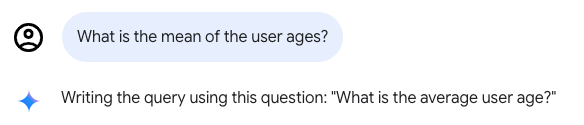
As Estatísticas de conversas têm em conta as perguntas e as respostas anteriores à medida que continua a conversa. Pode usar respostas anteriores e desenvolvê-las refinando ainda mais os resultados ou alterando o tipo de visualização.
Para mais orientações sobre a criação de perguntas, consulte o artigo Limitações nas perguntas.
Converse com uma origem de dados do Looker
Depois de criar uma nova conversa associada a uma análise detalhada do Looker, pode fazer perguntas sobre os seus dados do Looker.
Quando conversa com os seus dados, o painel Dados redutível mostra o nome da exploração do Looker que está a ser usada pela conversa. O painel Dados também oferece as seguintes opções:
- Ver campos: veja a análise detalhada no Looker numa nova janela do navegador clicando em Ver campos.
- Nova conversa: inicie uma nova conversa com a análise detalhada do Looker que a conversa atual está a usar.
Abra numa análise detalhada do Looker
Para abrir os resultados da consulta como uma exploração na instância do Looker associada, clique em Abrir na exploração nos resultados da consulta.
Converse com os dados do BigQuery
Depois de se ligar a uma origem de dados do BigQuery, pode fazer perguntas sobre os seus dados do BigQuery.
Quando conversa com os seus dados, o painel Dados redutível mostra o nome da tabela do BigQuery que a conversa está a usar. O painel Dados também oferece as seguintes opções:
- Ver campos: veja a tabela no BigQuery num novo separador do navegador.
- Nova conversa: inicie uma nova conversa com os dados do BigQuery que a conversa atual está a usar.
Faça a gestão das consultas numa conversa
Quando conversa com os dados, pode gerir a conversa parando uma resposta de consulta ativa enquanto está em execução ou eliminando a pergunta mais recente e a respetiva resposta.
Parar uma resposta a uma consulta
Para parar de executar uma consulta depois de enviar uma mensagem, clique em
Parar resposta. A análise conversacional interrompe a execução da consulta e apresenta a seguinte mensagem: The query was cancelled.
Eliminar a pergunta mais recente
Para eliminar a pergunta mais recente e a respetiva resposta, siga estes passos:
- Passe o cursor sobre a pergunta mais recente e, de seguida, clique em Eliminar mensagem.
- Na caixa de diálogo Eliminar a mensagem definitivamente?, clique em Eliminar para eliminar definitivamente a pergunta e a respetiva resposta.
Compreenda os resultados das consultas e os cálculos
Quando faz perguntas sobre os seus dados nas Estatísticas de conversas, a resposta pode incluir uma visualização, uma tabela de dados ou outros detalhes, consoante a sua consulta específica e os dados associados.
Além desta resposta à consulta, as Estatísticas de conversas oferecem as seguintes opções para compreender os resultados das consultas e os cálculos:
- Detalhes sobre como a resposta foi calculada
- Se estiver disponível, a opção para ver estatísticas adicionais sobre a resposta
Determinar como uma resposta foi calculada
Para ver como a análise conversacional chegou a uma resposta ou criou uma visualização, clique em Como é que isto foi calculado? nos resultados da consulta.
Quando clica em Como foi calculado este valor?, As estatísticas de conversas apresentam os seguintes separadores:
Código: apresenta a consulta SQL que foi executada para gerar o resultado. Se associar o Conversational Analytics a uma tabela do BigQuery, o separador Código mostra o SQL do BigQuery gerado.
Texto: fornece uma explicação em texto simples dos passos que a análise conversacional seguiu para chegar à resposta dada. Esta explicação inclui os nomes dos campos não processados que foram usados, os cálculos que foram feitos, os filtros que foram aplicados, a ordem de ordenação e outros detalhes.
Obtenha estatísticas adicionais
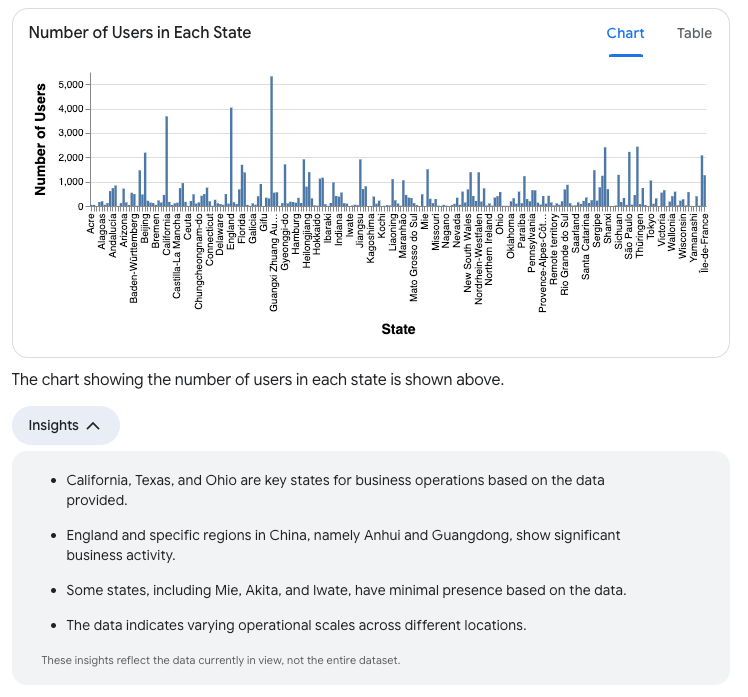
Quando as Estatísticas de conversas conseguem fornecer estatísticas de dados adicionais sobre uma resposta, é apresentado um botão Estatísticas keyboard_arrow_down. Clique em Estatísticas keyboard_arrow_down para ver informações adicionais sobre a sua consulta. As estatísticas apenas analisam os dados devolvidos pelo seu comando e não executam consultas adicionais para obter dados adicionais. As Estatísticas podem ser uma fonte útil de ideias para perguntas de seguimento para continuar a conversa.
Segue-se um exemplo de algumas estatísticas que podem ser devolvidas pelo comando "Quantos utilizadores existem em cada estado?":
- Um resumo geral das áreas com volume de dados alto e baixo. Por exemplo:
- "A Califórnia, o Texas e o Ohio são estados importantes para as operações empresariais com base nos dados fornecidos."
- "Inglaterra e regiões específicas na China, nomeadamente Anhui e Guangdong, mostram uma atividade empresarial significativa."
- "Alguns estados, incluindo Mie, Akita e Iwate, têm uma presença mínima com base nos dados."
- Uma avaliação da variabilidade do conjunto de dados. Por exemplo, "Os dados indicam escalas operacionais variáveis em diferentes localizações".
Faça a gestão das conversas
Pode alterar o nome das conversas, eliminá-las ou restaurá-las a partir da pasta Lixo.
Atribua um nome a uma conversa
A análise de conversação gera automaticamente um título de conversa com base na sua primeira pergunta e resposta. Para alterar o nome gerado, siga estes passos:
- Clique no título na parte superior da página da conversa.
- Introduza um novo nome para a conversa.
- Para guardar as alterações, clique noutro local da página ou prima Return (Mac) ou Enter (PC).
Elimine uma conversa
Para mover uma conversa para o lixo, abra-a e clique em Mover para o lixo.
Restaure ou elimine permanentemente uma conversa
Para restaurar ou eliminar permanentemente uma conversa do lixo, siga estes passos:
- Na análise conversacional, selecione Lixo no painel de navegação do lado esquerdo para ver a lista de conversas que foram movidas para o lixo.
- Na secção Lixo, clique no nome da conversa que quer restaurar ou eliminar permanentemente.
- Na caixa de diálogo Tem a certeza?, selecione uma das seguintes opções:
- Cancelar: cancela a ação.
- Restaurar: restaura a conversa. Pode aceder à conversa na secção Recente do menu de navegação do lado esquerdo nas estatísticas de conversas.
- Eliminar definitivamente: elimina a conversa permanentemente.
Pesquise conversas
Para pesquisar uma conversa específica por título, siga estes passos:
- Na barra de pesquisa Pesquisar estatísticas de conversas, introduza a sua consulta de pesquisa. À medida que escreve, é apresentada uma lista de conversas com títulos que correspondem à sua consulta de pesquisa.
- Selecione uma conversa nos resultados da pesquisa para a abrir.
Limitações conhecidas
A análise conversacional tem as seguintes limitações conhecidas:
Limitações nas visualizações
As Estatísticas de conversas tiram partido do Vega-lite para a geração de gráficos de conversas. Os seguintes tipos de gráficos Vega são totalmente suportados:
- Gráfico de linhas (uma ou mais séries)
- Gráfico de áreas
- Gráfico de barras (horizontal, vertical, empilhado)
- Gráfico de dispersão (um ou mais grupos)
- Gráfico circular
Os seguintes tipos de gráficos Vega são suportados, mas pode encontrar um comportamento inesperado ao renderizá-los:
- Maps
- Mapas térmicos
- Gráficos com sugestões
Os tipos de gráficos que existem fora do catálogo Vega não são suportados. Quaisquer gráficos que não estejam especificados nesta secção são considerados não suportados.
Limitações nas origens de dados
- Para origens de dados do Looker, aplicam-se as seguintes limitações:
- O Conversational Analytics não pode definir o valor de um campo apenas de filtragem definido através do parâmetro
parameterda LookML. - O Analytics conversacional pode devolver um máximo de 5000 linhas por consulta.
- O Conversational Analytics não pode definir o valor de um campo apenas de filtragem definido através do parâmetro
- Para origens de dados do BigQuery, aplicam-se as seguintes limitações:
- Só pode conversar com uma tabela do BigQuery de cada vez. Para conversar com uma tabela do BigQuery diferente ou com um agente de dados que usa uma tabela do BigQuery diferente, inicie uma nova conversa.
- As Estatísticas de conversas não suportam a funcionalidade Nomes de colunas flexíveis do BigQuery.
- A análise conversacional não funciona bem com origens de dados que tenham a edição de campos em relatórios desativada, porque esta definição impede a análise conversacional de criar campos calculados.
Limitações nas perguntas
As Estatísticas de conversas suportam perguntas que podem ser respondidas por uma única visualização, por exemplo:
- Tendências de métricas ao longo do tempo
- Análise detalhada ou distribuição de uma métrica por dimensão
- Valores exclusivos para uma ou mais dimensões
- Valores de métricas individuais
- Os principais valores de dimensões por métrica
O Analytics de conversação ainda não suporta perguntas que só podem ser respondidas com os seguintes tipos de visualizações complexas:
- Previsão
- Análise estatística avançada, incluindo correlação e deteção de anomalias
É possível responder a perguntas mais avançadas, como previsões, quando o interpretador de código está ativado.
Exemplo de conversa
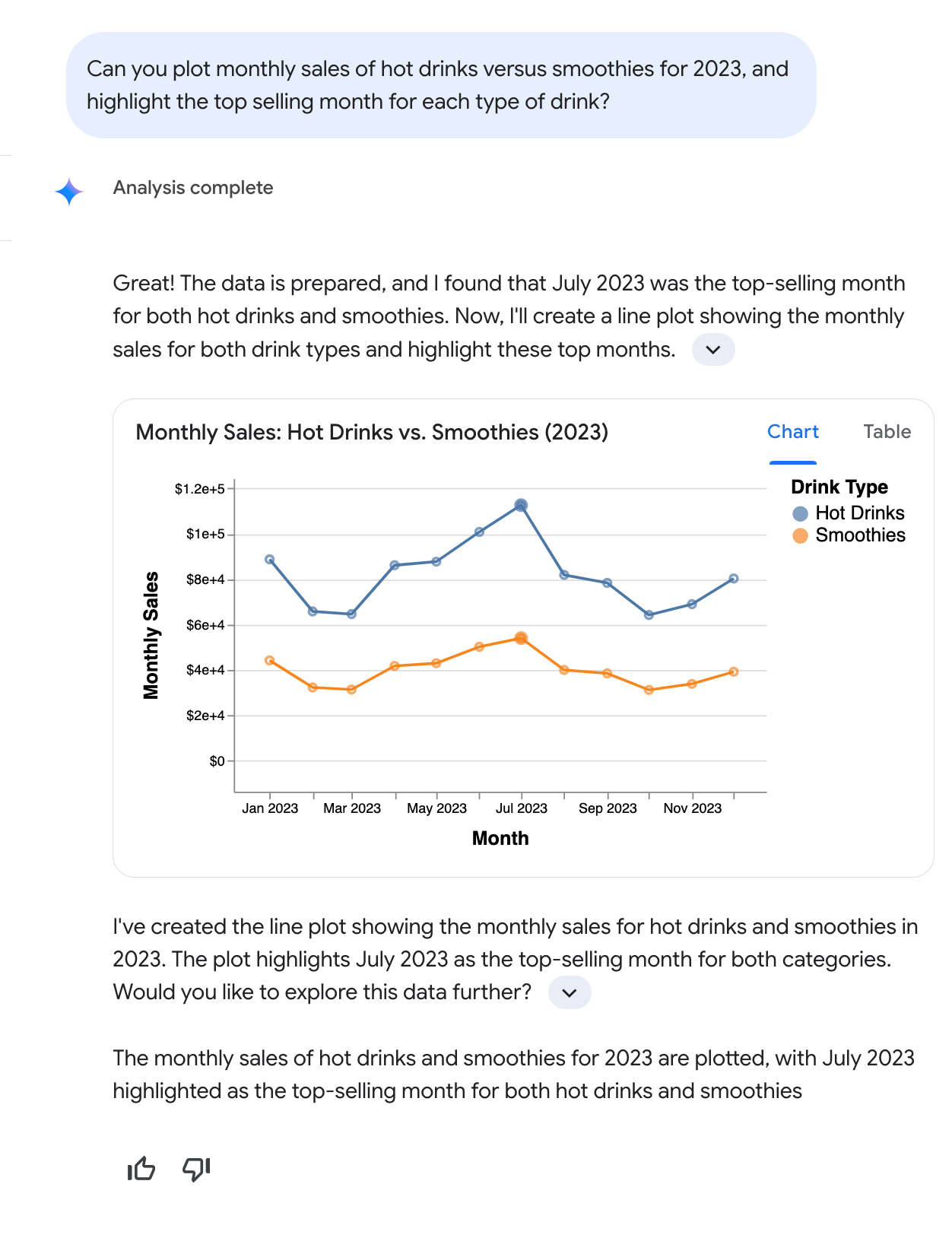
A conversa de exemplo seguinte mostra como um utilizador pode interagir com a análise conversacional de forma natural e recíproca. Neste exemplo, o utilizador faz a seguinte pergunta: "Podes traçar as vendas mensais de bebidas quentes em comparação com batidos para 2023 e realçar o mês com mais vendas para cada tipo de bebida?" A análise conversacional responde gerando um gráfico de linhas que apresenta as vendas mensais de bebidas quentes e batidos em 2023, realçando julho como o mês com as vendas mais elevadas para ambas as categorias.
 s
s
Como esta conversa de exemplo ilustra, a análise conversacional interpreta pedidos de linguagem natural, incluindo perguntas de várias partes que usam termos comuns, como "vendas" e "bebidas quentes", sem exigir que os utilizadores especifiquem nomes de campos exatos da base de dados (como Total monthly drink sales) ou definam condições de filtro (como type of beverage = hot). A análise conversacional descreve as suas principais conclusões, explica o seu raciocínio e fornece uma resposta que inclui texto e, quando adequado, um gráfico. Para incentivar uma análise mais detalhada, as estatísticas de conversação também podem sugerir perguntas de seguimento.
Recursos relacionados
Vista geral do Conversational Analytics: a página de destino do Conversational Analytics contém requisitos de configuração, limitações conhecidas, tipos de perguntas suportados e muito mais.
Crie e converse com agentes de dados: com os agentes de dados, pode personalizar o agente de consulta de dados com tecnologia de IA fornecendo contexto e instruções específicos dos seus dados, o que ajuda a análise conversacional a gerar respostas mais precisas e contextualmente relevantes.
Ative as estatísticas avançadas com o intérprete de código: o intérprete de código nas estatísticas de conversas traduz as suas perguntas em linguagem natural em código Python e executa esse código. Em comparação com as consultas baseadas em SQL padrão, a utilização do Python pelo intérprete de código permite análises e visualizações mais complexas.