

Halaman ini memandu Anda menyiapkan Analytics Percakapan di Looker Studio, termasuk persyaratan penyiapan, sumber data yang didukung, dan cara terhubung ke sumber data yang didukung.
Pelajari cara dan waktu Gemini untuk Google Cloud menggunakan data Anda.
Sebelum memulai
Sebelum pengguna Looker Studio dapat menggunakan Analisis Percakapan, persyaratan berikut harus dipenuhi:
- Administrator harus mengaktifkan Gemini di Looker untuk Looker Studio. Selama periode Pratinjau, administrator juga harus mengaktifkan Fitur Penguji Tepercaya.
- Secara opsional, administrator harus mengaktifkan Code Interpreter untuk mengakses analisis lanjutan.
Setiap pengguna harus tergabung dalam langganan Looker Studio Pro. Lisensi Looker Studio Pro tersedia tanpa biaya bagi pengguna Looker.
Persyaratan sumber data tambahan
Beberapa sumber data memiliki persyaratan tambahan, seperti berikut:
- Untuk menggunakan Analisis Konversasional dengan Eksplorasi Looker sebagai sumber data, pengguna harus diberi izin
gemini_in_lookerdanaccess_datauntuk model pokok Eksplorasi. Untuk menggunakan sumber data BigQuery dengan Analisis Percakapan, Anda harus memiliki peran dan izin Identity and Access Management (IAM) BigQuery berikut:
- Izin IAM
bigquery.jobs.createpada project penagihan - Peran IAM
roles/bigquery.dataViewerpada project, set data, atau tabel yang sedang dikueri
- Izin IAM
Sumber data yang didukung
Analisis Percakapan dapat terhubung ke sumber data berikut:
Praktik terbaik untuk menyiapkan sumber data
Menyiapkan sumber data dengan cara yang ideal dapat membantu Analisis Percakapan memberikan jawaban yang paling bermanfaat. Pertimbangkan untuk mengikuti praktik terbaik berikut saat membuat sumber data:
- Anda dapat mengecualikan kolom yang tidak boleh digunakan untuk analisis sepenuhnya, atau menyembunyikannya di sumber data.
- Deskripsi kolom dapat ditambahkan atau diedit untuk memberikan konteks pada Analisis Percakapan.
- Jika Anda melihat hasil yang tidak terduga, periksa sumber data dan pastikan jenis kolom dan setelan agregasi default sudah benar.
Menghubungkan ke data
Anda dapat memulai percakapan dengan sumber data berikut saat menggunakan Analisis Percakapan:
Menghubungkan ke data Looker
Untuk menggunakan Jelajah Looker sebagai sumber data di Analisis Percakapan, ikuti langkah-langkah berikut:
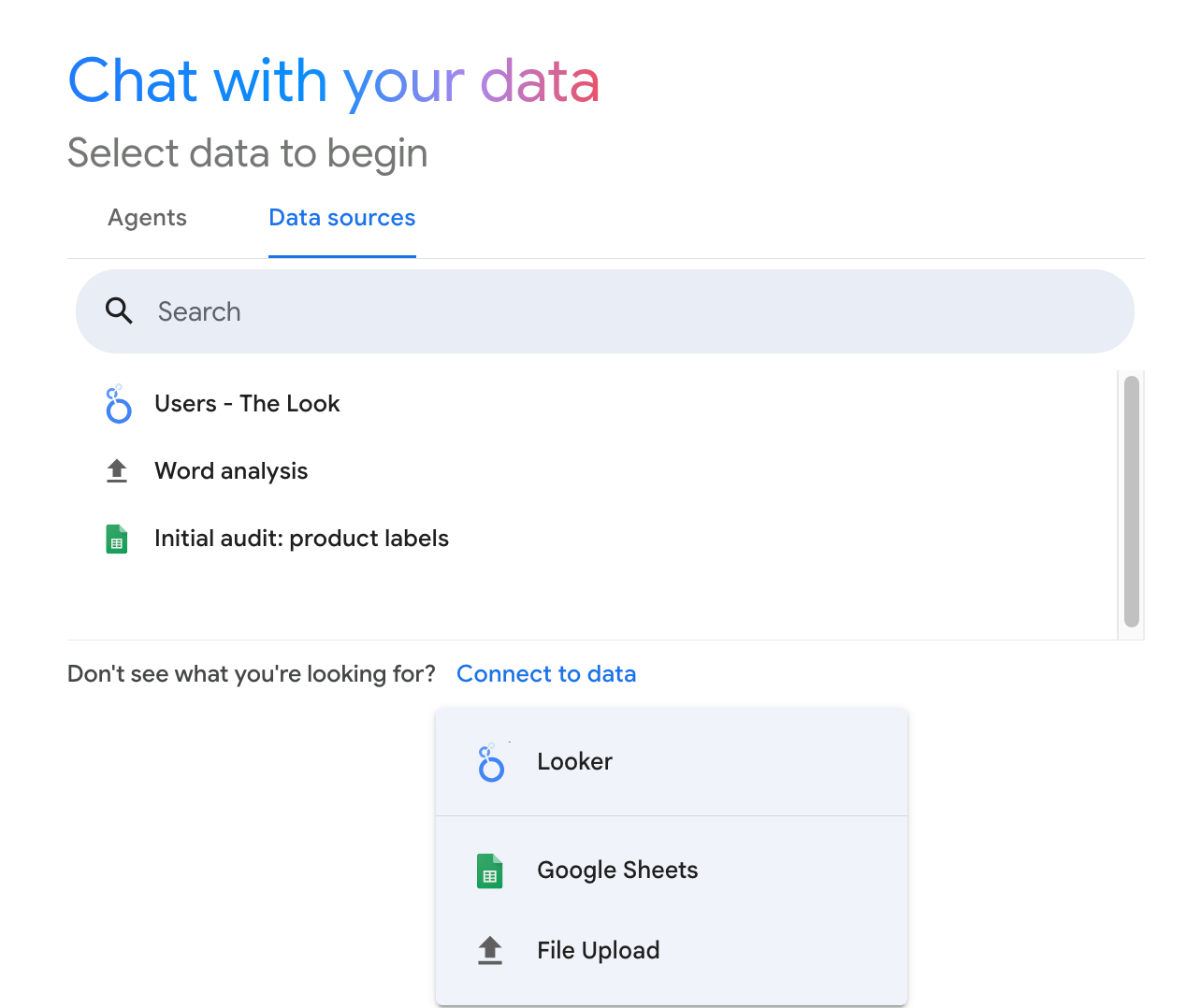
- Di Analisis Percakapan, pada halaman Chat dengan data Anda, pilih tab Sumber data.
- Pilih Hubungkan ke data, lalu pilih Looker dari menu drop-down.
Di bagian Hubungkan ke Instance Looker, di kolom Masukkan URL Instance Looker, masukkan URL untuk instance Looker Anda. Jika URL instance tidak valid atau tidak memenuhi persyaratan konektor Looker, Analisis Percakapan akan menampilkan pesan error.
Jika Anda menghubungkan ke instance Looker untuk pertama kalinya, klik Hubungkan Akun Looker.
Jika Analytics Percakapan menampilkan Link akun Google dan jendela Looker Anda, tinjau informasi tentang cara Looker Studio akan mengakses akun Looker Anda. Untuk menautkan akun Anda dan melanjutkan, pilih Setuju dan lanjutkan.
Setelah Anda menautkan ke instance Looker, pilih Jelajah dari daftar, lalu klik Hubungkan untuk memulai percakapan.
Setelah terhubung ke Eksplorasi, Eksplorasi tersebut akan muncul dalam daftar sumber data yang tersedia di halaman Chat dengan data Anda.
Menghubungkan ke agen data
Untuk memulai percakapan dengan agen data yang dibuat dengan Eksplorasi Looker, ikuti petunjuk untuk membuat agen data di halaman dokumentasi Agen data di Looker Studio.
Menghubungkan ke data BigQuery
Anda dapat memulai percakapan langsung dengan tabel BigQuery atau dengan agen data yang dibuat dengan tabel BigQuery.
Untuk menggunakan tabel BigQuery sebagai sumber data dengan Analisis Konversasional, ikuti langkah-langkah berikut:
- Di Analisis Percakapan, pada halaman Chat dengan data Anda, pilih tab Sumber data.
- Pilih Hubungkan ke data, lalu pilih BigQuery dari menu drop-down.
Di jendela Pilih data, pilih salah satu tab berikut untuk terhubung ke set data BigQuery atau menjelajahi set data publik.
- Project Terbaru: Mencantumkan project BigQuery yang terakhir Anda akses.
- Semua Project: Mencantumkan semua project BigQuery yang aksesnya Anda miliki.
- Set Data Publik: Mencantumkan set data publik BigQuery.
- Masukkan Project ID: Memungkinkan Anda menentukan project ID unik untuk project tertentu.
Pilih project BigQuery di tab Project Terbaru atau Semua Project, atau masukkan project ID di tab Masukkan Project ID. Atau, gunakan kotak penelusuran Telusuri Project untuk memfilter daftar. (Jika Anda terhubung ke set data publik, lanjutkan ke langkah berikutnya.)
Jendela Pilih data menampilkan tab Set Data, atau menampilkan Set Data Publik jika Anda terhubung ke set data publik. Pilih set data BigQuery. Atau, gunakan kotak penelusuran Telusuri Set Data untuk memfilter daftar.
Jendela Pilih data menampilkan tab Tabel. Pilih tabel yang ingin Anda hubungkan di tab Tabel. Atau, gunakan kotak penelusuran Telusuri Tabel untuk memfilter daftar.
Klik Hubungkan.
Setelah terhubung ke tabel BigQuery, tabel tersebut akan muncul dalam daftar sumber data yang tersedia di halaman Chat dengan data Anda.