

Halaman ini memandu Anda membuka Analisis Percakapan di Looker Studio serta memulai percakapan dengan data Anda. Untuk mempelajari cara terhubung ke sumber data, lihat halaman dokumentasi Menyiapkan Analisis Percakapan di Looker Studio.
Pelajari cara dan waktu Gemini untuk Google Cloud menggunakan data Anda.
Membuka Conversational Analytics
Anda dapat mengakses Analisis Konversasional dari Looker Studio dengan cara berikut:
- Buka langsung Conversational Analytics.
- Pilih
 Analytics Percakapan dari panel navigasi Looker Studio.
 - Pilih Percakapan dari menu Buat di Looker Studio jika Anda berada di ruang kerja Sandbox.
Mulai percakapan
Kumpulan pertanyaan yang Anda ajukan tentang set data diatur berdasarkan percakapan. Membagi pekerjaan menjadi beberapa percakapan dapat berguna untuk mengatur alur penyelidikan. Untuk memulai percakapan baru, ikuti langkah-langkah berikut:
- Klik + Buat percakapan dalam Analisis Percakapan.
Pilih sumber data yang ingin Anda selidiki atau agen data yang ingin Anda gunakan untuk percakapan:
Sumber data: Untuk memulai percakapan berdasarkan sumber data yang ada, pilih panel Sumber data, lalu pilih sumber data. Untuk membuat sumber data baru, pilih Hubungkan ke data.
Agen data: Untuk memulai percakapan dengan agen data yang ada, pilih Agen, lalu pilih agen data. Untuk membuat agen data baru, pilih + Buat agen.
Untuk memulai percakapan, masukkan pertanyaan Anda dan tekan return (Mac) atau Enter (PC).
Anda dapat kembali ke percakapan dari bagian Terbaru.
Ajukan pertanyaan
Anda dapat mengajukan pertanyaan untuk mendapatkan insight dari data Anda. Anda dapat menggunakan saran pertanyaan sebagai titik awal untuk menjelajahi data dan membangun keakraban dengan Analisis Konversasional.
Mengajukan pertanyaan tentang sumber data
Setelah membuat percakapan, Anda dapat mengajukan pertanyaan tentang data di kolom Ajukan pertanyaan dalam percakapan.
Pertanyaan tidak harus dalam format tertentu atau menggunakan sintaks tertentu. Namun, kolom tersebut harus terkait dengan sumber data yang telah Anda pilih. Analytics Percakapan dapat menyusun ulang pertanyaan Anda setelah Anda menulis kueri, dan pertanyaan yang disusun ulang akan ditampilkan di jendela percakapan setelah pertanyaan asli Anda. Misalnya, Analisis Percakapan dapat memparafrasakan pertanyaan "Berapa rata-rata usia pengguna?" menjadi "Berapa rata-rata usia pengguna?"
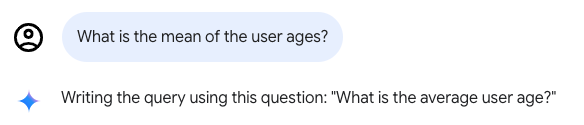
Analisis Percakapan akan mempertimbangkan pertanyaan dan jawaban sebelumnya saat Anda melanjutkan percakapan. Anda dapat menggunakan jawaban sebelumnya dan mengembangkannya dengan lebih menyaring hasil atau mengubah jenis visualisasi.
Untuk panduan selengkapnya tentang cara membuat pertanyaan, lihat Batasan pada pertanyaan.
Berinteraksi dengan sumber data Looker
Setelah membuat percakapan baru yang terhubung ke Jelajah Looker, Anda dapat mengajukan pertanyaan tentang data Looker Anda.
Saat Anda berinteraksi dengan data, panel Data yang dapat diciutkan akan menampilkan nama Jelajah Looker yang digunakan oleh percakapan. Panel Data juga menyediakan opsi berikut:
- Lihat kolom: Lihat Eksplorasi di Looker di jendela browser baru dengan mengklik Lihat kolom.
- Percakapan baru: Memulai percakapan baru dengan Eksplorasi Looker yang digunakan percakapan saat ini.
Membuka di Eksplorasi Looker
Untuk membuka hasil kueri sebagai Eksplorasi dalam instance Looker yang terhubung, klik Open in Explore dalam hasil kueri.
Berinteraksi dengan data BigQuery
Setelah terhubung ke sumber data BigQuery, Anda dapat mengajukan pertanyaan tentang data BigQuery Anda.
Saat Anda berinteraksi dengan data, panel Data yang dapat diciutkan menampilkan nama tabel BigQuery yang digunakan dalam percakapan. Panel Data juga menyediakan opsi berikut:
- Lihat kolom: Lihat tabel di BigQuery di tab browser baru.
- Percakapan baru: Mulai percakapan baru dengan data BigQuery yang digunakan percakapan saat ini.
Mengelola kueri dalam percakapan
Saat berinteraksi dengan data, Anda dapat mengelola percakapan dengan menghentikan respons kueri aktif saat sedang berjalan atau dengan menghapus pertanyaan terbaru dan responsnya.
Menghentikan respons kueri
Untuk berhenti menjalankan kueri setelah Anda mengirim pesan, klik
Hentikan respons. Analisis Percakapan akan menghentikan kueri dan menampilkan pesan berikut: The query was cancelled.
Menghapus pertanyaan terbaru
Untuk menghapus pertanyaan terbaru dan jawabannya, ikuti langkah-langkah berikut:
- Arahkan kursor ke pertanyaan terbaru, lalu klik Hapus pesan.
- Pada dialog Hapus pesan secara permanen?, klik Hapus untuk menghapus pertanyaan dan responsnya secara permanen.
Memahami hasil dan penghitungan kueri
Saat Anda mengajukan pertanyaan tentang data Anda di Analisis Percakapan, responsnya dapat mencakup visualisasi, tabel data, atau detail lainnya, bergantung pada kueri spesifik Anda dan data yang terhubung.
Selain respons kueri ini, Analisis Percakapan menyediakan opsi berikut untuk memahami hasil dan penghitungan kueri:
- Detail tentang cara penghitungan jawaban
- Jika tersedia, opsi untuk melihat insight tambahan tentang respons
Menentukan cara penghitungan jawaban
Untuk melihat cara Analisis Percakapan mendapatkan jawaban atau membuat visualisasi, klik Bagaimana cara menghitungnya? dalam hasil kueri.
Jika Anda mengklik Bagaimana cara penghitungannya?, Analisis Percakapan menampilkan tab berikut:
Kode: Menampilkan kueri SQL yang dijalankan untuk menghasilkan hasil. Jika Anda menghubungkan Analytics Percakapan ke tabel BigQuery, tab Kode akan menampilkan SQL BigQuery yang dihasilkan.
Teks: Memberikan penjelasan teks biasa tentang langkah-langkah yang dilakukan Analisis Percakapan untuk mendapatkan jawaban yang diberikan. Penjelasan ini mencakup nama kolom mentah yang digunakan, kalkulasi yang dilakukan, filter yang diterapkan, urutan pengurutan, dan detail lainnya.
Mendapatkan insight tambahan
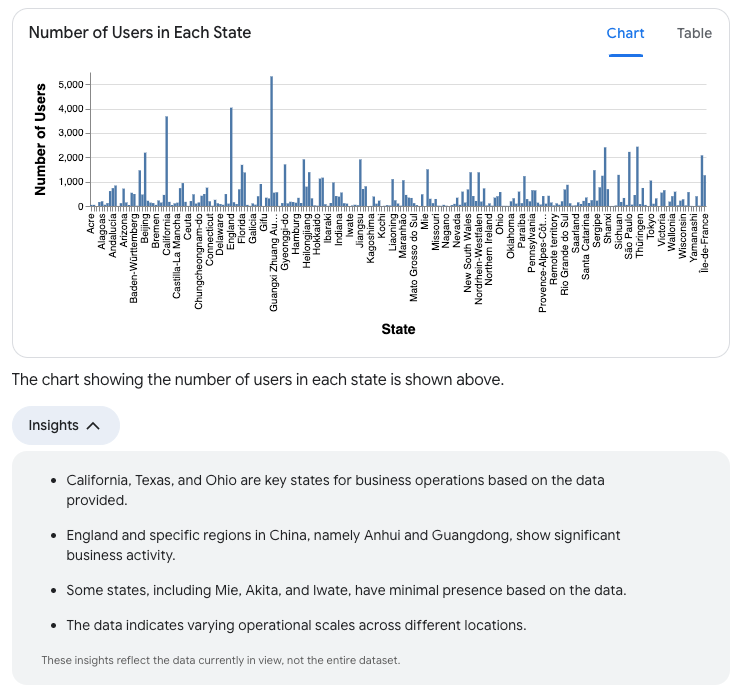
Jika Analisis Percakapan dapat memberikan insight data tambahan tentang respons, tombol Insight keyboard_arrow_down akan muncul. Klik Insight keyboard_arrow_down untuk melihat informasi tambahan tentang kueri Anda. Insight hanya menganalisis data yang ditampilkan oleh perintah Anda dan tidak akan menjalankan kueri tambahan untuk mengambil data tambahan. Insight dapat menjadi sumber ide yang berguna untuk pertanyaan lanjutan guna melanjutkan percakapan.
Berikut adalah contoh beberapa insight yang mungkin ditampilkan oleh perintah "Berapa banyak pengguna di setiap negara bagian?":
- Ringkasan umum area dengan volume data tinggi dan rendah. Contoh:
- "California, Texas, dan Ohio adalah negara bagian utama untuk operasi bisnis berdasarkan data yang diberikan."
- "Inggris dan wilayah tertentu di China, yaitu Anhui dan Guangdong, menunjukkan aktivitas bisnis yang signifikan."
- "Beberapa prefektur, termasuk Mie, Akita, dan Iwate, memiliki kehadiran minimal berdasarkan data."
- Penilaian variabilitas set data. Misalnya, "Data menunjukkan skala operasional yang bervariasi di berbagai lokasi."
Mengelola percakapan
Anda dapat mengubah nama percakapan, menghapus percakapan, atau memulihkannya dari folder sampah.
Memberi nama percakapan
Analisis Percakapan otomatis membuat judul percakapan yang didasarkan pada pertanyaan dan respons pertama Anda. Untuk mengubah nama yang dibuat, ikuti langkah-langkah berikut:
- Klik judul di bagian atas halaman percakapan.
- Masukkan nama percakapan baru.
- Untuk menyimpan perubahan, klik di tempat lain di halaman, atau tekan return (Mac) atau Enter (PC).
Menghapus percakapan
Untuk memindahkan percakapan ke sampah, buka percakapan, lalu klik Pindahkan ke sampah.
Memulihkan atau menghapus percakapan secara permanen
Untuk memulihkan atau menghapus percakapan secara permanen dari sampah, ikuti langkah-langkah berikut:
- Dalam Analisis Percakapan, pilih Sampah di panel navigasi kiri untuk melihat daftar percakapan yang telah dipindahkan ke sampah.
- Di bagian Sampah, klik nama percakapan yang ingin Anda pulihkan atau hapus secara permanen.
- Pada dialog Apakah Anda yakin?, pilih salah satu opsi berikut:
- Batalkan: Membatalkan tindakan.
- Pulihkan: Memulihkan percakapan. Percakapan dapat diakses dari bagian Terbaru di menu navigasi kiri dalam Conversational Analytics.
- Hapus selamanya: Menghapus percakapan secara permanen.
Menelusuri percakapan
Untuk menelusuri percakapan tertentu berdasarkan judul, ikuti langkah-langkah berikut:
- Di kotak penelusuran Telusuri Analisis Percakapan, masukkan kueri penelusuran Anda. Saat Anda mengetik, daftar percakapan dengan judul yang cocok dengan kueri penelusuran Anda akan muncul.
- Pilih percakapan dari hasil penelusuran untuk membuka percakapan tersebut.
Batasan umum
Analytics Percakapan memiliki batasan umum berikut:
Batasan pada visualisasi
Analisis Percakapan memanfaatkan Vega-lite untuk pembuatan diagram percakapan. Jenis diagram Vega berikut didukung sepenuhnya:
- Diagram garis (satu atau beberapa deret)
- Diagram area
- Diagram batang (horizontal, vertikal, bertumpuk)
- Diagram sebar (satu atau beberapa grup)
- Diagram lingkaran
Jenis diagram Vega berikut didukung, tetapi Anda mungkin mengalami perilaku yang tidak terduga saat merendernya:
- Maps
- Peta panas
- Diagram dengan tooltip
Jenis diagram yang ada di luar katalog Vega tidak didukung. Semua diagram yang tidak ditentukan di bagian ini dianggap tidak didukung.
Batasan pada sumber data
- Untuk sumber data Looker, batasan berikut berlaku:
- Analytics Konversasional tidak dapat menetapkan nilai hanya filter yang ditentukan menggunakan parameter LookML
parameter. - Analisis Percakapan dapat menampilkan maksimum 5.000 baris per kueri.
- Analytics Konversasional tidak dapat menetapkan nilai hanya filter yang ditentukan menggunakan parameter LookML
- Untuk sumber data BigQuery, batasan berikut berlaku:
- Anda hanya dapat berinteraksi dengan satu tabel BigQuery dalam satu waktu. Untuk memulai percakapan dengan tabel BigQuery lain atau dengan agen data yang menggunakan tabel BigQuery lain, mulai percakapan baru.
- Analisis Percakapan tidak mendukung fitur Nama Kolom Fleksibel BigQuery.
- Analytics Percakapan tidak berfungsi dengan baik dengan sumber data yang pengeditan kolom dalam laporan-nya dinonaktifkan karena setelan ini mencegah Analytics Percakapan membuat kolom kalkulasi.
Batasan pada pertanyaan
Analisis Percakapan mendukung pertanyaan yang dapat dijawab oleh satu visualisasi, misalnya:
- Tren metrik dari waktu ke waktu
- Perincian atau distribusi metrik menurut dimensi
- Nilai unik untuk satu atau beberapa dimensi
- Nilai metrik tunggal
- Nilai dimensi teratas menurut metrik
Analisis Percakapan belum mendukung pertanyaan yang hanya dapat dijawab dengan jenis visualisasi rumit berikut:
- Prediksi dan perkiraan
- Analisis statistik tingkat lanjut, termasuk korelasi dan deteksi anomali
Pertanyaan yang lebih kompleks, seperti perkiraan, dapat dijawab jika Code Interpreter diaktifkan.
Contoh percakapan
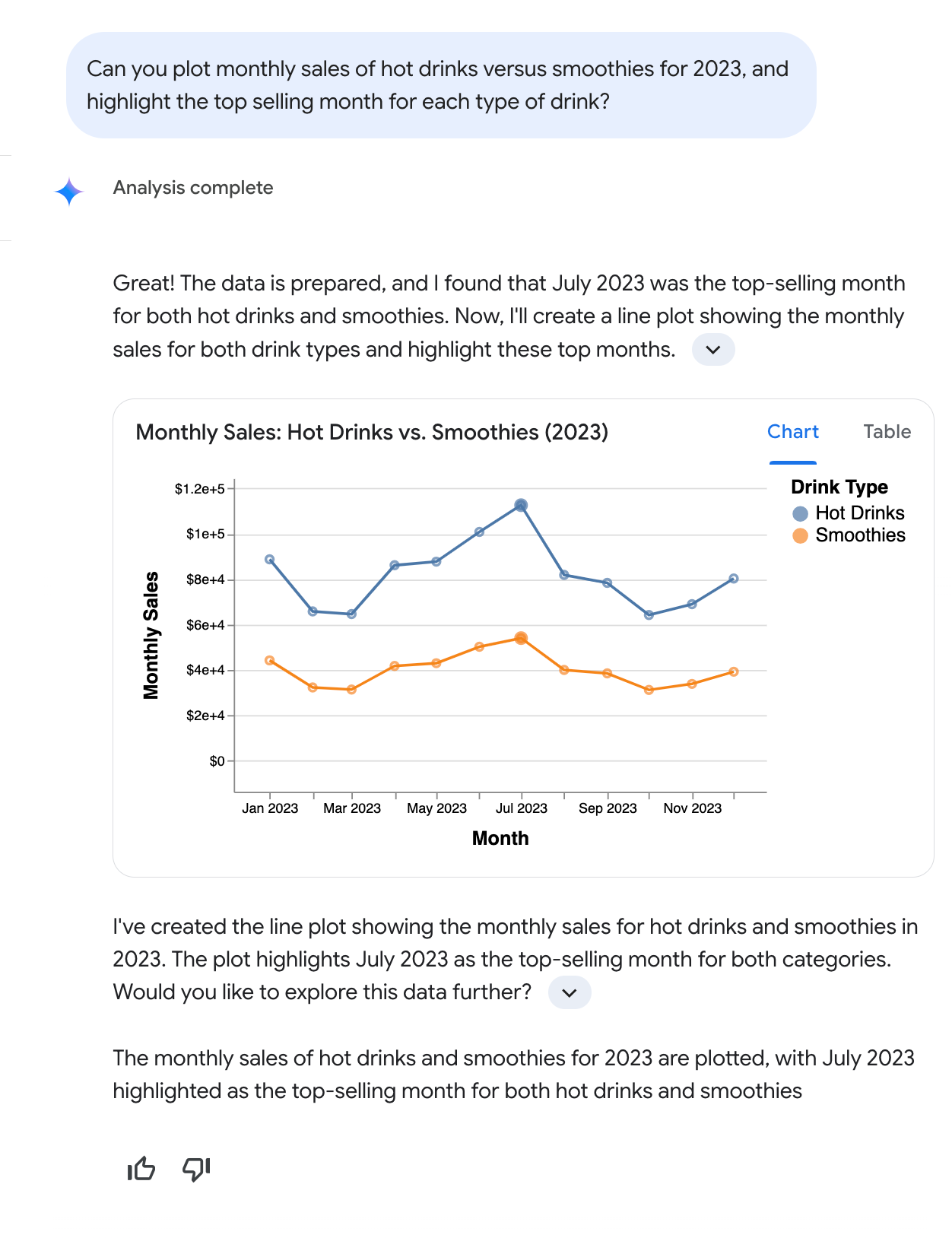
Contoh percakapan berikut menunjukkan cara pengguna dapat berinteraksi dengan Analisis Percakapan secara alami dan dua arah. Dalam contoh ini, pengguna mengajukan pertanyaan berikut: "Dapatkah Anda memetakan penjualan bulanan minuman panas versus smoothie untuk tahun 2023, dan menandai bulan penjualan teratas untuk setiap jenis minuman?" Analisis Percakapan merespons dengan membuat grafik garis yang menampilkan penjualan bulanan minuman panas dan smoothie untuk tahun 2023, yang menandai bulan Juli sebagai bulan dengan penjualan tertinggi untuk kedua kategori.
 s
s
Seperti yang diilustrasikan oleh contoh percakapan ini, Analisis Percakapan menafsirkan permintaan bahasa alami, termasuk pertanyaan multi-bagian yang menggunakan istilah umum seperti "penjualan" dan "minuman panas", tanpa mengharuskan pengguna menentukan nama kolom database yang tepat (seperti Total monthly drink sales) atau menentukan kondisi filter (seperti type of beverage = hot). Analisis Percakapan menjelaskan temuan utamanya, menjelaskan alasannya, dan memberikan jawaban yang mencakup teks dan, jika sesuai, diagram. Untuk mendorong analisis yang lebih mendalam, Analisis Percakapan juga dapat menyarankan pertanyaan lanjutan.
Referensi terkait
Ringkasan Analytics Interaktif: Halaman landing untuk Analytics Interaktif berisi persyaratan penyiapan, batasan yang diketahui, jenis pertanyaan yang didukung, dan lainnya.
Membuat dan berinteraksi dengan agen data: Dengan agen data, Anda dapat menyesuaikan agen kueri data yang didukung AI dengan memberikan konteks dan petunjuk yang khusus untuk data Anda, yang membantu Analisis Percakapan menghasilkan respons yang lebih akurat dan relevan secara kontekstual.
Mengaktifkan analisis lanjutan dengan Penafsir Kode: Penafsir Kode dalam Analisis Percakapan menerjemahkan pertanyaan natural language Anda menjadi kode Python dan menjalankan kode tersebut. Dibandingkan dengan kueri berbasis SQL standar, penggunaan Python oleh Code Interpreter memungkinkan analisis dan visualisasi yang lebih kompleks.