

Questa pagina ti guida alla navigazione in Analisi conversazionale in Looker Studio e all'avvio di conversazioni con i tuoi dati. Per scoprire come connetterti a un'origine dati, consulta la pagina di documentazione Configurare Conversational Analytics in Looker Studio.
Scopri come e quando Gemini per Google Cloud utilizza i tuoi dati.
Vai ad Analisi conversazionale
Puoi accedere ad Conversational Analytics da Looker Studio nei seguenti modi:
- Vai direttamente ad Analisi conversazionale.
- Scegli
 Conversational Analytics dal pannello di navigazione di Looker Studio.
 - Scegli Conversazione dal menu Crea di Looker Studio se ti trovi nello spazio di lavoro Sandbox.
Avvia una conversazione
I set di domande che poni su un set di dati sono organizzati per conversazione. Dividere il lavoro in più conversazioni può essere utile per organizzare le linee di indagine. Per creare una nuova conversazione:
- Fai clic su + Crea conversazione in Analisi conversazionale.
Seleziona l'origine dati che vuoi esaminare o l'agente dati che vuoi utilizzare per la conversazione:
Origine dati: per iniziare una conversazione basata su un'origine dati esistente, seleziona il riquadro Origine dati e poi un'origine dati. Per creare una nuova origine dati, seleziona Connetti ai dati.
Agente dati: per avviare una conversazione con un agente dati esistente, seleziona Agenti e poi un agente dati. Per creare un nuovo agente dati, seleziona + Crea agente.
Per avviare la conversazione, inserisci la domanda e premi Invio (Mac) o Invio (PC).
Puoi tornare alla conversazione dalla sezione Recenti.
Fai domande
Puoi porre domande per ottenere approfondimenti dai tuoi dati. Puoi utilizzare le domande suggerite come punto di partenza per esplorare i dati e acquisire familiarità con Analisi conversazionale.
Fare domande su un'origine dati
Dopo aver creato una conversazione, puoi porre domande sui dati nel campo Fai una domanda all'interno della conversazione.
Le domande non devono essere in un formato specifico o utilizzare una sintassi specifica. Tuttavia, devono essere correlate all'origine dati selezionata. Analytics conversazionale potrebbe riformulare la tua domanda dopo che hai scritto una query e la domanda riformulata verrà visualizzata nella finestra di conversazione dopo la domanda originale. Ad esempio, Conversational Analytics potrebbe riformulare la domanda "Qual è la media delle età degli utenti?" in "Qual è l'età media degli utenti?".
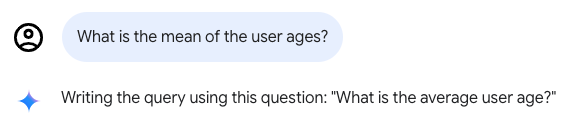
Conversational Analytics terrà conto delle domande e delle risposte precedenti mentre continui la conversazione. Puoi riprendere le risposte precedenti e svilupparle perfezionando ulteriormente i risultati o modificando il tipo di visualizzazione.
Per ulteriori indicazioni sulla creazione di domande, vedi Limitazioni relative alle domande.
Conversare con un'origine dati di Looker
Dopo aver creato una nuova conversazione collegata a un'esplorazione di Looker, puoi porre domande sui tuoi dati di Looker.
Quando interagisci con i tuoi dati, il riquadro comprimibile Dati mostra il nome dell'esplorazione di Looker utilizzata dalla conversazione. Il riquadro Dati fornisce anche le seguenti opzioni:
- Visualizza campi: visualizza l'esplorazione in Looker in una nuova finestra del browser facendo clic su Visualizza campi.
- Nuova conversazione: avvia una nuova conversazione con l'esplorazione di Looker utilizzata dalla conversazione corrente.
Apri in un'esplorazione di Looker
Per aprire i risultati della query come esplorazione all'interno dell'istanza di Looker connessa, fai clic su Apri in Esplora all'interno dei risultati della query.
Interagire con i dati BigQuery
Una volta connesso a un'origine dati BigQuery, puoi porre domande sui tuoi dati BigQuery.
Quando interagisci con i tuoi dati, il riquadro comprimibile Dati mostra il nome della tabella BigQuery utilizzata dalla conversazione. Il riquadro Dati fornisce anche le seguenti opzioni:
- Visualizza campi: visualizza la tabella in BigQuery in una nuova scheda del browser.
- Nuova conversazione: avvia una nuova conversazione con i dati BigQuery utilizzati dalla conversazione corrente.
Gestire le query all'interno di una conversazione
Quando interagisci con i dati, puoi gestire la conversazione interrompendo una risposta alla query attiva durante l'esecuzione o eliminando la domanda più recente e la relativa risposta.
Interrompere una risposta alla query
Per interrompere l'esecuzione di una query dopo aver inviato un messaggio, fai clic su
Interrompi risposta. Analytics conversazionale interrompe l'esecuzione della query e visualizza il seguente messaggio: The query was cancelled.
Elimina la domanda più recente
Per eliminare la domanda più recente e la relativa risposta:
- Tieni il cursore sopra la domanda più recente, quindi fai clic su Elimina messaggio.
- Nella finestra di dialogo Eliminare definitivamente il messaggio?, fai clic su Elimina per eliminare definitivamente la domanda e la relativa risposta.
Comprendere i risultati e i calcoli delle query
Quando fai domande sui tuoi dati in Analisi conversazionale, la risposta potrebbe includere una visualizzazione, una tabella di dati o altri dettagli, a seconda della query specifica e dei dati connessi.
Oltre a questa risposta alla query, Analisi conversazionale fornisce le seguenti opzioni per comprendere i risultati e i calcoli delle query:
- Dettagli su come è stata calcolata la risposta
- Se disponibile, l'opzione per visualizzare ulteriori approfondimenti sulla risposta
Determinare come è stata calcolata una risposta
Per vedere come l'analisi conversazionale è arrivata a una risposta o ha creato una visualizzazione, fai clic su Come è stato calcolato? nei risultati della query.
Se fai clic su Come è stato calcolato?, L'analisi conversazionale mostra le seguenti schede:
Codice: mostra la query SQL eseguita per generare il risultato. Se colleghi l'analisi conversazionale a una tabella BigQuery, la scheda Codice mostra l'SQL BigQuery generato.
Testo: fornisce una spiegazione in testo normale dei passaggi eseguiti da Conversational Analytics per arrivare alla risposta fornita. Questa spiegazione include i nomi dei campi non elaborati utilizzati, i calcoli eseguiti, i filtri applicati, l'ordinamento e altri dettagli.
Ottenere ulteriori approfondimenti
Quando l'analisi conversazionale è in grado di fornire ulteriori approfondimenti sui dati relativi a una risposta, viene visualizzato un pulsante Approfondimenti keyboard_arrow_down. Fai clic su Approfondimenti keyboard_arrow_down per visualizzare ulteriori informazioni sulla query. Approfondimenti analizza solo i dati restituiti dal prompt e non esegue query aggiuntive per recuperare altri dati. Approfondimenti può essere una fonte utile di idee per domande aggiuntive per continuare la conversazione.
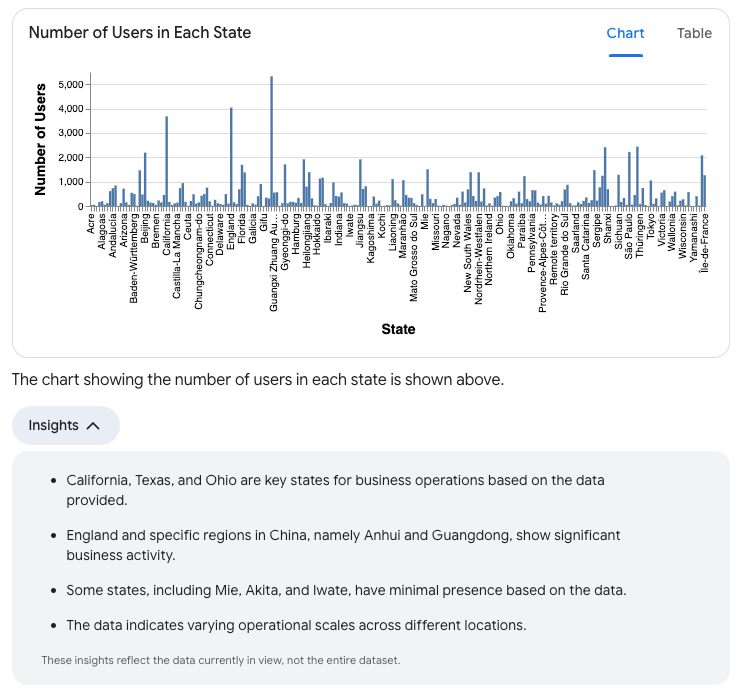
Di seguito è riportato un esempio di alcuni approfondimenti che potrebbero essere restituiti dal prompt "Quanti utenti ci sono in ogni stato?":
- Un riepilogo generale delle aree con volume di dati alto e basso. Ad esempio:
- "California, Texas e Ohio sono stati chiave per le operazioni aziendali in base ai dati forniti."
- "L'Inghilterra e regioni specifiche della Cina, ovvero Anhui e Guangdong, mostrano un'attività commerciale significativa".
- "Alcune prefetture, tra cui Mie, Akita e Iwate, hanno una presenza minima in base ai dati."
- Una valutazione della variabilità del set di dati. Ad esempio: "I dati indicano scale operative variabili in diverse località".
Gestire le conversazioni
Puoi modificare il nome delle conversazioni, eliminarle o ripristinarle dalla cartella Cestino.
Assegnare un nome a una conversazione
Conversational Analytics genera automaticamente un titolo della conversazione in base alla prima domanda e alla prima risposta. Per modificare il nome generato:
- Fai clic sul titolo nella parte superiore della pagina della conversazione.
- Inserisci un nuovo nome per la conversazione.
- Per salvare le modifiche, fai clic in un altro punto della pagina o premi Invio (Mac) o Enter (PC).
Eliminare una conversazione
Per spostare una conversazione nel cestino, aprila e fai clic su Sposta nel cestino.
Ripristinare o eliminare definitivamente una conversazione
Per ripristinare o eliminare definitivamente una conversazione dal cestino:
- In Conversational Analytics, seleziona Cestino nel pannello di navigazione a sinistra per visualizzare l'elenco delle conversazioni spostate nel cestino.
- Nella sezione Cestino, fai clic sul nome della conversazione che vuoi ripristinare o eliminare definitivamente.
- Nella finestra di dialogo Confermi?, seleziona una delle seguenti opzioni:
- Cancel (Annulla): annulla l'azione.
- Ripristina: ripristina la conversazione. Puoi accedere alla conversazione dalla sezione Recenti del menu di navigazione a sinistra in Analisi conversazionale.
- Elimina definitivamente: elimina definitivamente la conversazione.
Cercare conversazioni
Per cercare una conversazione specifica in base al titolo:
- Nella barra di ricerca Cerca in Analisi conversazionale, inserisci la query di ricerca. Mentre digiti, viene visualizzato un elenco di conversazioni con titoli che corrispondono alla tua query di ricerca.
- Seleziona una conversazione dai risultati di ricerca per aprirla.
Limitazioni note
Conversational Analytics presenta le seguenti limitazioni note:
Limitazioni relative alle visualizzazioni
Analisi conversazionale utilizza Vega-lite per la generazione di grafici delle conversazioni. Sono supportati completamente i seguenti tipi di grafici Vega:
- Grafico a linee (una o più serie)
- Grafico ad area
- Grafico a barre (orizzontale, verticale, in pila)
- Grafico a dispersione (uno o più gruppi)
- Grafico a torta
Sono supportati i seguenti tipi di grafici Vega, ma potresti riscontrare un comportamento imprevisto durante il rendering:
- Maps
- Mappe termiche
- Grafici con descrizioni comando
I tipi di grafici che non fanno parte del catalogo Vega non sono supportati. I grafici non specificati in questa sezione sono considerati non supportati.
Limitazioni delle origini dati
- Per le origini dati Looker si applicano le seguenti limitazioni:
- Analytics conversazionale non può impostare il valore di un campo solo con filtri definito utilizzando il parametro
parameterdi LookML. - Analytics conversazionale può restituire un massimo di 5000 righe per query.
- Analytics conversazionale non può impostare il valore di un campo solo con filtri definito utilizzando il parametro
- Per le origini dati BigQuery, si applicano le seguenti limitazioni:
- Puoi interagire con una sola tabella BigQuery alla volta. Per conversare con una tabella BigQuery diversa o con un agente di dati che utilizza una tabella BigQuery diversa, avvia una nuova conversazione.
- L'analisi conversazionale non supporta la funzionalità Nomi delle colonne flessibili di BigQuery.
- Analytics conversazionale non funziona bene con le origini dati per cui è disattivata la modifica dei campi nei report, perché questa impostazione impedisce ad Analytics conversazionale di creare campi calcolati.
Limitazioni per le domande
Analisi conversazionale supporta le domande a cui è possibile rispondere con una singola visualizzazione, ad esempio:
- Tendenze delle metriche nel tempo
- Suddivisione o distribuzione di una metrica per dimensione
- Valori univoci per una o più dimensioni
- Valori di una singola metrica
- Valori delle dimensioni principali per metrica
L'analisi conversazionale non supporta ancora le domande a cui è possibile rispondere solo con i seguenti tipi di visualizzazioni complesse:
- Previsione
- Analisi statistica avanzata, inclusi correlazione e rilevamento anomalie
È possibile rispondere a domande più avanzate, ad esempio le previsioni, quando è abilitato Code Interpreter.
Conversazione di esempio
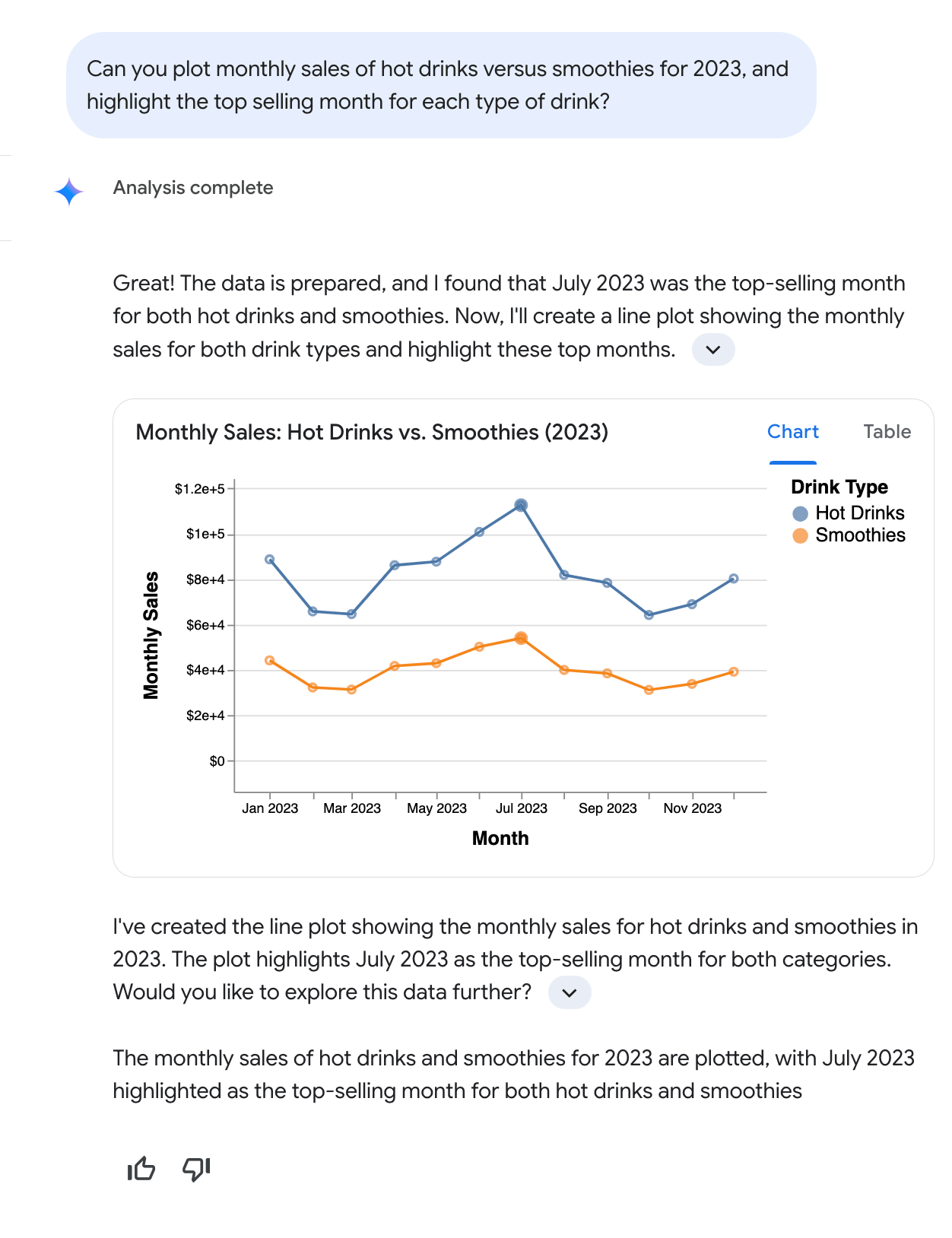
La seguente conversazione di esempio mostra come un utente può interagire con Conversational Analytics in modo naturale e bidirezionale. In questo esempio, l'utente pone la seguente domanda: "Puoi tracciare le vendite mensili di bevande calde rispetto ai frullati per il 2023 ed evidenziare il mese con le vendite più alte per ogni tipo di bevanda?" Conversational Analytics risponde generando un grafico a linee che mostra le vendite mensili di bevande calde e frullati per il 2023, evidenziando luglio come il mese con le vendite più alte per entrambe le categorie.
 s
s
Come illustrato in questa conversazione di esempio, l'analisi conversazionale interpreta le richieste in linguaggio naturale, incluse le domande in più parti che utilizzano termini comuni come "vendite" e "bevande calde", senza richiedere agli utenti di specificare i nomi esatti dei campi del database (come Total monthly drink sales) o definire le condizioni di filtro (come type of beverage = hot). L'analisi conversazionale descrive i risultati chiave, spiega il ragionamento e fornisce una risposta che include testo e, se appropriato, un grafico. Per incoraggiare un'analisi più approfondita, l'analisi conversazionale può anche suggerire domande di approfondimento.
Risorse correlate
Panoramica di Conversational Analytics: la pagina di destinazione di Conversational Analytics contiene i requisiti di configurazione, le limitazioni note, i tipi di domande supportati e altro ancora.
Creare agenti dati e interagire con loro: con gli agenti dati, puoi personalizzare l'agente di query sui dati basato sull'AI fornendo contesto e istruzioni specifici per i tuoi dati, il che aiuta l'analisi conversazionale a generare risposte più accurate e pertinenti al contesto.
Attiva l'analisi avanzata con l'interprete di codice: l'interprete di codice in Analisi conversazionale traduce le domande in linguaggio naturale in codice Python ed esegue il codice. Rispetto alle query standard basate su SQL, l'utilizzo di Python da parte di Code Interpreter consente analisi e visualizzazioni più complesse.