

En esta página, se explica cómo navegar a Conversational Analytics en Looker Studio y cómo iniciar conversaciones con tus datos. Para obtener información sobre cómo conectarte a una fuente de datos, consulta la página de documentación Configura Conversational Analytics en Looker Studio.
Descubre cómo y cuándo Gemini para Google Cloud usa tus datos.
Cómo navegar a Conversational Analytics
Puedes acceder a Conversational Analytics desde Looker Studio de las siguientes maneras:
- Navega directamente a Conversational Analytics.
- Elige
 Análisis conversacional en el panel de navegación de Looker Studio.
 - Elige Conversación en el menú Crear de Looker Studio si estás en tu espacio de trabajo de zona de pruebas.
Inicia una conversación
Los conjuntos de preguntas que haces sobre un conjunto de datos se organizan por conversación. Dividir el trabajo en varias conversaciones puede ser útil para organizar las líneas de investigación. Para crear una conversación nueva, sigue estos pasos:
- Haz clic en + Crear conversación en Conversational Analytics.
Selecciona la fuente de datos que deseas investigar o el agente de datos que deseas usar para tu conversación:
Fuente de datos: Para iniciar una conversación basada en una fuente de datos existente, selecciona el panel Fuente de datos y, luego, elige una fuente de datos. Para crear una nueva fuente de datos, selecciona Conectar con datos.
Agente de datos: Para iniciar una conversación con un agente de datos existente, selecciona Agentes y, luego, elige un agente de datos. Para crear un agente de datos nuevo, selecciona + Crear agente.
Para iniciar la conversación, ingresa tu pregunta y presiona Retorno (Mac) o Intro (PC).
Puedes volver a la conversación desde la sección Recientes.
Hacer preguntas
Puedes hacer preguntas para obtener estadísticas a partir de tus datos. Puedes usar las preguntas sugeridas como punto de partida para explorar los datos y familiarizarte con Conversational Analytics.
Haz preguntas sobre una fuente de datos
Una vez que creaste una conversación, puedes hacer preguntas sobre los datos en el campo Hacer una pregunta de dentro de la conversación.
Las preguntas no necesitan tener un formato específico ni usar una sintaxis específica. Sin embargo, deben relacionarse con la fuente de datos que seleccionaste. Es posible que Conversational Analytics reformule tu pregunta después de que escribas una consulta, y la pregunta reformulada se mostrará en la ventana de conversación después de tu pregunta original. Por ejemplo, Conversational Analytics podría reformular la pregunta “¿Cuál es la media de las edades de los usuarios?” como “¿Cuál es la edad promedio de los usuarios?”.
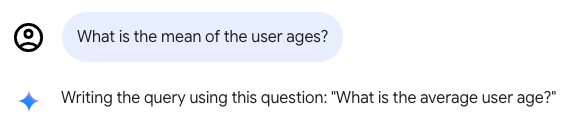
El análisis conversacional tendrá en cuenta las preguntas y respuestas anteriores a medida que continúes la conversación. Puedes tomar respuestas anteriores y desarrollarlas aún más definiendo mejor los resultados o cambiando el tipo de visualización.
Para obtener más orientación sobre cómo crear preguntas, consulta Limitaciones de las preguntas.
Cómo conversar con una fuente de datos de Looker
Una vez que creaste una conversación nueva conectada a una exploración de Looker, puedes hacer preguntas sobre tus datos de Looker.
Cuando conversas con tus datos, el panel Datos plegable muestra el nombre de la función Explorar de Looker que usa la conversación. El panel Datos también proporciona las siguientes opciones:
- Ver campos: Haz clic en Ver campos para ver la función Explorar en Looker en una nueva ventana del navegador.
- Nueva conversación: Inicia una nueva conversación con la exploración de Looker que usa la conversación actual.
Abrir en una exploración de Looker
Para abrir los resultados de la consulta como un Explorar en la instancia de Looker conectada, haz clic en Abrir en Explorar en los resultados de la consulta.
Conversa con los datos de BigQuery
Una vez que te hayas conectado a una fuente de datos de BigQuery, podrás hacer preguntas sobre tus datos de BigQuery.
Cuando conversas con tus datos, el panel Datos plegable muestra el nombre de la tabla de BigQuery que usa la conversación. El panel Datos también proporciona las siguientes opciones:
- Ver campos: Consulta la tabla en BigQuery en una nueva pestaña del navegador.
- Nueva conversación: Inicia una conversación nueva con los datos de BigQuery que usa la conversación actual.
Cómo administrar las preguntas en una conversación
Cuando conversas con los datos, puedes administrar la conversación deteniendo una respuesta de consulta activa mientras se ejecuta o borrando la pregunta más reciente y su respuesta.
Cómo detener una respuesta de búsqueda
Para detener la ejecución de una consulta después de enviar un mensaje, haz clic en Detener respuesta. Conversational Analytics detiene la ejecución de la consulta y muestra el siguiente mensaje: The query was cancelled.
Borra la pregunta más reciente
Para borrar la pregunta más reciente y su respuesta, sigue estos pasos:
- Mantén el cursor sobre la pregunta más reciente y, luego, haz clic en Borrar mensaje.
- En el cuadro de diálogo ¿Quieres borrar el mensaje permanentemente?, haz clic en Borrar para borrar la pregunta y su respuesta de forma permanente.
Comprende los resultados y los cálculos de las búsquedas
Cuando haces preguntas sobre tus datos en Conversational Analytics, la respuesta puede incluir una visualización, una tabla de datos o algún otro detalle, según tu búsqueda específica y los datos conectados.
Además de esta respuesta a la consulta, Conversational Analytics proporciona las siguientes opciones para comprender los resultados y los cálculos de las consultas:
- Detalles sobre cómo se calculó la respuesta
- Si está disponible, la opción para ver estadísticas adicionales sobre la respuesta
Cómo determinar cómo se calculó una respuesta
Para ver cómo Conversational Analytics llegó a una respuesta o creó una visualización, haz clic en ¿Cómo se calculó? en los resultados de la búsqueda.
Cuando haces clic en ¿Cómo se calculó?, En Conversational Analytics, se muestran las siguientes pestañas:
Código: Muestra la consulta en SQL que se ejecutó para generar el resultado. Si conectas Conversational Analytics a una tabla de BigQuery, la pestaña Código muestra el código SQL de BigQuery generado.
Texto: Proporciona una explicación en texto simple de los pasos que siguió Conversational Analytics para llegar a la respuesta proporcionada. Esta explicación incluye los nombres de los campos sin procesar que se usaron, los cálculos que se realizaron, los filtros que se aplicaron, el orden de clasificación y otros detalles.
Obtén estadísticas adicionales
Cuando Conversational Analytics pueda proporcionar estadísticas de datos adicionales sobre una respuesta, aparecerá un botón de Estadísticas keyboard_arrow_down. Haz clic en Estadísticas keyboard_arrow_down para ver información adicional sobre tu búsqueda. Insights solo analiza los datos que devolvió tu instrucción y no ejecutará consultas adicionales para recuperar más datos. Las estadísticas pueden ser una fuente útil de ideas para hacer preguntas relacionadas y continuar la conversación.
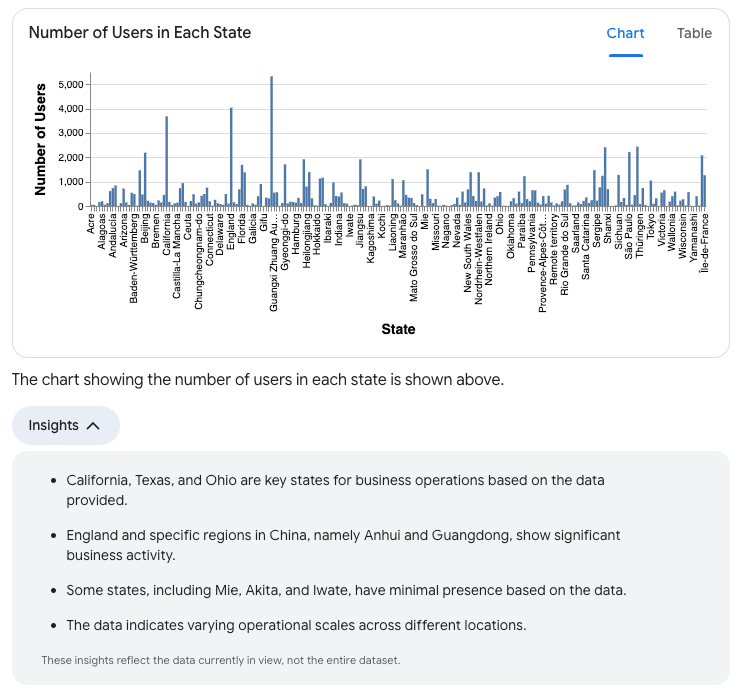
A continuación, se muestra un ejemplo de algunas estadísticas que podría devolver la instrucción "¿Cuántos usuarios hay en cada estado?":
- Un resumen general de las áreas con volúmenes de datos altos y bajos Por ejemplo:
- "Según los datos proporcionados, California, Texas y Ohio son estados clave para las operaciones comerciales".
- "Inglaterra y regiones específicas de China, como Anhui y Guangdong, muestran una actividad comercial significativa".
- "Algunos estados, como Mie, Akita e Iwate, tienen una presencia mínima según los datos".
- Es una evaluación de la variabilidad del conjunto de datos. Por ejemplo, "Los datos indican diferentes escalas operativas en distintas ubicaciones".
Administra conversaciones
Puedes cambiar el nombre de las conversaciones, borrarlas o restaurarlas desde la carpeta de papelera.
Cómo ponerle nombre a una conversación
Conversational Analytics genera automáticamente un título de conversación basado en tu primera pregunta y respuesta. Para cambiar el nombre generado, sigue estos pasos:
- Haz clic en el título en la parte superior de la página de conversación.
- Ingresa un nombre nuevo para la conversación.
- Para guardar los cambios, haz clic en otro lugar de la página o presiona Retorno (Mac) o Intro (PC).
Borrar una conversación
Para mover una conversación a la papelera, ábrela y haz clic en Mover a la papelera.
Cómo restablecer o borrar de forma permanente una conversación
Para restaurar o borrar permanentemente una conversación de la papelera, sigue estos pasos:
- En Conversational Analytics, selecciona Papelera en el panel de navegación de la izquierda para ver la lista de conversaciones que se movieron a la papelera.
- En la sección Papelera, haz clic en el nombre de la conversación que deseas restablecer o borrar de forma permanente.
- En el diálogo ¿Seguro?, selecciona una de las siguientes opciones:
- Cancelar: Cancela la acción.
- Restaurar: Restaura la conversación. Se puede acceder a la conversación desde la sección Recientes del menú de navegación izquierdo en Conversational Analytics.
- Borrar para siempre: Borra la conversación de forma permanente.
Cómo buscar conversaciones
Para buscar una conversación específica por su título, sigue estos pasos:
- En la barra de búsqueda Search Conversational Analytics, ingresa tu búsqueda. A medida que escribas, aparecerá una lista de conversaciones con títulos que coincidan con tu búsqueda.
- Selecciona una conversación de los resultados de la búsqueda para abrirla.
Limitaciones conocidas
El Análisis conversacional tiene las siguientes limitaciones conocidas:
- Limitaciones en las visualizaciones
- Limitaciones en las fuentes de datos
- Limitaciones en las preguntas
Limitaciones de las visualizaciones
Conversational Analytics aprovecha Vega-Lite para generar gráficos de conversaciones. Se admiten por completo los siguientes tipos de gráficos de Vega:
- Gráfico de líneas (una o más series)
- Gráfico de áreas
- Gráfico de barras (horizontal, vertical, apilado)
- Diagrama de dispersión (uno o más grupos)
- Gráfico circular
Se admiten los siguientes tipos de gráficos de Vega, pero es posible que observes un comportamiento inesperado cuando los renderices:
- Maps
- Mapas de calor
- Gráficos con información sobre herramientas
No se admiten los tipos de gráficos que existen fuera del catálogo de Vega. Los gráficos que no se especifican en esta sección no se admiten.
Limitaciones en las fuentes de datos
- En el caso de las fuentes de datos de Looker, se aplican las siguientes limitaciones:
- Conversational Analytics no puede establecer el valor de un campo solo de filtro que se define con el parámetro
parameterde LookML. - Conversational Analytics puede devolver un máximo de 5,000 filas por consulta.
- Conversational Analytics no puede establecer el valor de un campo solo de filtro que se define con el parámetro
- En el caso de las fuentes de datos de BigQuery, se aplican las siguientes limitaciones:
- Solo puedes conversar con una tabla de BigQuery a la vez. Para conversar con una tabla de BigQuery diferente o con un agente de datos que use una tabla de BigQuery diferente, inicia una conversación nueva.
- Conversational Analytics no admite la función Nombres de columna flexibles de BigQuery.
- Conversational Analytics no funciona bien con las fuentes de datos que tienen inhabilitada la edición de campos en los informes, ya que este parámetro de configuración impide que Conversational Analytics cree campos calculados.
Limitaciones en las preguntas
Conversational Analytics admite preguntas que se pueden responder con una sola visualización, por ejemplo:
- Tendencias de las métricas a lo largo del tiempo
- Desglose o distribución de una métrica por dimensión
- Valores únicos para una o más dimensiones
- Valores de una sola métrica
- Los valores de dimensión principales por métrica
Por el momento, Conversational Analytics no admite preguntas que solo se pueden responder con los siguientes tipos de visualizaciones complejas:
- Predicción y previsión
- Análisis estadístico avanzado, incluida la detección de correlaciones y anomalías
Se pueden responder preguntas más avanzadas, como las de previsión, cuando el intérprete de código está habilitado.
Conversación de ejemplo
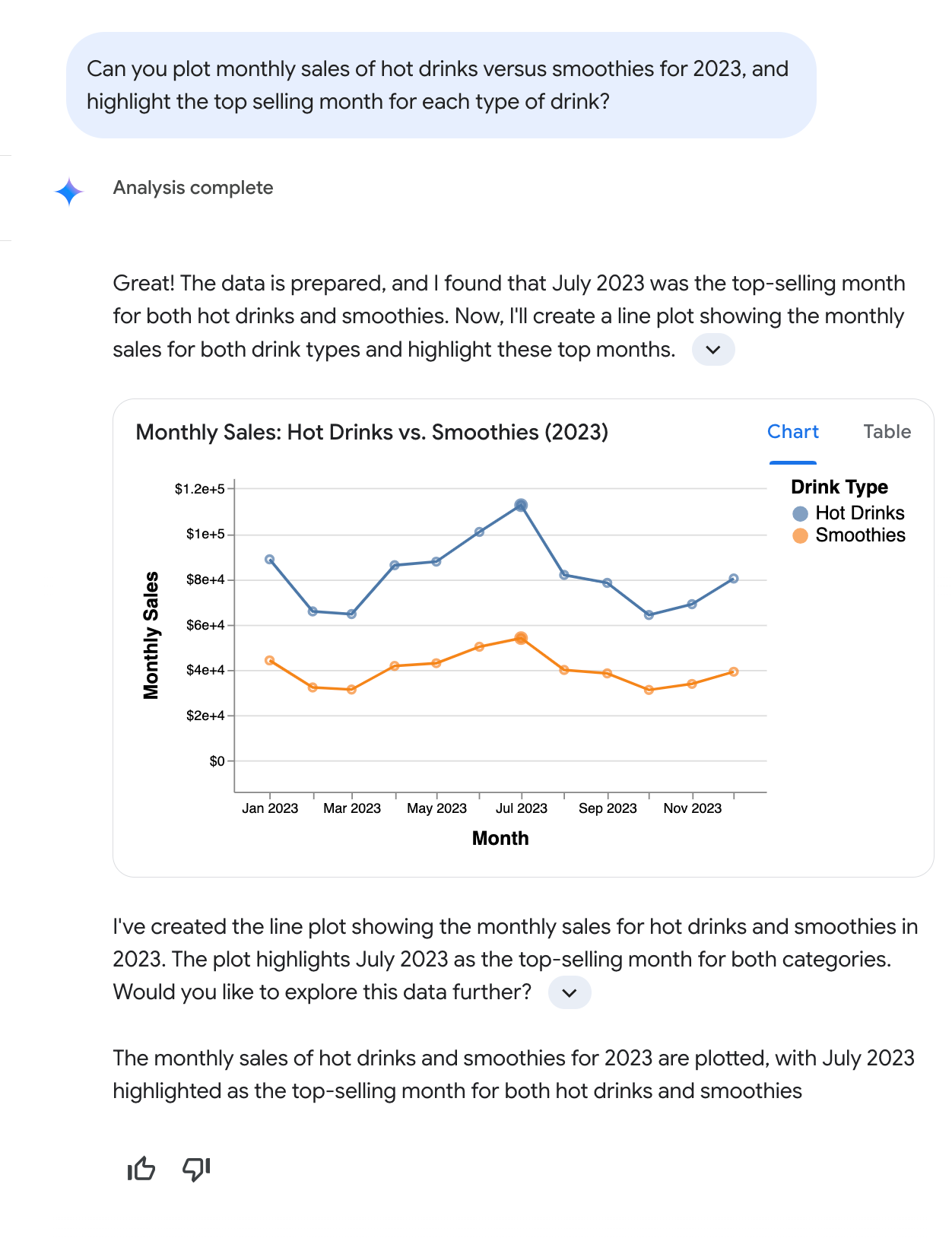
La siguiente conversación de ejemplo muestra cómo un usuario puede interactuar con Conversational Analytics de forma natural y bidireccional. En este ejemplo, el usuario hace la siguiente pregunta: "¿Puedes generar un gráfico comparativo de las ventas mensuales de bebidas calientes y batidos para el 2023, y destacar el mes con mayores ventas para cada tipo de bebida?". El Análisis conversacional responde con la generación de un gráfico de líneas que muestra las ventas mensuales de bebidas calientes y batidos para el 2023, y destaca julio como el mes con las ventas más altas para ambas categorías.
 s
s
Como se ilustra en esta conversación de ejemplo, Conversational Analytics interpreta las solicitudes en lenguaje natural, incluidas las preguntas de varias partes que usan términos comunes como "ventas" y "bebidas calientes", sin requerir que los usuarios especifiquen nombres exactos de campos de la base de datos (como Total monthly drink sales) o definan condiciones de filtro (como type of beverage = hot). Conversational Analytics describe sus principales hallazgos, explica su razonamiento y proporciona una respuesta que incluye texto y, cuando corresponde, un gráfico. Para fomentar un análisis más profundo, Conversational Analytics también puede sugerir preguntas de seguimiento.
Recursos relacionados
Descripción general de Conversational Analytics: La página de destino de Conversational Analytics contiene los requisitos de configuración, las limitaciones conocidas, los tipos de preguntas admitidos y mucho más.
Crea agentes de datos y conversa con ellos: Con los agentes de datos, puedes personalizar el agente de consultas de datos potenciado por IA proporcionando contexto e instrucciones específicos para tus datos, lo que ayuda a Conversational Analytics a generar respuestas más precisas y pertinentes para el contexto.
Habilita el análisis avanzado con el intérprete de código: El intérprete de código de Conversational Analytics traduce tus preguntas en lenguaje natural a código de Python y ejecuta ese código. En comparación con las consultas estándar basadas en SQL, el uso de Python por parte del intérprete de código permite análisis y visualizaciones más complejos.