


如果您具備適當的使用者權限,就能在使用者定義資訊主頁或 LookML 資訊主頁上,為以查詢為基礎或連結至 Look 圖表的圖塊建立快訊。
建立快訊
如要為資訊主頁圖塊建立快訊,請按一下圖塊的 add_alert「快訊」圖示,然後在您有權查看的現有快訊清單底部,點選「新增」按鈕 (您可能需要捲動畫面才能查看完整清單)。如果該圖塊尚未設定任何快訊,或您沒有權限查看該圖塊的任何現有快訊,請將滑鼠游標懸停在資訊主頁圖塊上,系統就會顯示add_alert 「快訊」圖示。按一下資訊主頁圖塊上的「add_alert」add_alert圖示,開啟快訊建立對話方塊。
- 將 Look 圖表新增為資訊主頁的圖塊。
- 前往資訊主頁,找出特定資訊方塊。
- 按一下圖塊上的 add_alert「快訊」圖示,設定及建立警告觸發條件。

在快訊建立視窗中,您可以指定快訊的多個元件:
每項快訊查詢都會擷取建立快訊時的資訊主頁和圖塊設定。不過,您或其他使用者對基礎資訊主頁或圖塊進行許多常見類型的變更時,快訊會同步處理,不必重新建立快訊。詳情請參閱「資訊主頁編輯對快訊的影響」說明文件頁面。
命名快訊
預設警告標題會指出觸發警告必須符合的條件。如要重新命名快訊,請按照下列步驟操作:
- 依序點選三點圖示選單和「Edit Alert」(編輯快訊)。
- 按一下快訊標題。
- 輸入自訂標題,然後點選欄位以外的區域或按下 Enter 鍵,即可查看更新內容。
- 按一下「儲存快訊」,儲存新標題。
自訂快訊標題會顯示在該圖塊快訊檢視畫面視窗中列出的所有公開快訊。快訊通知也會顯示自訂標題。
在快訊檢視視窗中,將滑鼠游標懸停在任何快訊的自訂標題上,即可查看觸發該快訊的條件。
設定警告觸發條件
在快訊建立視窗的「條件」下拉式選單中,您可以設定元件,指示 Looker 如何檢查圖塊資料是否有變更,以及哪些類型的變更會觸發快訊通知。
警告條件由下列元件表示:
- 資訊主頁圖表圖表中的欄位或資料表計算清單
- 所選欄位或資料表計算必須發生何種變化,才會觸發快訊通知
- 觸發快訊通知的變化幅度
這些條件包括:
- 大於
- 小於
- 等於
- 大於或等於
- 小於或等於
如果查詢包含日期或時間欄位,則可使用下列額外條件:
- 值增加
- 減少
- 值變更 (值增加和值減少的組合)
建立快訊時,只能比較整數和小數資料值。如要根據資料值的百分比變化設定警告,請參閱「根據資料值的百分比變化設定警告觸發條件」最佳做法頁面。
設定快訊通知
在快訊建立視窗的「Where to send it」(傳送位置) 部分,您可以指定快訊通知的目的地。
傳送快訊到電子郵件
如要透過電子郵件傳送快訊通知,請在「傳送位置」下拉式選單中選取「電子郵件」。您可以指定快訊電子郵件通知的收件者。系統預設會列出您的電子郵件地址,您可以視需要修改收件者清單。您能傳送快訊通知的電子郵件網域,取決於您的權限。雖然您可以通知的收件者數量沒有限制,但如果貴機構使用外部 SMTP 伺服器,該伺服器可能會有自己的每日或每封郵件收件者限制。
每位收件者都會收到電子郵件,其中包含快訊相關資訊,以及取消追蹤快訊的選項。如果選擇取消追蹤快訊,系統就會從收件者名單中移除他們的電子郵件地址。如果符合下列條件,每位收件者也會在行動裝置上收到推播通知:
- Looker 執行個體已啟用 Looker 行動應用程式。
- Looker 執行個體搭載 Looker 26.6 以上版本。
- 使用者已在行動裝置上安裝 Looker 行動應用程式。
包含自訂連結
如果是嵌入式資訊主頁,您可以自訂提供給收件者的網址,讓他們連結回 Looker。如要使用這個選項,Looker 管理員或具備 schedule_look_emails 或 create_alerts 權限的使用者,必須先在「管理」選單的「嵌入」頁面中,指定自訂連結允許的網域,並選取自訂連結網址的格式。
- 在「Domain」(網域) 欄位中,選取其中一個可用網域。
- 在「Path」(路徑) 欄位中,輸入資訊主頁的路徑,例如
/dashboards/12或/reports/salesoverview。只有在「管理」選單的「嵌入」頁面中,於「選取內容路徑」欄位選取「使用者定義的網址」時,系統才會顯示「路徑」選項。 - 在「網址標籤」欄位中,視需要為指向內容的連結輸入新文字。根據預設,這個欄位會顯示在「管理」選單中「嵌入」頁面的「網址標籤」欄位輸入的任何文字,您可以在這個欄位中變更。
將警告傳送至 Slack 附件 (API 權杖) 整合項目
Looker Action Hub 提供 Slack 附件 (API 權杖) 動作。在「管理面板」的「動作」頁面啟用這項動作後,Slack 附件 (API 權杖) 就會顯示在快訊建立視窗的「傳送位置」下拉式選單中。
Looker 管理員啟用 Slack 附件 (API 權杖) 動作,並在 Slack 設定 Looker 應用程式機器人使用者後,您就能按照下列步驟,使用 Slack 附件 (API 權杖) 整合功能,將快訊通知傳送至 Slack:
在「Where to send it」(傳送位置) 下拉式選單中,選取「Slack Attachment (API Token)」(Slack 附件 (API 權杖))。
系統會顯示「管道類型」和「共用對象」欄位。
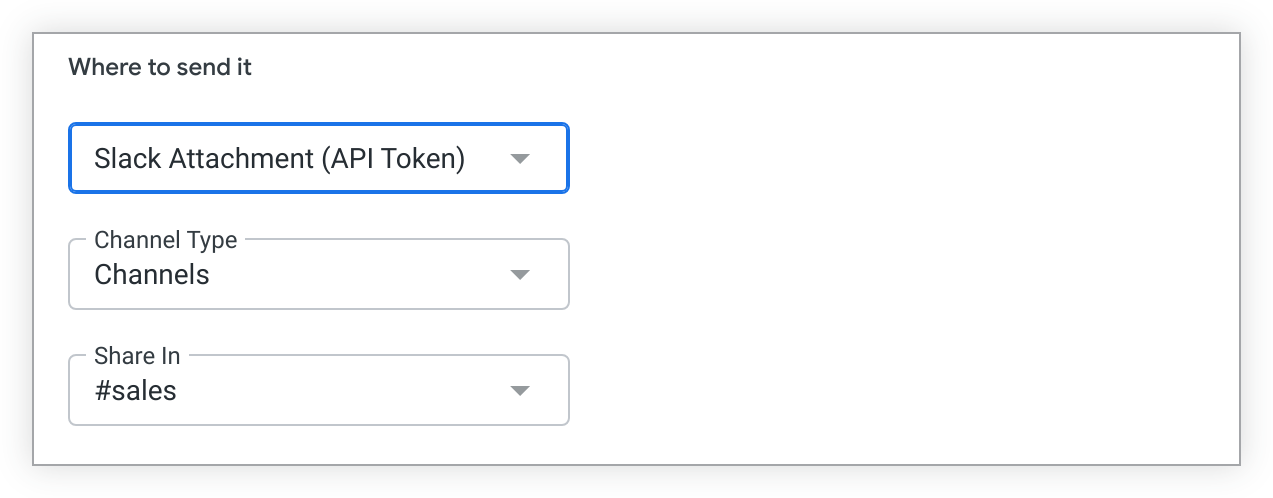
使用「Channel Type」欄位,指定快訊的 Slack 收件者類型:
- 頻道:將快訊傳送至 Slack 頻道
- 使用者:透過即時訊息將快訊傳送給 Slack 使用者
選取頻道類型後,「分享至」欄位會填入適用於 Slack 工作區中 Looker 應用程式機器人使用者憑證的頻道或即時訊息選項。
在「Share In」欄位中,選取要傳送快訊通知的即時訊息或頻道。選取的使用者或頻道會收到通知,其中包含設定快訊的圖塊相關資訊:
- 資訊主頁圖表圖塊的 PNG 圖片
- 訊息內容包含資訊主頁名稱或自訂快訊標題,以及觸發快訊的條件
- 點選這個連結,即可前往圖塊的資訊主頁
- 取消訂閱快訊通知的連結
將警告傳送至 Slack 整合項目
Looker Action Hub 提供 Slack 動作。在「管理」面板的「動作」頁面啟用這項動作後,Slack 就會顯示在快訊建立視窗的「傳送位置」下拉式選單中。Looker 管理員也必須將至少一個 Slack 工作區連結至 Looker 執行個體。
由 Looker 代管的部署項目必須符合下列條件,才能使用 Slack 整合功能:
- 執行個體搭載 Looker 6.24 以上版本。
- Looker 執行個體未啟用 IP 許可清單功能。
這項 Slack 整合功能不支援客戶託管的執行個體。
如要啟用 Looker 應用程式安裝功能,Slack 工作區擁有者可能需要調整 Slack 工作區的應用程式安裝設定。
Looker 管理員啟用 Slack 動作並連結適當的 Slack 工作區後,您就可以按照下列步驟將快訊通知傳送至 Slack:
在「Where to send it」(傳送位置) 下拉式選單中,選取「Slack」。
如果您尚未驗證 Slack,Where to send it 下拉式選單下方會顯示「Sign in with Slack」按鈕。
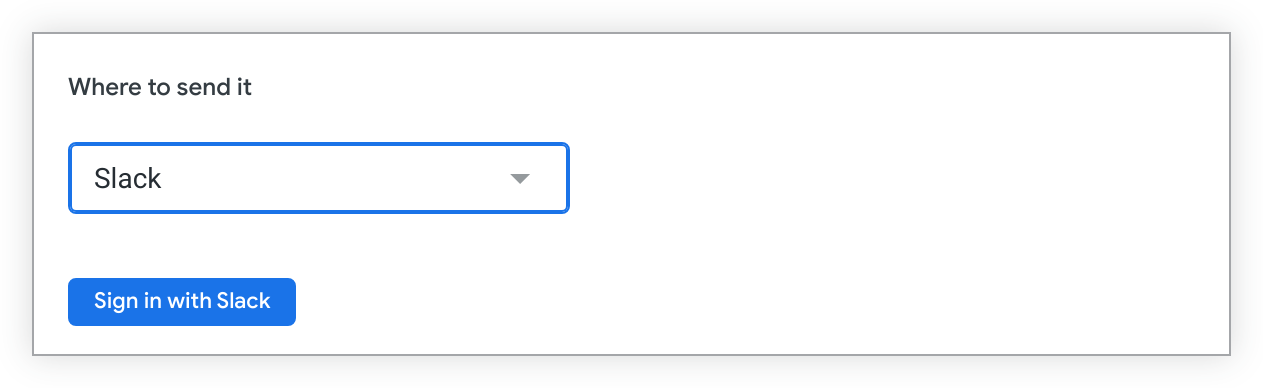
按一下「Sign in with Slack」。Looker 會要求存取 Slack 工作區。如果 Looker 管理員已將多個 Slack 工作區連結至 Looker 執行個體,OAuth 頁面右上方會顯示下拉式選單。從下拉式選單中選取適當的 Slack 工作區。點選「允許」。
您也可以在 Looker 的個人帳戶頁面驗證 Slack。如果 Looker 管理員已將多個 Slack 工作區連結至 Looker 執行個體,您會看到工作區清單,並可選擇分別登入各個工作區。
登入至少一個 Slack 工作區後,系統會顯示「Channel Type」(頻道類型) 和「Share In」(分享位置) 欄位。
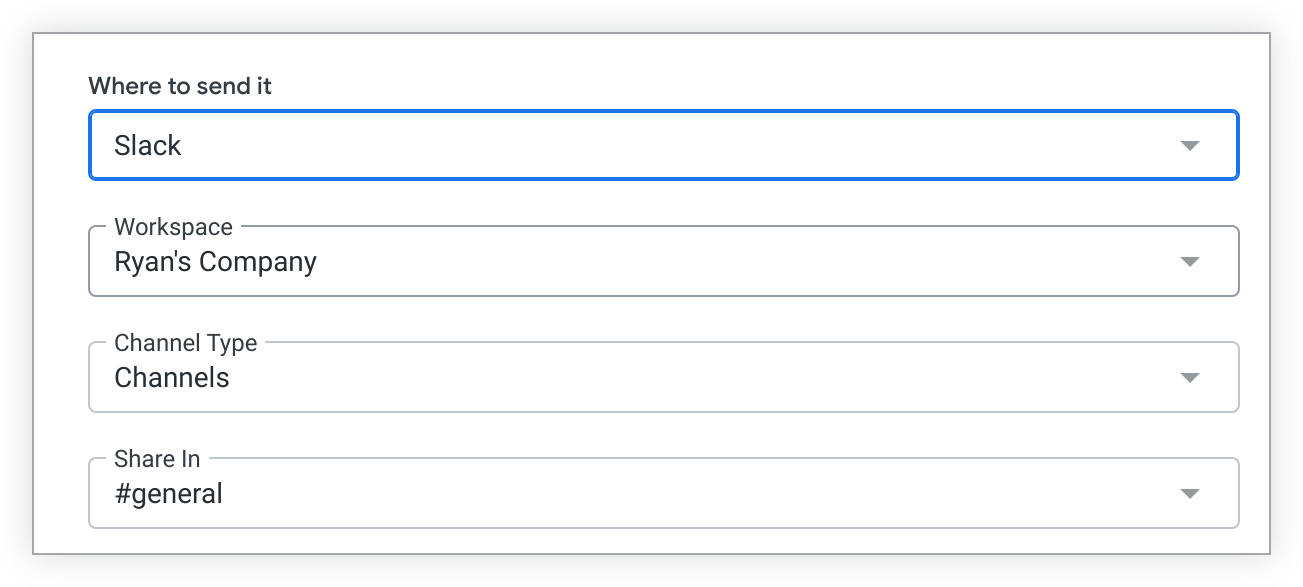
即使嵌入使用者有權將快訊通知傳送至 Slack 整合,除非 Slack 工作區已連結至 Looker 執行個體,否則「傳送位置」下拉式選單中不會顯示「Slack」選項。
「Workspace」下拉式選單會列出您已登入的所有工作區。從清單中選取工作區。如果找不到要傳送快訊通知的工作區,可以查看 Looker 管理員連結至 Looker 執行個體的工作區清單,並從 Looker 的個人帳戶頁面個別登入。
「Share In」(分享至) 欄位會根據所選 Slack 工作區,填入頻道和即時訊息選項。選取要傳送快訊通知的即時訊息或頻道。該頻道中的所有人會看到通知,其中包含與設定快訊的圖塊相關的資訊:
- 資訊主頁圖表圖塊的 PNG 圖片
- 訊息內容包含資訊主頁名稱或自訂快訊標題,以及觸發快訊的條件
- 點選這個連結,即可前往圖塊的資訊主頁
- 取消訂閱快訊通知的連結
設定快訊頻率
在快訊建立視窗的「頻率」部分,您可以設定 Looker 檢查資料變更的頻率 (並在符合警告觸發條件時傳送快訊通知)。預設頻率為每天 05:00。可用的頻率選項如下:
- 每月的指定日期 (預設為每月 1 日) 和指定時間 (預設為 05:00)
- 每週:在指定的星期幾 (預設為 Sun,即星期日) 的指定時間 (預設為 05:00)
- 每天的指定時間 (預設為 05:00)
- 每小時:在指定的時間間隔 (預設為每小時檢查一次資料),以及指定的開始和結束時間 (預設為 05:00 和 17:00)。如果選擇每小時,Looker 會在下列時間間隔檢查資料:
- 小時
- 2 小時
- 3 小時
- 4 小時
- 6 小時
- 8 小時
- 12 小時
- 分鐘:以指定的時間間隔 (預設為每 15 分鐘檢查一次資料),並指定開始和結束時間 (預設為 05:00 和 17:00)。如果選擇以分鐘為單位,可以設定 Looker 按照下列間隔檢查資料:
- 15 分鐘
- 30 分鐘
開始和結束時間為包含在內。舉例來說,如果將「檢查頻率」設為「12 小時」,「開始」時間設為「05:00」,「結束」時間設為「17:00」,Looker 就會在 05:00 和 17:00 檢查資料。
設定快訊權限
基於安全考量,其他使用者無法查看或追蹤某些快訊,您也無法查看或設定這些快訊的權限。
在快訊建立視窗中,從「權限」下拉式選單選取「公開」或「私人」選項,即可設定快訊權限。如果快訊可以追蹤,預設會標示為「公開」,這表示任何 Looker 使用者只要對資訊主頁圖表的基本內容具備追蹤權限,就能在快訊檢視視窗中查看您的快訊和相關設定。他們也可以追蹤快訊,在快訊條件觸發時收到電子郵件通知。
在快訊建立視窗中,從「權限」下拉式選單選擇「私人」選項,即可將快訊設為「私人」,只有您和管理員可以查看設定。
您無法追蹤 Slack 和 Slack 附件 (API 權杖) 整合項目的快訊,但如果您為其中一個目的地建立快訊,並將其標示為「公開」,其他使用者就能查看及複製您的快訊設定。
包括主要因素分析
設定快訊時,您也可以指定是否要在快訊通知中,加入 Gemini 輔助的主要因素分析結果。這項分析可讓您深入瞭解觸發快訊的資料變化,以及變化發生的原因。如要納入這些洞察資料,請在建立或編輯快訊時,啟用「Gemini 輔助的主要因素分析」設定。這個選項預設為停用。