


Se você tiver as permissões de usuário adequadas, poderá criar alertas em blocos baseados em consultas ou vinculados a análises em painéis definidos pelo usuário ou painéis do LookML.
Como criar um alerta
Para criar um alerta em um bloco do painel, clique no ícone add_alert Alertas do bloco e no botão Novo na parte de baixo da lista de alertas que você tem permissão para ver. Talvez seja necessário rolar a tela para ver a lista completa. Se ainda não houver alertas configurados para esse bloco ou se você não tiver permissão para ver os alertas existentes nele, mantenha o ponteiro sobre o bloco do painel para revelar o ícone add_alert Alertas. Clique no ícone add_alert Alertas no bloco do painel para abrir a caixa de diálogo de criação de alertas.
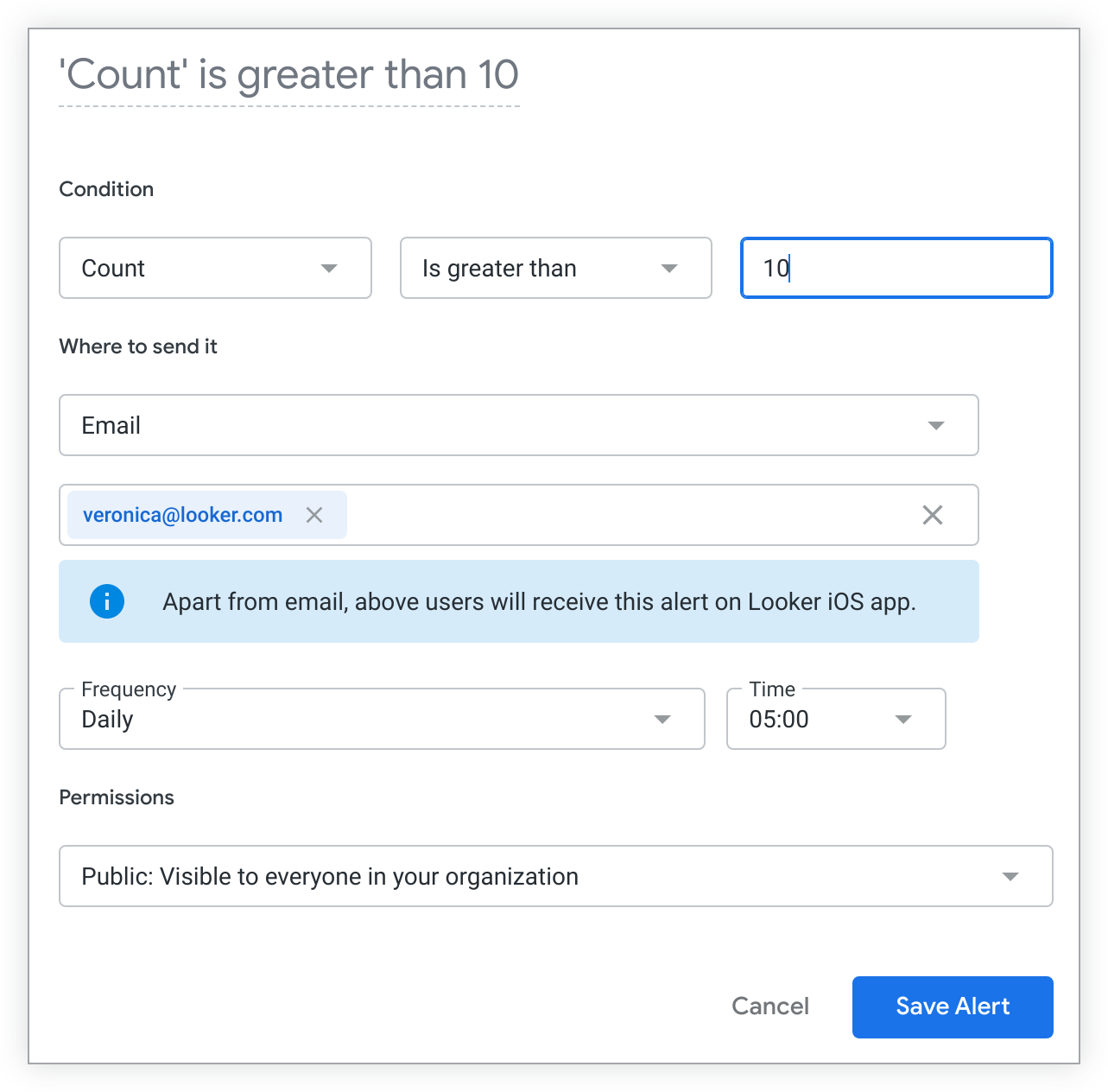
Na janela de criação de alertas, você pode especificar vários componentes:
- Título personalizado
- Condições de alerta
- Destinatários
- Frequência
- Permissões (essa configuração também é determinada se o alerta está configurado para permitir seguir)
- Análises com tecnologia do Gemini
Cada consulta de alerta captura as configurações do painel e do bloco no momento da criação do alerta. No entanto, um alerta é sincronizado com muitos dos tipos comuns de mudanças que você ou outros usuários fazem no painel ou bloco associado, sem a necessidade de recriar o alerta. Consulte a página de documentação Efeito das edições do painel nos alertas para mais informações.
Como nomear um alerta
O título padrão do alerta indica quais condições precisam ser verdadeiras para que ele seja acionado. Para renomear um alerta, siga estas etapas:
- Clique no menu de três pontos e em Editar alerta.
- Clique uma vez no título do alerta.
- Insira um título personalizado e clique fora do campo ou pressione a tecla Enter para ver a atualização.
- Clique em Salvar alerta para salvar o novo título.
O título do seu alerta personalizado vai aparecer em todos os alertas visíveis ao público listados na janela de visualização de alertas desse bloco. O título personalizado também vai aparecer nas notificações de alerta.
Passe o cursor sobre o título personalizado de qualquer alerta na janela de visualização para conferir as condições que o acionam.
Definir condições de alerta
Nos menus suspensos Condição da janela de criação de alertas, você pode definir os componentes que informam ao Looker como verificar mudanças nos dados do bloco e os tipos de mudanças que acionam uma notificação de alerta.
A condição de alerta é representada por estes componentes:
- A lista de campos ou cálculos de tabela que aparecem na visualização do bloco do painel
- A mudança que o campo, os campos, o cálculo de tabela ou os cálculos de tabela selecionados precisam sofrer para acionar a notificação de alerta
- A magnitude da mudança que acionaria a notificação de alerta
Essas condições incluem:
- É maior que
- É menor que
- É igual a
- É maior ou igual a
- É menor ou igual a
Se a consulta tiver um campo de data ou hora, estas condições adicionais estarão disponíveis:
- Increases by (Aumenta em)
- Decreases by (Diminui em)
- Changes by (uma combinação de Increases by e Decreases by)
É possível criar alertas com base em comparações de valores de dados inteiros e decimais. Para definir alertas com base em mudanças percentuais nos valores de dados, consulte a página de práticas recomendadas Definir condições de alerta com base em mudanças percentuais nos valores de dados.
Como definir notificações de alerta
Na seção Para onde enviar? da janela de criação de alertas, especifique o destino da notificação de alerta.
Enviar alertas por e-mail
Para enviar as notificações de alerta por e-mail, selecione E-mail no menu suspenso Destino de envio. É possível definir quem vai receber a notificação de alerta por e-mail. Seu e-mail vai aparecer por padrão, e você pode modificar a lista de destinatários conforme necessário. Suas permissões determinam para quais domínios de e-mail você pode enviar notificações de alerta. Embora não haja limite para o número de destinatários que podem ser notificados, se a organização estiver usando um servidor SMTP externo, ele poderá ter limites diários ou por mensagem.
Cada destinatário vai receber um e-mail com informações sobre o alerta e uma opção para deixar de seguir. Se a pessoa optar por deixar de seguir o alerta, o endereço de e-mail dela será removido da lista de destinatários. Cada destinatário também vai receber uma notificação push no dispositivo móvel se o seguinte for verdadeiro:
- A instância do Looker tem o aplicativo para dispositivos móveis do Looker ativado.
- A instância do Looker está na versão 26.6 ou mais recente.
- O usuário tem o aplicativo móvel do Looker instalado no dispositivo móvel.
Incluir link personalizado
Para painéis incorporados, é possível personalizar o URL fornecido aos destinatários para que eles possam acessar o Looker. Para usar essa opção, um administrador do Looker ou um usuário com a permissão schedule_look_emails ou create_alerts precisa especificar os domínios permitidos para o link personalizado e selecionar o formato do URL do link personalizado na página Incorporar no menu Administrador.
- No campo Domínio, selecione um dos domínios disponíveis.
- No campo Caminho, insira um caminho para o painel, como
/dashboards/12ou/reports/salesoverview. A opção Caminho só aparece se URL definido pelo usuário estiver selecionado no campo Selecionar caminho do conteúdo da página Incorporar no menu Administrador. - No campo Rótulo do URL, digite um novo texto para o link que aponta para o conteúdo, se quiser. Por padrão, esse campo mostra qualquer texto inserido no campo Rótulo do URL na página Incorporar do menu Administrador, mas pode ser alterado aqui.
Como enviar alertas para a integração de anexos do Slack (token da API)
A ação de anexo do Slack (token de API) está disponível na central de ações do Looker. Quando essa ação é ativada na página Ações do painel Administrador, a opção Anexo do Slack (token da API) aparece no menu suspenso Para onde enviar? da janela de criação de alertas.
Depois que um administrador do Looker ativar a ação de anexo do Slack (token da API) e o usuário bot do app Looker for configurado no Slack, siga estas etapas para enviar notificações de alerta ao Slack usando a integração de anexo do Slack (token da API):
Selecione Anexo do Slack (token da API) no menu suspenso Destino de envio.
Os campos Tipo de canal e Compartilhar em vão aparecer.
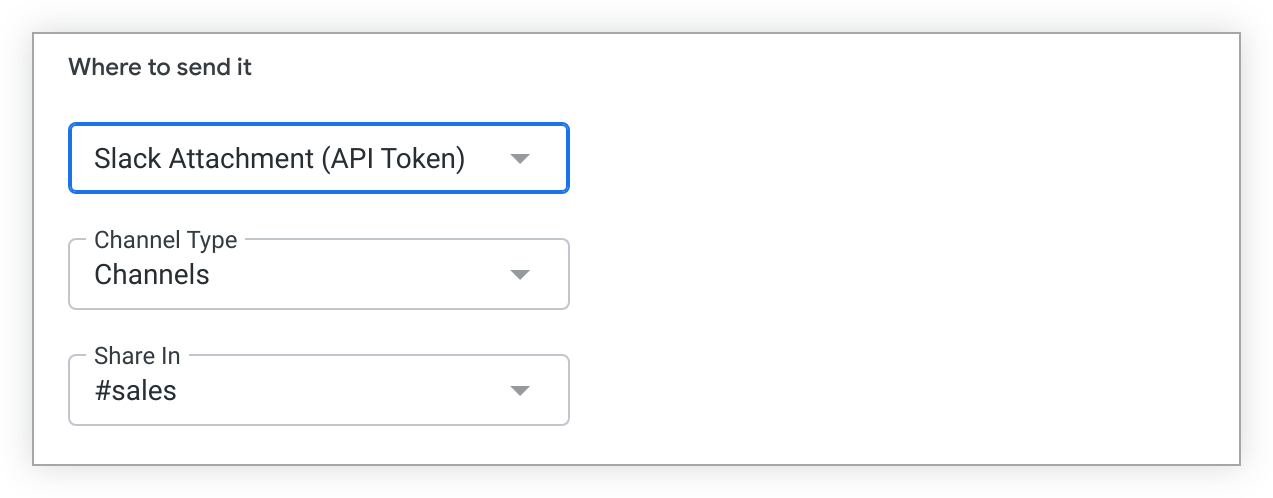
Use o campo Tipo de canal para especificar o tipo de destinatário do alerta no Slack:
- Canais: envie o alerta para um canal do Slack.
- Usuários: envie o alerta em uma mensagem direta para um usuário do Slack.
Depois de selecionar o tipo de canal, o campo Compartilhar em será preenchido com as opções de canal ou mensagem direta aplicáveis às credenciais do usuário do bot do app Looker no espaço de trabalho do Slack.
No campo Compartilhar em, selecione a mensagem direta ou o canal para onde você quer enviar a notificação de alerta. O usuário ou canal selecionado vai receber uma notificação com informações sobre o bloco em que o alerta foi definido:
- Uma imagem PNG da visualização do bloco do painel
- Uma mensagem com o nome do painel ou o título do alerta personalizado e as condições que acionaram o alerta
- Um link para navegar até o painel do bloco
- Um link para cancelar a inscrição na notificação de alerta
Como enviar alertas para a integração com o Slack
A ação do Slack está disponível na central de ações do Looker. Quando essa ação está ativada na página Ações do painel Administrador, o Slack aparece como uma opção no menu suspenso Onde enviar da janela de criação de alertas. Um administrador do Looker também precisa conectar pelo menos um espaço de trabalho do Slack à instância do Looker.
A integração do Slack está disponível para implantações hospedadas pelo Looker que atendem a estas condições:
- A instância está no Looker 6.24 ou em uma versão mais recente.
- O recurso Lista de permissões de IP não está ativado na instância do Looker.
Essa integração do Slack não está disponível para instâncias hospedadas pelo cliente.
Para ativar a instalação do app Looker, talvez o proprietário do espaço de trabalho do Slack precise ajustar as configurações de instalação de apps.
Depois que um administrador do Looker ativar a ação do Slack e conectar os espaços de trabalho adequados do Slack, siga estas etapas para enviar notificações de alerta ao Slack:
Selecione Slack no menu suspenso Destino de envio.
Se você ainda não tiver feito a autenticação no Slack, um botão Fazer login com o Slack vai aparecer no menu suspenso Para onde enviar.

Clique em Fazer login com o Slack. O Looker vai pedir acesso ao espaço de trabalho do Slack. Se o admin do Looker tiver conectado vários espaços de trabalho do Slack à sua instância do Looker, um menu suspenso vai aparecer no canto superior direito da página do OAuth. Selecione o espaço de trabalho do Slack adequado no menu suspenso. Clique em Permitir.
Você também pode fazer a autenticação no Slack na página da sua conta pessoal no Looker. Se o administrador do Looker tiver conectado vários espaços de trabalho do Slack à sua instância do Looker, você vai ver uma lista de espaços com opções para fazer login em cada um deles individualmente.
Depois de fazer login em pelo menos um espaço de trabalho do Slack, os campos Tipo de canal e Compartilhar em vão aparecer.

Mesmo que os usuários incorporados tenham permissões para enviar notificações de alerta à integração do Slack, a opção Slack não vai aparecer no menu suspenso Onde enviar?, a menos que o espaço de trabalho do Slack esteja conectado à instância do Looker.
O menu suspenso Espaço de trabalho mostra uma lista de todos os espaços de trabalho em que você fez login. Selecione um espaço de trabalho na lista. Se você não encontrar o espaço de trabalho para onde quer enviar a notificação de alerta, confira uma lista dos espaços que o administrador do Looker conectou à sua instância e faça login em cada um deles na página da sua conta pessoal no Looker.
O campo Compartilhar em é preenchido com as opções de canal e mensagem direta com base no espaço de trabalho do Slack selecionado. Selecione a mensagem direta ou o canal para onde você quer enviar a notificação de alerta. Todos no canal vão receber uma notificação com informações sobre o bloco em que o alerta foi definido:
- Uma imagem PNG da visualização do bloco do painel
- Uma mensagem com o nome do painel ou o título do alerta personalizado e as condições que acionaram o alerta
- Um link para navegar até o painel do bloco
- Um link para cancelar a inscrição na notificação de alerta
Definir a frequência dos alertas
Na seção Frequência da janela de criação de alertas, você pode definir a frequência com que o Looker verifica se há mudanças nos seus dados e envia uma notificação de alerta se as condições forem atendidas. A frequência padrão é Diária às 05:00. As opções de frequência disponíveis são:
- Mensalmente em um Dia especificado do mês (o padrão é o 1º do mês) em um Horário especificado (o padrão é 05:00)
- Semanalmente em um Dia específico da semana (o padrão é Dom para domingo) em um Horário específico (o padrão é 05:00)
- Diariamente em um horário especificado (o padrão é 05:00)
- Por hora em um intervalo especificado (o padrão é verificar os dados a cada hora) com horários de início e término especificados (o padrão é 05:00 e 17:00). Com intervalos por hora, o Looker pode verificar os dados nestes intervalos:
- Hora
- 2 horas
- 3 horas
- 4 horas
- 6 horas
- 8 horas
- 12 horas
- Minutos em um intervalo especificado (o padrão é verificar os dados a cada 15 minutos) com horários de Início e Término especificados (o padrão é 05:00 e 17:00). Com intervalos baseados em minutos, o Looker pode verificar os dados nestes intervalos:
- 15 minutos
- 30 minutos
Os horários de início e término são inclusivos. Por exemplo, se você definir Verificar a cada como 12 horas com um horário de Início às 05:00 e um horário de Término às 17:00, o Looker vai verificar os dados às 05:00 e às 17:00.
Como definir permissões de alertas
Por motivos de segurança, alguns alertas não podem ser visualizados ou acompanhados por outros usuários, e você não pode ver nem definir as permissões deles.
Para definir as permissões do seu alerta, selecione as opções Público ou Privado no menu suspenso Permissões na janela de criação. Se um alerta puder ser seguido, ele será marcado como Público por padrão. Isso significa que qualquer usuário do Looker com permissões de acompanhamento no conteúdo da caixa do painel poderá ver seu alerta e as configurações dele na janela de visualização de alertas. Eles também podem seguir seu alerta para receber notificações por e-mail quando as condições dele forem acionadas.
Você pode definir o alerta como Particular para que as configurações fiquem visíveis apenas para você (e administradores). Para isso, escolha a opção Particular no menu suspenso Permissões na janela de criação de alertas.
Não é possível seguir alertas para as integrações do Slack e Anexo do Slack (token da API). No entanto, se você criar um alerta para um desses destinos e marcá-lo como Público, outros usuários poderão ver e duplicar suas configurações de alerta.
Incluindo a análise dos principais fatores
Ao configurar o alerta, você também pode especificar se quer que a notificação inclua resultados da análise dos principais fatores com tecnologia do Gemini. Essa análise oferece insights sobre a mudança nos seus dados que acionou o alerta e por que essa mudança pode ter ocorrido. Para incluir esses insights, ative a configuração Análise dos principais fatores com tecnologia do Gemini ao criar ou editar o alerta. Esta opção fica desativada por padrão.