

Auf dieser Seite werden nützliche Möglichkeiten zur Verwendung des parameter-Felds von Looker mit einigen der label-Unterparameter beschrieben, die Liquid-Variablen akzeptieren.
Für die Beispiele auf dieser Seite sind Liquid-Kenntnisse erforderlich. Weitere Informationen zur Verwendung von Liquid in Looker finden Sie auf der Dokumentationsseite Referenz für Liquid-Variablen.
view_label für dynamische Ansichtsnamen verwenden
Der view_label-Parameter von Looker wird verwendet, um Dimensionen in der Feldauswahl für das Explore unter einem kontextbezogeneren, nutzerfreundlicheren Namen zu gruppieren. Weitere Informationen zu View-Labels finden Sie auf der Dokumentationsseite zu view_label (für Felder).
Wenn Sie Dimensionen denselben view_label zuweisen, wird die explorative Datenanalyse für Nutzer vereinfacht. Durch übersichtliche, beschreibende Gruppen von Feldern können Nutzer die benötigten Daten leichter finden.
Beispiel: DRY-Code (Don't Repeat Yourself) mit einem Liquid-view_label schreiben
Angenommen, Sie haben Felder, die in einem Explore mit dem Namen Inventory Items (Lagerartikel) unter view_label Finance & Accounting
(Finanzen und Buchhaltung) organisiert sind:
dimension: cost {
  view_label: "Finance & Accounting"
  type: number
  sql: ${TABLE}.COST ;;
}

dimension: cost_ex_vat {
  view_label: "Finance & Accounting"
  type: number
  sql: ${TABLE}.COST_EX_VAT ;;
}

dimension: cost_eur {
  view_label: "Finance & Accounting"
  type: number
  sql: ${TABLE}.COST_EUR ;;
}
Was wäre, wenn Sie die view_label Finanzen und Buchhaltung
für Nutzer in The Money Zone
ändern möchten? Mit Liquid lässt sich das wiederholte Umschreiben von Code vermeiden.
Sie können mit dem Feld parameter in Looker eine Art Pseudovariable mit dem gewünschten Ansichtsnamen erstellen. Wenn Sie den Ansichtsnamen in parameter ändern, werden alle Felder aktualisiert.
parameter: view_label {
  type: string
  default_value: "The Money Zone"
}dimension: cost {
  view_label: "{% parameter view_label %}"
  type: number
  sql: ${TABLE}.COST ;;
}

dimension: cost_ex_vat {
  view_label: "{% parameter view_label %}"
  type: number
  sql: ${TABLE}.COST_EX_VAT ;;
  }

dimension: cost_eur {
  view_label: "{% parameter view_label %}"
  type: number
  sql: ${TABLE}.COST_EUR ;;
}
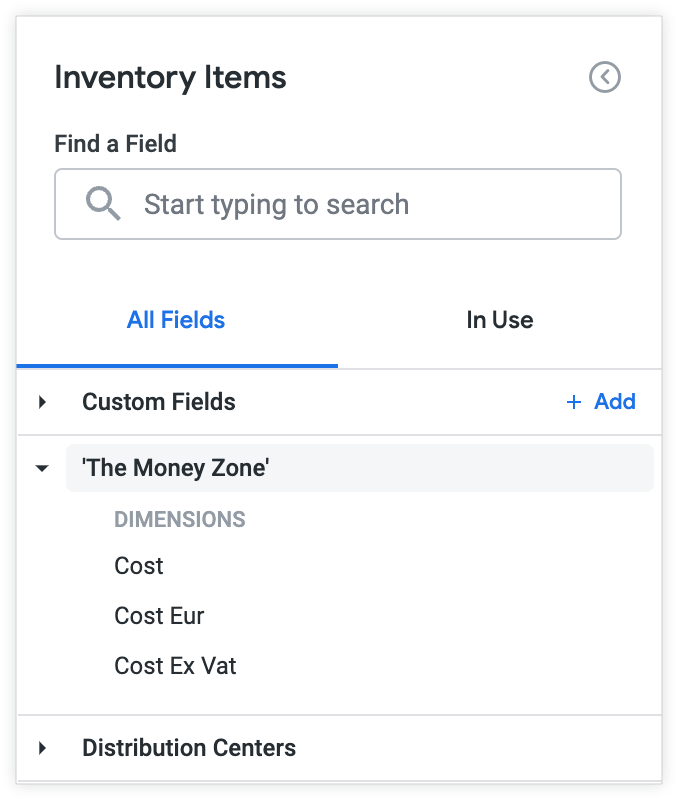
Hinweis:Wenn die Anführungszeichen nicht im Menü angezeigt werden sollen, muss parameter auf type:unquoted festgelegt werden und default_value muss ein String ohne Leerzeichen sein, z. B. The_Money_Zone. Wenn der Parameter type:string ist, werden die Anführungszeichen angezeigt.
Dynamische Feldlabels
Möglicherweise gibt es mehrere Nutzergruppen, die den Namen eines Felds unterschiedlich interpretieren. Einige Nutzer könnten beispielsweise eine Bruttomarge als Betriebsmarge bezeichnen, während andere sie je nach Anwendungsfall als Standardmarge bezeichnen.
Der Name eines Felds kann für verschiedene Nutzer unterschiedlich aussehen, je nachdem, wie Sie Nutzerattribute und Liquid-Variablen kombinieren.
Beispiel: Unterschiedliche Labels für verschiedene Nutzerattribute
Wenn wir das vorherige Beispiel weiterführen, können Sie Unterschiede in der Geschäftslogik berücksichtigen, indem Sie das Feld Bruttomarge für einige Nutzer als Standardmarge und für andere als Betriebsmarge anzeigen lassen. Im folgenden LookML werden Nutzerattribute und Liquid-Variablen verwendet.
dimension: gross_margin {
  label: "{% if _user_attributes['customer'] == 'A' %} Standard Margin
    {% elsif _user_attributes['customer'] == 'B' %} Operating Margin
    {% else %} Gross Margin
    {% endif %}"
  type: number
  value_format_name: usd
  sql: ${sale_price} - ${inventory_items.cost} ;;
}
Basierend auf der LookML wird das Feld Gross Margin (Bruttogewinnspanne) in der Feldauswahl eines Explores für User A (Nutzer A) als Operating Margin (Betriebsgewinnspanne) angezeigt.

Basierend auf dem LookML wird das Feld Gross Margin (Bruttomarge) in der Feldauswahl eines Explores für User B (Nutzer B) als Standard Margin (Standardmarge) angezeigt.

Dieses Muster kann auch verwendet werden, um eine Low-Level-Lokalisierung auf Nutzerbasis zu erstellen, wie im nächsten Beispiel gezeigt.
Beispiel: Angepasste Feldnamen für mehrere Explores
In diesem Beispiel werden die Techniken aus den vorherigen Beispielen kombiniert, um einen Explore-Bereich mit Feldlabels zu erstellen, die je nach Region des Nutzers variieren.
In diesem Beispiel gibt es zwei regionale Teams – „Finance East“ und „Finance West“ –, die ein Explore namens Company Sales verwenden. Beide Teams müssen in ihren Abfragen die Messwerte Gesamtgewinn und Gesamtumsatz verwenden:
measure: total_profit {
  label: "{{ _explore._name}}: Profit"
  type: sum
  sql: ${profit} ;;
}

measure: total_revenue {
  label: "{{ _explore._name}}: Revenue"
  type: sum
  sql: ${sale_price} ;;
  value_format_name: usd
}
Jedes Team möchte jedoch, dass der Feldname die Region des Teams widerspiegelt.
Entwickler können die Feldnamen für Nutzer in Finance East und Finance West unterschiedlich gestalten. Mit DRY LookML können sie dazu die folgenden Liquid-Parameter verwenden:
from gibt die zugrunde liegende Ansicht für die Explorations an.
explore_label-Parameter wird für die beiden Alias-Explores („Company Sales“) derselbe Name angezeigt, um für beide Teams eine ansonsten identische Analyse zu ermöglichen.
{{ _explore._name}} entsprechend der Region eines Teams geändert werden. Diese Variable erfasst und zeigt den Namen des Explores an.
Die Explores:
explore: Finance_East{
  from: order_items
  label: "Company Sales"
  view_label: "The Money Zone"
}

explore: Finance_West{
  from: order_items
  label: "Company Sales"
  view_label: "The Money Zone"
}
Beim Untersuchen der Daten sieht das Finance East-Team das Feld Gesamtgewinn als Finance_East: Gewinn und das Feld Gesamtumsatz als Finance_East: Umsatz.
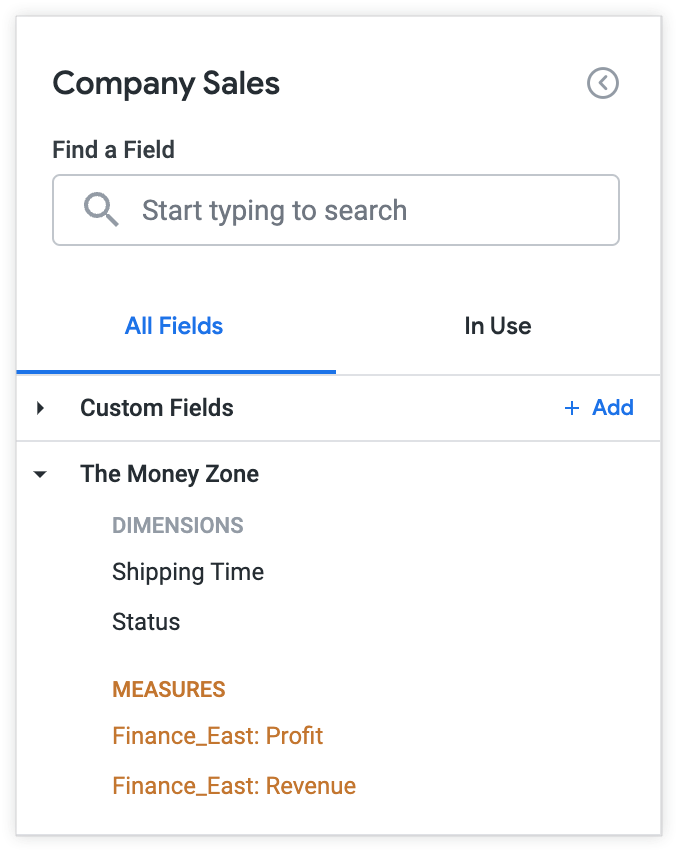
Beim Untersuchen von Daten sieht das Finance West-Team das Feld Gesamtgewinn als Finance_West: Gewinn und das Feld Gesamtumsatz als Finance_West: Umsatz.

Weitere Informationen dazu, wie Sie die Darstellung von Feldern für Nutzer anpassen können, finden Sie auf der Dokumentationsseite Das Menü „Explore“ und den Field Picker ändern.