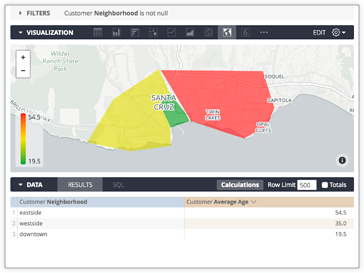
Looker incluye varias capas de mapa integradas, pero también puedes definir regiones de mapa personalizadas para mostrar datos geográficos. Supongamos que tienes una tabla de edades promedio de tres vecindarios, como se muestra a continuación:
| Vecindario del cliente | Edad promedio de los clientes |
|---|---|
| centro de la ciudad | 19.5292 |
| este | 54.4626 |
| oeste | 34.9534 |
Es posible que desees asignar Customer Neighborhood a una región geográfica específica para que se pueda visualizar en un mapa. Para lograrlo, sigue los pasos que se describen en esta página.
Prepara los datos de la región
Para preparar los datos de la región, necesitas un archivo de datos que contenga las formas geográficas de cada región y también metadatos que asocien la región con los datos de la base de datos.
Looker usa un formato llamado TopoJSON para almacenar estos datos de forma compacta. Los archivos TopoJSON se pueden crear fácilmente a partir de muchos formatos de archivos de formas comunes, o bien puedes dibujar uno tú mismo con herramientas en línea, como se detalla en la publicación de Comunidad Cómo convertir archivos de formas a TopoJSON.
Para los fines de este ejemplo, ya habría un archivo TopoJSON preparado que proporciona esta asignación. Cada región del archivo TopoJSON tiene una propiedad llamada neighborhood que coincide con los valores del campo Vecindario del cliente, que se define en el proyecto de LookML como una dimensión llamada neighborhood.
Sube datos de la región
Para importar los datos de la región a Looker, puedes arrastrar y soltar el archivo TopoJSON en la sección File Browser del proyecto. Estos datos se confirmarán junto con el código de LookML y se actualizarán como cualquier otro código en un proyecto de LookML.
Crea la capa del mapa
Ahora que tienes los datos de la región en el proyecto, debes crear una capa de mapa en el modelo de LookML.
Puedes agregar una definición en el archivo del modelo con el parámetro map_layer:
map_layer: my_neighborhood_layer {
  file: "neighborhoods.topojson"
  property_key: "neighborhood"
}
El parámetro file hace referencia al nombre del archivo en el proyecto que contiene los datos de la región, y property_key es la propiedad del conjunto de datos que deseas exponer en Looker. Si no sabes cuál es la clave, simplemente omítela y Looker intentará seleccionar la clave adecuada.
Nota: También puedes usar un archivo TopoJSON alojado en otro lugar en línea. Para ello, especificaurlen lugar defileen la definición de la capa:
map_layer: my_neighborhood_layer {
  url: "https://raw.githubusercontent.com/cooluser/JSON_Stuff/master/Neighborhoods.topoJSON"
  property_key: "neighborhood"
}
Asocia la capa del mapa con datos
Lo único que queda por hacer es asociar la dimensión neighborhood en la vista con la capa del mapa recién creada aplicando el parámetro map_layer_name.
dimension: neighborhood {
  sql: ${TABLE}.neighborhood ;;
  map_layer_name: my_neighborhood_layer
}
Esto le indica a Looker que los valores de esta dimensión están asociados con el property_key que expone la capa del mapa. También le permite a Looker saber que es posible mostrar estos datos en un mapa.
Cómo ver el mapa
Las consultas que usan la dimensión neighborhood ahora se pueden mostrar en un mapa desde la página Explorar: