

La sugerencia de visualización muestra el valor de las dimensiones y las métricas seleccionadas de forma predeterminada, y puede ayudar a los usuarios a comprender la importancia de un solo punto de datos.
Por ejemplo, una sugerencia sobre una visualización del mapa basada en el Margen bruto total agrupado por Estado mostrará valores para ambos campos cuando un usuario coloque el cursor sobre el estado de California.
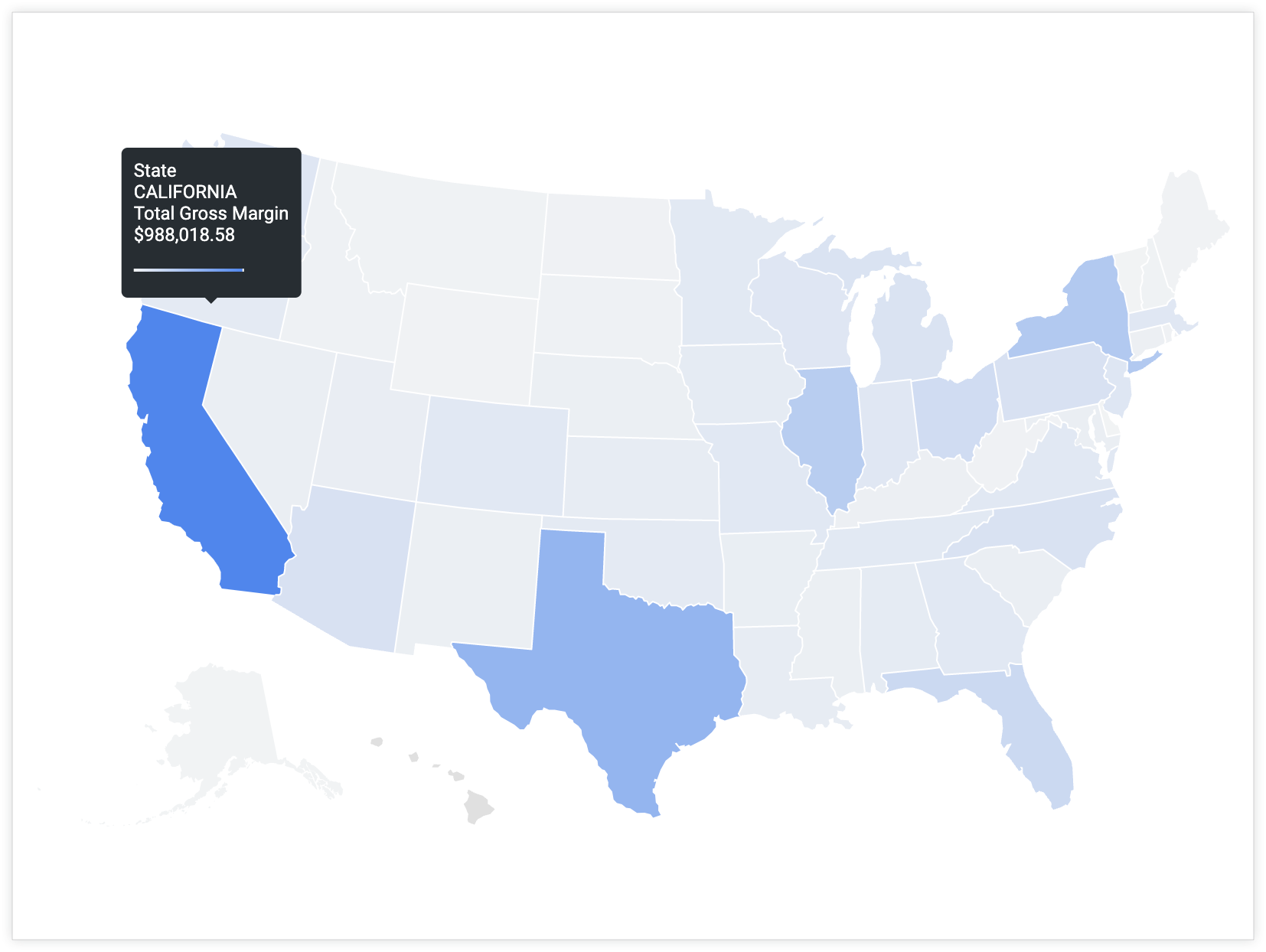
Sin embargo, ¿qué sucede si deseas incluir campos distintos de los predeterminados en la sugerencia para que los usuarios puedan obtener más información o contexto sobre un punto de datos sin necesidad de buscar en otro lugar?
Puedes personalizar la sugerencia para que muestre valores de varios campos especificados, incluidos los campos que no están en la consulta de Explorar.
Componentes
- Variables de Liquid: Las variables de Liquid renderizan los valores de otros campos junto con la consulta de Explorar existente.
- Parámetro
html: Los campos que se definen en el parámetrohtmlde una métrica se renderizarán en la sugerencia cuando un usuario coloque el cursor sobre una visualización. - Visualización: La sugerencia aparecerá cuando un usuario coloque el cursor sobre un punto de datos en ciertos tipos de visualizaciones.
Requisitos previos
Para personalizar la sugerencia, se requiere lo siguiente:
- Permisos para crear Exploraciones y permisos para desarrollar LookML
- Conocimiento del desarrollo de SQL y LookML
- Conocimientos básicos sobre el uso de Liquid en Looker y la codificación en HTML Visita la sección Uso de variables de Liquid en el parámetro
htmlde la página de documentación dehtmlpara obtener la información de referencia necesaria. - Permisos para guardar contenido (si quieres guardar la visualización como un Look o un panel)
Consideraciones para la personalización de cuadros de información
Es importante tener en cuenta lo siguiente cuando personalices una sugerencia:
- Los valores del parámetro
htmlse convierten en el eje Y de una visualización. - El valor que deseas mostrar en el eje Y debe ser el valor del parámetro
sqlde la métrica. - Cuando uses cualquier medida con formato (una medida de
type: percent_of_totalo una medida con un parámetrovalue_format_nameovalue_format), asegúrate de usar la sintaxis de Liquid para el valor renderizado{{ field_name._rendered_value }}(dondefield_namees el nombre real de la medida o dimensión).
Ejemplo
De forma predeterminada, la sugerencia sobre los datos de visualización incluirá los valores de Margen bruto total y Estado. Sin embargo, ¿qué sucede si quieres proporcionar a los usuarios información adicional que no se indica en el mapa ni se incluye en la búsqueda de Explorar? ¿Qué sucedería si quisieras incluir el valor de un campo llamado Porcentaje del margen bruto total en lugar de Estado? Incluir el porcentaje del margen bruto total ayudará a los usuarios a comprender cómo se compara el valor del margen bruto total de un punto de datos individual con el margen bruto total en todo el conjunto de datos.
Para personalizar la sugerencia, sigue estos pasos:
measure: total_gross_margin {
  type: sum
  value_format_name: decimal_2
  sql: ${gross_margin} ;;
  html: {{ rendered_value }} | {{percent_of_gross_margin._rendered_value }} of total ;;
}
En Modo de desarrollo, navega a la definición de LookML del campo que deseas personalizar.
Puedes navegar directamente a la definición de LookML de un campo desde una exploración.
Determina los campos y valores que deseas incluir en la sugerencia, además del campo original. Por ejemplo, Porcentaje del margen bruto total.
Agrega un parámetro
htmla la métrica original a la que se hace referencia en la consulta de Explorar y que se muestra en la información sobre herramientas. En este caso, la medida que se encuentra actualmente en la consulta de Explorar y que se muestra en la sugerencia es Margen bruto total.En el parámetro
html, crea una expresión con variables de Liquid que agregue los campos adicionales al valor de la métrica existente.- En este ejemplo, se usa la variable Liquid
_rendered_valuepara mostrar valores con formato de Looker. Por ejemplo,total_gross_marginusa el formato de Looker para dos decimales, ypercent_of_total_gross_marginusa el formato de Looker para el porcentaje con dos decimales. - Puedes usar el carácter de barra vertical,
|, para separar los valores de los diferentes campos. - También puedes agregar otras palabras que podrían aclarar el significado de los otros valores que se renderizan en la información sobre la herramienta. En este caso, se agrega
of totalpara aclarar qué significa el valor porcentual.
- En este ejemplo, se usa la variable Liquid
Guarda, valida y envía tu código a producción después de verificar que funcione según lo esperado.
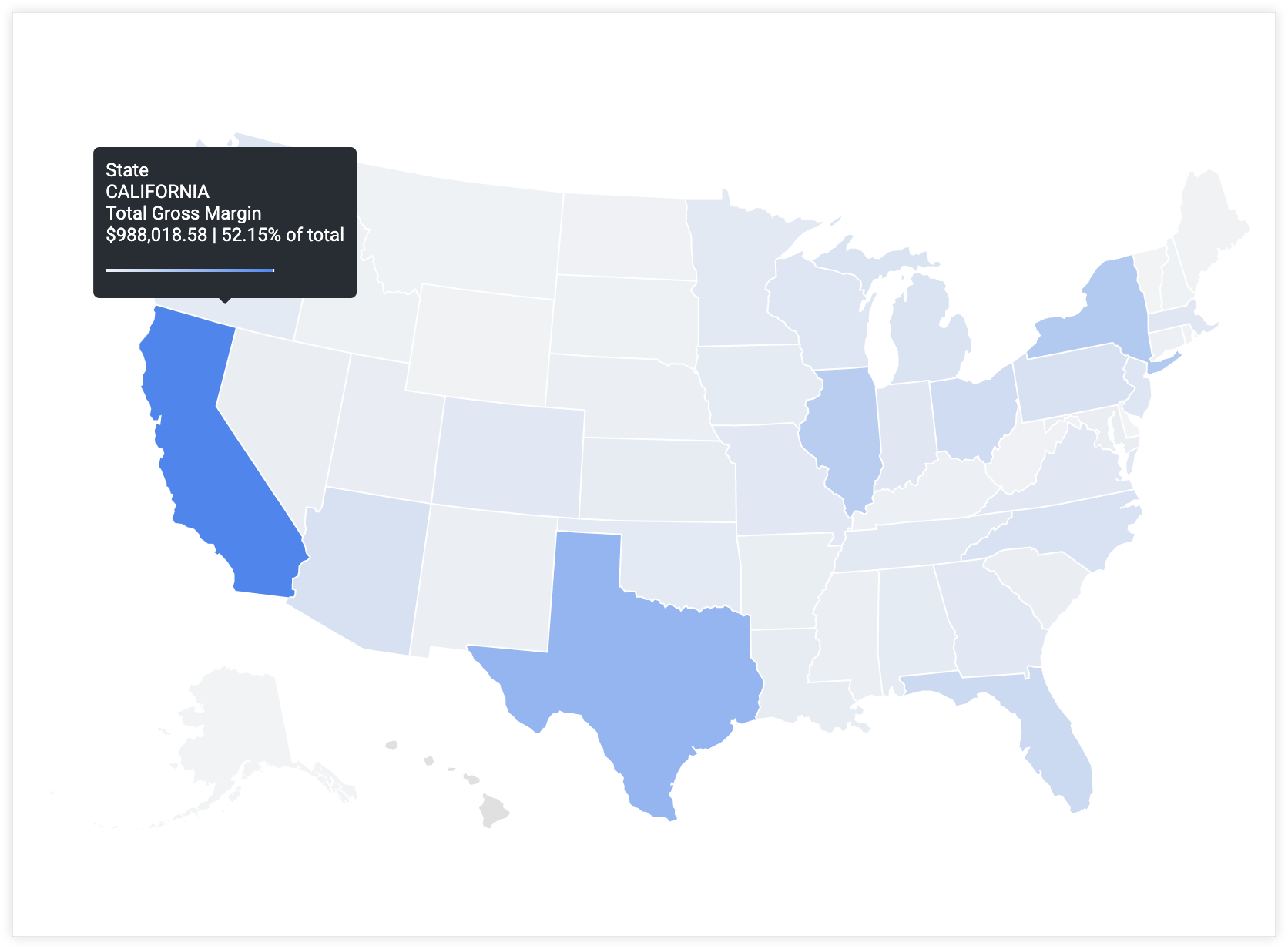
Ahora, la sugerencia mostrará dos valores cuando un usuario coloque el cursor sobre un punto de datos con la sugerencia: el valor total_gross_margin del punto de datos y el valor percent_of_total_gross_margin correspondiente.
Próximos pasos
Una vez que hayas creado tu visualización con una sugerencia personalizada, podrás compartirla con otras personas:
- Cómo guardar tu exploración como una vista
- Agrega la exploración a un panel
- Comparte la Exploración con una URL