

Tooltip visualisasi menampilkan nilai dimensi dan ukuran yang dipilih secara default dan dapat membantu pengguna memahami signifikansi satu titik data.
Misalnya, tooltip untuk visualisasi peta yang didasarkan pada Total Margin Kotor yang dikelompokkan menurut Negara Bagian akan menampilkan nilai untuk kedua kolom saat pengguna mengarahkan kursor ke negara bagian California.
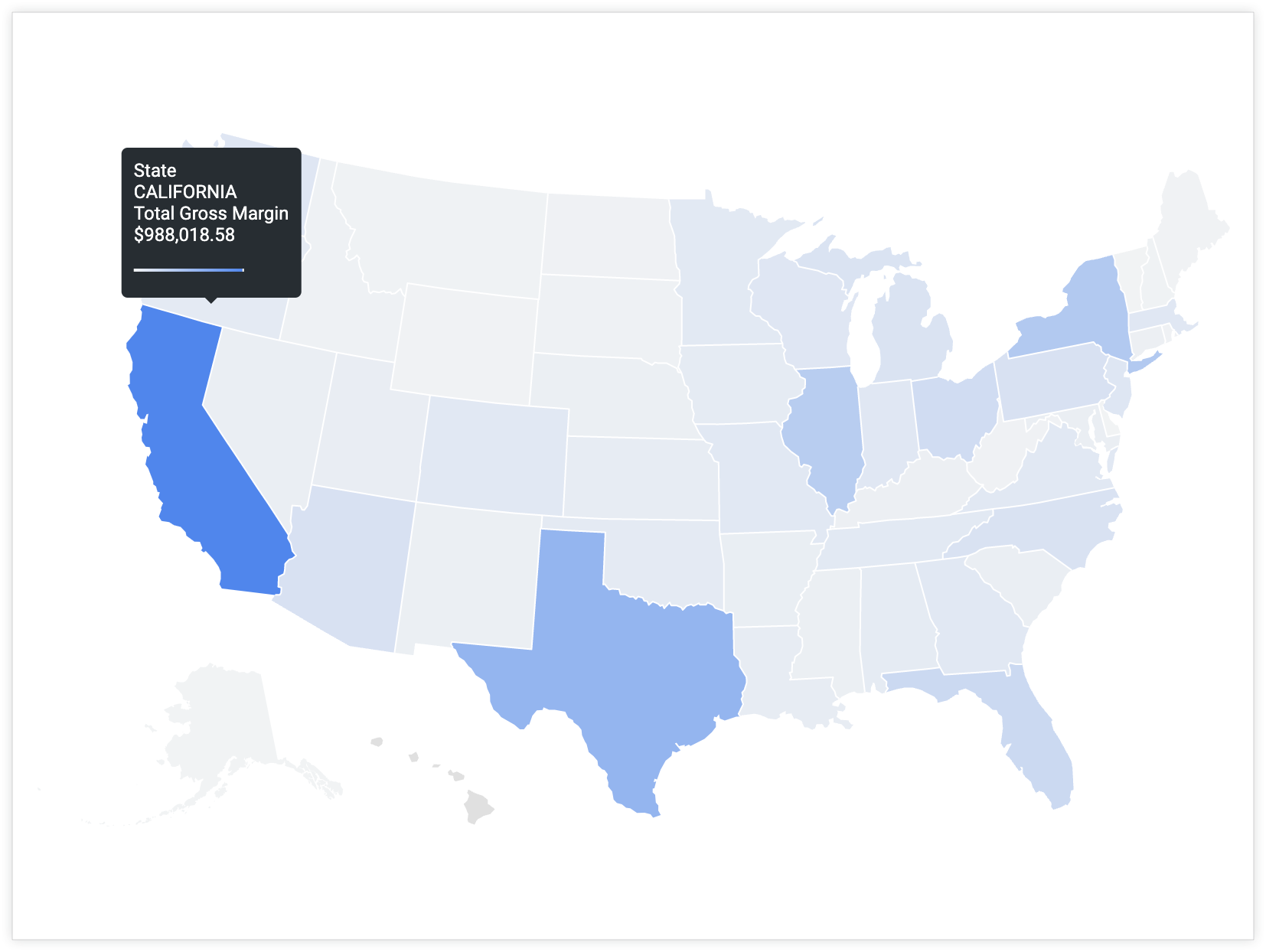
Namun, bagaimana jika Anda ingin menyertakan kolom selain kolom default dalam tooltip sehingga pengguna bisa mendapatkan informasi atau konteks lebih lanjut tentang titik data tanpa perlu mencari di tempat lain?
Anda dapat menyesuaikan tooltip untuk menampilkan nilai dari beberapa kolom yang ditentukan — termasuk kolom yang tidak ada dalam kueri Jelajah.
Produk
- Variabel Liquid — Variabel Liquid merender nilai kolom lain bersama dengan kueri Jelajah yang ada.
- Parameter
html— Kolom yang ditentukan dalam parameterhtmlsuatu ukuran akan dirender di tooltip saat pengguna mengarahkan kursor ke visualisasi. - Visualisasi — Tooltip akan muncul saat pengguna mengarahkan kursor ke titik data dalam jenis visualisasi tertentu.
Prasyarat
Penyesuaian tooltip memerlukan hal berikut:
- Izin untuk membuat Eksplorasi dan izin untuk mengembangkan LookML.
- Pengetahuan tentang pengembangan SQL dan LookML.
- Pengetahuan dasar tentang penggunaan Liquid di Looker dan coding HTML. Buka bagian Menggunakan variabel Liquid dalam parameter
htmldi halaman dokumentasihtmluntuk mendapatkan informasi latar belakang yang diperlukan. - Izin untuk menyimpan konten (jika Anda ingin menyimpan visualisasi sebagai Look atau dasbor)
Pertimbangan untuk penyesuaian tooltip
Penting untuk mempertimbangkan hal berikut saat Anda menyesuaikan tooltip:
- Nilai dalam parameter
htmlmenjadi sumbu y visualisasi. - Nilai yang ingin Anda tampilkan pada sumbu y harus berupa nilai dalam parameter
sqldari ukuran. - Saat Anda menggunakan ukuran yang diformat (ukuran
type: percent_of_totalatau ukuran dengan parametervalue_format_nameatauvalue_format), pastikan untuk menggunakan sintaksis Liquid untuk nilai{{ field_name._rendered_value }}yang dirender (denganfield_nameadalah nama sebenarnya dari ukuran atau dimensi).
Contoh
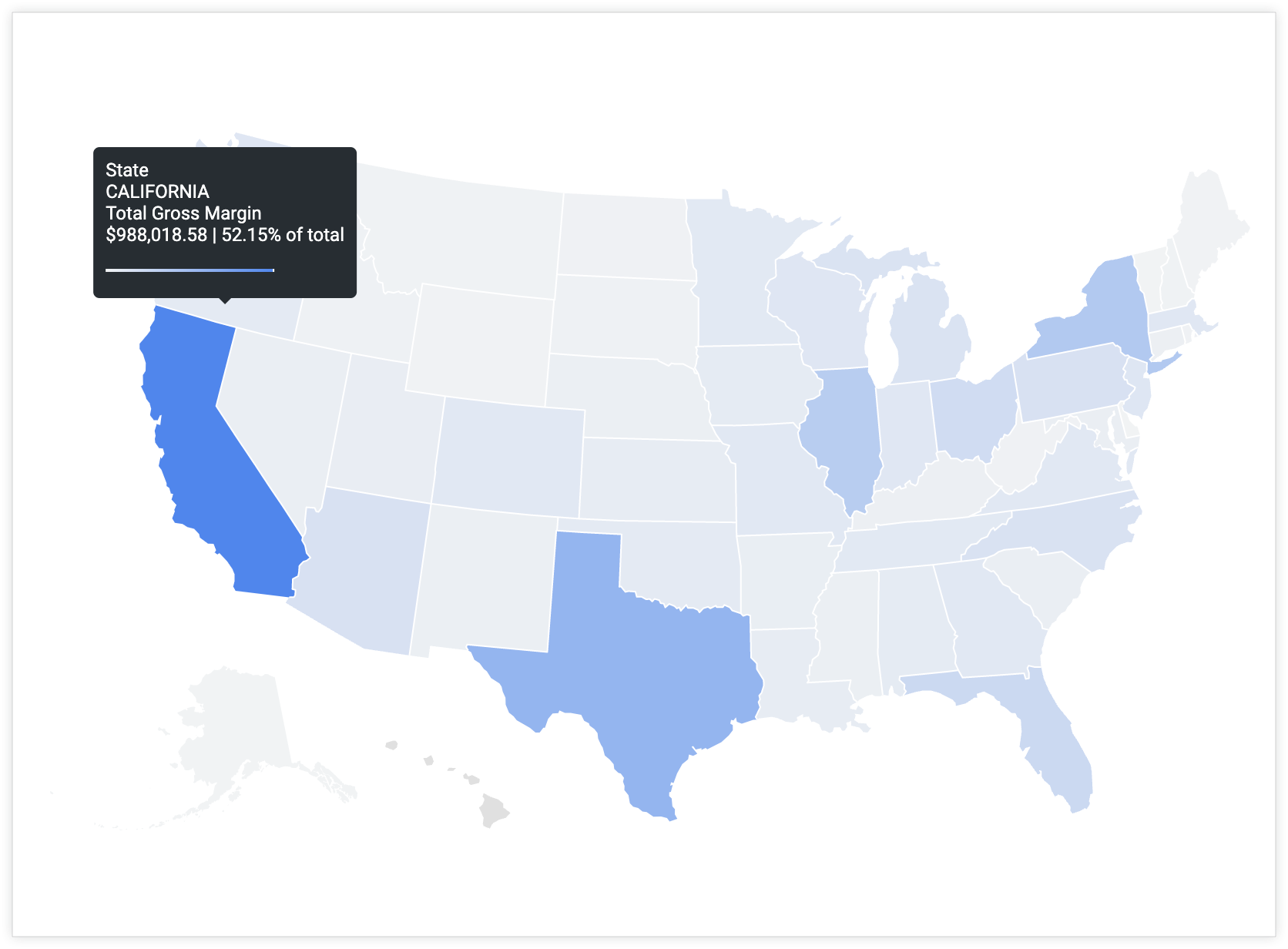
Secara default, tooltip untuk titik data visualisasi akan menyertakan nilai untuk Total Margin Kotor dan Negara Bagian. Namun, bagaimana jika Anda ingin memberikan informasi tambahan kepada pengguna yang tidak ditunjukkan di peta atau disertakan dalam kueri Jelajahi? Bagaimana jika Anda ingin menyertakan nilai untuk kolom yang disebut Persen Total Margin Kotor, bukan Negara Bagian? Menyertakan Persen Total Margin Kotor akan membantu pengguna memahami perbandingan nilai Total Margin Kotor untuk setiap titik data dengan total margin kotor di seluruh set data.
Untuk menyesuaikan tooltip, ikuti langkah-langkah berikut:
measure: total_gross_margin {
  type: sum
  value_format_name: decimal_2
  sql: ${gross_margin} ;;
  html: {{ rendered_value }} | {{percent_of_gross_margin._rendered_value }} of total ;;
}
Di Mode Pengembangan, buka definisi LookML untuk kolom yang ingin Anda sesuaikan.
Anda dapat membuka langsung definisi LookML kolom dari Eksplorasi.
Tentukan kolom dan nilai yang ingin Anda sertakan dalam tooltip selain kolom asli. Misalnya, Persen Margin Kotor dari Total.
Tambahkan parameter
htmlke ukuran asli yang dirujuk dalam kueri Jelajah dan ditampilkan di tooltip. Dalam hal ini, ukuran yang saat ini ada dalam kueri Eksplorasi dan ditampilkan di tooltip adalah Total Margin Kotor.Dalam parameter
html, buat ekspresi dengan variabel Liquid yang menambahkan kolom tambahan ke nilai ukuran yang ada.- Contoh ini menggunakan variabel Liquid
_rendered_valueuntuk menampilkan nilai yang diformat Looker. Misalnya,total_gross_marginmenggunakan pemformatan Looker untuk dua desimal, danpercent_of_total_gross_marginmenggunakan pemformatan Looker untuk persentase dengan dua desimal. - Anda dapat menggunakan karakter pipa,
|, untuk memisahkan nilai untuk kolom yang berbeda. - Anda juga dapat menambahkan kata lain yang dapat memperjelas arti nilai lain yang dirender di tooltip. Dalam hal ini,
of totalditambahkan untuk mengklarifikasi arti nilai persentase.
- Contoh ini menggunakan variabel Liquid
Simpan, validasi, dan kirim kode Anda ke produksi setelah memverifikasi bahwa kode tersebut berfungsi seperti yang diharapkan.
Tooltip kini akan menampilkan dua nilai saat pengguna mengarahkan kursor ke titik data dengan tooltip: nilai total_gross_margin titik data, dan nilai percent_of_total_gross_margin yang sesuai.
Langkah berikutnya
Setelah membuat visualisasi dengan tooltip yang disesuaikan, Anda dapat membagikannya kepada orang lain: