

Im Visualisierungs-Tooltip werden standardmäßig die Werte der ausgewählten Dimensionen und Messwerte angezeigt. So können Nutzer die Bedeutung eines einzelnen Datenpunkts besser nachvollziehen.
Wenn ein Nutzer beispielsweise den Mauszeiger auf den Bundesstaat Kalifornien bewegt, werden in einem Kurzinfo-Fenster für eine Kartenvisualisierung, die auf Total Gross Margin (Bruttogesamtmarge) gruppiert nach State (Bundesstaat) basiert, Werte für beide Felder angezeigt.
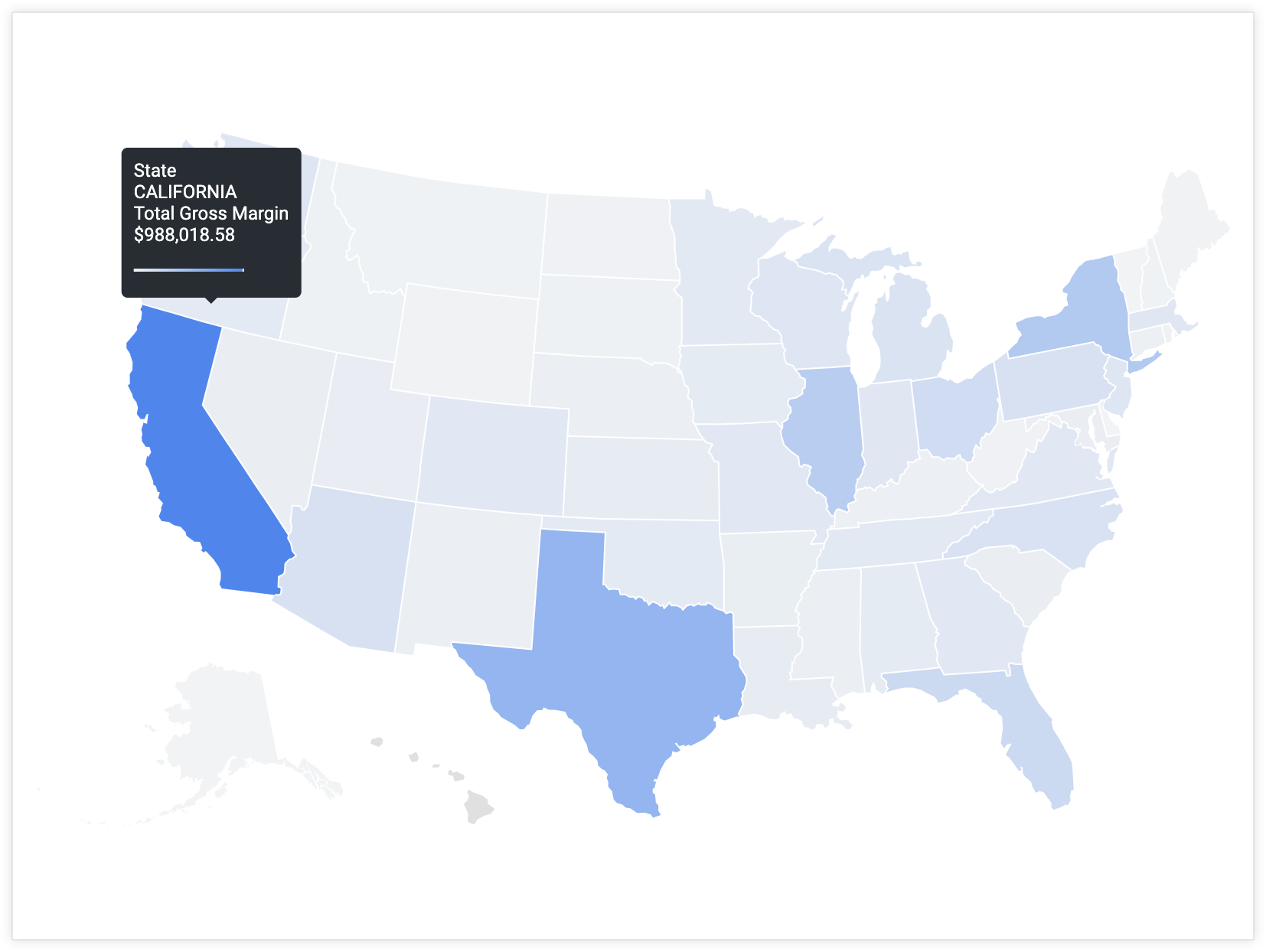
Was aber, wenn Sie andere Felder als die Standardfelder in die Kurzinfo aufnehmen möchten, damit Nutzer mehr Informationen oder Kontext zu einem Datenpunkt erhalten, ohne an anderer Stelle suchen zu müssen?
Sie können den Kurzinfo-Text so anpassen, dass Werte aus mehreren angegebenen Feldern angezeigt werden, auch aus Feldern, die nicht in der Explore-Abfrage enthalten sind.
Produkte
- Liquid-Variablen: Mit Liquid-Variablen werden die Werte anderer Felder in Verbindung mit der vorhandenen Explore-Abfrage gerendert.
- Parameter
html: Die Felder, die im Parameterhtmleines Messwerts definiert sind, werden in der Kurzinfo gerendert, wenn ein Nutzer den Mauszeiger auf eine Visualisierung bewegt. - Visualisierung: Die Kurzinfo wird angezeigt, wenn ein Nutzer den Mauszeiger auf einen Datenpunkt in bestimmten Visualisierungstypen bewegt.
Vorbereitung
Für die Anpassung der Kurzinfo ist Folgendes erforderlich:
- Berechtigungen zum Erstellen von Explores und Berechtigungen zum Entwickeln von LookML.
- Kenntnisse in SQL und LookML-Entwicklung.
- Grundlegende Kenntnisse zur Verwendung von Liquid in Looker und HTML-Programmierung. Weitere Informationen finden Sie im Abschnitt Liquid-Variablen im Parameter
htmlverwenden auf der Dokumentationsseitehtml. - Berechtigungen zum Speichern von Inhalten (wenn Sie die Visualisierung als Look oder Dashboard speichern möchten)
Hinweise zur Anpassung von Kurzinfos
Beim Anpassen einer Kurzinfo sollten Sie Folgendes beachten:
- Die Werte im Parameter
htmlwerden zur Y-Achse einer Visualisierung. - Der Wert, der auf der y-Achse angezeigt werden soll, muss der Wert des
sql-Parameters des Messwerts sein. - Wenn Sie einen formatierten Messwert verwenden (einen Messwert vom Typ
type: percent_of_totaloder einen Messwert mit dem Parametervalue_format_nameodervalue_format), müssen Sie die Liquid-Syntax für den gerenderten Wert{{ field_name._rendered_value }}verwenden, wobeifield_nameder tatsächliche Name des Messwerts oder der Dimension ist.
Beispiel
Standardmäßig enthält die Kurzinfo für die Datenpunkte der Visualisierung die Werte für Total Gross Margin (Bruttogesamtmarge) und State (Bundesstaat). Was aber, wenn Sie Nutzern zusätzliche Informationen zur Verfügung stellen möchten, die nicht auf der Karte angegeben oder in der Explore-Anfrage enthalten sind? Was wäre, wenn Sie anstelle von Bundesstaat den Wert für das Feld Prozentsatz der Gesamtbruttomarge einfügen möchten? Wenn Sie Prozentsatz der Gesamthandelsspanne einbeziehen, können Nutzer nachvollziehen, wie der Wert für Gesamthandelsspanne für einen einzelnen Datenpunkt im Vergleich zur Gesamthandelsspanne im gesamten Dataset ausfällt.
So passen Sie den Kurzinfo-Text an:
measure: total_gross_margin {
  type: sum
  value_format_name: decimal_2
  sql: ${gross_margin} ;;
  html: {{ rendered_value }} | {{percent_of_gross_margin._rendered_value }} of total ;;
}
Rufen Sie im Entwicklungsmodus die LookML-Definition für das Feld auf, das Sie anpassen möchten.
Sie können über ein Explore direkt zur LookML-Definition eines Felds navigieren.
Legen Sie fest, welche Felder und Werte zusätzlich zum ursprünglichen Feld im Kurzinfo-Fenster angezeigt werden sollen. Beispiel: Anteil an der Gesamtbruttomarge.
Fügen Sie dem ursprünglichen Messwert, auf den in der Explore-Abfrage verwiesen wird und der in der Kurzinfo angezeigt wird, den Parameter
htmlhinzu. In diesem Fall ist der Messwert, der sich derzeit in der Explore-Abfrage befindet und in der Kurzinfo angezeigt wird, Total Gross Margin (Bruttogesamtmarge).Erstellen Sie im Parameter
htmleinen Ausdruck mit Liquid-Variablen, der die zusätzlichen Felder an den Wert der vorhandenen Messwertvariable anhängt.- In diesem Beispiel wird die Liquid-Variable
_rendered_valueverwendet, um Looker-formatierte Werte anzuzeigen. Beispiel:total_gross_marginverwendet die Looker-Formatierung für zwei Dezimalstellen undpercent_of_total_gross_margindie Looker-Formatierung für Prozentangaben mit zwei Dezimalstellen. - Sie können einen senkrechten Strich (
|) verwenden, um die Werte für verschiedene Felder zu trennen. - Sie können auch andere Wörter anhängen, die die Bedeutung der anderen Werte im Kurzinfo-Fenster verdeutlichen. In diesem Fall wird
of totalhinzugefügt, um die Bedeutung des Prozentwerts zu verdeutlichen.
- In diesem Beispiel wird die Liquid-Variable
Speichern Sie den Code, validieren Sie ihn und übertragen Sie ihn in die Produktionsumgebung, nachdem Sie überprüft haben, ob er wie erwartet funktioniert.
Wenn ein Nutzer den Mauszeiger auf einen Datenpunkt mit der Kurzinfo bewegt, werden jetzt zwei Werte angezeigt: der total_gross_margin-Wert des Datenpunkts und der entsprechende percent_of_total_gross_margin-Wert.

Nächste Schritte
Nachdem Sie Ihre Visualisierung mit einem benutzerdefinierten Kurzinfo-Fenster erstellt haben, können Sie sie mit anderen teilen: