


בדף הזה מוסבר איך ליצור ולהגדיר תבנית בסיסית של תוסף Looker, שאחר כך אפשר להוסיף לה פונקציונליות.
יצירת תוסף Looker חדש דורשת ממך לבצע את המשימות הבאות:
בקטעים הבאים מוסבר איך ליצור את הרכיבים הקודמים.
הגדרת Looker לתוסף
כל תוסף של Looker דורש פרויקט LookML שכולל קובץ מודל וקובץ מניפסט כדי לפעול.
יוצרים פרויקט ריק לתוסף.
בפרויקט החדש שלך, צור קובץ מודל באמצעות ה-
+בראש דפדפן הקבצים ב-Looker IDE.קובץ המודל החדש נוצר באמצעות
connectionפרמטר ו-includeפָּרָמֶטֶר:
מחליפים את
connection_nameבפרמטרconnectionבשם של חיבור מסד נתונים תקין במכונה. התוסף דורש קובץ מודל תקין כי הגישה לנתוני ההרשאות של Looker מתבצעת דרך מודל LookML. כדי לנהל את הגישה לתוסף, צריך לשייך את התוסף למודל LookML תקין ולהעניק למשתמשים הרשאות גישה למודל הזה. כשמסיימים לערוך את קובץ המודל, לוחצים על שמירת השינויים.מכיוון שהתוסף לא דורש קובץ תצוגה, אפשר למחוק את הפרמטר
include: "/views/*.view.lkml"או להוסיף את התו#בתחילת השורה כדי להפוך אותה להערה. אם לא תשנו את הפרמטרinclude: "/views/*.view.lkml", כלי האימות של LookML יפיק שגיאות.יוצרים קובץ מניפסט של פרויקט באמצעות
+בחלק העליון של דפדפן הקבצים בסביבת הפיתוח המשולבת של Looker.קובץ המניפסט של הפרויקט יהיה ריק בהתחלה, אבל בהמשך התהליך תעתיקו את התוכן שנוצר לקובץ המניפסט של הפרויקט, שיכלול את הפרמטר
application. הפרמטרapplicationנותן לתוסף תווית, אומר ל-Looker היכן למצוא את JavaScript התוסף ומספק רשימה של הרשאות עבור התוסף. הזכויות מגדירות את משאבי Looker שהתוסף יכול לגשת אליהם. התוסף לא יוכל לגשת למשאב Looker אלא אם המשאב הזה מופיע בהרשאות.אפשר להשאיר את קובץ המניפסט כמו שהוא כרגע, כי בהמשך התהליך תעתיקו אליו את שאר התוכן של הקובץ.
מגדירים חיבור Git לפרויקט החדש.
כדי לגשת לדף Configure Git (הגדרת Git), לוחצים על הלחצן Configure Git (הגדרת Git) בפינה השמאלית העליונה של Looker IDE, או משתמשים בדף Project Configuration (הגדרת פרויקט) כמו שמתואר בדף התיעוד הגדרה ובדיקה של חיבור Git.
אחרי שמגדירים את הפרויקט לתוסף ומקשרים אותו ל-Git, אפשר ליצור את קובצי התבנית של התוסף.
יצירת קובצי התבנית של התוסף
יש שתי דרכים ליצור קובצי קוד של תבנית תוסף:
שני התהליכים האלה מחייבים שימוש ב-Yarn, לכן צריך לוודא ש-Yarn מותקן.
שימוש ב-create-looker-extension ליצירת תבנית של תוסף
הכלי create-looker-extension יוצר תוסף בסיסי של Looker שכולל את כל קובצי התוסף והרכיבים התלויים הנדרשים. אחר כך תוכלו להשתמש בזה כנקודת התחלה ולהוסיף קוד ופונקציונליות נוספים כדי להשלים את התוסף.
כדי ליצור את תבנית התוסף:
מריצים את כלי השירות
create-looker-extensionומחליפים את<extension_name>בשם התוסף:yarn create looker-extension <extension_name>אשר את שם ההרחבה או ספק שם אחר, ולאחר מכן בחר את השפה והמסגרת שבהן ברצונך להשתמש כדי לבנות את ההרחבה:
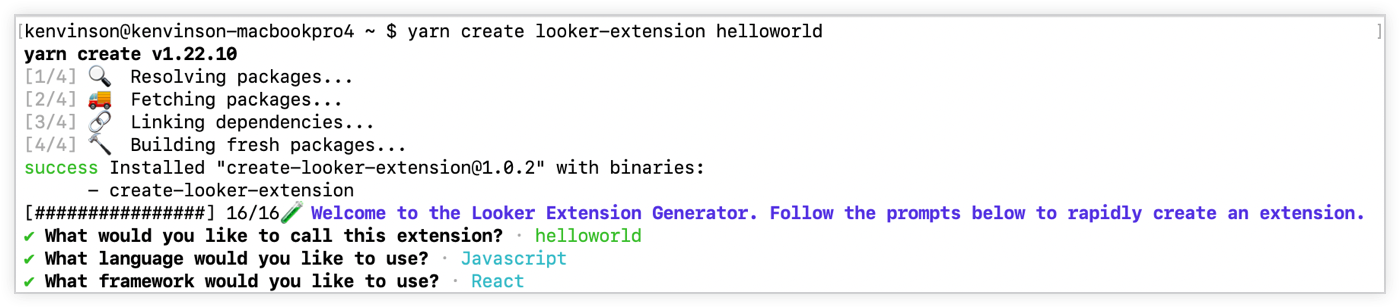
כלי השירות
create-looker-extensionישתמש במסגרת שציינתם כדי לאכלס תבנית בסיסית, ויכניס את כל הקבצים שנוצרו לתיקייה חדשה שבה נעשה שימוש בשם של התוסף:
עוברים לספרייה שנוצרה עבור התוסף:
cd <extension_name>מתקינים את יחסי התלות של התוסף:
yarn installמפעילים את שרת הפיתוח:
yarn developהתוסף פועל עכשיו ומציג את ה-JavaScript באופן מקומי בכתובת
http://localhost:8080/bundle.js.בספריית התוסף נמצא הקובץ
manifest.lkml. מעתיקים את התוכן של הקובץ הזה.בפרויקט של LookML שלך, הדבק את התוכן של
manifest.lkmlלתוך קובץ המניפסט של הפרויקט שלך: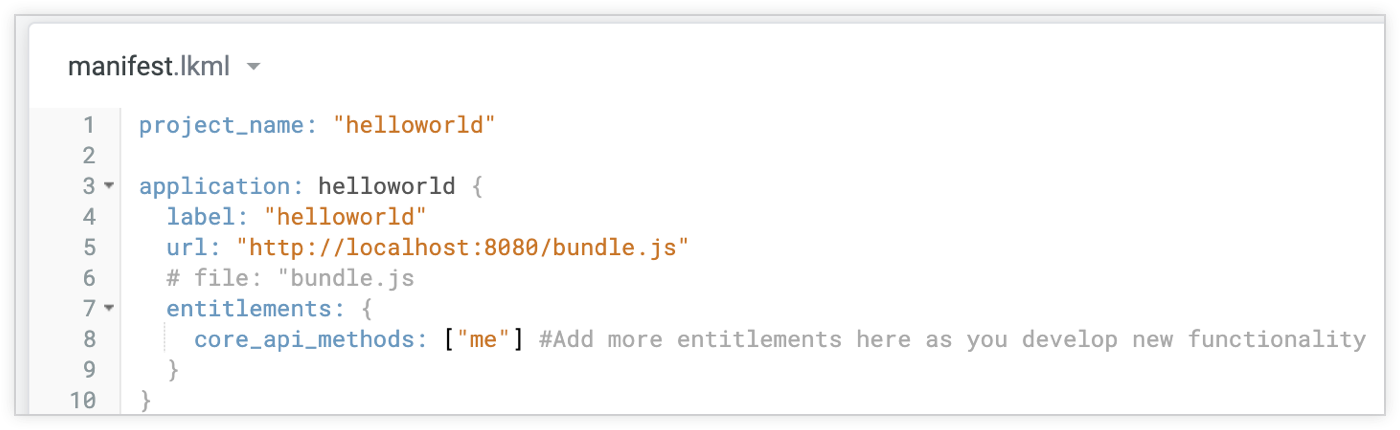
לחץ על שמור שינויים כדי לשמור את קובץ המניפסט של הפרויקט.
ב-LookML IDE, לוחצים על Validate LookML (אימות LookML), ואז על Commit Changes & Push (ביצוע Commit של השינויים ושליחה) ואז על Deploy to Production (פריסה בסביבת הייצור).
טוענים מחדש את Looker באמצעות פונקציית הטעינה מחדש של הדפדפן.
בקטע Applications בתפריט הראשי של Looker, יופיע השם של התוסף החדש.
בוחרים את התוסף בקטע Applications (אפליקציות) כדי לראות את הפלט של התוסף.
שיבוט מאגר Git כדי ליצור תבנית של תוסף
Looker מתחזק מאגר Git עם כמה תבניות של תוספים בכתובת https://github.com/looker-open-source/extension-examples. אם רוצים להשתמש באחת מהדוגמאות שמופיעות שם, עוברים למאגר של הדוגמה הרלוונטית ופועלים לפי ההוראות שמוצגות בהמשך.
הליך זה דורש Yarn, לכן ודא ש-Yarn מותקן אצלך.
בשורה המקומית של הפקודה, משתמשים בפקודה הבאה כדי לשכפל את מאגר Git:
git clone git@github.com:looker-open-source/extension-examples.gitעוברים אל הספרייה שמכילה את התבנית שרוצים להתקין במערכת. בדוגמה הזו נשתמש בתוסף React ו-JavaScript Hello World:
cd extension-examples/react/javascript/helloworld-jsהתקן את תלויות ההרחבה:
yarn installיכול להיות שתצטרכו לעדכן את גרסת Node או להשתמש במנהל גרסאות Node כדי לשנות את גרסת Node.
בספריית התוסף נמצא הקובץ
manifest.lkml. מעתיקים את התוכן של הקובץ הזה.בפרויקט של LookML שלך, הדבק את התוכן של
manifest.lkmlלתוך קובץ המניפסט של הפרויקט שלך: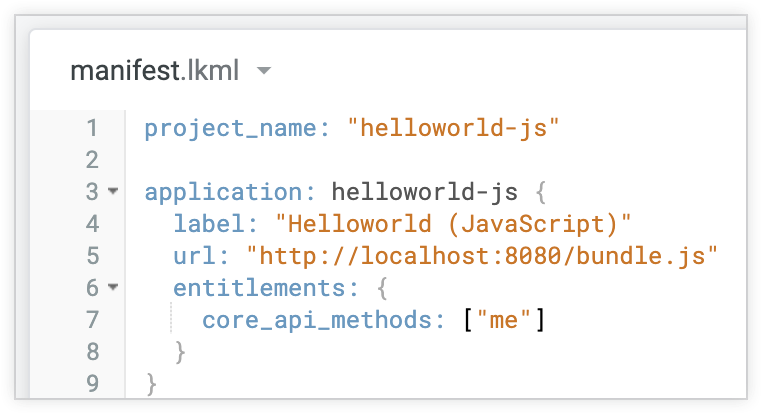
לחץ על שמור שינויים כדי לשמור את קובץ המניפסט של הפרויקט.
בפינה השמאלית העליונה של LookML IDE, לוחצים על Validate LookML (אימות LookML), ואז על Commit Changes & Push (ביצוע Commit של השינויים והעלאה), ואז על Deploy to Production (פריסה בסביבת הייצור).
בטרמינל, מפעילים את שרת הפיתוח:
yarn developהתוסף פועל עכשיו ומציג את ה-JavaScript בשרת פיתוח מקומי שצוין בפרמטר
urlשל קובץ המניפסט:http://localhost:8080/bundle.js.טוענים מחדש את Looker באמצעות פונקציית הטעינה מחדש של הדפדפן.
בקטע Applications בתפריט הראשי של Looker, יופיע השם של התוסף החדש, שנקבע על ידי הפרמטר
labelבקובץ המניפסט של הפרויקט.בוחרים את התוסף בקטע Applications (אפליקציות) כדי לראות את הפלט של התוסף.
שינוי התוסף
אחרי שיוצרים את התוסף הבסיסי, אפשר לשנות או להוסיף לו קוד על ידי שינוי קובץ ה-JavaScript או ה-TypeScript המתאים.
הספרייה src שנמצאת בספריית התוסף מכילה את קובץ המקור שאפשר להוסיף לו קוד. בדוגמה הקודמת, עבור תבנית "Hello World" של React ו-JavaScript, הקובץ נקרא HelloWorld.js. שינוי או הוספה של קוד לקובץ הזה ישנו או יוסיף לפונקציונליות של התוסף.
הפלט של קובץ HelloWorld.js של React ו-JavaScript:
import React, { useEffect, useState, useContext } from 'react'
import { Space, ComponentsProvider, Text } from '@looker/components'
import { ExtensionContext } from '@looker/extension-sdk-react'

export const HelloWorld = () => {
  const { core40SDK } = useContext(ExtensionContext)
  const [message, setMessage] = useState()

  useEffect(() => {
    const initialize = async () => {
      try {
        const value = await core40SDK.ok(core40SDK.me())
        setMessage(`Hello, ${value.display_name}`)
      } catch (error) {
        setMessage('Error occured getting information about me!')
        console.error(error)
      }
    }
    initialize()
  }, [])

  return (
    <>
      <ComponentsProvider>
        <Space p="xxxxxlarge" width="100%" height="50vh" around>
          <Text p="xxxxxlarge" fontSize="xxxxxlarge">
            {message}
          </Text>
        </Space>
      </ComponentsProvider>
    </>
  )
}
בדוגמה הקודמת, אפשר לשנות את פלט הטקסט של התוסף על ידי שינוי הטקסט בשורה:
setMessage(`Hello, ${value.display_name}`).
חשוב לזכור: כשמוסיפים פונקציונליות, יכול להיות שיהיה צורך לשנות את ההרשאות שניתנו לתוסף בפרמטר
applicationבקובץ המניפסט של הפרויקט.