


KPI (단일 값) 차트는 총수익, 활성 사용자 수, 전환율과 같은 주요 실적 측정항목을 강조 표시하여 비즈니스 실적에 대한 유용한 정보를 한눈에 제공합니다. KPI 차트는 눈에 띄는 기본 측정항목을 스파크라인, 진행률 표시줄, 값 비교와 같은 상황별 요소와 결합하여 추세를 빠르게 파악하고, 목표 달성 진행 상황을 평가하고, 한눈에 파악할 수 있는 대시보드와 Explore를 빌드하는 데 도움이 됩니다. 이 페이지에서는 Looker에서 KPI (단일 값) 차트를 사용하고 맞춤설정하는 방법을 간략하게 설명합니다.
알아 두어야 할 사항
대시보드에 여러 단일 값 시각화가 표시되면 기본적으로 각 시각화는 일관된 모양에 동일한 글꼴 크기를 사용합니다. 그러나 단일 값 시각화는 타일 크기가 줄어들 때 자동으로 글꼴 크기를 조절합니다. 시각화 글꼴에서 사용 가능한 공간에 전체 값을 표시할 수 없는 경우 값은 줄임표(…)로 잘립니다.
스마트 단일 값 텍스트 크기 기능을 사용 설정하면 대시보드 타일의 단일 값 시각화에 표시된 글꼴이 자동으로 크기 조정되어 타일 내에서 최소 8-10개의 값 문자를 지정된 크기로 표시합니다.
KPI (단일 값) 차트 옵션
KPI (단일 값) 시각화를 사용하려면 Explore 차트 선택 또는 차트 변경 메뉴에서 KPI (단일 값) 옵션을 선택합니다. 그런 다음 구성 패널에서 스타일 탭을 선택하여 차트를 수정합니다.
스타일, 비교, 형식 지정 메뉴에서 선택하여 KPI (단일 값) 시각화의 모양을 맞춤설정할 수 있습니다.
스타일 메뉴 옵션
스타일 메뉴에는 다음 옵션이 포함됩니다.
색상 컬렉션
색상 컬렉션 메뉴에서 색상 컬렉션을 선택합니다. 컬렉션을 사용하면 보기 좋은 테마 시각화 및 대시보드를 만들 수 있습니다. 색상 컬렉션 문서 페이지에서 각 Looker 기본 제공 색상 컬렉션에서 모든 팔레트를 볼 수 있습니다. Looker 관리자가 조직의 커스텀 색상 컬렉션을 만들 수도 있습니다.
기본 값
이 섹션의 설정을 사용하면 다음을 포함하여 KPI (단일 값) 시각화의 기본 값을 선택할 수 있습니다.
- 기본 계열: Explore에서 기본 계열로 설정할 측정값을 선택합니다. 측정값은 비교 메뉴의 비교 표시 설정이 사용 설정된 경우 비교되는 값입니다.
- 기본 행: 표시할 기본 계열의 행 값을 지정합니다. 옵션에는 1st, 2nd, Last, Total(Totals가 사용 설정된 경우)이 있습니다. 1st가 기본적으로 선택됩니다.
- 정렬: 시각화 값의 정렬 옵션을 선택합니다. 옵션에는 왼쪽, 가운데, 오른쪽이 있습니다. 이 설정은 시각화의 모든 값에 적용됩니다.
값 색상
차트 값의 색상을 설정하려면 값 색상 섹션에서 색상 견본을 클릭하여 색상 선택 도구 메뉴를 엽니다.
- 팔레트에서 색상을 선택하려면 색상 선택 도구 메뉴의 팔레트 탭을 클릭한 다음 왼쪽 및 오른쪽 화살표를 사용하여 사용 가능한 팔레트를 스크롤합니다. 팔레트 중 하나에서 색상을 클릭하여 색상을 선택합니다.
- 커스텀 색상을 선택하려면 팔레트 선택 도구의 커스텀 탭을 클릭한 다음 색상 그라디언트 및 값 슬라이더를 사용하여 커스텀 색상을 선택하거나
#2ca6cd과 같은 RGB 16진수 문자열 또는mediumblue와 같은 CSS 색상 이름을 입력란에 입력합니다.
Looker는 하이퍼링크 유무에 관계없이 단일 값 시각화에 선택한 색상을 사용합니다.
필요에 따라 다음 대체 기법을 사용하는 것이 좋습니다.
- 글꼴 색상을 변경하여 좋은 결과와 나쁜 결과를 구분합니다. 비교 메뉴에서 비교 표시 설정을 사용 설정하고 변경 시 표시 옵션을 선택합니다.
- Explore 데이터 창을 포함하여 특정 필드의 값에 대해 글꼴 색상을 변경합니다. LookML 개발자는 필드 정의에
html매개변수를 추가할 수 있습니다.
값 형식
기본 측정기준 또는 측정값에 관계없이 값 형식을 지정할 수 있습니다. 이 필드에는 Excel 스타일의 형식이 사용됩니다. 형식을 지정하지 않으면 값이 기본 측정기준 또는 측정값 형식으로 표시됩니다.
이러한 형식을 지정하는 방법은 MS Excel의 전체 가이드 문서에 설명되어 있습니다. 하지만 현재 Looker에서는 색상 형식이 지원되지 않습니다.
숫자 필드에 커스텀 형식 추가 문서 페이지에서 커스텀 형식을 사용하는 방법에 대해 자세히 알아보세요.
자동 크기 조절 값
값 자동 크기 조절 옵션을 사용 설정하면 대시보드 타일에 표시된 단일 값 시각화의 글꼴 크기가 자동으로 조절됩니다. 타일 내에서 최소 8~10개의 값 문자를 표시하도록 글꼴의 크기가 조정됩니다. 시각화의 문자가 지정된 크기에서 가로 또는 세로로 오버플로되면 글꼴 크기가 점진적으로 줄어듭니다. 허용되는 최소 글꼴 크기는 14픽셀입니다. 최소 글꼴 크기에 도달하면 오버플로되는 문자가 생략 기호(…)로 잘립니다. 허용되는 최대 글꼴 크기는 104픽셀입니다.
이 기능을 사용할 경우 대시보드의 단일 값 타일은 일관성이 없어 보일 수 있지만 더 작은 타일에 더 많은 문자가 포함됩니다.
관리 > 일반 설정 페이지에서 스마트 단일 값 텍스트 크기 설정이 사용 설정된 경우 이 설정은 아무런 영향을 미치지 않습니다. 이 시각화별 제어를 사용하려면 관리자 수준 설정을 사용 중지해야 합니다.
제목 표시
차트에 제목이 표시되는지 여부를 결정할 수 있습니다. 저장된 Look의 기본 제목은 Look 이름입니다. 제목 재정의 필드를 사용하여 다른 제목을 지정할 수도 있습니다.
제목 재정의
값과 함께 표시할 제목을 지정할 수 있습니다. 이 필드는 제목 표시가 사용 설정된 경우 사용할 수 있습니다. 저장된 Look의 경우 이 필드를 비워두면 제목이 저장된 Look의 이름으로 기본 설정됩니다.
Spark 차트 표시
스파크 차트 표시 설정을 사용 설정하여 데이터 값의 변화를 보여주는 보조 시각화를 표시합니다. 이 설정을 사용 설정하면 다음 설정을 사용하여 보조 시각화를 맞춤설정할 수 있습니다.
- 차트 유형: 보조 시각화로 영역 차트 또는 열 차트를 선택합니다.
- 차트 색상: 값 색상 설정과 마찬가지로 보조 시각화의 색상을 선택합니다.
- X축 표시: 보조 차트의 X축 값을 표시하려면 이 설정을 사용 설정합니다.
- 스파크라인 도움말 표시: 사용자가 스파크라인의 데이터 포인트 위로 마우스를 가져가면 도움말이 표시되도록 하려면 이 설정을 사용 설정합니다.
커스텀 도움말
커스텀 도움말 스위치를 클릭하여 기본 값의 커스텀 도움말을 구성할 수 있습니다. Explore 시각화 편집기에서 UI 설정과 Liquid 템플릿을 지원하는 HTML 편집기를 조합하여 커스텀 도움말을 구성할 수 있습니다. 맞춤 도움말에 대해 자세히 알아보기
비교 메뉴 옵션
비교 메뉴에는 다음 옵션이 포함됩니다.
비교 표시
비교 표시 설정을 사용 설정하여 두 번째 필드의 비교 정보를 KPI (단일 값) 시각화에 추가할 수 있습니다. 비교 표시 설정이 사용 설정되면 비교 메뉴에 표시되는 스타일 옵션을 사용할 수 있습니다.
비교 계열
비교 계열은 시각화에서 기본 계열 아래에 표시됩니다. 이 섹션의 설정을 사용하면 다음을 포함하여 비교할 보조 값을 선택할 수 있습니다.
- 비교 계열: Explore에서 비교 계열로 설정할 측정값을 선택합니다. 선택한 측정값은 기본값과 비교되는 값이 됩니다.
- 비교 행: 표시할 비교 계열에서 행의 값을 지정합니다. 옵션에는 1st, 2nd, Last, Total(Totals가 사용 설정된 경우)이 있습니다. 1st가 기본적으로 선택됩니다.
- 값 라벨: 시각화에서 비교 계열이 사용되는 방식을 지정할 수 있습니다. 옵션은 다음과 같습니다.
- 값으로 표시: 비교 계열의 값이 표시됩니다.
- 변경으로 표시: 비교 값이 표시되며, 기본 계열과 비교한 변경 유형을 나타내는 조건부 서식이 적용됩니다. 값의 변화가 음수이면 삼각형이 아래쪽을 가리킵니다. 값의 변화가 양수이면 삼각형이 위쪽을 가리킵니다. 기본적으로 음수는 빨간색 삼각형과 함께 빨간색으로 표시되고 양수는 녹색 삼각형과 함께 녹색으로 표시됩니다. 이러한 색상은 양수 값이 잘못됨 설정을 사용 설정하여 전환할 수 있습니다.
- 변화율로 표시: 비교 계열의 값이 기본 계열과 비교한 변화율로 표시되며, 변화 유형을 나타내는 조건부 서식이 적용됩니다. 값의 백분율 변화가 음수이면 삼각형이 아래쪽을 가리킵니다. 값의 백분율 변화가 양수이면 삼각형이 위쪽을 가리킵니다. 기본적으로 음수 백분율은 빨간색 삼각형과 함께 빨간색으로 표시되고 양수 백분율은 녹색 삼각형과 함께 녹색으로 표시됩니다. 이러한 색상은 양수 값이 잘못됨 설정을 사용 설정하여 전환할 수 있습니다.
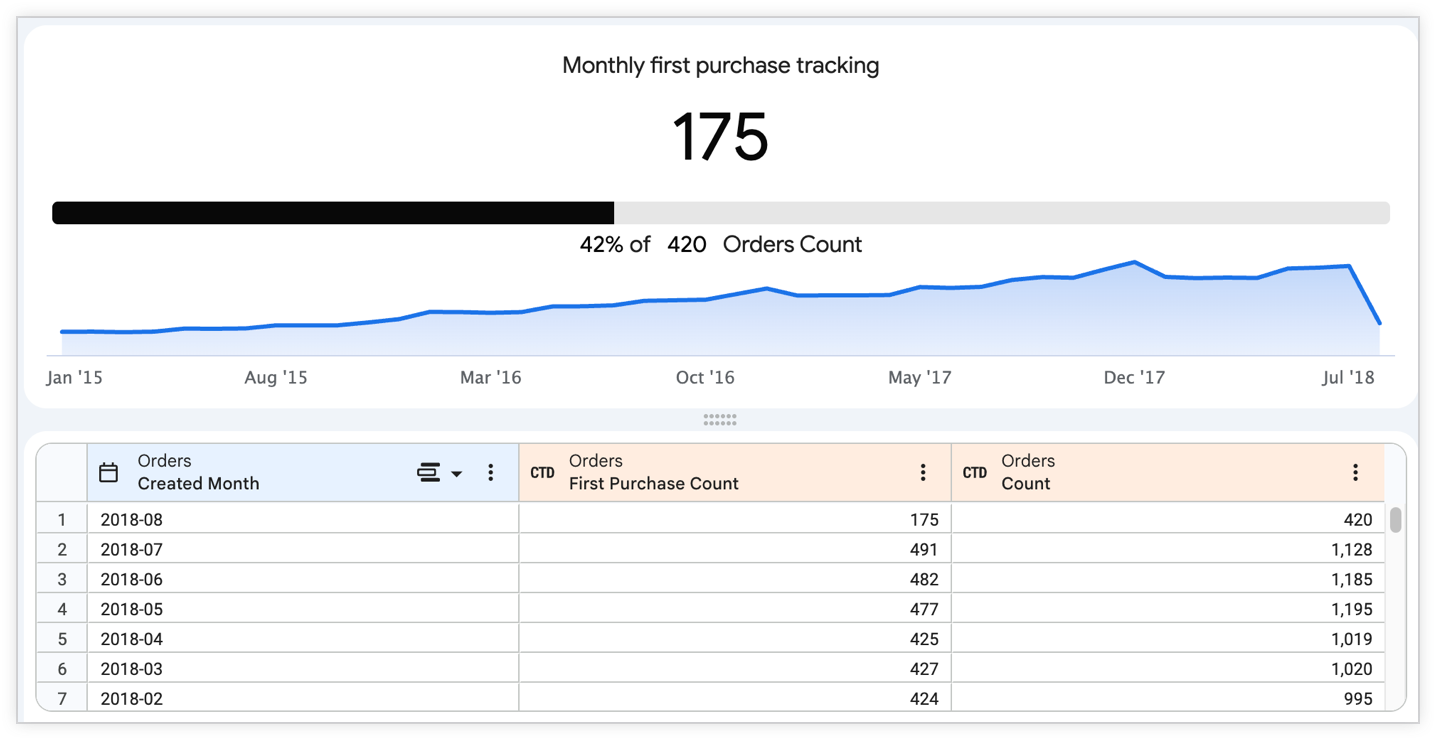
- 진행률 계산: 기본 필드의 값을 비교 필드의 값으로 나누고 백분율이 진행률 표시줄로 표시됩니다.
- 진행률 계산 (백분율 포함): 기본 필드의 값을 비교 필드의 값으로 나눕니다. 백분율은 백분율과 비교 필드 값이 표시된 진행률 표시줄로 표시됩니다(예: '$347.8K의 83%'). 라벨 표시 설정이 사용 설정되어 있으면 진행률 표시줄에 비교 필드 라벨(예: '월간 목표 347,800달러의 83%')도 표시됩니다.
- 진행률 표시줄 너비: 차트에서 진행률 표시줄의 너비를 지정할 수 있습니다. 옵션에는 전체 너비 또는 좁게가 있습니다.
- 진행률 표시줄 색상: 다음 설정을 사용하여 진행률 표시줄의 색상을 맞춤설정할 수 있습니다.
- 라벨 표시: 비교 필드의 라벨을 표시하려면 이 설정을 사용 설정합니다. 기본적으로 라벨은 비교 필드의 이름입니다. 다른 라벨을 표시하려면 라벨 필드에 새 라벨을 입력합니다.
값 형식
기본 측정기준 또는 측정값에 관계없이 값 형식을 지정할 수 있습니다. 이 필드에는 Excel 스타일의 형식이 사용됩니다. 형식을 지정하지 않으면 값이 기본 측정기준 또는 측정값 형식으로 표시됩니다.
이러한 형식을 지정하는 방법은 MS Excel의 전체 가이드 문서에 설명되어 있습니다. 하지만 현재 Looker에서는 색상 형식이 지원되지 않습니다.
숫자 필드에 커스텀 형식 추가 문서 페이지에서 커스텀 형식을 사용하는 방법에 대해 자세히 알아보세요.
형식 지정 메뉴 옵션
조건부 형식 지정 사용 설정을 켜서 원하는 값을 지정하는 방식으로 시각화를 색상 코딩하는 규칙을 정의합니다.
색상 컬렉션
컬렉션을 사용하면 보기 좋은 테마 시각화 및 대시보드를 만들 수 있습니다. Looker의 모든 기본 색상 컬렉션은 색상 컬렉션 문서 페이지에 표시됩니다. Looker 관리자가 조직의 커스텀 색상 컬렉션을 만들 수도 있습니다.
색상 컬렉션 메뉴에서 색상 컬렉션을 선택할 수 있습니다. 각 규칙에서 색상 견본에 표시되는 팔레트는 해당 컬렉션에서 가져옵니다.
0으로 null 값 포함
Looker에서 null 값을 0으로 처리하도록 하려면 0으로 null 값 포함 설정을 사용 설정합니다. null 값을 0으로 포함하면 계산에서 수학적 오류를 제거하고, 시각화에서 누락을 방지하며, 정확한 측정항목 집계를 보장할 수 있습니다.
여러 규칙
조건부 서식에 여러 규칙을 적용할 수 있습니다. 규칙을 추가하려면 다음 단계를 따르세요.
- 규칙을 추가하려면 규칙 추가를 클릭합니다.
- 2개 이상의 규칙이 있는 경우 목록의 상위 규칙이 목록의 하위 규칙보다 우선 적용됩니다. 규칙의 우선순위를 변경하려면 규칙의 드래그 핸들을 클릭하고 목록에서 위 또는 아래로 규칙을 드래그합니다.
- 규칙을 삭제하려면 규칙 삭제를 클릭합니다.
형식
각 규칙에 대해 서식 메뉴 옵션을 사용하여 다음 규칙 옵션 중 하나를 선택합니다.
- between
- 같음
- 보다 큼
- 미만
- not between
- 같지 않음
- null 아님
- null
그런 다음 선택한 항목에 따라 표시되는 텍스트 입력란에 비교 값을 입력합니다. 규칙에 값을 입력할 때는 천 단위 구분 기호를 사용하지 마세요.
스타일
배경 색상 또는 글꼴 색상 옆에 있는 색상 견본을 클릭하여 색상 선택 도구 메뉴를 열고 색상을 선택하거나 맞춤설정할 수 있습니다.
- 팔레트에서 색상을 선택하려면 색상 선택 도구 메뉴의 팔레트 탭을 클릭한 다음 왼쪽 및 오른쪽 화살표를 사용하여 사용 가능한 팔레트를 스크롤합니다. 팔레트 중 하나에서 색상을 클릭하여 색상을 선택합니다.
- 커스텀 색상을 선택하려면 팔레트 선택 도구의 커스텀 탭을 클릭한 다음 색상 그라디언트 및 값 슬라이더를 사용하여 커스텀 색상을 선택하거나
#2ca6cd과 같은 RGB 16진수 문자열 또는mediumblue와 같은 CSS 색상 이름을 입력란에 입력합니다.
관련 리소스
Looker에서 KPI (단일 값) 시각화를 만드는 방법을 알아보았으니 이제 다음을 수행하는 방법을 알아보세요.
- 탐색 쿼리를 Look으로 저장
- 대시보드에 탐색 쿼리 추가
- 다른 사용자와 데이터 공유