


Halaman ini menjelaskan cara mendownload konten — visualisasi atau data — dari Looker.
Untuk mendownload konten, Anda harus diberi izin download_with_limit atau download_without_limit oleh admin Looker.
Proses dan opsi untuk mendownload konten dan memformat konten yang didownload bervariasi berdasarkan apakah Anda mendownload dari Look atau Explore, dari dasbor, atau dari kueri hasil gabungan.
Mendownload data dari Look atau Explore
Di halaman Eksplorasi, klik menu Simpan atau bagikan, lalu pilih Download.
Untuk mendownload data dari Look atau Eksplorasi klasik, klik menu Explore actions di pojok kanan atas halaman, lalu pilih Download.
Looker akan menampilkan jendela Download, tempat Anda dapat memberi nama dan memformat download.
Bagian berikut akan memandu Anda memahami setiap kolom di jendela Download:
Format
Data dapat didownload dari Look dan Explore dalam format file berikut:
- TXT (nilai yang dipisahkan tab)
- Spreadsheet Excel (Excel 2007 atau yang lebih baru)
- CSV
- JSON
- HTML
- Markdown
- PNG (gambar visualisasi)
Saat memilih format data untuk didownload, jika Anda tidak melihat opsi HTML atau PNG (gambar visualisasi) (untuk Look), hubungi admin Looker Anda untuk menginstal versi perender Chromium yang sesuai untuk instance Looker Anda.
Untuk format JSON, Looker menggunakan label kolom sebagai nilai yang dirender dalam output JSON-nya. Lihat Postingan komunitas Perubahan dalam pemformatan JSON untuk mengetahui informasi selengkapnya tentang cara Looker merender kolom dalam format JSON.
Tabel yang ditransposisi hanya akan dirender dalam download PNG.
Untuk developer Looker, jika Anda berada dalam Mode Pengembangan, download data dalam sebagian besar format file akan mengkueri model Anda seperti dalam Mode Pengembangan. Format file PDF dan PNG adalah pengecualian; download data dalam format file tersebut selalu mengkueri model Anda seolah-olah berada dalam Mode Produksi.
Nama file
Anda dapat memasukkan nama file untuk didownload atau menggunakan nama file default yang diisi otomatis di kolom. Looker akan otomatis menambahkan ekstensi file yang sesuai berdasarkan pilihan Anda di kolom Format.
Hasil
Di bagian Hasil, pilih apakah Anda ingin setelan visualisasi diterapkan ke download data TXT, Excel, CSV, JSON, HTML, atau Markdown.
Jika Anda memilih With visualization options applied, Looker akan menerapkan beberapa setelan visualisasi ke hasil download Anda. Setiap setelan berikut di menu Plot, Series, dan Formatting yang dikonfigurasi untuk visualisasi akan diterapkan ke download data:
- Show Row Numbers
- Tampilkan Total
- Tampilkan Total Baris
- Batasi Baris yang Ditampilkan hingga maksimum 500 baris yang ditampilkan atau disembunyikan
- Tampilkan Nama Kolom Lengkap
- Label kustom untuk setiap kolom (Looker menggunakan label kolom sebagai nilai yang dirender dalam output JSON-nya. Lihat postingan Komunitas Looker Perubahan dalam pemformatan JSON untuk mengetahui informasi selengkapnya tentang cara Looker merender kolom dalam format JSON).
Format Bersyarat untuk download visualisasi diagram tabel dalam format Excel
Beberapa setelan visualisasi tidak diterapkan ke hasil yang didownload. Contoh:
- Warna teks dan warna latar belakang header kustom tidak diterapkan ke hasil yang didownload, kecuali untuk file PNG.
- Untuk tabel hasil dengan pivot dan beberapa ukuran, setiap nilai pivot diulang di seluruh kolom, bukan direpresentasikan sebagai satu kolom gabungan. Download HTML dan PNG adalah pengecualian, sehingga kolom yang digabungkan akan dipertahankan.
- Saat Anda mendownload dari dasbor, judul ubin dasbor tidak disertakan dalam hasil yang didownload.
- Nilai Total dan Total Baris disertakan dalam hasil yang didownload, tetapi baris dan kolom masing-masing tidak diberi label.
- Subtotal tidak akan didownload untuk kueri yang tidak dapat di-streaming.
Kolom dalam diagram tabel yang telah diatur ulang secara manual akan muncul dalam urutan aslinya dalam download jika kueri menyertakan salah satu elemen berikut:
- kolom yang sengaja disembunyikan dari visualisasi
kolom yang ada di SQL pokok, tetapi tidak ada dalam visualisasi, seperti berikut:
- dimensi yang ada dalam visualisasi yang berisi parameter
linkyang merujuk ke kolom lain yang tidak ada dalam visualisasi. - kolom yang menggunakan parameter
case. - dimensi yang ada dalam visualisasi yang mereferensikan kolom lain dengan
{{ field_name._value }} Liquid variable syntax, yang tidak ada dalam visualisasi.
- dimensi yang ada dalam visualisasi yang berisi parameter
Satu atau beberapa kolom dengan isian dimensi diaktifkan
Tiga atau lebih kolom yang di-pivot
Total baris diaktifkan
Satu atau beberapa kolom yang menyertakan parameter LookML
order_by_fielddalam definisi kolomKueri Hasil gabungan
Selain itu, ekspor CSV Looker memprioritaskan struktur data mentah daripada pengurutan ulang kolom yang diterapkan visualisasi. Untuk mempertahankan urutan kolom visual untuk kueri gabungan, Anda dapat mengekspor ke Excel (.xlsx), mengirimkan data ke Google Spreadsheet, atau mengurutkan ulang kolom di Eksplorasi yang mendasarinya sebelum menyimpan.
Jika Anda memilih As displayed in the data table, opsi visualisasi tidak akan diterapkan dan hasil download akan muncul seperti tabel data di bagian Data di Look atau Eksplorasi.
Nilai data
Di bagian Nilai data, pilih cara Anda ingin menampilkan hasil kueri yang didownload:
- Jika Anda memilih Unformatted, Looker tidak akan menerapkan pemformatan khusus pada hasil kueri, seperti membulatkan angka panjang atau menambahkan karakter khusus yang mungkin telah diterapkan oleh developer Looker. Hal ini sering kali lebih disukai saat data dimasukkan ke alat lain untuk diproses.
- Jika Anda memilih Formatted, tampilan data akan mirip dengan pengalaman Explore di Looker, meskipun beberapa fitur (seperti penautan) tidak didukung oleh semua jenis file. Misalnya, pemformatan apa pun yang diterapkan dengan parameter
htmltidak akan diterapkan ke download TXT, CSV, Excel, atau JSON.
Format tanggal dan waktu dalam download CSV
Saat Anda mendownload data dalam format CSV, format tanggal dan waktu yang digunakan bergantung pada apakah hasil kueri diambil dari cache atau dari kueri baru:
- Hasil yang di-cache: Looker menggunakan kembali string yang dihasilkan untuk tampilan UI, yang menggunakan notasi offset ISO 8601 (seperti
2026-01-06T20:17:50+00:00). - Hasil yang tidak di-cache: Saat kueri baru berjalan di database (seperti saat mendownload Semua Hasil atau menjalankan pengiriman terjadwal), perender CSV Looker akan memproses data secara langsung, yang secara default menggunakan notasi UTC (seperti
2026-01-06T20:17:50 UTC).
Kedua notasi mewakili titik waktu yang sama. Untuk menerapkan format tanggal dan waktu yang konsisten dalam download CSV, Anda dapat menentukan format tampilan yang diinginkan menggunakan parameter value_format dalam dimensi LookML (misalnya, value_format: "yyyy-mm-dd hh:mm:ss\" +00:00\""). Untuk kolom yang ditentukan dengan type: date_time, pemformatan ini mungkin diabaikan dalam beberapa skenario rendering CSV.
Jumlah baris dan kolom yang akan disertakan
Anda dapat memilih jumlah data yang ingin didownload sebagai berikut:
- Tabel hasil saat ini: Jumlah baris yang ditentukan oleh batas baris konten Anda.
- Semua hasil: Semua hasil yang ditampilkan oleh kueri. Sebelum memilih opsi ini, lihat bagian Semua Hasil di halaman ini.
Kustom: Jumlah baris kustom yang akan didownload. Jika konten Anda berisi data yang di-pivot, Anda juga dapat menetapkan jumlah kolom kustom yang akan didownload. Pengguna dengan izin
download_with_limitdibatasi hingga maksimum 5.000 baris (atau hingga 50.000 baris jika admin telah mengonfigurasi batas visualisasi yang lebih tinggi) dan 50 kolom, sedangkan pengguna dengan izindownload_without_limitdiizinkan untuk mendownload lebih banyak, sesuai dengan batas sistem atau kueri.Menetapkan batas download kustom yang terperinci, per pengguna,atau per peran (seperti membatasi pengguna tertentu hanya dapat mendownload 100.000 baris) tidak didukung secara langsung. Setiap batas download kustom diterapkan sebagai setelan seluruh instance yang memengaruhi semua pengguna.
Sebagai solusi untuk menerapkan batas download baris kustom di seluruh instance, Anda dapat mengubah flag startup
max-unstreamed-limitdi instance Looker. Menetapkan flag startup ini ke 100.000 akan membatasi semua pengguna di instance hingga maksimum 100.000 baris.
Semua hasil
Saat Anda memilih Run di Look atau Explore, Looker akan memeriksa izin Anda dan menentukan apakah kompleksitas kueri dan dialek database akan memungkinkan seluruh kueri didownload. Jika Anda memiliki izin (untuk hasil di atas batas yang ditetapkan) dan jika Looker menentukan bahwa seluruh kueri Anda dapat didownload, opsi All results akan tersedia di jendela Download.
Opsi Semua hasil biasanya dinonaktifkan untuk kueri yang melakukan salah satu hal berikut:
- Melibatkan total baris atau kalkulasi tabel
- Menggunakan jenis ukuran percent of total, percent of previous, atau running totals
- Mengambil data dari dialek database yang tidak dapat melakukan streaming hasil
- Sertakan kolom pivot yang dihitung Looker karena data berasal dari dialek database yang tidak dapat menghitung pivot
Jika opsi Semua hasil tidak tersedia, Anda dapat menggunakan opsi Kustom untuk menentukan jumlah baris maksimum yang diizinkan dengan izin Anda.
Streaming hasil kueri
Streaming mengacu pada kemampuan Looker untuk memproses data dalam potongan, bukan sekaligus. Jika Looker dapat melakukan streaming set hasil, download tanpa batas dapat dilakukan. Opsi All results mengandalkan kemampuan Looker untuk melakukan streaming hasil, dan All results tidak akan tersedia jika streaming hasil tidak memungkinkan.
Selain batasan format, ada dua kasus saat streaming tidak dapat dilakukan:
- Kalkulasi tabel: Kalkulasi tabel tidak dapat di-streaming. Oleh karena itu, untuk mendownload hasil tanpa batas untuk kueri, Anda harus menghapus kalkulasi tabel dari kueri.
- Batasan database: Beberapa database tidak dapat melakukan streaming jika pivot disertakan dalam kueri. Untuk database ini, Anda harus menghapus pivot untuk mendownload hasil tanpa batas. Beberapa database tidak dapat melakukan streaming hasil apa pun, yang berarti download tanpa batas tidak dapat dilakukan.
Database berikut mendukung streaming:
| Dialek | Didukung? |
|---|---|
| Actian Avalanche | |
| Amazon Athena | |
| Amazon Aurora MySQL | |
| Amazon Redshift | |
| Amazon Redshift 2.1+ | |
| Amazon Redshift Serverless 2.1+ | |
| Apache Druid | |
| Apache Druid 0.13.x - 0.17.x | |
| Apache Druid 0.18+ | |
| Apache Hive 2.3+ | |
| Apache Hive 3.1.2+ | |
| Apache Spark 3+ | |
| ClickHouse | |
| ClickHouse 26+ | |
| Cloudera Impala 3.1+ | |
| Cloudera Impala 3.1+ with Native Driver | |
| Cloudera Impala with Native Driver | |
| DataVirtuality | |
| Databricks | |
| Denodo 7 | |
| Denodo 8 & 9 | |
| Dremio | |
| Dremio 11+ | |
| Dremio 26+ with Arrow Flight SQL | |
| Exasol | |
| Google BigQuery Legacy SQL | |
| Google BigQuery Standard SQL | |
| Google Cloud AlloyDB for PostgreSQL | |
| Google Cloud PostgreSQL | |
| Google Cloud SQL | |
| Google Spanner | |
| Greenplum | |
| HyperSQL | |
| IBM Netezza | |
| MariaDB | |
| Microsoft Azure PostgreSQL | |
| Microsoft Azure SQL Database | |
| Microsoft Azure Synapse Analytics | |
| Microsoft SQL Server 2008+ | |
| Microsoft SQL Server 2012+ | |
| Microsoft SQL Server 2016 | |
| Microsoft SQL Server 2017+ | |
| MongoBI | |
| MongoSQL | |
| MySQL | |
| MySQL 8.0.12+ | |
| Oracle | |
| Oracle ADWC | |
| PostgreSQL 9.5+ | |
| PostgreSQL pre-9.5 | |
| PrestoDB | |
| PrestoSQL | |
| SAP HANA | |
| SAP HANA 2+ | |
| SingleStore | |
| SingleStore 7+ | |
| Snowflake | |
| Teradata | |
| Trino | |
| Vector | |
| Vertica |
Berikut adalah database yang mendukung streaming dengan pivot yang diterapkan:
| Dialek | Didukung? |
|---|---|
| Actian Avalanche | |
| Amazon Athena | |
| Amazon Aurora MySQL | |
| Amazon Redshift | |
| Amazon Redshift 2.1+ | |
| Amazon Redshift Serverless 2.1+ | |
| Apache Druid | |
| Apache Druid 0.13.x - 0.17.x | |
| Apache Druid 0.18+ | |
| Apache Hive 2.3+ | |
| Apache Hive 3.1.2+ | |
| Apache Spark 3+ | |
| ClickHouse | |
| ClickHouse 26+ | |
| Cloudera Impala 3.1+ | |
| Cloudera Impala 3.1+ with Native Driver | |
| Cloudera Impala with Native Driver | |
| DataVirtuality | |
| Databricks | |
| Denodo 7 | |
| Denodo 8 & 9 | |
| Dremio | |
| Dremio 11+ | |
| Dremio 26+ with Arrow Flight SQL | |
| Exasol | |
| Google BigQuery Legacy SQL | |
| Google BigQuery Standard SQL | |
| Google Cloud AlloyDB for PostgreSQL | |
| Google Cloud PostgreSQL | |
| Google Cloud SQL | |
| Google Spanner | |
| Greenplum | |
| HyperSQL | |
| IBM Netezza | |
| MariaDB | |
| Microsoft Azure PostgreSQL | |
| Microsoft Azure SQL Database | |
| Microsoft Azure Synapse Analytics | |
| Microsoft SQL Server 2008+ | |
| Microsoft SQL Server 2012+ | |
| Microsoft SQL Server 2016 | |
| Microsoft SQL Server 2017+ | |
| MongoBI | |
| MongoSQL | |
| MySQL | |
| MySQL 8.0.12+ | |
| Oracle | |
| Oracle ADWC | |
| PostgreSQL 9.5+ | |
| PostgreSQL pre-9.5 | |
| PrestoDB | |
| PrestoSQL | |
| SAP HANA | |
| SAP HANA 2+ | |
| SingleStore | |
| SingleStore 7+ | |
| Snowflake | |
| Teradata | |
| Trino | |
| Vector | |
| Vertica |
Menghapus semua pengurutan dari kueri
Saat memilih Semua Hasil, Anda mungkin juga melihat opsi untuk Menghapus semua pengurutan dari kueri. Opsi ini mencegah pengurutan pada kueri sebelum Anda mendownload hasilnya. Memilih opsi ini dapat mempercepat download, karena mengurutkan kueri dapat menurunkan performa untuk jenis database tertentu.
Izinkan hasil besar
Saat mendownload set hasil yang besar di Looker menggunakan Google BigQuery sebagai dialek database dan memilih All Results, Anda mungkin akan melihat opsi Allow large results. Hal ini karena Google BigQuery memiliki ukuran respons maksimum untuk hasil kueri, seperti yang dijelaskan di halaman dokumentasi Menulis hasil kueri. Untuk mendownload hasil yang melebihi ukuran respons maksimum BigQuery, Looker harus melakukan proses yang berbeda.
Jika Anda memilih Allow large results, proses download akan terpengaruh sebagai berikut:
- Opsi BigQuery
allowLargeResultsditetapkan ketrueuntuk kueri. - Klausa
ORDER BYdalam kueri akan dihapus. - Kueri akan menulis ke skema sementara PDT dan memerlukan izin untuk menulis ke skema tersebut.
- Hasil kueri disimpan dalam skema dasar sementara ini dengan nama tabel acak selama satu jam.
Download atau buka di browser
Setelah memilih opsi, Anda dapat memilih tombol Download untuk mendownload file ke komputer, atau memilih Buka di Browser untuk melihat file di browser.
Mendownload data dari kueri hasil gabungan
Untuk mendownload kueri hasil gabungan, Anda dapat menyimpan kueri ke dasbor, lalu mendownload dasbor sebagai PDF atau sebagai kumpulan file CSV. Namun, Anda harus mendownload seluruh dasbor — Anda tidak dapat mendownload data hanya dari satu kartu yang didasarkan pada kueri hasil gabungan.
Saat Anda mendownload hasil gabungan sebagai file CSV, pengurutan ulang kolom kustom yang diterapkan dalam visualisasi akan diabaikan karena ekspor CSV memprioritaskan struktur data mentah. Untuk mempertahankan pengurutan kolom visual untuk kueri gabungan, Anda dapat mengekspor ke Excel (.xlsx), mengirimkan data ke Google Spreadsheet, atau mengurutkan ulang kolom di Eksplorasi yang mendasarinya sebelum menyimpan.
Mendownload data dari dasbor
Untuk mendownload seluruh dasbor, pilih Download dari menu Dashboard actions dasbor.
Memilih Download akan membuka dialog yang memungkinkan Anda memilih PDF atau CSV sebagai format download.
Mendownload dasbor sebagai PDF
Anda dapat mendownload seluruh dasbor sebagai PDF, yang berarti Anda akan mendapatkan PDF yang menampilkan judul dasbor, filter dasbor, beberapa atau semua ubin dasbor, dan zona waktu tempat dasbor dijalankan. PDF juga akan menyertakan stempel waktu yang menunjukkan kapan dasbor didownload. Untuk dasbor yang memiliki tab, semua tab akan muncul dalam PDF yang sama. Konten setiap tab akan diatur di bawah header konten dengan nama tab.
Download dalam format PDF selalu menampilkan data dari model seolah-olah berada dalam Mode Produksi, meskipun Anda berada dalam Mode Pengembangan.
Saat Anda mendownload dasbor sebagai PDF, tema yang diterapkan akan ditampilkan dalam file yang didownload.
Jika dasbor Anda menyertakan filter pada ubin visualisasi, filter tersebut akan diambil dalam format yang didasarkan pada frame yang terlihat. Jika panel filter ubin berisi filter tambahan yang memerlukan scroll, hanya filter yang terlihat di layar yang disertakan dalam PDF; filter tambahan akan terpotong.
Untuk mendownload dasbor sebagai PDF, ikuti langkah-langkah berikut:
- Pilih PDF dari menu drop-down Format.
Pilih opsi dari menu drop-down Ukuran Kertas.
Opsi Sesuaikan Halaman dengan Dasbor adalah opsi default; opsi ini akan menyesuaikan ukuran PDF dengan lebar default untuk dasbor (1.260 px). Opsi ukuran kertas lainnya akan menyesuaikan ukuran PDF agar sesuai dengan ukuran kertas standar dan memuat semua atau sebagian dasbor di dalamnya. Bergantung pada tata letak dasbor dan ukuran kertas yang dipilih, beberapa output PDF mungkin berbeda dari tata letak dasbor saat dilihat dalam Looker. Misalnya, jika ukuran kertas yang dipilih lebih sempit daripada dasbor, Anda mungkin mengalami masalah dengan spasi atau pemformatan lainnya dan perlu melakukan beberapa penyesuaian:
- Visualisasi besar atau grup ubin yang tumpang-tindih mungkin perlu diubah ukurannya agar pas di PDF.
- Kartu yang berisi tabel mungkin tidak menampilkan semua kolom tabel dalam PDF.
- Lebar kartu mungkin dikurangi agar sesuai dengan PDF. Demikian pula, ubin yang memerlukan scroll di aplikasi Looker mungkin tidak diperluas untuk menampilkan semua konten.
Jika Anda tidak melihat opsi Paper Size, hubungi admin Looker Anda untuk menginstal perender Chromium versi terbaru untuk instance Looker Anda.
Jika Anda memilih opsi selain Fit Page to Dashboard di drop-down Paper Size, atau jika Anda memilih Batas halaman antar tab untuk dasbor yang memiliki tab, opsi Orientation akan muncul. Anda dapat memilih untuk mengorientasikan dasbor dalam posisi potret atau lanskap.
Pilih atau biarkan tidak dipilih Luaskan tabel untuk menampilkan semua baris. Jika Anda memilih opsi ini, untuk ubin dasbor yang menggunakan visualisasi tabel, PDF akan menampilkan semua baris yang tersedia dalam visualisasi tabel, bukan hanya baris yang terlihat di thumbnail ubin dasbor.
Mulai Looker 26.4, hasil kueri untuk setiap diagram tabel di PDF dasbor dapat menampilkan hingga 50.000 baris, hingga batas total maksimum 200.000 sel per dasbor, jika admin Anda telah meningkatkan setelan batas baris. Jika total sel gabungan untuk diagram tabel di dasbor lebih besar dari 200.000 sel, hasil diagram tabel mungkin akan dipangkas. Jika jumlah maksimum ini tercapai, pengguna akan melihat peringatan yang juga akan ditampilkan di bagian bawah PDF yang dirender.
Jika Anda tidak memilih opsi Luaskan semua tabel untuk menampilkan semua baris, hanya baris yang terlihat di thumbnail tanpa men-scroll yang akan muncul di PDF. Filter dasbor dan kueri akan tetap berlaku, begitu juga setelan visualisasi seperti row limits, column limits, dan setelan yang dibuat dengan opsi Limit Displayed Rows.
Jika opsi Luaskan Tabel untuk Menampilkan Semua Baris dipilih, ubin dasbor yang berisi visualisasi tabel mungkin terlihat sedikit berbeda di PDF yang didownload dibandingkan di dalam Looker. Perbedaan berikut mungkin terlihat dalam PDF:
- Penyesuaian pada warna latar belakang dan ukuran font dihapus dari header kolom dan baris subtotal.
- Jika tidak ada tema kustom yang ditetapkan, Tables akan muncul dalam tema putih. Jika tidak, tema kustom akan diterapkan saat didownload.
- Ikon urutkan tidak muncul di tabel pivot yang tidak diurutkan secara manual.
- Tabel dengan Sesuaikan Ukuran Kolom diaktifkan akan direntangkan hingga lebar penuh kartu.
- Tabel dengan pengelompokan baris diaktifkan akan didownload sebagai data rata, dan kolom pengelompokan akan diperluas untuk menampilkan semua kolom.
Selain itu, untuk tabel dengan lebih dari 20.000 sel, perbedaan berikut mungkin terlihat di PDF:
- Opsi Pemformatan bersyarat selain Warna latar belakang tidak lagi muncul.
- Visualisasi sel di kolom numerik tidak lagi muncul.
Jika Anda tidak melihat opsi Luaskan tabel untuk menampilkan semua baris, hubungi admin Looker Anda untuk menginstal versi perender Chromium yang sesuai untuk instance Looker Anda.
Pilih atau biarkan tidak dipilih Atur ubin dasbor dalam satu kolom. Jika Anda memilih opsi ini, PDF akan menampilkan ubin dasbor dalam satu kolom vertikal. Jika Anda tidak memilih opsi ini, kotak dasbor akan muncul seperti yang diatur di dasbor.
Jika dasbor memiliki tab, pilih atau jangan pilih Pemisah halaman di antara tab untuk memisahkan tab ke halaman yang berbeda, dan pilih orientasi halaman dari menu Orientasi. Jika Anda tidak memilih Batas halaman di antara tab, dan beberapa tab dipilih (misalnya, jika Seluruh dasbor, atau jika satu atau beberapa tab ditentukan untuk opsi Kustom), semua tab akan muncul di halaman yang sama. Konten setiap tab akan diatur di bawah header konten dengan nama tab.
Jika dasbor Anda memiliki tab, pilih salah satu opsi dari menu Download Tabs. Anda dapat memilih untuk mendownload seluruh dasbor, tab yang terbuka, atau pilihan tab kustom. Jika memilih Kustom, Anda dapat menentukan tab yang akan didownload di kolom Pilih Tab.
Pilih Buka di Browser untuk melihat gambar PDF di tab baru browser Anda. Dari sana, Anda dapat memilih untuk mendownload PDF menggunakan kontrol browser.
Pilih Batal jika Anda tidak ingin lagi mendownload dasbor.
Pilih Download untuk memulai download. Tab baru di browser Anda akan terbuka, yang menampilkan status download Anda.
Mendownload dasbor sebagai file CSV
Anda dapat mendownload semua kotak kueri dari dasbor sebagai kumpulan file CSV yang di-zip. Kotak teks tidak disertakan dalam file ZIP. Untuk mendownload dasbor sebagai kumpulan file CSV, ikuti langkah-langkah berikut:
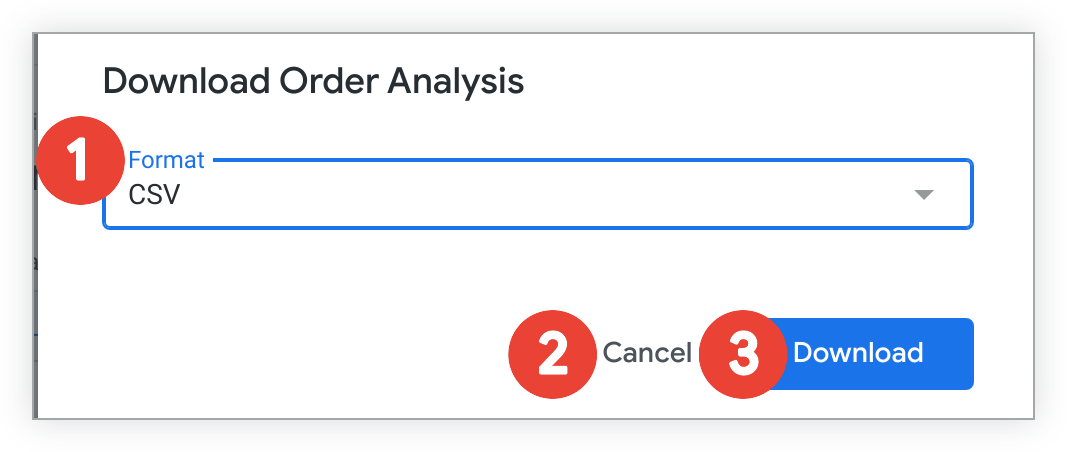
- Pilih CSV dari menu drop-down Format.
- Pilih Batal jika Anda tidak ingin lagi mendownload dasbor.
- Pilih Download untuk memulai download koleksi CSV yang di-zip.
Saat Anda mendownload dasbor sebagai file CSV, opsi untuk memformat download, seperti menetapkan batas baris kustom atau memilih semua hasil, tidak tersedia. Batas baris dalam file yang didownload berkorelasi dengan batas baris pada tile yang sesuai.
Looker membuat file ZIP menggunakan encoding UTF-8. Jika karakter dalam nama file CSV Anda tampak kacau, mungkin ada konflik antara encoding UTF-8 Looker dan encoding default sistem operasi komputer Anda atau aplikasi pihak ketiga. Looker menyarankan agar Anda menggunakan pengekstrak file yang mengenali UTF-8, seperti 7-Zip, dan memastikan bahwa aplikasi pihak ketiga dikonfigurasi untuk mendukung UTF-8.
Mendownload data dari kotak dasbor
Untuk mendownload data dari ubin dasbor, pilih menu Tile actions, lalu pilih Download data.
Dialog Download data menampilkan beberapa opsi yang mirip dengan opsi untuk Look atau Explore. Luaskan menu Opsi data lanjutan untuk melihat semua opsi yang tersedia untuk download Anda. Opsi download mencakup hal berikut:
Format
Anda dapat mendownload data dari kartu dasbor dalam format file berikut:
- TXT (nilai yang dipisahkan tab)
- Spreadsheet Excel (Excel 2007 atau yang lebih baru)
- CSV
- JSON
- HTML
- Markdown
- PNG (gambar visualisasi)
Bergantung pada format yang Anda pilih, beberapa opsi di menu Opsi data lanjutan mungkin tidak tersedia.
Jika opsi HTML atau PNG (gambar visualisasi) tidak ada, hubungi admin Looker Anda untuk menginstal versi perender Chromium yang sesuai untuk instance Looker Anda.
Untuk format JSON, Looker menggunakan label kolom sebagai nilai yang dirender dalam output JSON-nya. Lihat Postingan komunitas Perubahan dalam pemformatan JSON untuk mengetahui informasi selengkapnya tentang cara Looker merender kolom dalam format JSON.
Visualisasi tabel yang ditransposisikan hanya akan dirender dalam download PDF dan PNG.
Download dalam format PNG selalu menampilkan data dari model seperti dalam Mode Produksi, meskipun Anda berada dalam Mode Pengembangan.
Hasil
Di bagian Hasil, pilih apakah Anda ingin setelan visualisasi diterapkan ke download data Anda:
Jika Anda memilih With visualization options applied, Looker akan menerapkan beberapa setelan visualisasi ke hasil download Anda. Setiap setelan berikut di menu Plot, Series, dan Formatting yang dikonfigurasi untuk visualisasi akan diterapkan ke download data:
- Show Row Numbers
- Sembunyikan Total
- Sembunyikan Total Baris
- Batasi Baris yang Ditampilkan hingga maksimum 500 baris yang ditampilkan atau disembunyikan.
- Tampilkan Nama Kolom Lengkap
- Label kustom untuk setiap kolom (Looker menggunakan label kolom sebagai nilai yang dirender dalam output JSON-nya. Lihat postingan Komunitas Looker Perubahan dalam pemformatan JSON untuk mengetahui informasi selengkapnya tentang cara Looker merender kolom dalam format JSON).
- Pemformatan Bersyarat untuk download visualisasi diagram tabel dalam format Excel.
Kolom dalam diagram tabel yang telah diatur ulang secara manual akan muncul dalam urutan aslinya dalam download jika kueri menyertakan salah satu elemen berikut:
- Satu atau beberapa kolom yang disembunyikan dari visualisasi
- Satu atau beberapa kolom yang merujuk ke dimensi dalam parameter
linkyang tidak dipilih di Eksplorasi saat ini - Satu atau beberapa kolom dengan isian dimensi diaktifkan
- Tiga atau lebih kolom yang di-pivot
- Total baris diaktifkan
- Kueri Hasil gabungan
Jika Anda memilih As displayed in the data table, opsi visualisasi tidak akan diterapkan dan hasil download akan muncul seperti tabel data di bagian Data di Look atau Explore.
Nilai data
Di bagian Data values, pilih cara Anda ingin menampilkan hasil yang didownload:
- Jika Anda memilih Diformat, data akan terlihat lebih mirip dengan pengalaman Explore di Looker, meskipun beberapa fitur (seperti penautan) tidak didukung oleh semua format file.
- Jika Anda memilih Unformatted, Looker tidak akan menerapkan pemformatan khusus pada hasil, seperti membulatkan angka panjang atau menambahkan karakter khusus yang mungkin telah diterapkan oleh developer Looker. Hal ini sering kali lebih disukai saat data dimasukkan ke alat lain untuk diproses.
Jumlah baris dan kolom yang akan disertakan
Anda dapat menentukan jumlah data yang disertakan dalam download di bagian ini. Di sebagian besar ubin, bagian dialog download ini diberi nama Number of rows to include; jika kueri ubin berisi dimensi yang di-pivot, bagian ini diberi nama Number of rows and columns to include. Opsi Anda meliputi:
- Tabel hasil saat ini: Jumlah baris yang ditentukan oleh batas baris — dan batas kolom, jika kueri kartu berisi setidaknya satu dimensi pivot — dari tabel data pokok kartu Anda.
- All Results: Semua hasil yang ditampilkan oleh kueri ubin, meskipun tabel data ubin menentukan batas baris atau batas kolom yang lebih ketat. Sebelum memilih opsi ini, lihat bagian Pertimbangan saat menggunakan opsi Semua Hasil atau Kustom di halaman ini. Opsi ini tidak terlihat oleh pengguna yang tidak memiliki izin
download_without_limit. Kustom: Jumlah baris kustom yang akan didownload. Jika konten Anda berisi data yang di-pivot, Anda juga dapat menetapkan jumlah kolom kustom yang akan didownload. Pengguna dengan izin
download_with_limitdibatasi hingga maksimum 5.000 baris (atau hingga 50.000 baris jika admin telah mengonfigurasi batas visualisasi yang lebih tinggi) dan 50 kolom, sedangkan pengguna dengan izindownload_without_limitdiizinkan untuk mendownload lebih banyak, sesuai dengan batas sistem atau kueri.Menetapkan batas download kustom yang terperinci, per pengguna,atau per peran (seperti membatasi pengguna tertentu hanya dapat mendownload 100.000 baris) tidak didukung secara langsung. Setiap batas download kustom diterapkan sebagai setelan seluruh instance yang memengaruhi semua pengguna.
Sebagai solusi untuk menerapkan batas download baris kustom di seluruh instance, Anda dapat mengubah flag startup
max-unstreamed-limitdi instance Looker. Menetapkan flag startup ini ke 100.000 akan membatasi semua pengguna di instance hingga maksimum 100.000 baris.
Pertimbangan saat menggunakan opsi Semua Hasil atau Kustom
Looker akan memeriksa izin Anda dan menentukan apakah kompleksitas kueri dan dialek database akan memungkinkan seluruh kueri didownload. Jika Anda memiliki izin untuk mendownload hasil di atas batas yang ditetapkan dan jika Looker menentukan bahwa seluruh kueri Anda dapat didownload, opsi All Results akan tersedia di jendela Download.
Opsi Semua Hasil biasanya dinonaktifkan untuk kueri yang:
- Sertakan total baris
- Menggunakan jenis ukuran percent of total, percent of previous, atau running totals
- Mengambil data dari dialek database yang tidak dapat melakukan streaming hasil
- Sertakan kolom pivot yang dihitung Looker karena data berasal dari dialek database yang tidak dapat menghitung pivot
Jika opsi All Results tidak tersedia, Anda dapat menggunakan opsi Custom untuk menentukan jumlah baris maksimum yang diizinkan dengan izin Anda. Jika memilih Kustom, Anda dapat menentukan jumlah baris hasil yang akan didownload. Jika kueri Anda berisi dimensi yang di-pivot, Anda juga dapat menentukan jumlah kolom yang akan didownload.
Untuk admin: Mengaktifkan download data untuk instance Looker Anda
Opsi download tertentu mengharuskan admin deployment Looker yang dihosting pelanggan telah menginstal versi perender Chromium yang sesuai. Jika instance Anda dihosting oleh Looker, Chromium sudah diinstal.
Halaman dokumentasi Mengelola fitur pengguna bisnis memiliki informasi admin penting tentang proses download:
- Izin pengguna dan download dasbor
- Merender format berbasis gambar untuk didownload
- Format yang dirender dan izin download
- Format download JSON
- Memecahkan masalah download file Excel berukuran besar
Untuk mempelajari lebih lanjut izin yang harus ditetapkan kepada pengguna agar mereka dapat mendownload — khususnya izin download_with_limit dan download_without_limit — buka halaman dokumentasi Peran.