


Auf dieser Seite wird beschrieben, wie Sie Inhalte (Visualisierungen oder Daten) aus Looker herunterladen.
Damit Sie Inhalte herunterladen können, muss Ihnen ein Looker-Administrator die Berechtigung download_with_limit oder download_without_limit erteilen.
Der Prozess und die Optionen zum Herunterladen von Inhalten und zum Formatieren heruntergeladener Inhalte variieren je nachdem, ob Sie Inhalte aus einem Look oder einem Explore, aus einem Dashboard oder aus einer Abfrage mit zusammengeführten Ergebnissen herunterladen.
Daten aus einem Look oder Explore herunterladen
Klicken Sie auf einer Explore-Seite auf das Menü Speichern oder teilen und wählen Sie Herunterladen aus.
Wenn Sie Daten aus einem Look oder einem klassischen Explore herunterladen möchten, klicken Sie rechts oben auf der Seite auf das Menü Explore-Aktionen und wählen Sie dann Herunterladen aus.
Looker zeigt das Fenster Herunterladen an, in dem Sie den Download benennen und formatieren können.
In den folgenden Abschnitten werden die einzelnen Felder im Fenster Herunterladen beschrieben:
Format
Daten können aus Looks und Explores in den folgenden Dateiformaten heruntergeladen werden:
- TXT (tabulatorgetrennte Werte)
- Excel-Tabelle (Excel 2007 oder höher)
- CSV
- JSON
- HTML
- Markdown
- PNG (Bild der Visualisierung)
Wenn Sie beim Auswählen des Datenformats für den Download die Optionen „HTML“ oder „PNG (Bild der Visualisierung)“ (für Looks) nicht sehen, wenden Sie sich an Ihren Looker-Administrator. Dieser kann die entsprechende Version des Chromium-Renderers für Ihre Looker-Instanz installieren.
Im JSON-Format verwendet Looker die Bezeichnungen von Feldern als gerenderten Wert in der JSON-Ausgabe. Weitere Informationen dazu, wie Looker Felder im JSON-Format rendert, finden Sie im Community-Beitrag Änderung der JSON-Formatierung.
Transponierte Tabellen werden nur in PNG-Downloads gerendert.
Wenn Sie sich als Looker-Entwickler im Entwicklungsmodus befinden, werden bei Datendownloads in den meisten Dateiformaten Abfragen an Ihr Modell im Entwicklungsmodus gesendet. Die Dateiformate PDF und PNG sind die Ausnahme. Bei Datendownloads in diesen Dateiformaten wird Ihr Modell immer so abgefragt, als ob es sich im Produktionsmodus befindet.
Dateiname
Sie können einen Dateinamen für den Download eingeben oder den Standarddateinamen verwenden, der im Feld vorab ausgefüllt ist. Looker hängt automatisch die entsprechende Dateiendung an, basierend auf Ihrer Auswahl im Feld Format.
Ergebnisse
Wählen Sie im Bereich Ergebnisse aus, ob die Visualisierungseinstellungen auf den Download Ihrer TXT-, Excel-, CSV-, JSON-, HTML- oder Markdown-Daten angewendet werden sollen.
Wenn Sie Mit angewendeten Visualisierungsoptionen auswählen, wendet Looker einige der Visualisierungseinstellungen auf Ihren Download an. Alle der folgenden Einstellungen in den Menüs Darstellung, Reihe und Formatierung, die für die Visualisierung konfiguriert sind, werden auf den Datendownload angewendet:
- Zeilennummern anzeigen
- Gesamtsummen anzeigen
- Gesamtsummen für Zeilen anzeigen
- Angezeigte Zeilen begrenzen auf maximal 500 angezeigte oder ausgeblendete Zeilen
- Vollständigen Feldnamen anzeigen
- Benutzerdefinierte Labels für jede Spalte (Looker verwendet die Bezeichnungen von Feldern als gerenderten Wert in der JSON-Ausgabe. Weitere Informationen dazu, wie Looker Felder im JSON-Format rendert, finden Sie im Looker-Community-Beitrag Change in JSON formatting.
Bedingte Formatierung für Downloads von Tabellendiagramm-Visualisierungen im Excel-Format
Einige Visualisierungseinstellungen werden nicht auf heruntergeladene Ergebnisse angewendet. Beispiel:
- Benutzerdefinierte Text- und Hintergrundfarben für Kopfzeilen werden nicht auf heruntergeladene Ergebnisse angewendet, mit Ausnahme von PNG-Dateien.
- In Ergebnistabellen mit Pivots und mehreren Messwerten wird jeder Pivot-Wert in den Spalten wiederholt, anstatt als eine zusammengeführte Spalte dargestellt zu werden. HTML- und PNG-Downloads sind eine Ausnahme. Hier bleibt die zusammengeführte Spalte erhalten.
- Wenn Sie Daten aus einem Dashboard herunterladen, ist der Titel der Dashboard-Tile nicht in den heruntergeladenen Ergebnissen enthalten.
- Die Werte für Summen und Zeilensummen sind in den heruntergeladenen Ergebnissen enthalten, die entsprechenden Zeilen und Spalten sind jedoch nicht beschriftet.
- Zwischensummen werden für Abfragen, die nicht gestreamt werden können, nicht heruntergeladen.
Spalten in Tabellendiagrammen, die manuell neu angeordnet wurden, werden im Download in ihrer ursprünglichen Reihenfolge angezeigt, wenn die Abfrage eines der folgenden Elemente enthält:
- Felder, die absichtlich aus der Visualisierung ausgeblendet wurden
Felder, die im zugrunde liegenden SQL, aber nicht in der Visualisierung vorhanden sind, z. B.:
- Eine Dimension in der Visualisierung, die einen
link-Parameter enthält, der auf ein anderes Feld verweist, das nicht in der Visualisierung enthalten ist. - ein Feld, das den Parameter
caseverwendet. - Eine Dimension, die in der Visualisierung vorhanden ist und auf ein anderes Feld mit
{{ field_name._value }} Liquid variable syntaxverweist, das nicht in der Visualisierung vorhanden ist.
- Eine Dimension in der Visualisierung, die einen
Ein oder mehrere Felder mit aktivierter Dimensionsbefüllung
Drei oder mehr Pivot-Felder
Zeilensummen aktiviert
Ein oder mehrere Felder, die den LookML-Parameter
order_by_fieldin der Felddefinition enthaltenAbfragen mit zusammengeführten Ergebnissen
Außerdem wird beim CSV-Export von Looker die Rohdatenstruktur gegenüber der in der Visualisierung angewendeten Spaltenreihenfolge priorisiert. Wenn Sie die visuelle Spaltenreihenfolge für zusammengeführte Abfragen beibehalten möchten, können Sie die Daten nach Excel (.xlsx) exportieren, an Google Sheets senden oder die Spalten im zugrunde liegenden Explore vor dem Speichern neu anordnen.
Wenn Sie Wie in der Datentabelle angezeigt auswählen, werden keine Visualisierungsoptionen angewendet und der Download wird wie die Datentabelle im Bereich Daten des Looks oder Explores angezeigt.
Datenwerte
Wählen Sie im Bereich Datenwerte aus, wie die heruntergeladenen Abfrageergebnisse angezeigt werden sollen:
- Wenn Sie Nicht formatiert auswählen, wendet Looker keine spezielle Formatierung auf die Abfrageergebnisse an (z. B. das Runden von langen Zahlen oder das Hinzufügen von Sonderzeichen), die u. U. von Ihren Looker-Entwicklern eingerichtet wurde. Dies ist oft die bevorzugte Vorgehensweise, wenn Daten zur Verarbeitung in ein anderes Tool übertragen werden.
- Wenn Sie Formatiert auswählen, werden die Daten ähnlich wie im Explore in Looker dargestellt. Einige Funktionen wie Links verwenden werden jedoch nicht von allen Dateitypen unterstützt. Beispielsweise wird eine mit dem Parameter
htmlangewendete Formatierung nicht auf TXT-, CSV-, Excel- oder JSON-Downloads angewendet.
Datums- und Uhrzeitformate in CSV-Downloads
Wenn Sie Daten im CSV-Format herunterladen, hängt das verwendete Datums- und Uhrzeitformat davon ab, ob die Abfrageergebnisse aus dem Cache oder aus einer neuen Abfrage abgerufen werden:
- Im Cache gespeicherte Ergebnisse: Looker verwendet den String wieder, der für die UI-Anzeige generiert wird. Dabei wird die ISO 8601-Offset-Notation verwendet (z. B.
2026-01-06T20:17:50+00:00). - Nicht im Cache gespeicherte Ergebnisse: Wenn eine neue Abfrage für die Datenbank ausgeführt wird (z. B. beim Herunterladen von Alle Ergebnisse oder beim Ausführen geplanter Lieferungen), verarbeitet der CSV-Renderer von Looker die Daten direkt. Dabei wird standardmäßig die UTC-Notation (z. B.
2026-01-06T20:17:50 UTC) verwendet.
Beide Notationen stellen denselben Zeitpunkt dar. Wenn Sie ein einheitliches Datums- und Uhrzeitformat in CSV-Downloads erzwingen möchten, können Sie das gewünschte Anzeigeformat mit dem Parameter value_format in der LookML-Dimension angeben (z. B. value_format: "yyyy-mm-dd hh:mm:ss\" +00:00\""). Bei Feldern, die mit type: date_time definiert sind, wird diese Formatierung in einigen CSV-Rendering-Szenarien möglicherweise ignoriert.
Anzahl der einzuschließenden Zeilen und Spalten
So können Sie auswählen, wie viele Daten Sie herunterladen möchten:
- Aktuelle Ergebnistabelle: Anzahl der Zeilen, die durch das Zeilenlimit Ihrer Inhalte angegeben werden.
- Alle Ergebnisse: Alle Ergebnisse, die von der Abfrage zurückgegeben werden. Bevor Sie diese Option auswählen, lesen Sie den Abschnitt Alle Ergebnisse auf dieser Seite.
Benutzerdefiniert: Eine benutzerdefinierte Anzahl von Zeilen, die heruntergeladen werden sollen. Wenn Ihre Inhalte Pivot-Daten enthalten, können Sie auch eine benutzerdefinierte Anzahl von Spalten zum Herunterladen festlegen. Nutzer mit
download_with_limit-Berechtigungen können maximal 5.000 Zeilen (oder bis zu 50.000 Zeilen, wenn ein Administrator ein höheres Visualisierungslimit konfiguriert hat) und 50 Spalten herunterladen. Nutzer mitdownload_without_limit-Berechtigungen können mehr herunterladen, vorbehaltlich der System- oder Abfragelimits.Das Festlegen von detaillierten, benutzer- oder rollenspezifischen Downloadlimits (z. B. die Beschränkung bestimmter Nutzer auf genau 100.000 Zeilen) wird nicht direkt unterstützt. Benutzerdefinierte Downloadlimits werden als instanzweite Einstellung angewendet, die sich auf alle Nutzer auswirkt.
Als Behelfslösung, um eine benutzerdefinierte Obergrenze für den Zeilendownload instanzweit zu erzwingen, können Sie das Start-Flag
max-unstreamed-limitauf Ihrer Looker-Instanz ändern. Wenn Sie dieses Start-Flag auf 100.000 festlegen, werden alle Nutzer der Instanz auf maximal 100.000 Zeilen beschränkt.
Alle Ergebnisse
Wenn Sie in einem Look oder Explore Ausführen auswählen, prüft Looker Ihre Berechtigungen und ermittelt, ob die Komplexität der Abfrage und der Datenbankdialekt das Herunterladen der gesamten Abfrage zulassen. Wenn Sie die Berechtigungen (für Ergebnisse über einem festgelegten Limit) haben und Looker feststellt, dass die gesamte Abfrage heruntergeladen werden kann, ist die Option Alle Ergebnisse im Fenster Herunterladen verfügbar.
Die Option Alle Ergebnisse ist in der Regel für Abfragen deaktiviert, die Folgendes tun:
- Zeilensummen oder Tabellenkalkulationen enthalten
- Messwerttypen Prozentsatz der Gesamtsumme, Prozentsatz des vorherigen Werts oder Fortlaufende Gesamtsummen verwenden
- Daten aus einem Datenbankdialekt abrufen, der keine Ergebnisse streamen kann
- Von Looker berechnete Pivot-Spalten einbeziehen, da die Daten aus einem Datenbankdialekt stammen, der die Pivots nicht berechnen kann
Wenn die Option Alle Ergebnisse nicht verfügbar ist, können Sie mit der Option Benutzerdefiniert die maximale Anzahl von Zeilen angeben, die mit Ihren Berechtigungen zulässig sind.
Abfrageergebnisse streamen
Streaming bezieht sich auf die Fähigkeit von Looker, Daten „häppchenweise“ zu verarbeiten anstatt alles auf einmal. Wenn Looker einen Ergebnissatz streamen kann, dann sind unbegrenzte Downloads möglich. Die Option Alle Ergebnisse hängt davon ab, ob Looker Ergebnisse streamen kann. Wenn das Streamen von Ergebnissen nicht möglich ist, ist Alle Ergebnisse nicht verfügbar.
Zusätzlich zu den Formatbeschränkungen gibt es zwei Fälle, in denen Streaming nicht möglich ist:
- Tabellenkalkulationen: Tabellenkalkulationen können nicht gestreamt werden. Daher müssen Sie Tabellenkalkulationen aus der Abfrage entfernen, um unbegrenzte Abfrageergebnisse herunterzuladen.
- Datenbankeinschränkungen: Bei einigen Datenbanken ist Streaming nicht möglich, wenn die Abfrage Drehpunkte enthält. Für diese Datenbanken müssen Sie Drehpunkte entfernen, um unbegrenzte Ergebnisse herunterzuladen. Einige Datenbanken können Ergebnisse nicht streamen. Das heißt, unbegrenzte Downloads sind nicht möglich.
Diese Datenbanken unterstützen Streaming:
| Dialekt | Unterstützt? |
|---|---|
| Actian Avalanche | |
| Amazon Athena | |
| Amazon Aurora MySQL | |
| Amazon Redshift | |
| Amazon Redshift 2.1+ | |
| Amazon Redshift Serverless 2.1+ | |
| Apache Druid | |
| Apache Druid 0.13.x - 0.17.x | |
| Apache Druid 0.18+ | |
| Apache Hive 2.3+ | |
| Apache Hive 3.1.2+ | |
| Apache Spark 3+ | |
| ClickHouse | |
| ClickHouse 26+ | |
| Cloudera Impala 3.1+ | |
| Cloudera Impala 3.1+ with Native Driver | |
| Cloudera Impala with Native Driver | |
| DataVirtuality | |
| Databricks | |
| Denodo 7 | |
| Denodo 8 & 9 | |
| Dremio | |
| Dremio 11+ | |
| Dremio 26+ with Arrow Flight SQL | |
| Exasol | |
| Google BigQuery Legacy SQL | |
| Google BigQuery Standard SQL | |
| Google Cloud AlloyDB for PostgreSQL | |
| Google Cloud PostgreSQL | |
| Google Cloud SQL | |
| Google Spanner | |
| Greenplum | |
| HyperSQL | |
| IBM Netezza | |
| MariaDB | |
| Microsoft Azure PostgreSQL | |
| Microsoft Azure SQL Database | |
| Microsoft Azure Synapse Analytics | |
| Microsoft SQL Server 2008+ | |
| Microsoft SQL Server 2012+ | |
| Microsoft SQL Server 2016 | |
| Microsoft SQL Server 2017+ | |
| MongoBI | |
| MongoSQL | |
| MySQL | |
| MySQL 8.0.12+ | |
| Oracle | |
| Oracle ADWC | |
| PostgreSQL 9.5+ | |
| PostgreSQL pre-9.5 | |
| PrestoDB | |
| PrestoSQL | |
| SAP HANA | |
| SAP HANA 2+ | |
| SingleStore | |
| SingleStore 7+ | |
| Snowflake | |
| Teradata | |
| Trino | |
| Vector | |
| Vertica |
Diese Datenbanken unterstützen Streaming mit angewendeten Pivots:
| Dialekt | Unterstützt? |
|---|---|
| Actian Avalanche | |
| Amazon Athena | |
| Amazon Aurora MySQL | |
| Amazon Redshift | |
| Amazon Redshift 2.1+ | |
| Amazon Redshift Serverless 2.1+ | |
| Apache Druid | |
| Apache Druid 0.13.x - 0.17.x | |
| Apache Druid 0.18+ | |
| Apache Hive 2.3+ | |
| Apache Hive 3.1.2+ | |
| Apache Spark 3+ | |
| ClickHouse | |
| ClickHouse 26+ | |
| Cloudera Impala 3.1+ | |
| Cloudera Impala 3.1+ with Native Driver | |
| Cloudera Impala with Native Driver | |
| DataVirtuality | |
| Databricks | |
| Denodo 7 | |
| Denodo 8 & 9 | |
| Dremio | |
| Dremio 11+ | |
| Dremio 26+ with Arrow Flight SQL | |
| Exasol | |
| Google BigQuery Legacy SQL | |
| Google BigQuery Standard SQL | |
| Google Cloud AlloyDB for PostgreSQL | |
| Google Cloud PostgreSQL | |
| Google Cloud SQL | |
| Google Spanner | |
| Greenplum | |
| HyperSQL | |
| IBM Netezza | |
| MariaDB | |
| Microsoft Azure PostgreSQL | |
| Microsoft Azure SQL Database | |
| Microsoft Azure Synapse Analytics | |
| Microsoft SQL Server 2008+ | |
| Microsoft SQL Server 2012+ | |
| Microsoft SQL Server 2016 | |
| Microsoft SQL Server 2017+ | |
| MongoBI | |
| MongoSQL | |
| MySQL | |
| MySQL 8.0.12+ | |
| Oracle | |
| Oracle ADWC | |
| PostgreSQL 9.5+ | |
| PostgreSQL pre-9.5 | |
| PrestoDB | |
| PrestoSQL | |
| SAP HANA | |
| SAP HANA 2+ | |
| SingleStore | |
| SingleStore 7+ | |
| Snowflake | |
| Teradata | |
| Trino | |
| Vector | |
| Vertica |
Alle Sortierungen aus Abfrage entfernen
Wenn Sie Alle Ergebnisse auswählen, wird möglicherweise auch die Option Alle Sortierungen aus Abfrage entfernen angezeigt. Mit dieser Option wird verhindert, dass Ihre Abfrage vor dem Herunterladen der Ergebnisse sortiert wird. Wenn Sie diese Option auswählen, kann der Download beschleunigt werden, da das Sortieren einer Abfrage bei bestimmten Datenbanktypen die Leistung beeinträchtigen kann.
Große Ergebnisse zulassen
Wenn Sie in Looker ein großes Ergebnisset herunterladen und Google BigQuery als Datenbankdialekt verwenden, wird möglicherweise die Option Große Ergebnisse zulassen angezeigt, wenn Sie Alle Ergebnisse auswählen. Das liegt daran, dass Google BigQuery eine maximale Antwortgröße für Abfrageergebnisse hat, wie auf der Dokumentationsseite Abfrageergebnisse schreiben beschrieben. Um Ergebnisse herunterzuladen, die die maximale Antwortgröße von BigQuery überschreiten, muss Looker einen anderen Prozess ausführen.
Wenn Sie Große Ergebnisse zulassen auswählen, wirkt sich das so auf den Downloadvorgang aus:
- Die BigQuery-Option
allowLargeResultsist für die Abfrage auftruefestgelegt. - Die
ORDER BY-Klauseln in der Abfrage werden entfernt. - Die Abfrage schreibt in ein temporäres PDT-Schema und erfordert die Berechtigung, in ein solches Schema zu schreiben.
- Die Ergebnisse der Abfrage werden eine Stunde lang in diesem temporären Scratch-Schema unter einem zufälligen Tabellennamen gespeichert.
Herunterladen oder im Browser öffnen
Nachdem Sie die gewünschten Optionen ausgewählt haben, können Sie auf Herunterladen klicken, um eine Datei auf Ihren Computer herunterzuladen, oder auf Im Browser öffnen, um die Datei im Browser anzusehen.
Daten aus einer Abfrage mit zusammengeführten Ergebnissen herunterladen
Wenn Sie Abfragen mit zusammengeführten Ergebnissen herunterladen möchten, können Sie die Abfrage in einem Dashboard speichern und dann das Dashboard als PDF oder als Sammlung von CSV-Dateien herunterladen. Sie müssen jedoch das gesamte Dashboard herunterladen. Es ist nicht möglich, die Daten von nur einer einzelnen Tile herunterzuladen, die auf einer Abfrage mit zusammengeführten Ergebnissen basiert.
Wenn Sie zusammengeführte Ergebnisse als CSV-Datei herunterladen, wird die benutzerdefinierte Spaltenreihenfolge, die in der Visualisierung angewendet wurde, ignoriert, da beim CSV-Export die Rohdatenstruktur priorisiert wird. Wenn Sie die visuelle Spaltenreihenfolge für zusammengeführte Abfragen beibehalten möchten, können Sie die Daten nach Excel (.xlsx) exportieren, an Google Sheets senden oder die Spalten im zugrunde liegenden Explore vor dem Speichern neu anordnen.
Daten aus einem Dashboard herunterladen
Wenn Sie das gesamte Dashboard herunterladen möchten, wählen Sie im Menü Dashboard-Aktionen die Option Herunterladen aus.
Wenn Sie Herunterladen auswählen, wird ein Dialogfeld geöffnet, in dem Sie PDF oder CSV als Download-Format auswählen können.
Dashboard als PDF-Datei herunterladen
Sie können das gesamte Dashboard als PDF herunterladen. Dies bedeutet, Sie erhalten eine PDF-Datei, in der der Dashboard-Titel, alle Dashboard-Filter, einige oder alle Dashboard-Tiles sowie die Zeitzone, in der das Dashboard ausgeführt wurde, angezeigt werden. Die PDF-Datei enthält außerdem einen Zeitstempel, der angibt, wann das Dashboard heruntergeladen wurde. Bei Dashboards mit Tabs werden alle Tabs in derselben PDF-Datei angezeigt. Der Inhalt jedes Tabs wird unter einer Inhaltsüberschrift mit dem Namen des Tabs organisiert.
Bei Downloads im PDF-Format werden immer Daten aus dem Modell zurückgegeben, als ob es sich im Produktionsmodus befindet, auch wenn Sie sich im Entwicklungsmodus befinden.
Wenn Sie ein Dashboard als PDF herunterladen, wird das angewendete Design in der heruntergeladenen Datei berücksichtigt.
Wenn Ihr Dashboard Filter für Visualisierungs-Tiles enthält, werden diese Filter in einem Format erfasst, das auf dem sichtbaren Frame basiert. Wenn eine Filterleiste für Tiles Filter enthält, die über den Bildschirmrand hinausgehen und gescrollt werden müssen, werden nur die auf dem Bildschirm sichtbaren Filter in die PDF-Datei aufgenommen. Die anderen Filter werden abgeschnitten.
So laden Sie ein Dashboard als PDF-Datei herunter:
- Wählen Sie im Drop-down-Menü Format die Option PDF aus.
Wählen Sie im Drop-down-Menü Papierformat eine Option aus.
Die Option Seite an Dashboard anpassen ist standardmäßig ausgewählt. Sie passt die PDF-Datei an die Standardbreite für Dashboards (1.260 px) an. Andere Papierformatoptionen passen die Größe der PDF an ein Standard-Papierformat an und passen das Dashboard ganz oder teilweise darin ein. Je nach Layout des Dashboards und ausgewähltem Papierformat können einige PDF-Ausgaben vom Dashboard-Layout abweichen, wenn sie in Looker angezeigt werden. Wenn beispielsweise das ausgewählte Papierformat schmaler als das Dashboard ist, kann es zu Problemen mit dem Abstand oder anderen Formatierungen kommen, die Sie anpassen müssen:
- Bei umfangreichen Visualisierungen oder bei Gruppen mit überlappenden Tiles muss die Größe möglicherweise so angepasst werden, dass alle Elemente in die PDF-Datei passen.
- In Tiles, die Tabellen enthalten, werden möglicherweise nicht alle Tabellenspalten in der PDF-Datei angezeigt.
- Die Breite der Tiles kann reduziert werden, damit sie in das PDF passen. Ebenso werden Tiles, die in der Looker-App gescrollt werden müssen, möglicherweise nicht maximiert, um alle Inhalte anzuzeigen.
Wenn die Option Papierformat nicht angezeigt wird, wenden Sie sich an Ihren Looker-Administrator. Dieser kann die aktuelle Version des Chromium-Renderers für Ihre Looker-Instanz installieren.
Wenn Sie im Drop-down-Menü Papierformat etwas anderes als Seite an Dashboard anpassen auswählen oder wenn Sie für ein Dashboard mit Tabs die Option Seitenumbrüche zwischen Tabs auswählen, wird die Option Ausrichtung angezeigt. Sie können das Dashboard im Hoch- oder Querformat ausrichten.
Aktivieren Sie ggf. die Option Tabellen erweitern, um alle Zeilen einzublenden. Wenn Sie diese Option auswählen, werden für Dashboard-Tiles, die Tabellenvisualisierungen verwenden, in der PDF-Datei alle in der Tabellenvisualisierung verfügbaren Zeilen angezeigt, nicht nur die Zeilen, die in der Miniaturansicht der Dashboard-Tile sichtbar sind.
Ab Looker 26.4 können die Abfrageergebnisse für jedes Tabellendiagramm in einer Dashboard-PDF bis zu 50.000 Zeilen enthalten, bis zu einem maximalen Limit von 200.000 Zellen pro Dashboard, wenn Ihr Administrator die Einstellung für das Zeilenlimit erhöht hat. Wenn die Gesamtzahl der Zellen für die Tabellendiagramme in einem Dashboard mehr als 200.000 Zellen beträgt, werden die Ergebnisse der Tabellendiagramme möglicherweise gekürzt. Wenn diese Höchstzahl erreicht ist, wird Nutzern eine Warnung angezeigt, die auch unten im gerenderten PDF zu sehen ist.
Wenn Sie die Option Alle Tabellen maximieren, um alle Zeilen anzuzeigen nicht auswählen, enthält die PDF-Datei nur die Zeilen, die ohne Bildlauf in der Miniaturansicht zu sehen sind. Dashboard- und Abfragefilter werden weiterhin angewendet, ebenso wie Visualisierungseinstellungen wie Zeilenlimits, Spaltenlimits und Einstellungen, die mit der Option Angezeigte Zeilen begrenzen vorgenommen werden.
Wenn die Option Tabellen für die Anzeige aller Zeilen maximieren ausgewählt ist, können Dashboard-Tiles mit Tabellendarstellungen in heruntergeladenen PDFs etwas anders aussehen als in Looker. Die folgenden Unterschiede sind möglicherweise im PDF zu sehen:
- Anpassungen an Hintergrundfarben und Schriftgrößen werden aus Spaltenüberschriften und Zwischensummenzeilen entfernt.
- Wenn kein benutzerdefiniertes Design festgelegt ist, werden Tabellen im weißen Design angezeigt. Andernfalls wird das benutzerdefinierte Design beim Herunterladen angewendet.
- Das Sortiersymbol wird nicht in Pivot-Tabellen angezeigt, die nicht manuell sortiert wurden.
- Tabellen, für die Größe der Spalten anpassen aktiviert ist, werden auf die volle Breite der Tile gestreckt.
- Tabellen mit aktivierter Zeilengruppierung werden als flache Daten heruntergeladen und die Gruppierungsspalte wird maximiert, um alle Spalten anzuzeigen.
Bei Tabellen mit mehr als 20.000 Zellen können außerdem die folgenden Unterschiede im PDF zu sehen sein:
- Andere Optionen für die bedingte Formatierung als Hintergrundfarbe werden nicht mehr angezeigt.
- Zellenvisualisierungen in numerischen Spalten werden nicht mehr angezeigt.
Wenn die Option Tabellen für die Anzeige aller Zeilen maximieren nicht angezeigt wird, wenden Sie sich an Ihren Looker-Administrator. Dieser kann die entsprechende Version des Chromium-Renderers für Ihre Looker-Instanz installieren.
Wählen Sie Dashboardkacheln in einer einzigen Spalte anordnen aus oder lassen Sie die Option deaktiviert. Wenn Sie diese Option aktivieren, werden Dashboard-Tiles in der PDF als einzelne vertikale Spalte dargestellt. Wenn Sie diese Option nicht aktivieren, werden die Dashboard-Tiles so angezeigt, wie sie im Dashboard angeordnet sind.
Wenn Ihr Dashboard Tabs enthält, können Sie die Option Seitenumbrüche zwischen Tabs aktivieren oder deaktivieren, um Tabs auf verschiedene Seiten aufzuteilen. Wählen Sie außerdem im Menü Ausrichtung eine Seitenausrichtung aus. Wenn Sie Seitenumbrüche zwischen Tabs nicht auswählen und mehrere Tabs ausgewählt sind (z. B. wenn Gesamtes Dashboard oder ein oder mehrere Tabs für die Option Benutzerdefiniert angegeben sind), werden alle Tabs auf derselben Seite angezeigt. Der Inhalt jedes Tabs wird unter einer Inhaltsüberschrift mit dem Namen des Tabs organisiert.
Wenn Ihr Dashboard Tabs enthält, wählen Sie im Menü Tabs herunterladen eine Option aus. Sie können das gesamte Dashboard, den geöffneten Tab oder eine benutzerdefinierte Auswahl von Tabs herunterladen. Wenn Sie Benutzerdefiniert auswählen, können Sie die Tabs, die Sie herunterladen möchten, im Feld Tabs auswählen angeben.
Wählen Sie Im Browser öffnen aus, um ein Bild der PDF-Datei in einem neuen Browsertab anzuzeigen. Hier haben Sie die Möglichkeit, die PDF mit den Steuerelementen des Browsers herunterzuladen.
Wählen Sie Abbrechen aus, wenn Sie das Dashboard nicht mehr herunterladen möchten.
Wählen Sie Herunterladen aus, um den Download zu starten. Im Browser wird eine neue Registerkarte mit dem Status des Downloads geöffnet.
Dashboard als CSV-Datei herunterladen
Sie können alle Abfrage-Tiles in einem Dashboard als komprimierte Sammlung von CSV-Dateien herunterladen. Text-Tiles werden nicht in die ZIP-Datei eingeschlossen. Führen Sie zum Herunterladen eines Dashboards als Sammlung von CSV-Dateien die folgenden Schritte aus:
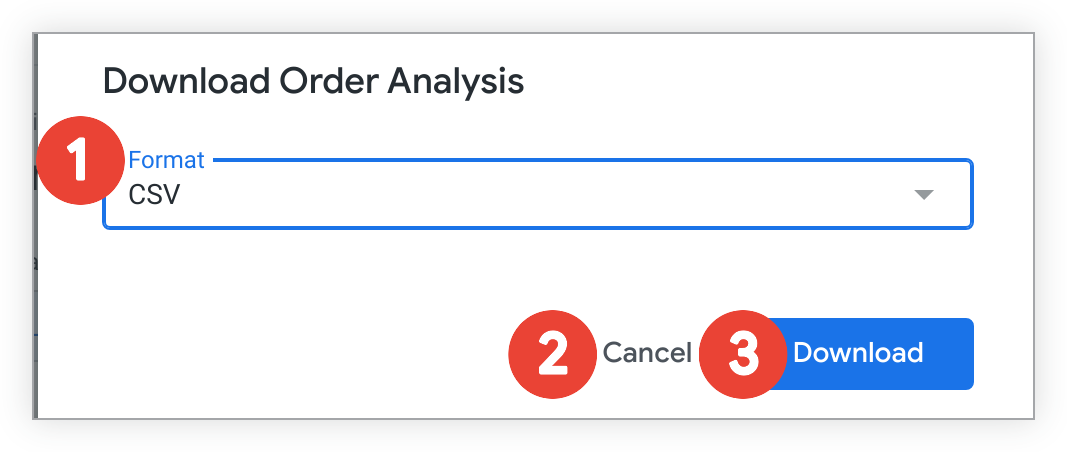
- Wählen Sie im Drop-down-Menü Format die Option CSV aus.
- Wählen Sie Abbrechen aus, wenn Sie das Dashboard nicht mehr herunterladen möchten.
- Wählen Sie Herunterladen aus, um den Download der gezippten CSV-Sammlung zu starten.
Wenn Sie ein Dashboard als CSV-Dateien herunterladen, sind die Optionen zum Formatieren von Downloads, z. B. das Festlegen von benutzerdefinierten Zeilenlimits oder das Auswählen von Alle Ergebnisse, nicht verfügbar. Die Zeilenlimits in den heruntergeladenen Dateien entsprechen den Zeilenlimits auf den entsprechenden Tiles.
Looker generiert ZIP-Dateien mit UTF-8-Codierung. Wenn die Zeichen in Ihren CSV-Dateinamen unleserlich sind, kann das auf einen Konflikt zwischen der UTF-8-Codierung von Looker und der Standardcodierung des Betriebssystems Ihres Computers oder einer Drittanbieteranwendung zurückzuführen sein. Looker empfiehlt, einen Datei-Extraktor zu verwenden, der UTF-8 erkennt, wie 7-Zip, und sicherzustellen, dass alle Drittanbieteranwendungen so konfiguriert sind, dass sie UTF-8 unterstützen.
Daten aus Dashboard-Tiles herunterladen
Wenn Sie die Daten aus einer Dashboard-Tile herunterladen möchten, wählen Sie das Menü Tile-Aktionen und dann Daten herunterladen aus.
Im Dialogfeld Daten herunterladen werden mehrere Optionen angezeigt, die denen für einen Look oder ein Explore ähneln. Maximieren Sie das Menü Erweiterte Datenoptionen, um alle verfügbaren Optionen für den Download zu sehen. Folgende Downloadoptionen sind verfügbar:
Format
Sie können Daten aus Dashboard-Tiles in den folgenden Dateiformaten herunterladen:
- TXT (tabulatorgetrennte Werte)
- Excel-Tabelle (Excel 2007 oder höher)
- CSV
- JSON
- HTML
- Markdown
- PNG (Bild der Visualisierung)
Je nach ausgewähltem Format sind einige Optionen im Menü Erweiterte Datenoptionen möglicherweise nicht verfügbar.
Wenn die Optionen „HTML“ oder „PNG (Bild der Visualisierung)“ fehlen, wenden Sie sich an Ihren Looker-Administrator. Dieser kann die entsprechende Version des Chromium-Renderers für Ihre Looker-Instanz installieren.
Im JSON-Format verwendet Looker die Bezeichnungen von Feldern als gerenderten Wert in der JSON-Ausgabe. Weitere Informationen dazu, wie Looker Felder im JSON-Format rendert, finden Sie im Community-Beitrag Änderung der JSON-Formatierung.
Transponierte Tabellenvisualisierungen werden nur in PDF- und PNG-Downloads gerendert.
Bei Downloads im PNG-Format werden immer Daten aus dem Modell im Produktionsmodus zurückgegeben, auch wenn Sie sich im Entwicklungsmodus befinden.
Ergebnisse
Wählen Sie im Bereich Ergebnisse aus, ob Visualisierungseinstellungen auf den Datendownload angewendet werden sollen:
Wenn Sie Mit angewendeten Visualisierungsoptionen auswählen, wendet Looker einige der Visualisierungseinstellungen auf Ihren Download an. Alle der folgenden Einstellungen in den Menüs Darstellung, Reihe und Formatierung, die für die Visualisierung konfiguriert sind, werden auf den Datendownload angewendet:
- Zeilennummern anzeigen
- Gesamtsummen ausblenden
- Gesamtsummen für Zeilen ausblenden
- Angezeigte Zeilen begrenzen: Sie können maximal 500 Zeilen ein- oder ausblenden.
- Vollständigen Feldnamen anzeigen
- Benutzerdefinierte Labels für jede Spalte (Looker verwendet die Bezeichnungen von Feldern als gerenderten Wert in der JSON-Ausgabe. Weitere Informationen dazu, wie Looker Felder im JSON-Format rendert, finden Sie im Looker-Community-Beitrag Change in JSON formatting.
- Bedingte Formatierung für Downloads von Tabellendiagramm-Visualisierungen im Excel-Format.
Spalten in Tabellendiagrammen, die manuell neu angeordnet wurden, werden im Download in ihrer ursprünglichen Reihenfolge angezeigt, wenn die Abfrage eines der folgenden Elemente enthält:
- Ein oder mehrere Felder, die in der Visualisierung ausgeblendet sind
- Mindestens ein Feld, das auf eine Dimension im Parameter
linkverweist, die im aktuellen Explore nicht ausgewählt ist - Ein oder mehrere Felder mit aktivierter Dimensionsbefüllung
- Drei oder mehr Pivot-Felder
- Zeilensummen aktiviert
- Abfragen mit zusammengeführten Ergebnissen
Wenn Sie Wie in der Datentabelle angezeigt auswählen, werden keine Visualisierungsoptionen angewendet und der Download wird wie die Datentabelle im Bereich Daten des Looks oder Explores angezeigt.
Datenwerte
Wählen Sie im Abschnitt Datenwerte aus, wie die heruntergeladenen Ergebnisse angezeigt werden sollen:
- Wenn Sie Formatiert auswählen, werden die Daten ähnlich wie in Explore in Looker dargestellt. Einige Funktionen wie Links verwenden werden jedoch nicht von allen Dateiformaten unterstützt.
- Wenn Sie Nicht formatiert auswählen, wendet Looker keine spezielle Formatierung auf Ihre Ergebnisse an, z. B. das Runden langer Zahlen oder das Hinzufügen von Sonderzeichen, die Ihre Looker-Entwickler möglicherweise vorgesehen haben. Dies ist oft die bevorzugte Vorgehensweise, wenn Daten zur Verarbeitung in ein anderes Tool übertragen werden.
Anzahl der einzuschließenden Zeilen und Spalten
In diesem Bereich können Sie festlegen, wie viele Daten in den Download aufgenommen werden sollen. In den meisten Tiles heißt dieser Abschnitt des Downloaddialogs Anzahl der einzuschließenden Zeilen. Wenn die Tile-Abfrage Pivot-Dimensionen enthält, heißt dieser Abschnitt Anzahl der einzuschließenden Zeilen und Spalten. Folgende Optionen sind verfügbar:
- Aktuelle Ergebnistabelle: Anzahl der Zeilen, die durch das Zeilenlimit und das Spaltenlimit (wenn die Tile-Abfrage mindestens eine Dimension mit Pivot-Tabelle enthält) der zugrunde liegenden Datentabelle des Tiles angegeben wird.
- Alle Ergebnisse: Alle Ergebnisse, die von der Tile-Abfrage zurückgegeben werden, auch wenn in der Datentabelle des Tiles ein restriktiveres Zeilen- oder Spaltenlimit angegeben ist. Bevor Sie diese Option auswählen, lesen Sie den Abschnitt Überlegungen bei Verwendung der Option „Alle Ergebnisse“ oder „Benutzerdefiniert“ auf dieser Seite. Diese Option ist für Nutzer ohne die Berechtigung
download_without_limitnicht sichtbar. Benutzerdefiniert: Eine benutzerdefinierte Anzahl von Zeilen, die heruntergeladen werden sollen. Wenn Ihre Inhalte Pivot-Daten enthalten, können Sie auch eine benutzerdefinierte Anzahl von Spalten zum Herunterladen festlegen. Nutzer mit der Berechtigung
download_with_limitkönnen maximal 5.000 Zeilen (oder bis zu 50.000 Zeilen, wenn ein Administrator ein höheres Visualisierungslimit konfiguriert hat) und 50 Spalten herunterladen. Nutzer mit der Berechtigungdownload_without_limitkönnen mehr herunterladen, vorbehaltlich der System- oder Abfragelimits.Das Festlegen von detaillierten, benutzer- oder rollenspezifischen Downloadlimits (z. B. die Beschränkung bestimmter Nutzer auf genau 100.000 Zeilen) wird nicht direkt unterstützt. Benutzerdefinierte Downloadlimits werden als instanzweite Einstellung angewendet, die sich auf alle Nutzer auswirkt.
Als Behelfslösung, um eine benutzerdefinierte Obergrenze für den Zeilendownload instanzweit zu erzwingen, können Sie das Start-Flag
max-unstreamed-limitauf Ihrer Looker-Instanz ändern. Wenn Sie dieses Start-Flag auf 100.000 festlegen, werden alle Nutzer der Instanz auf maximal 100.000 Zeilen beschränkt.
Überlegungen bei Verwendung der Option „Alle Ergebnisse“ oder „Benutzerdefiniert“
Looker prüft Ihre Berechtigungen und ermittelt, ob die Komplexität der Abfrage und der Datenbankdialekt das Herunterladen der gesamten Abfrage zulassen. Wenn Sie die Berechtigung haben, Ergebnisse über ein festgelegtes Limit hinaus herunterzuladen, und Looker feststellt, dass Ihre gesamte Abfrage heruntergeladen werden kann, ist die Option Alle Ergebnisse im Fenster Herunterladen verfügbar.
Die Option Alle Ergebnisse ist normalerweise für Abfragen deaktiviert, die:
- Zeilensummen einbeziehen
- Messwerttypen Prozentsatz der Gesamtsumme, Prozentsatz des vorherigen Werts oder Fortlaufende Gesamtsummen verwenden
- Daten aus einem Datenbankdialekt abrufen, der keine Ergebnisse streamen kann
- Von Looker berechnete Pivot-Spalten einbeziehen, da die Daten aus einem Datenbankdialekt stammen, der die Pivots nicht berechnen kann
Wenn die Option Alle Ergebnisse nicht verfügbar ist, können Sie mit der Option Benutzerdefiniert die maximale Anzahl von Zeilen angeben, die mit Ihren Berechtigungen zulässig sind. Wenn Sie Benutzerdefiniert auswählen, können Sie eine Anzahl von Ergebniszeilen angeben, die heruntergeladen werden sollen. Wenn Ihre Abfrage Dimensionen mit Pivot-Tabellen enthält, können Sie auch eine Anzahl von Spalten angeben, die heruntergeladen werden sollen.
Für Administratoren: Herunterladen von Daten für Ihre Looker-Instanz aktivieren
Für bestimmte Downloadoptionen müssen Administratoren von vom Kunden gehosteten Looker-Bereitstellungen die entsprechende Version des Chromium-Renderers installiert haben. Wenn Ihre Instanz von Looker gehostet wird, ist Chromium bereits installiert.
Auf der Dokumentationsseite Funktionen für geschäftliche Nutzer verwalten finden Sie wichtige Informationen für Administratoren zum Downloadprozess:
- Nutzerberechtigungen und Dashboard-Downloads
- Bildbasierte Formate zum Herunterladen rendern
- Gerenderte Formate und Downloadberechtigungen
- JSON-Downloadformate
- Fehlerbehebung bei Downloads großer Excel-Dateien
Weitere Informationen zu den Berechtigungen, die Nutzern zugewiesen werden müssen, damit sie Inhalte herunterladen können – insbesondere die Berechtigungen download_with_limit und download_without_limit – finden Sie auf der Dokumentationsseite Rollen.